


Wenn Sie Ihrer WordPress-Menü mehrere Elemente hinzugefügt haben und einige nicht gespeichert werden oder, schlimmer noch, ganz verschwinden, haben Sie wahrscheinlich das max_input_vars-Limit Ihres Servers erreicht. Diese Einstellung begrenzt, wie viele Eingabefelder PHP in einer einzigen Anfrage akzeptiert, und Menüpunkte können Sie schnell über dieses Limit bringen.
WordPress hat den zugrunde liegenden Fehler in Version 4.5.3 behoben. Wenn Sie immer noch auf dieses Problem stoßen, wird es normalerweise durch ein Theme, ein Plugin oder einen Page Builder verursacht, der Sie über das Limit Ihres Servers hinausbringt.
In diesem Artikel zeigen wir Ihnen, wie Sie das Limit für benutzerdefinierte Menüelemente in WordPress beheben.
Was verursacht das Limit für Menüpunkte
Das Limit für benutzerdefinierte Menüpunkte in WordPress wird normalerweise durch die PHP-Einstellung max_input_vars Ihres Servers verursacht. Diese Einstellung steuert, wie viele Formularfelder PHP beim Speichern eines WordPress-Menüs akzeptieren kann. Die meisten Server legen sie standardmäßig auf 1.000 fest.
Jeder Menüpunkt verwendet mehrere Formularfelder, einschließlich der Beschriftung, URL, des Ziels, der CSS-Klassen und mehr. Wenn Ihr Menü wächst, kann die Gesamtzahl der Felder schließlich dieses Limit überschreiten. Wenn das passiert, kann PHP beim Speichern des Menüs die Verarbeitung einiger Felder stoppen, wodurch einige Elemente verschwinden können.
Wenn Sie diesen Fehler heute immer noch sehen, fügt Ihr Theme, Ihr Seitenersteller oder ein Plugin möglicherweise zusätzliche Felder zum Menüformular hinzu oder ändert, wie das Menü gespeichert wird. Möglicherweise sehen Sie eine Meldung wie „PHP max input vars muss mindestens 5000 betragen.“
Wenn einige Menüpunkte verschwunden sind, speichern Sie das Menü noch nicht erneut. Dies könnte das Menü mit den fehlenden Elementen überschreiben. Beheben Sie zuerst das Limit für Eingabevariablen und kehren Sie dann zum Menü zurück, um fehlende Elemente wiederherzustellen.
Nachdem dies gesagt ist, führen wir Sie durch die Behebung des Limits für benutzerdefinierte Menüpunkte in WordPress. Hier ist alles, was wir in diesem Artikel behandeln werden:
- Schritt 1: WordPress aktualisieren und Ihr aktuelles Limit überprüfen
- Methode 1: Erhöhen Sie das Limit in Ihrem Hosting-Panel
- Methode 2: Bearbeiten Sie Ihre .user.ini- oder php.ini-Datei
- Methode 3: Bearbeiten Sie Ihre .htaccess-Datei
- Methode 4: Fragen Sie Ihren Hosting-Anbieter
- Überprüfen Sie die Korrektur
- Speichert immer noch nicht? Andere Dinge, die Sie überprüfen können
Schritt 1: WordPress aktualisieren und Ihr aktuelles Limit überprüfen
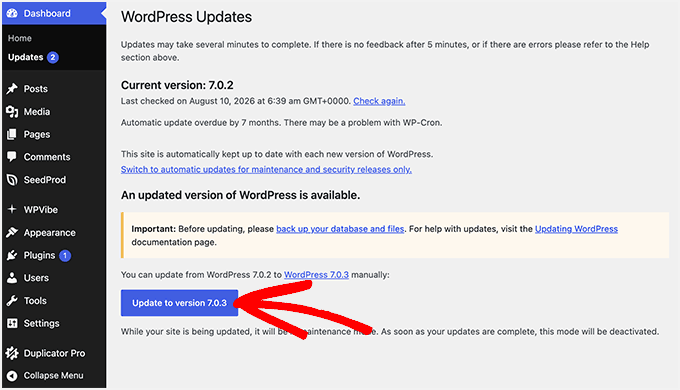
Stellen Sie zunächst sicher, dass WordPress die neueste Version ausführt. Dies allein behebt die klassische Version dieses Fehlers.
Gehen Sie zu Dashboard » Updates und installieren Sie alle ausstehenden Kernaktualisierungen.
Überprüfen Sie als Nächstes, auf welchen Wert max_input_vars Ihres Servers derzeit eingestellt ist.
Gehen Sie zu Werkzeuge » Website-Zustand » Info und öffnen Sie dann den Abschnitt „Server“. Sie sehen max_input_vars mit seinem aktuellen Wert aufgelistet.
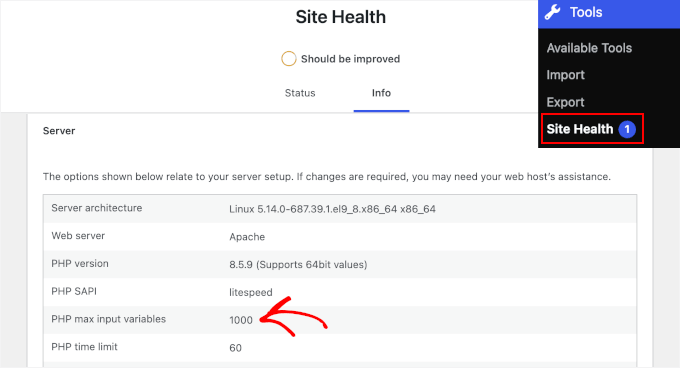
Wenn er unter 1.000 liegt oder Ihr Theme oder Plugin speziell eine höhere Zahl erfordert, müssen Sie ihn mit einer der folgenden Methoden erhöhen.
Methode 1: Erhöhen Sie das Limit in Ihrem Hosting-Panel
Viele WordPress-Hoster ermöglichen es Ihnen, PHP-Einstellungen zu ändern, ohne Dateien zu berühren. Bei Hostern, die cPanel verwenden, geschieht dies über den MultiPHP INI Editor.
Melden Sie sich zuerst bei cPanel an und navigieren Sie zu Software » MultiPHP INI Editor.
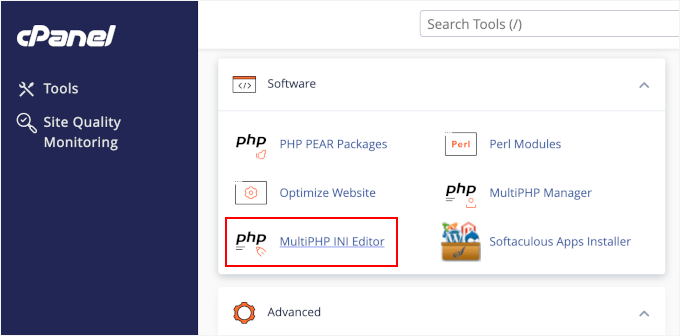
Wählen Sie als Nächstes Ihre Domain aus dem Dropdown-Menü aus, suchen Sie dann nach „max_input_vars“ und setzen Sie ihn auf „5000“. Klicken Sie auf „Anwenden“.
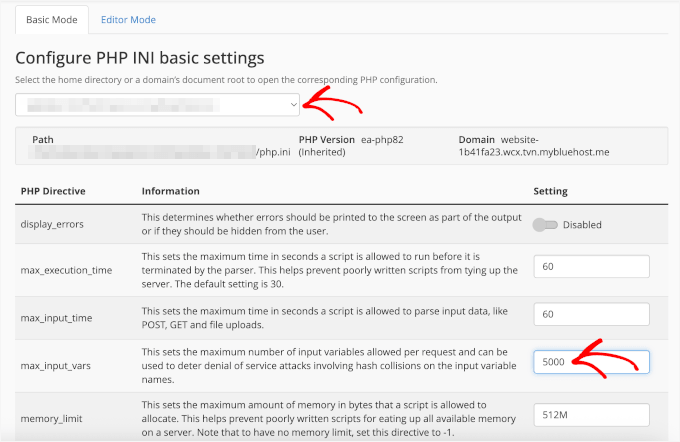
Wenn Ihr Hoster kein cPanel verwendet, suchen Sie in Ihrem Hosting-Dashboard nach einem Bildschirm „PHP-Einstellungen“ oder „PHP-Konfiguration“. Die meisten verwalteten WordPress-Hoster bieten etwas Ähnliches an.
Methode 2: Bearbeiten Sie Ihre .user.ini- oder php.ini-Datei
💡 Wichtig: Das Bearbeiten von .user.ini oder php.ini kann Ihre gesamte Website beeinträchtigen. Es ist ratsam, ein vollständiges WordPress-Backup zu erstellen, bevor Sie Änderungen vornehmen.
Wenn Ihr Hosting-Anbieter kein PHP-Einstellungsfeld anbietet, können Sie das Limit für max_input_vars erhöhen, indem Sie eine PHP-Konfigurationsdatei bearbeiten.
Die meisten Shared-Hosting-Anbieter verwenden eine .user.ini-Datei, die Sie normalerweise in Ihrem WordPress-Stammverzeichnis finden. Einige Server-Setups verwenden stattdessen php.ini.
Öffnen Sie die entsprechende Datei mit Ihrem Hosting-Dateimanager oder einem FTP-Client und fügen Sie hinzu:
max_input_vars = 5000Speichern Sie die Datei und laden Sie sie bei Bedarf an denselben Speicherort hoch. Beachten Sie, dass Änderungen an .user.ini normalerweise einige Minuten dauern, bis sie wirksam werden.
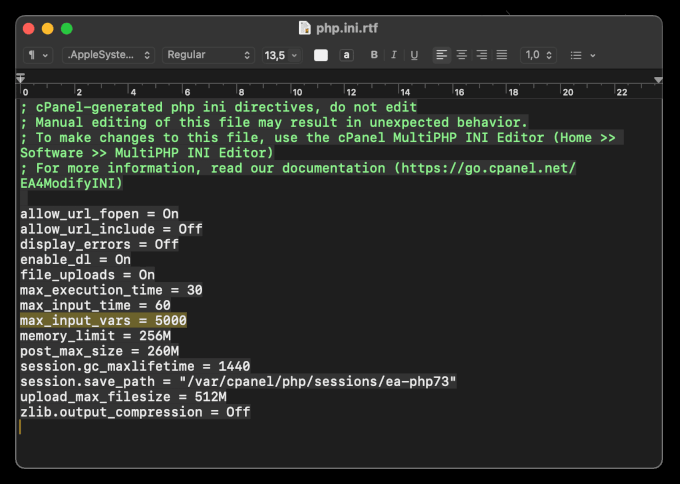
Sie sind sich nicht sicher, welche Datei Sie bearbeiten sollen oder wo Sie sie finden? Sehen Sie sich unseren Leitfaden an, wo sich php.ini in WordPress befindet, mit Anleitungen für jeden Hoster.
Methode 3: Bearbeiten Sie Ihre .htaccess-Datei
💡 Wichtig: Ein Syntaxfehler in .htaccess kann Ihre gesamte Website mit einem 500 Internal Server Error lahmlegen. Sichern Sie Ihre Website, bevor Sie diese Datei bearbeiten.
Wenn Ihre Website auf einem Apache-Server läuft, können Sie das max_input_vars-Limit auch über Ihre .htaccess-Datei erhöhen. Diese Serverkonfigurationsdatei befindet sich normalerweise im Stammverzeichnis Ihrer WordPress-Installation.
Öffnen Sie die Datei .htaccess mit dem Dateimanager Ihres Hosters oder einem FTP-Client und fügen Sie hinzu:
php_value max_input_vars 5000
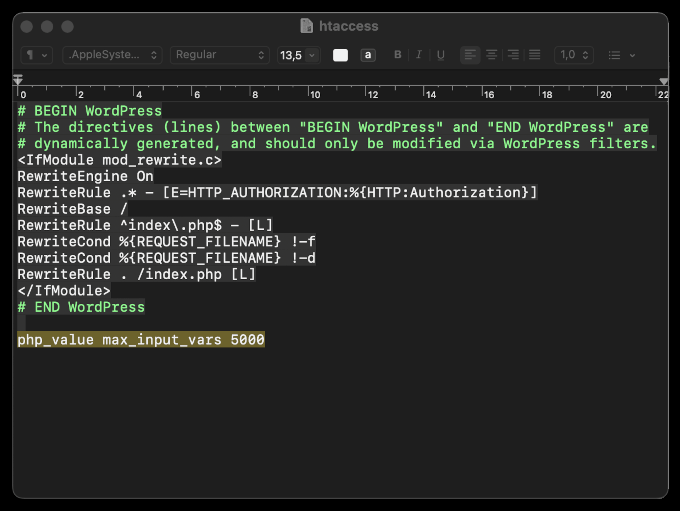
Speichern Sie die Datei und überprüfen Sie Ihr WordPress-Menü erneut.
Beachten Sie, dass diese Methode nur für Apache gilt. Wenn Ihre Website nach dem Speichern ausfällt, entfernen Sie die gerade hinzugefügte Zeile und versuchen Sie stattdessen eine der anderen Methoden.
Sie können Ihre .htaccess-Datei nicht sehen? Sehen Sie sich unseren vollständigen Leitfaden an, wie Sie Ihre .htaccess-Datei finden.
Methode 4: Fragen Sie Ihren Hosting-Anbieter
Wenn Ihnen keine der oben genannten Optionen zugänglich ist, werden die meisten Hoster diese Änderung für Sie vornehmen. Sie können diese Nachricht kopieren und an ihr Support-Team senden:
Hallo, könnten Sie bitte die PHP-Einstellung
max_input_varsfür meine Website auf 5000 erhöhen? Ich stoße auf ein Problem beim Speichern des WordPress-Menüs, das durch das aktuelle Limit verursacht wird. Vielen Dank!
Wenn Sie nach einem Hoster suchen, der Ihnen mehr direkte Kontrolle über PHP-Einstellungen gibt, sehen Sie sich unseren Leitfaden zum besten WordPress-Hosting an.
Überprüfen Sie die Korrektur
Nachdem Sie das max_input_vars-Limit erhöht haben, ist es ratsam zu überprüfen, ob der neue Wert aktiv ist, bevor Sie Ihr Menü neu erstellen.
Gehen Sie einfach zurück zu Werkzeuge » Website-Zustand » Info » Server und bestätigen Sie, dass max_input_vars jetzt 5000 (oder Ihren neuen Wert) anzeigt.
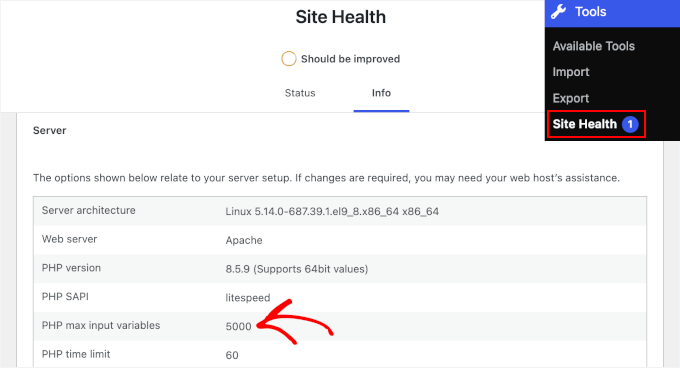
Dann können Sie zu Design » Menüs gehen, fehlende Elemente neu erstellen und speichern. Ihr vollständiges Menü sollte nun ohne Verlust von Elementen gespeichert werden.
Speichert immer noch nicht? Andere Dinge, die Sie überprüfen können
- Deaktivieren Sie Ihre Plugins nacheinander und speichern Sie das Menü nach jeder Deaktivierung erneut, um eines zu finden, das Konflikte verursacht.
- Wenn Sie ein Block-Theme verwenden, beachten Sie, dass der Navigationsblock des Site-Editors Menüdaten anders speichert und überhaupt nicht von diesem Limit betroffen ist.
- Verwalten Sie ein sehr großes Menü (über 100 Elemente)? Unsere Anleitungen zum Hinzufügen eines Navigationsmenüs in WordPress und unser Mega-Menü-Tutorial behandeln Ansätze, die für größere Menüs entwickelt wurden.
Wir hoffen, dieser Leitfaden hat Ihnen geholfen, das Limit für benutzerdefinierte Menüelemente in WordPress zu beheben. Als Nächstes möchten Sie vielleicht unsere Leitfäden zur Fehlerbehebung bei WordPress-Fehlern oder zur Verbesserung der WordPress-Leistung lesen.





Tamim
Hey! Ich nutze Shared Hosting. Deshalb habe ich keinen Root-Zugriff, um die phpi.ni-Datei zu bearbeiten. Wie kann ich das Problem lösen?
WPBeginner-Support
Hallo Tamim,
Sie können Ihren Hosting-Anbieter bitten, dies für Sie zu tun.
Administrator
Satya
Ich habe Zugriff auf die PHP.ini-Datei und habe sie wie von Ihnen erwähnt aktualisiert, aber es funktioniert nicht.
Ich bin mir nicht sicher, warum, was soll ich tun?
Maheshwaran
Hallo
Darstellung -> Menü -> beim Klicken -> Weiterleitung zu -> 404-Seite
Ich habe einige Hauptmenüs und Kategorien auf meiner Website hinzugefügt. Nach einiger Zeit konnte ich das Menü nicht mehr öffnen, um etwas zu ändern oder zu löschen. Meine Website wird auf eine 404-Seite weitergeleitet. Ich habe viele Codes ausprobiert, aber nichts funktioniert. Bitte helfen Sie mir.
Toni
Ich bin auf das gleiche Problem gestoßen... aber ich bin auf localhost... also habe ich niemanden, den ich um Hilfe bitten kann! (Windows 10/XAMPP/WP4.8). Neu bei WP, weiß nicht einmal, wo ich php.ini finden kann! Meine "schnelle Lösung" war, einige weniger wichtige Untermenüpunkte zu entfernen. Aber ich möchte sie alle zurücklegen. Habe mir den oben erwähnten memory-bump angesehen, aber der ist alt. Funktioniert vielleicht nicht mit WP4.8. Das Risiko ist es nicht wert!
Nush
Hallo.
Vielen Dank für die großartigen Informationen. Ich habe das Problem auf dem GoDaddy-Hosting endlich gelöst, indem ich eine ph5.ini-Datei im Webroot mit den folgenden Informationen erstellt habe:
memory_limit = 256M;
max_execution_time = 300;
max_input_vars = 3000;
Problem gelöst, nachdem der Kundenservice die Datenbank zurückgesetzt hat, was ich nicht tun konnte. Ich hoffe, das hilft.
Anton
Hallo, danke dafür
Ich hatte dieses Problem. Ich hatte ein langes Menü und eines Tages wurde es auf nur 50 Zeilen reduziert. Der Theme-Support hat mich auf dieses Thema verwiesen. Ich habe alle Optionen ausprobiert, aber nur eine funktioniert für mich, auch ohne Kontakt mit dem Hosting-Support aufzunehmen.
Ich habe "php_value max_input_vars 5000" (ohne Anführungszeichen) zu meiner .htaccess-Datei vor der Zeile "#end of wordpress" hinzugefügt und das hat das Problem gelöst.
Teodoz
Danke Anton! Der Prozess mit der .htaccess-Datei hat meine Website gerettet! TY
Ajay Damraliya
Danke, Bro Ich hatte das gleiche Problem, jetzt ist es behoben.
Ramachandran
Hallo Team,
Ich benutze Hostgator mit Multidomain SSL.
Ich habe die Einstellungen überprüft und weiß nicht, wo und wie ich das machen soll.
Ich habe die php.ini-Datei mit dem Code max_input_vars=9000; hinzugefügt und kann immer noch keine Menüpunkte im Hauptmenü hinzufügen.
Kann mir jemand helfen. Sehr dankbar.
Mit freundlichen Grüßen,
-Rams
Ramachandran
Ich habe WordPress Multisite mit Multidomain SSL eingerichtet.
Dann
Ich habe gerade dieses Problem, ich habe die Hoster kontaktiert, die sagen, sie können / werden nicht auf 5000 Variablen erhöhen, da es sich um einen Shared Server handelt. Gibt es eine andere Lösung? Ist es möglich, zwei Navigationsmenüs auf derselben Seite zu haben, würde das das Problem lösen oder würde es einfach weitergehen?
Danke im Voraus, jede Hilfe wäre sehr willkommen
sdkmendis
Großartig. Ich habe lange Zeit dasselbe Problem ohne Ahnung. Habe so viele Leute gefragt. Erst heute habe ich mein Problem gelöst. HostGator, kein Anruf beim Kundendienstmitarbeiter nötig. Wir können es selbst tun. Wirklich hilfreich, keine Worte zum Danken.
Rajit
Was ist das maximale Limit, das wir hier einstellen können? Ich scheine auch das Limit von 5000 erreicht zu haben.
Rajit
Tatsächlich habe ich das 8000er Limit ausgeschöpft
Renee
Mahalo nui loa (vielen Dank)!
Dies funktionierte für die Website eines Kunden bei Bluehost, Shared Hosting:
1. Cpanel > File Manager
2. public_html > wp-admin
3. Klicken Sie auf „Neue Datei“ > nennen Sie sie php.ini (wenn Sie diese Datei noch nicht haben)
4. Klicken Sie auf php.ini > klicken Sie auf „bearbeiten“ > klicken Sie erneut auf „bearbeiten“
5. Fügen Sie ein: max_input_vars=5000; > Speichern > FERTIG
vipin
Funktioniert nicht
Anjan Phukan
Hallo Renee, du hast mich gerettet. Vielen Dank.
Tan
Das hat in meinem Fall funktioniert! Sie sind mein Engel! Fantastische Teilung. Ich habe dieses Problem seit 2 Tagen. Vielen Dank!
Kelli
Renee – das hat auch bei meinem Kunden funktioniert. Danke! Sie werden von Hostgator gehostet.
Hasan
Ich habe es versucht,
in der .htaccess-Datei:
php_value max_input_vars 5000
in der php.ini Datei:
max_input_vars=5000;
upload_max_filesize = 70M;
post_max_size = 128M;
upload_tmp_dir = 70M;
max_input_vars = 3000;
memory_limit = 256M;
in der .user.ini Datei:
max_input_vars=3000;
und auch getestet, indem ich php.ini & .user.ini in und außerhalb von wp-admin platziert habe, nichts funktioniert für mich,
durch Hinzufügen in .htaccess wird die wp admin Seite leer (weiß) angezeigt.
mein Hosting ist
Jede Hilfe wird geschätzt. TIA
Lou Comunale
Ich benutze GoDaddy und die php.ini-Korrektur hat bei mir überhaupt nicht funktioniert. Godaddy erkennt diese Seite oder diesen Code nicht einmal als gültig an.
Als ich Hilfe von den GoDaddy-Leuten bekam, gaben sie mir einen Workaround.
Ich habe eine Seite in meinem html-Ordner erstellt .user.ini (Punkt-User-Punkt-Ini). Auf dieser Seite habe ich den Code hinzugefügt:
max_input_vars = 3000
Scheint bisher zu funktionieren.
Akut Wibowo
eine Seite in meinem html-Ordner erstellt .user.ini (Punkt-user-Punkt-ini) -> meinten Sie eine DATEI in Ihrem PUBLIC_HTML-Ordner erstellen?
Bitte bestätigen Sie, da ich hier auf dem GoDaddy-Server dasselbe Problem habe.
Und ich kann sie seit Wochen nicht erreichen.
Ich weiß nicht, warum es so schwer ist, GoDaddy zu kontaktieren.
Gabriel
Akut Ich benutze auch Godaddy.
Ich habe meine php.ini-Datei im Dateimanager gefunden – im Ordner public_html NICHT in php.admin und ich musste die php.ini-Datei auch nicht erstellen.
GoDaddy scheint zu denken, dass es ein WP-Problem ist, und ich wurde in Bezug auf dieses spezielle Problem abgewimmelt.
Sie haben mich angewiesen, mein Dateigrößenlimit zu erhöhen. (Nicht dieselbe Lösung).
Ken
Diese Lösung war die einzige, die auf der 1and1 Hosting-Plattform funktionierte:
Ich habe eine Seite in meinem html-Ordner erstellt .user.ini (Punkt-User-Punkt-Ini). Auf dieser Seite habe ich den Code hinzugefügt:
max_input_vars = 3000
Hunor
Danke! Das hat auch für mich funktioniert (obwohl es nicht von GoDaddy gehostet wird).
Danke
Danke, das hat bei mir funktioniert.
Anjan Phukan
Lou, es hat für mich funktioniert. Vielen Dank.
Brock Reinhart
Lou, auf den ersten Blick (und den ersten Test) scheint das perfekt funktioniert zu haben – danke!
Ich werde mich melden, wenn weitere Probleme auftreten.
Jay Patal
Ich habe ein Problem beim Hinzufügen eines Untermenüs auf meiner WordPress-Website, es wird in einen benutzerdefinierten Link umgewandelt.
Bitte helfen Sie mir, diesen Fehler zu beheben
chandani
Danke... funktioniert perfekt.
mahesh
Entfernen Sie einfach WordPress; und gehen Sie zu Magento, die beste Lösung, es hat für mich nach 2 Monaten des Ausprobierens funktioniert, ich habe die beste Lösung gefunden
WajhuAllah Arif Hussain
Auf Ubuntu VPS konnte ich es beheben, indem ich die folgenden Werte auskommentierte und höhere Werte einstellte.
max_input_nesting_levels = 500
max_input_vars = 5000
Aber trotzdem danke, da es einen Weg zur Lösung bot
Sumon
Danke, das hat auch bei mir funktioniert.
tanveer
Ich liebe dich, Mann!
Deine Lösung hat auch ein anderes Problem von mir gelöst! Das Problem war
„Nach dem Speichern des Menüs auf der Registerkarte „Menü bearbeiten“ behält die „Menüeinstellungen -> Themenstandort“ die Markierung nicht bei und auf der Registerkarte „Standorte verwalten“ wird der Menüstandort gelöscht.“
Jony
Hallo Mann,
Ich betreibe WordPress Multisite und habe einige Probleme beim Hinzufügen weiterer benutzerdefinierter Felder zu meiner Website. Ich habe alles versucht, was nicht geholfen hat, und ich habe Ihre Antwort zum Erhöhen von max_input_nesting_levels = 500 gesehen. Ich versuche, diesen Wert auf einem VPS mit Ubuntu 16.04 in der PHP.Ini-Datei zu erhöhen, aber ohne Erfolg. info.php zeigt immer noch max_input_nesting_levels = 64 an. Ich wäre Ihnen dankbar, wenn Sie mir sagen könnten, wie Sie diesen Wert erhöht haben, sei es über die PHP.ini-Datei oder über die htaccess-Datei?
Mit freundlichen Grüßen,
Alejandro
Vielen Dank, es hat für mein sehr langes Menü funktioniert!!
Mino Taur
HostGator Freunde – Gleiches Problem & Das hat es gelöst:
1. Cpanel > Dateimanager
2. public_html > wp-admin
3. Klicken Sie auf „Neue Datei“ > nennen Sie sie php.ini (wenn Sie diese Datei noch nicht haben)
4. Klicken Sie auf php.ini > klicken Sie auf "bearbeiten" > klicken Sie erneut auf "bearbeiten"
5. Einfügen: max_input_vars=5000; > Speichern > FERTIG
Yannis
Wirklich tolle Lösung. Danke!
Rajit
Hallo,
Meine Website wird auf GoDaddy gehostet. Ich habe eine php.ini in wp-admin erstellt und die Zeile max_input_vars=5000; eingefügt.
Konnte immer noch keine weiteren Menüs hinzufügen.
Sangam KR
Danke für die Vorschläge. Ich habe Ihren Vorschlag befolgt und die php.ini-Datei mit max_input_vars=5000; hinzugefügt und das hat mein Problem gelöst. Nochmals vielen Dank
Lori
1 – Erstellen Sie eine Textdatei
2 – Fügen Sie dies ein: ” max_input_vars=5000; ” (ohne Anführungszeichen
3 – Speichern als php.ini
4 – FTP in den public_html > wp-admin
PERFEKT
Danke!!!
Anita
Danke, Sie haben meine Seite gerettet! Das hat für mich perfekt funktioniert!
Hallo Mino
Gleiches Problem auf meiner Website
Meine Website wird auf HostGator gehostet. Ich habe die Datei php.ini in /wp-admin hinzugefügt, aber das funktioniert bei mir nicht. Bitte helfen Sie mir.
Kimberly Potts
Ich habe dasselbe Problem. Ein Techniker von Studio Press hat mich auf diese Seite verwiesen. Ich habe ein Shared-Hosting-Konto bei Host Gator. Sie haben mein max_input_vars auf 7000 erhöht, da ich mit 3000 oder 5000 nicht weiterkam. Ich habe eine php.ini mit Ihren Empfehlungen in meinem wp-admin erstellt. Immer noch kein Erfolg. Muss ich die php.ini in meinem öffentlichen Ordner löschen, da ich eine in wp-admin erstellt habe? Ich versuche so sehr, das zu lösen. Vielen Dank.
bedir
ALEX, du bist ein Held, Mann. Ich habe viele Dinge zur Lösung gelesen. DANKE
Muhammad Khizer Khan
Vielen Dank Alex, ich bin Ihnen wirklich dankbar.
vijay lathiya
Danke für die Tipps
nachdem max_input_vars in php.ini erhöht wurde, funktioniert es.
gezginrocker
Da ich auf Shared Hosting bin, hat das Platzieren der php.ini im Stammordner bei mir nicht funktioniert. Aber das Platzieren im wp-admin-Ordner hat funktioniert. Ich denke, das liegt daran, dass sich die Datei nav-menus.php im wp-admin-Ordner befindet.
Gadget
Hallo Leute, ... ja, ich bin auch auf dieses Menüproblem gestoßen ... und ich muss sagen, YIKES!!! Irgendwo zwischen der 50. und 100. Seite wurde der letzte Punkt, den ich ins Menü gesetzt habe, aus der Hauptmenünavigation herausgeschleudert und/oder ist abgefallen! Was?!!!
Noobs und andere Geeks wissen das über dieses (Problem) ... und ich spreche nur für meinen Fall, obwohl ich dies in der Hoffnung tue, dass jemand, der den gleichen Albtraum erlebt, davon profitieren kann ... also los geht's.
Bei 'Shared Hosting' mit HostGator ... gibt es kein 'suhosin', was anscheinend ein Patch/Programm etc. für Skriptfehler mit php ist, das zum Schutz von 'Servern' dient, laut einem HostGator-Mitarbeiter ... nun, ungeachtet dieses Details, machen wir weiter ... was in meinem Fall wichtig war, ... dass mein HostGator-Mitarbeiter, Mitarbeiter Nr. 3, durch all mein Geplapper über das Problem endlich verstanden hat, war der Teil über 'max_input_vars = 3000'.
Mein HostGator-Vertreter hat mich in die Warteschleife gesetzt, das Problem untersucht und festgestellt, dass 'max_input_vars = 3000' in die php.ini-Datei eingetragen werden musste, ... auf die nur HostGator Zugriff hat, ... nicht die php.ini-Datei, die sich in unserem 'Home'- oder 'Root'-Verzeichnis befindet, auf die wir alle über unsere Konten bei HostGator oder anderen Hosting-Anbietern zugreifen können, indem wir das CPanel verwenden, wie wir diesen Zugangspunkt oft nennen.
Diese php.ini-Datei ist für mich oder uns als Kontoinhaber mit Hosting-Zugang in keiner Weise über das Internet zugänglich, capiche? Gut, und gut zu wissen.
Was ich getan habe, war, das zu tun, was Alex, direkt unter diesem Beitrag, gesagt hat, und ich habe diese Text-/Codezeilen in eine php.ini-Datei eingefügt, die ich dann in meinen öffentlichen_html-Dateibereich, in meinen 'wp-admin'-Ordner, für die Domain, an der ich gearbeitet habe, gelegt habe. Eine Zeit lang dachte ich, dass diese 'Korrektur' funktionierte, dann heute, als ich weitere Seiten hinzufügte, fielen die Hauptmenü-Navigationselemente von der Zeile, welch Freude!!
Ich stürzte mich wieder ins Problem, überprüfte diesen ganzen Beitrag und den Thread ‘Coretrac Ticket’ erneut, der mir etwas über den Kopf wächst, aber trotzdem war ich fleißig und entschlossen. Und dann wieder in den Kampf mit den HostGator-Leuten für Pow-Wow Nr. 2, beendete diesen Anruf und musste wieder hineingehen, mit Person Nr. 3, die der Glücksgriff war.
Zuletzt habe ich gelernt, dass 'max_input_vars = 3000' sich darauf bezieht, wie viele Seiten Ihre Installation/Domain/WordPress haben kann, die '3000' bedeuten Seiten. Mein HostGator-Vertreter hat 5000 Seiten eingegeben.
Also habe ich spontan zwei neue Testseiten mit ihm noch am Telefon hinzugefügt und wir berichten 'Freude'! Yay! Ich sollte jetzt auch Seiten nach Herzenslust hinzufügen können! Mögen Sie auch WordPress-FREUDE erleben!
Viele Grüße,
Gadget
Netman
Das Problem wurde mit der php.ini-Datei im wp-admin-Ordner mit folgender Zeile auf einem HostGator Shared Hosting-Konto gelöst.
max_input_vars = 9000;
Danke
Alex
Erstellen Sie eine php.ini-Datei, aber nicht im Stammverzeichnis! (public_html)
im Ordner "wp-admin", fügen Sie dann hinzu:
max_input_vars = 3000;
Ich habe auch :
upload_max_filesize = 70M;
post_max_size = 128M;
upload_tmp_dir = 70M;
max_input_vars = 3000;
memory_limit = 256M;
Jay
Das hat für mich funktioniert, so einfach zu machen.
Danke!
Diego
Alex, ich kann das nicht machen..
JoAnne
DANKE! DANKE! DANKE! Ich habe Stunden damit verbracht, eine Lösung für dieses Problem zu finden!!! Das hat es getan! Danke!
Maninderpreet Singh
DANKE
Brian
Danke!!!
AMGil
Danke Alex, ich habe so viele Lösungen online ausprobiert und dies war die einzige, die funktionierte. Lebensretter!!
Deborah
Ich kann nach dieser Aktion nicht mehr auf die WordPress-Bearbeitung zugreifen. Sollte ich die andere php.ini-Datei löschen?
prateek rathore
Danke Alex,
Ich habe viel nach dem Problem gegoogelt und endlich die von Ihnen bereitgestellte Lösung gefunden.
Kimberly Potts
Ich habe ENDLICH eine Lösung. Nachdem ich alle Vorschläge ausprobiert hatte, fügte der Techniker von Host Gator 'max_input_vars=5000;' zum Stammverzeichnis hinzu. BINGO! Es funktioniert jetzt. :))
Endlich
Ich stimme dem zu.
Jeffrey de Jongh
Hallo, danke für diesen großartigen Tipp! Ich hatte dasselbe Problem mit UberMenu. Jetzt habe ich php_value max_input_vars 5000 zu meiner .htaccess-Datei hinzugefügt und das hat das Problem gelöst.
Alanna
Ich habe ein paar Dinge ohne Erfolg ausprobiert. Ich habe meinen Hoster diese PHP-Konfigurationsänderungen vornehmen lassen. Ich habe auch das Memory Bump Plugin aktiviert und es dann wieder entfernt, wie von anderen vorgeschlagen.
Mein Theme (Twenty Ten) unterstützt nur ein Menü. Ich kann ein weiteres Menü erstellen und dort ohne Probleme Änderungen vornehmen. Ich habe eine Live-Website, daher bin ich in Bezug auf die Menge des Experimentierens, das ich durchführen kann, etwas eingeschränkt.
Noch andere Ideen? Ich werde zu diesem Zeitpunkt alles versuchen.
Bhavin
Vielen Dank, Mat. Das hat perfekt funktioniert...
Matt
Matts Vorschlag hat auch für mich funktioniert, da ich suhosin nicht ausführe.
hinzugefügt:
max_input_vars = 5000
zu meiner php.ini-Datei
valente
Hallo, ich habe eine Php.ini-Datei in wp-admin mit max_input_vars = 5000
aber es hat nicht funktioniert. Muss diese PHP-Datei auch in einem anderen Verzeichnis liegen?
vielen Dank
WPBeginner-Support
Stellen Sie sicher, dass Sie die Datei php.ini und nicht Php.ini genannt haben
Administrator
Bart
Ich habe das gleiche Problem, und das Memory Bump Plugin hat es nicht gelöst.
Ich habe meinen Hosting-Provider kontaktiert, und sie sagten, ich hätte noch keine php.ini-Datei und müsste sie erstellen, oder WP müsste sie für mich erstellen……
Wie mache ich das?
WPBeginner-Support
Bart, wenn Ihr Webserver PHP-Skripte ausführt, dann hat er sicherlich eine php.ini-Datei, die Ihr Webhoster konfigurieren kann, wenn er möchte.
Administrator
Zek
Es scheint, dass eine einfache Lösung darin besteht, dass die WP-Ajax-Funktionalität die Anzahl der Elemente in der Liste auswertet und sie in mehrere sequentielle Anfragen aufteilt, anstatt eine große Anfrage.
Es ist seltsam für mich, dass das WordPress-Team nicht im Voraus darüber nachgedacht hat, aber ich schätze, die Plattform ist so robust, dass sie einfach zu viel auf dem Teller haben. Ich werde es vielleicht selbst machen, aber natürlich werde ich es so machen, dass es bei zukünftigen Updates nicht überschrieben wird. Was für eine Plage!
Larry
Ich bin in der gleichen Situation wie Mat Lipe. Ich hatte Probleme, weil mein Server suhosin nicht installiert hat. Ich konnte das Problem beheben, indem ich die von Mat gepostete Direktive zu meiner php.ini-Datei hinzugefügt habe. Danke.
Selma
Ich bin gerade auf dasselbe Problem gestoßen und nach tagelangem E-Mail-Verkehr mit dem Hosting-Support wurde es endlich gelöst!
Sie haben folgende Änderungen vorgenommen:
Sie haben max_input_vars = 5000 in php.ini hinzugefügt
Das ist alles, und jetzt funktioniert es wie am Schnürchen und ich füge Seiten nach Herzenslust hinzu.
Piyush
Hallo SELMA,
Ihre Lösung funktioniert für mich
Danke!!!!!!!!!!
Piyush
Mat Lipe
Hallo,
Mein Server läuft nicht mit suhosin, daher konnte ich dieses Problem beheben, indem ich dies zu meiner php.ini-Datei hinzugefügt und meinen Server neu gestartet habe.
max_input_vars = 5000
Ich hoffe, das hilft anderen, die dasselbe Problem haben
Nix
Das hat funktioniert, danke!
Elyashiv
Ausgezeichnet!! funktioniert für mich/
Danke!!
Luyen Dao
Danke Mat! Ich wurde verrückt, als ich versuchte, Suhosin hinzuzufügen, und dann merkte ich, dass ich es nicht einmal eingerichtet hatte!
Michael
Wow! Vielen Dank, Matt. Das funktioniert super!!!
Dale
Danke dafür.
Ich hatte das schon vor einiger Zeit erlebt und dachte, es hätte etwas mit der Speicherzuweisung zu tun.
Ich konnte schließlich weitere Menüs hinzufügen, nachdem das Memory Bump Plugin ( http://wordpress.org/extend/plugins/memory-bump/ ) von WordPressdotorg aktiviert wurde.
Ich habe das Plugin danach deaktiviert.
War schnell und einfach, ohne an Code herumzufummeln.