


Der Full Site Editor (FSE) von WordPress eröffnet eine Welt voller Designmöglichkeiten und ermöglicht es Ihnen, den Header, Footer, Vorlagen und mehr Ihrer Website an einem Ort anzupassen. Aber was passiert, wenn dieses leistungsstarke Werkzeug Sie mit nichts als einem leeren Bildschirm begrüßt?
Keine Panik, Sie sind nicht der Einzige, dem das passiert. Wir können Ihnen helfen, einige einfache Schritte zur Fehlerbehebung durchzugehen, um dieses frustrierende Problem zu lösen.
Dieser Artikel führt Sie durch unsere effektivsten Lösungen zur Behebung des Problems mit dem leeren Website-Editor von WordPress, damit Sie im Handumdrehen wieder mit der Gestaltung Ihrer Website beginnen können.
Was ist das Problem mit dem leeren Website-Editor in WordPress?
Der vollständige Website-Editor in WordPress ist eine Bearbeitungsoberfläche, die mit Block-Themes funktioniert und Ihnen mehr Kontrolle über das Design Ihrer Website gibt. Er ermöglicht es Ihnen, Blöcke zum Gestalten des Headers, Footers, der Seitenleiste und anderer Bereiche Ihrer Website zu verwenden.
Sie können darauf zugreifen, indem Sie im Admin-Seitenmenü von WordPress Design » Editor auswählen, wann immer Sie Ihr WordPress-Theme anpassen möchten.

Einige Benutzer berichten jedoch, dass sie eine leere Seite sehen, wenn sie versuchen, auf den WordPress Site Editor zuzugreifen.
Manche Benutzer sehen nur einen komplett leeren Bildschirm. Dieser Bildschirm kann dunkel oder hell sein.

Dieses Problem wird durch falsche WordPress-Einstellungen verursacht. Wir zeigen Ihnen in Methode 1, wie Sie es beheben können.
Andere Benutzer können Teile der Benutzeroberfläche des Website-Editors sehen, aber die Vorschau ihrer Website ist leer. Sie sehen möglicherweise auch einen sich drehenden Kreis, der anzeigt, dass der Editor versucht, die Vorschau zu laden, aber sie erscheint nie.
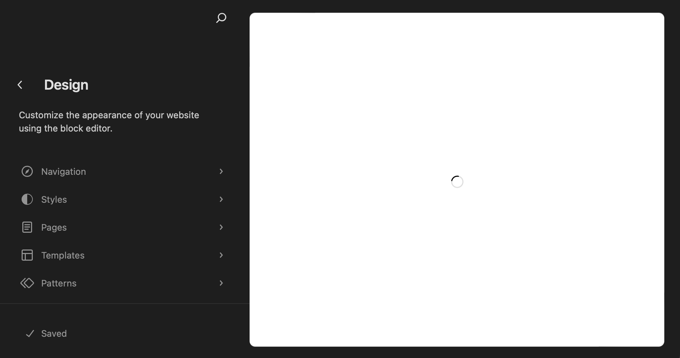
Dies geschieht, wenn jemand die REST-API in WordPress deaktiviert hat. Wir zeigen Ihnen, wie Sie dieses Problem in Methode 2 beheben können.
Mit diesen Worten wollen wir uns ansehen, wie man den leeren Website-Editor in WordPress behebt. Sie können die folgenden Links verwenden, um zu der Methode zu springen, die Sie verwenden müssen:
Behebung des Problems mit dem leeren Website-Editor in den WordPress-Einstellungen
Wenn Sie einen komplett leeren Bildschirm sehen, wenn Sie versuchen, den Website-Editor zu verwenden, dann haben Sie ein Problem mit den URL-Einstellungen auf Ihrer WordPress-Website.
Navigieren Sie zuerst zu Einstellungen » Allgemein in Ihrem WordPress-Dashboard. Suchen Sie nun die Einstellungen „WordPress-Adresse (URL)“ und „Website-Adresse (URL)“.
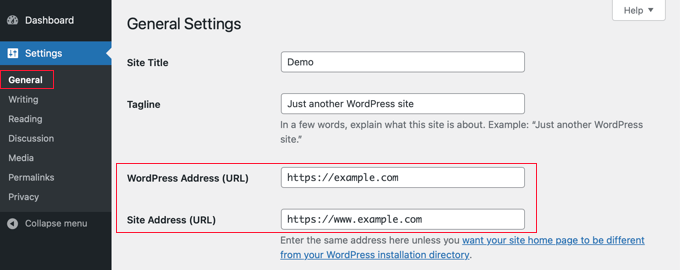
Sie müssen sicherstellen, dass die Website-Adresse mit der WordPress-Adresse übereinstimmt.
Insbesondere müssen Sie sicherstellen, dass, wenn die WordPress-Adresse eine www oder eine Nicht-www-URL hat, die Website-Adresse exakt übereinstimmt. In unserem obigen Screenshot stimmen diese nicht überein, daher muss „www.“ aus der URL der Website-Adresse entfernt werden.
Sobald die beiden Einstellungen identisch sind, müssen Sie zum Ende der Seite mit den allgemeinen Einstellungen scrollen und auf die Schaltfläche „Änderungen speichern“ klicken, um Ihre Einstellungen zu speichern.
Sie können den Website-Editor jetzt wieder öffnen, und er sollte funktionieren.
Behebung des Problems mit dem leeren Website-Editor durch Aktivierung der REST-API
Wenn der Website-Editor keine Vorschau Ihrer Website lädt, ist die REST-API auf Ihrer WordPress-Website möglicherweise deaktiviert.
Was ist die REST-API in WordPress?
Die REST-API wurde in WordPress 4.4 eingeführt. Sie ist nützlich für Plugin-Entwickler, da sie eine Schnittstelle bietet, über die sie auf WordPress-Funktionalität und -Daten zugreifen können, um ihre Plugins zu erstellen.
Die REST-API ist standardmäßig aktiviert und der Website-Editor verwendet sie, um eine Vorschau Ihrer Website zu rendern. Wenn Sie also die REST-API auf Ihrer Website deaktiviert haben, kann der Website-Editor keine Vorschau Ihrer Website anzeigen.
Einige Website-Besitzer entscheiden sich dafür, die REST-API zu deaktivieren, in der Hoffnung, die Sicherheit und Leistung ihrer Website zu verbessern. Sie haben möglicherweise unseren Leitfaden zur Deaktivierung der JSON REST API in WordPress befolgt.
Unser Leitfaden zeigt Ihnen, wie Sie die REST-API mit zwei Methoden deaktivieren: durch Hinzufügen eines Code-Snippets in WPCode oder durch Installation des Plugins Disable REST API.
Um die REST-API wieder zu aktivieren, müssen Sie diesen Code-Schnipsel oder Plugin deaktivieren, je nachdem, welche Methode Sie ursprünglich gewählt haben.
Deaktivieren des REST API Code Snippets in WPCode
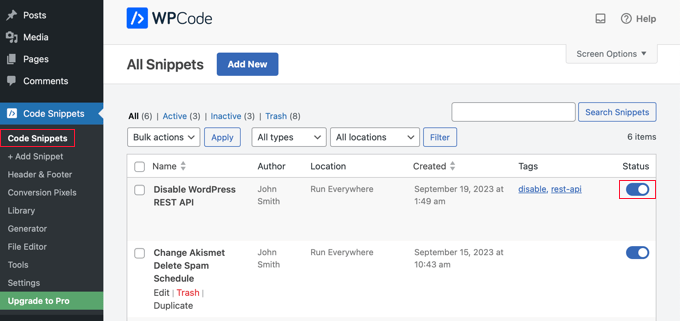
Wenn Sie WPCode verwendet haben, um die REST-API zu deaktivieren, müssen Sie im WordPress-Adminbereich zu Code-Schnipsel navigieren.
Dort müssen Sie den Snippet 'Disable WordPress REST API' finden und den Schalter 'Status' auf aus stellen.
Alternativ, wenn Sie die REST-API deaktiviert haben, indem Sie Code direkt zu Ihrer functions.php-Datei hinzugefügt haben, anstatt WPCode zu verwenden, müssen Sie diese Datei über einen FTP-Client oder die Dateimanager-App in Ihrem Webhosting-Dashboard öffnen.
Dann müssen Sie die Datei bearbeiten und den benutzerdefinierten Code entfernen.
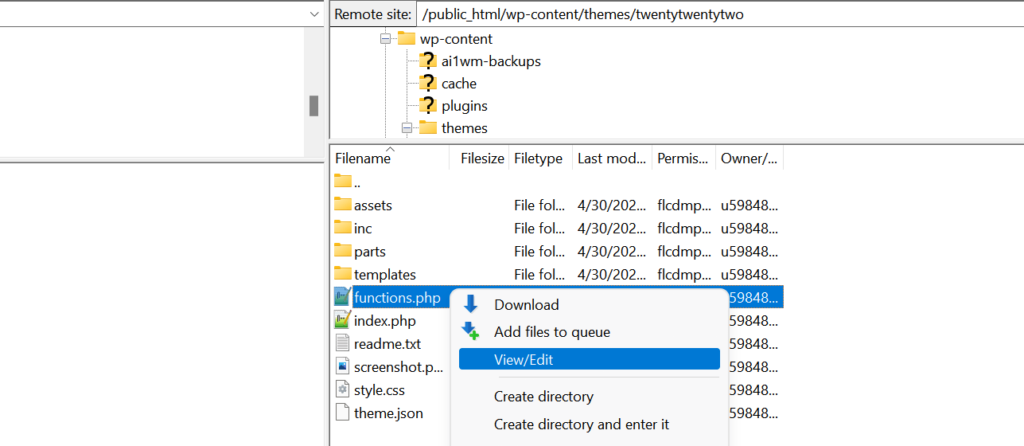
Sie sollten nun in der Lage sein, auf den Website-Editor zuzugreifen und die Vorschau Ihrer Website zu sehen.
Deaktivieren des Disable REST API Plugins
Wenn Sie ein WordPress-Plugin verwendet haben, um die REST-API zu deaktivieren, müssen Sie zu Plugins » Installierte Plugins navigieren.
Dort müssen Sie nach unten zum Plugin scrollen und auf den Link „Deaktivieren“ klicken. In unserem Beispiel arbeiten wir mit dem Disable REST API Plugin, aber Sie werden die gleiche Methode verwenden, wenn Sie ein anderes Plugin installiert haben.
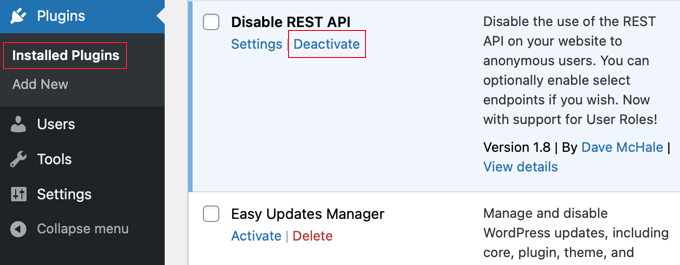
Sie können nun den Website-Editor öffnen, und er sollte wieder ordnungsgemäß funktionieren.
Alternative: Verwenden eines Page Builder Plugins zur Gestaltung Ihrer Website
Während der vollständige Website-Editor ein hilfreiches Werkzeug für die Gestaltung Ihrer Website ist, hat er einige Einschränkungen. Er ist nur mit Block-Themes verfügbar, und Sie verlieren Ihre Anpassungen, wenn Sie Ihr Theme ändern.
Im Gegensatz dazu bieten WordPress-Seitenersteller wie SeedProd eine Drag-and-Drop-Oberfläche, mit der Sie alle Ihre einzelnen Seiten mit Blöcken gestalten können. Sie sind mit jedem WordPress-Theme kompatibel und Sie können Ihr Theme ändern, ohne Ihre Anpassungen zu verlieren.
Sie können loslegen, indem Sie eine Vorlage/ein Website-Kit auswählen oder komplett von Grund auf neu erstellen.
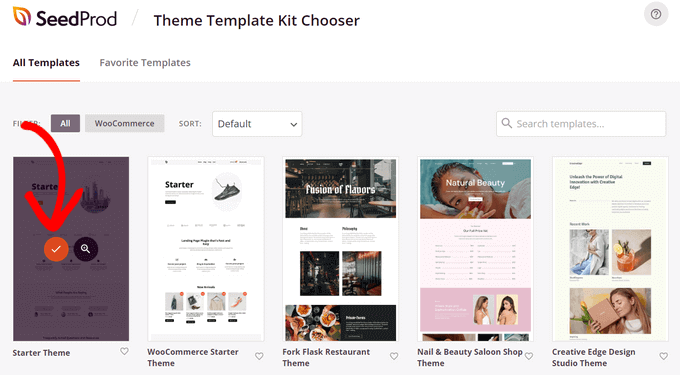
Sie können SeedProd sogar verwenden, um ein ganzes Theme für Ihre Website zu gestalten. Weitere Details finden Sie in unserem Leitfaden zur Erstellung eines benutzerdefinierten WordPress-Themes ohne Code.
Wir hoffen, dieses Tutorial hat Ihnen geholfen zu lernen, wie Sie das Problem mit dem leeren Website-Editor in WordPress beheben. Möglicherweise möchten Sie auch unseren Leitfaden zu den häufigsten WordPress-Fehlern und deren Behebung oder unsere Expertenauswahl der besten Drag-and-Drop-Seitenersteller-Plugins sehen, um Ihre Website einfacher zu gestalten.
Wenn Ihnen dieser Artikel gefallen hat, abonnieren Sie bitte unseren YouTube-Kanal für WordPress-Video-Tutorials. Sie finden uns auch auf Twitter und Facebook.




Helenmary Cody
Ich stieß auf dieses Problem, als ich ein benutzerdefiniertes Theme auf meinem lokalen Rechner entwarf. Alles funktionierte perfekt und dann konnte ich plötzlich den Theme-Editor nicht mehr verwenden. Nach langem Kopfschlagen auf meinen Schreibtisch erkannte ich, dass die kleine Änderung, die ich gerade an einem Kommentar in style.css vorgenommen hatte, das Problem verursachte! Der Kommentar „Template: archive-dog“ ließ WordPress denken, dass das Theme ein Child-Theme des nicht existierenden archive-dog-Themes sei. Die Änderung in „Template – archive-dog“ behob das Problem.
Lektion gelernt: Verwenden Sie keine Doppelpunkte in der style.css-Datei.
WPBeginner Support
Thanks for sharing this for anyone who is customizing their own theme in case they run into this error
Admin
Dennis Muthomi
Ich habe dieses Problem schon unzählige Male bei der Verwaltung von WordPress-Websites für Kunden behandelt, insbesondere nachdem Sicherheits-Plugins installiert wurden.
Die REST-API-Lösung war besonders hilfreich – ich hatte kürzlich einen Kunden, der sie während der Sicherheitseinrichtung deaktiviert hat. Ein zusätzlicher Tipp, den ich vorschlagen würde, ist, immer ein Backup Ihrer Website zu erstellen, bevor Sie sich mit den Einstellungen » Allgemein URL-Einstellungen befassen. Vertrauen Sie mir, es hat mir schon oft geholfen, als die Website eines Kunden nach einer falschen URL-Änderung nicht mehr erreichbar war!
Die von Ihnen dargelegten Schritte zur Fehlerbehebung sind äußerst hilfreich. Ich werde dies auf jeden Fall mit meinen Kollegen teilen!
Paddy
Außerdem – bevor Sie einen anderen Schritt versuchen, wenn Sie ein Caching-Plugin auf der Website ausführen, leeren Sie dieses. Ich verwende Litespeed und habe die leere weiße Seite ein paar Mal gesehen, als ich versuchte, Beiträge zu bearbeiten (insbesondere beim Duplizieren und dann Bearbeiten), und das Leeren des LS-Caches löst das Problem.
WPBeginner Support
Thank you for sharing this for another option to try
Admin
gail
Das Deaktivieren meiner Plugins nacheinander hat bei mir funktioniert. Aber meine Seite Einstellungen > Allgemein auf einem Mac in Chrome sieht überhaupt nicht so aus, wie im Artikel gezeigt. Oben ist es dasselbe, aber ich kann den Teil WordPress-URL vs. Website-URL nicht finden. Ist der Screenshot im Artikel aktuell?
WPBeginner Support
Der Artikel ist aktuell, um sicherzugehen, sollten Sie sicherstellen, dass Sie ein Administratorbenutzer auf Ihrer Website sind, oder wenn Sie WordPress.com verwenden, empfehlen wir Ihnen, einen Blick auf unseren Artikel unten zu werfen!
https://www.wpbeginner.com/beginners-guide/self-hosted-wordpress-org-vs-free-wordpress-com-infograph/
Admin
Vic
Commenting because I arrived here thru search, and finally solved my blank-page editor issue in a different way: I opened the list of plugins in one tab and the page editor in a different tab, then went thru my plug-ins and deactivated/reactivated them one at a time, doing a hard-refresh (Ctrl+F5) on the page editor tab after each deactivation to find the guilty plug-in. In my case, it was the “Advanced Bootstrap Blocks”. Happy to be back in action!
WPBeginner Support
Glad to hear you were able to solve the issue on your site
Admin
Gail
Danke, Vic, deine Methode hat bei mir funktioniert! In meinem Fall war es Gutenberg.
Jiří Vaněk
Ich habe mehrmals erlebt, was eine andere Adresse in den Einstellungen verursachen kann. Dieser Artikel kann viele Kopfschmerzen lösen. Aber ich habe in diesem Zusammenhang zum ersten Mal von der REST-API gelesen. Es ist gut zu wissen.
Ralph
Vielen Dank für diesen Artikel. Er ist ziemlich kurz, liefert aber alle benötigten Informationen!
WPBeginner Support
You’re welcome, we try to keep focused on these articles for troubleshooting errors
Admin
Damian Cichosz
Der Artikel bietet klare Erklärungen des Problems, einschließlich möglicher Ursachen und Lösungen. Die Schritt-für-Schritt-Anleitungen und Screenshots machen es auch für weniger technisch versierte Benutzer leicht nachvollziehbar.
The suggestion to use page builder plugins like SeedProd as an alternative is a great addition. Page builders offer more flexibility and compatibility, which can be valuable for users looking for an efficient way to design their websites without the hassle of a blank site editor
WPBeginner Support
Glad to hear you found our article helpful
Admin