


WordPress fullständiga webbplatsredigerare (FSE) öppnar upp en värld av designmöjligheter, vilket låter dig anpassa din webbplats sidhuvud, sidfot, mallar och mer, allt på ett ställe. Men vad händer när detta kraftfulla verktyg möter dig med ingenting annat än en tom skärm?
Få inte panik, du är inte ensam om att detta händer. Vi kan hjälpa dig att arbeta igenom några enkla felsökningssteg för att lösa detta frustrerande problem.
Den här artikeln guidar dig genom våra mest effektiva lösningar för att åtgärda problemet med WordPress tomma webbplatsredigerare, så att du snabbt kan återgå till att designa din webbplats.
Vad är problemet med den tomma webbplatsredigeraren i WordPress?
Hela webbplatsredigeraren i WordPress är ett redigeringsgränssnitt som fungerar med blockteman och ger dig mer kontroll över din webbplatsdesign. Det låter dig använda block för att styla din webbplats rubrik, sidfot, sidofält och andra sektioner.
Du kan komma åt den genom att välja Utseende » Redigerare från sidofältet i WordPress-admin när du vill anpassa ditt WordPress-tema.

Vissa användare rapporterar dock att de ser en blank sida när de försöker komma åt WordPress webbplatsredigerare.
Vissa användare ser bara en helt tom skärm. Den skärmen kan vara mörk eller ljus i färgen.

Detta problem orsakas av felaktiga WordPress-inställningar. Vi visar dig hur du åtgärdar det i Metod 1.
Andra användare kan se en del av sajtredigerarens gränssnitt, men förhandsvisningen av deras webbplats är tom. De kan också se en snurrande cirkel som indikerar att redigeraren försöker ladda förhandsvisningen, men den visas aldrig.
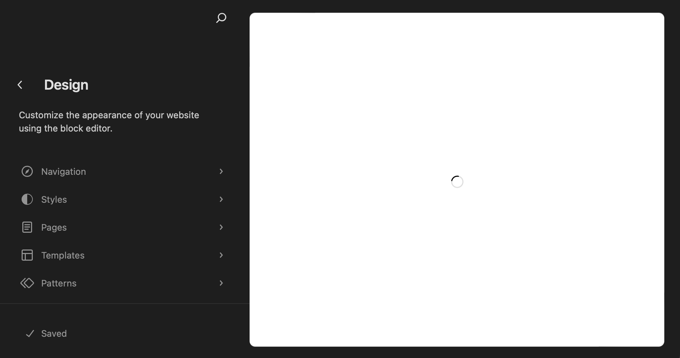
Detta händer när någon har inaktiverat REST API i WordPress. Vi visar dig hur du åtgärdar detta problem i Metod 2.
Med det sagt, låt oss titta på hur du åtgärdar den tomma webbplatsredigeraren i WordPress. Du kan använda länkarna nedan för att hoppa till den metod du behöver använda:
Åtgärda problemet med den tomma webbplatsredigeraren i WordPress-inställningar
Om du ser en helt tom skärm när du försöker använda webbplatsredigeraren, har du ett problem med URL-inställningarna på din WordPress-webbplats.
Först måste du navigera till Inställningar » Allmänt i din WordPress-instrumentpanel. Nu måste du hitta inställningarna för 'WordPress-adress (URL)' och 'Webbplatsadress (URL)'.
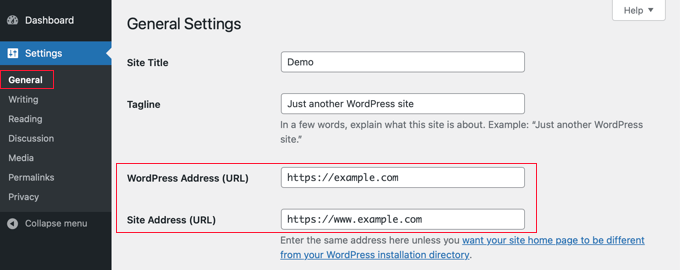
Du måste se till att webbplatsadressen matchar WordPress-adressen.
Specifikt måste du se till att om WordPress-adressen har en www eller icke-www URL, så matchar webbplatsadressen det exakt. I vår skärmdump ovan matchar dessa inte, så 'www.' måste tas bort från webbplatsadressens URL.
När de två inställningarna är identiska måste du skrolla till botten av sidan Allmänna inställningar och klicka på knappen 'Spara ändringar' för att spara dina inställningar.
Du kan nu öppna webbplatsredigeraren igen, och den bör fungera.
Åtgärda problemet med tom redigerare för webbplatsen genom att aktivera REST API
Om webbplatsredigeraren inte laddar en förhandsgranskning av din webbplats, kan REST API vara inaktiverat på din WordPress-webbplats.
Vad är REST API i WordPress?
REST API introducerades i WordPress 4.4. Det är användbart för plugin-utvecklare eftersom det tillhandahåller ett gränssnitt där de kan komma åt WordPress-funktionalitet och data för att bygga sina plugins.
REST API är aktiverat som standard, och webbplatsredigeraren använder det för att rendera en förhandsgranskning av din webbplats. Så, om du har inaktiverat REST API på din webbplats, kommer webbplatsredigeraren inte att kunna visa en förhandsgranskning av din webbplats.
Vissa webbplatsägare väljer att inaktivera REST API i hopp om att förbättra sin webbplats säkerhet och prestanda. De kan ha följt vår guide om hur man inaktiverar JSON REST API i WordPress.
Vår guide visar dig hur du inaktiverar REST API med två metoder: genom att lägga till ett kodavsnitt i WPCode eller genom att installera pluginet Disable REST API.
För att aktivera REST API igen måste du inaktivera kodavsnittet eller pluginet, beroende på vilken metod du ursprungligen valde.
Inaktivera REST API-kodavsnittet i WPCode
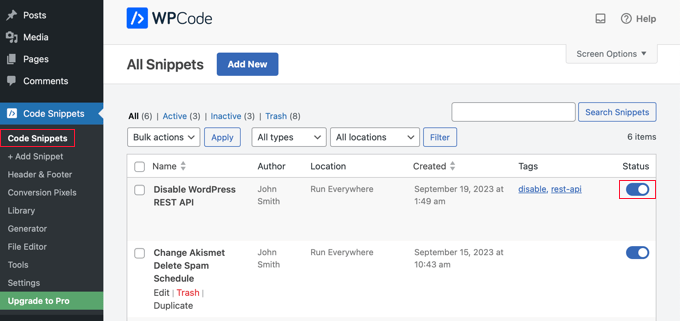
Om du använde WPCode för att inaktivera REST API, måste du navigera till Kodavsnitt i WordPress-admin.
Väl där behöver du hitta kodavsnittet 'Inaktivera WordPress REST API' och stänga av växlingsknappen 'Status'.
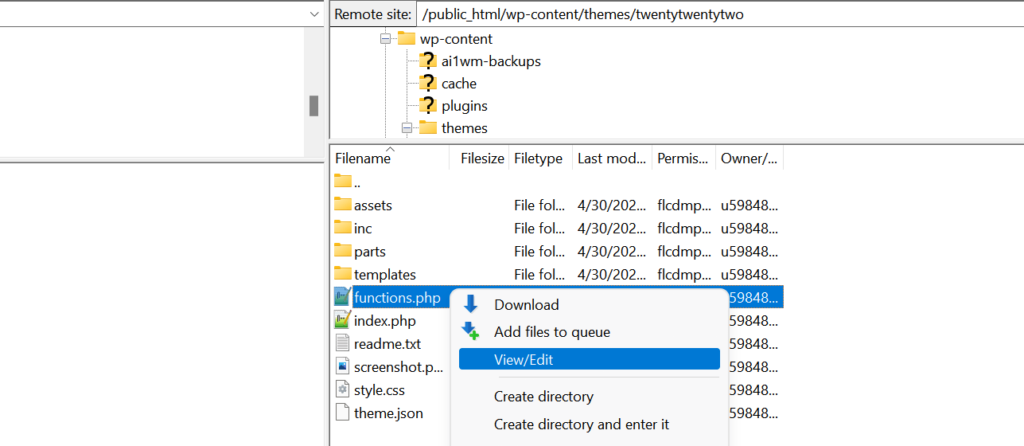
Alternativt, om du inaktiverade REST API genom att lägga till kod direkt i din functions.php-fil istället för att använda WPCode, måste du öppna den filen med en FTP-klient eller filhanteraren i din webbhotells instrumentpanel.
Sedan måste du redigera filen och ta bort den anpassade koden.
Du bör nu kunna komma åt webbplatsredigeraren och se förhandsgranskningen av din webbplats.
Inaktivera pluginet Disable REST API
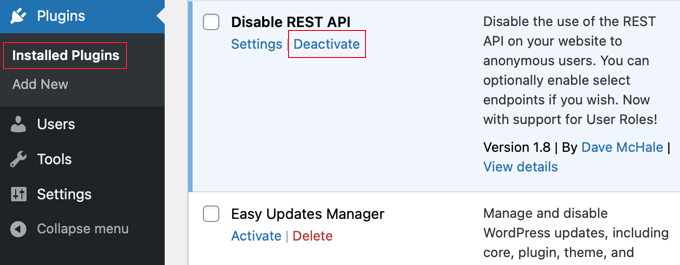
Om du använde ett WordPress-plugin för att inaktivera REST API, måste du navigera till Plugins » Installera plugins.
Väl där behöver du scrolla ner till pluginet och klicka på länken ‘Inaktivera’. I vårt exempel arbetar vi med pluginet Disable REST API, men du kommer att använda samma metod om du har ett annat plugin installerat.
Du kan nu öppna webbplatsredigeraren, och den bör fungera korrekt igen.
Alternativ: Använd ett sidbyggarplugin för att designa din webbplats
Medan webbplatsredigeraren i sin helhet är ett användbart verktyg för att designa din webbplats, har den vissa begränsningar. Den är endast tillgänglig med blockteman, och du kommer att förlora dina anpassningar om du byter tema.
Däremot erbjuder WordPress sidbyggare som SeedProd ett dra-och-släpp-gränssnitt där du kan designa alla dina individuella sidor med hjälp av block. De är kompatibla med alla WordPress-teman, och du kan byta tema utan att förlora dina anpassningar.
Du kan komma igång genom att välja en mall/webbplatskit eller genom att bygga helt från grunden.
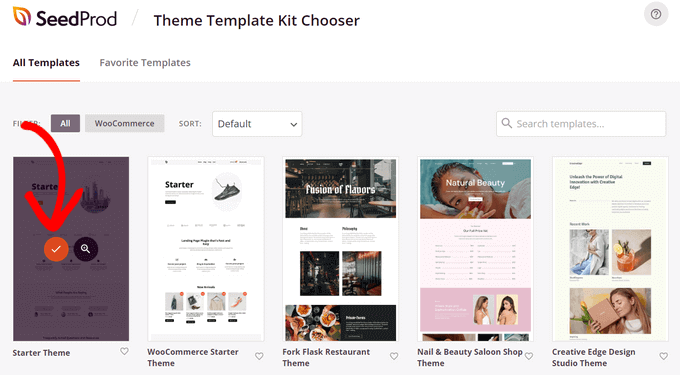
Du kan till och med använda SeedProd för att designa ett helt tema för din webbplats. För mer information kan du se vår guide om hur man skapar ett anpassat WordPress-tema utan att skriva någon kod.
Vi hoppas att den här handledningen hjälpte dig att lära dig hur du åtgärdar problemet med den tomma webbplatsredigeraren i WordPress. Du kanske också vill se vår guide till de vanligaste WordPress-felen och hur du åtgärdar dem eller vårt experttips om de bästa dra-och-släpp-sidbyggarpluginsen för att designa din webbplats enklare.
Om du gillade den här artikeln, prenumerera gärna på vår YouTube-kanal för WordPress-videoguider. Du kan också hitta oss på Twitter och Facebook.




Helenmary Cody
Jag stötte på det här problemet när jag designade ett anpassat tema på min lokala maskin. Allt fungerade perfekt och sedan plötsligt kunde jag inte använda temaredigeraren. Efter att ha slagit mitt huvud i skrivbordet många gånger insåg jag att den lilla ändringen jag precis hade gjort i en kommentar i style.css orsakade problemet! Kommentaren “Template: archive-dog” fick WordPress att tro att temat var ett barn-tema till archive-dog-temat som inte fanns. Att ändra det till “Template – archive-dog” löste problemet.
Lärdom: använd inte kolon i style.css-filen.
WPBeginner Support
Tack för att du delade detta för alla som anpassar sitt eget tema om de stöter på det här felet
Admin
Dennis Muthomi
Jag har hanterat det här problemet massor av gånger när jag har hanterat WordPress-sajter för kunder, särskilt efter att säkerhetsplugins installerats.
REST API-lösningen var särskilt hjälpsam – jag hade nyligen en kund som stängde av den under säkerhetsinställningen. Ett ytterligare tips jag skulle vilja ge är att alltid säkerhetskopiera din sajt innan du rör inställningarna för »Allmänt» URL-inställningar. Lita på mig, det har räddat mig när en kunds sajt gick ner efter en felaktig URL-ändring!
Felsökningsstegen du har lagt fram är superhjälpsamma. Jag kommer definitivt att dela detta med mina kollegor!
Paddy
Dessutom – innan du provar något annat steg, om du har ett cache-plugin igång på webbplatsen, rensa det. Jag använder Litespeed och har sett den tomma vita sidan några gånger när jag försökt redigera inlägg (särskilt när jag duplicerat dem och sedan redigerat) och att rensa LS-cachen löser problemet.
WPBeginner Support
Tack för att du delade detta som ett annat alternativ att prova
Admin
gail
Att stänga av mina plugins en efter en fungerade för mig. Men min sida Inställningar > Allmänt på en Mac i Chrome ser inte alls ut som det som visas i artikeln. Toppen är densamma, men jag kan inte hitta delen WordPress URL vs. Webbplats-URL. Är skärmdumpen i artikeln uppdaterad?
WPBeginner Support
Artikeln är uppdaterad, bara för att vara säker vill du se till att du är administratör på din webbplats eller om du använder WordPress.com så rekommenderar vi att du tittar på vår artikel nedan!
https://www.wpbeginner.com/beginners-guide/self-hosted-wordpress-org-vs-free-wordpress-com-infograph/
Admin
Vic
Kommenterar eftersom jag kom hit via sökning och äntligen löste mitt problem med en tom redigerare på ett annat sätt: Jag öppnade listan över plugins i en flik och sidredigeraren i en annan flik, gick sedan igenom mina plugins och inaktiverade/aktiverade dem en efter en, gjorde en hård uppdatering (Ctrl+F5) på redigeringsfliken efter varje inaktivering för att hitta det skyldiga pluginet. I mitt fall var det "Advanced Bootstrap Blocks". Skönt att vara igång igen!
WPBeginner Support
Skönt att höra att du kunde lösa problemet på din webbplats
Admin
Gail
Tack, Vic, din metod fungerade för mig! I mitt fall var det Gutenberg.
Jiří Vaněk
Jag har stött på flera gånger vad en annan adress i inställningarna kan orsaka. Den här artikeln kan lösa många huvudvärk. Men jag läste om REST API i det här sammanhanget för första gången. Det är bra att veta.
Ralph
Tack för den här artikeln. Den är ganska kort men ger all information som behövs!
WPBeginner Support
Varsågod, vi försöker att hålla fokus på dessa artiklar för felsökning av fel
Admin
Damian Cichosz
Artikeln ger tydliga förklaringar av problemet, inklusive potentiella orsaker och lösningar. Steg-för-steg-instruktionerna och skärmdumparna gör det enkelt att följa, även för mindre tekniskt kunniga användare.
Förslaget att använda sidbyggarplugins som SeedProd som ett alternativ är ett bra tillägg. Sidbyggare erbjuder större flexibilitet och kompatibilitet, vilket kan vara värdefullt för användare som letar efter ett effektivt sätt att designa sina webbplatser utan krånglet med en tom webbplatsredigerare
WPBeginner Support
Glad to hear you found our article helpful
Admin