


Möchten Sie die GZIP-Komprimierung in WordPress aktivieren? GZIP-Komprimierung beschleunigt Ihre Website, indem sie die Daten komprimiert und sie viel schneller an die Browser des Benutzers liefert.
Eine schnellere Website verbessert das Benutzererlebnis und bringt mehr Verkäufe und Konversionen für Ihr Unternehmen.
In diesem Artikel zeigen wir Ihnen genau, wie Sie die GZIP-Komprimierung in WordPress ganz einfach aktivieren können.
Was ist GZIP-Komprimierung?
GZIP-Komprimierung ist eine Technologie, die Datendateien komprimiert, bevor sie an die Browser der Benutzer gesendet werden. Dies reduziert die Downloadzeit von Dateien, was Ihre Website schneller macht.
Sobald die komprimierten Daten angekommen sind, entpacken alle modernen Browser die komprimierten Dateien automatisch und zeigen sie an. GZIP-Komprimierung ändert nicht, wie Ihre Website aussieht oder funktioniert.
Es macht Ihre Website einfach schneller.
GZIP wird von allen gängigen Webbrowsern, Serverprogrammen und allen besten WordPress-Hosting-Unternehmen unterstützt.
Wie funktioniert GZIP-Komprimierung?
Gzip-Komprimierung verwendet Kompressionsalgorithmen, die auf Website-Dateien wie HTML, CSS, JavaScript und mehr angewendet werden. Wenn ein Benutzer eine Seite von Ihrer Website anfordert, sendet der Algorithmus die Ausgabe in komprimiertem Format zurück.
Abhängig von der Datengröße kann die Komprimierung Dateigrößen um bis zu 70 % reduzieren.
Deshalb empfehlen die meisten Website-Geschwindigkeitstest-Tools wie Google Pagespeed Insights dringend die Aktivierung der GZIP-Komprimierung. Diese Tools zeigen auch eine Warnung an, wenn die GZIP-Komprimierung auf Ihrer Website nicht aktiviert ist.
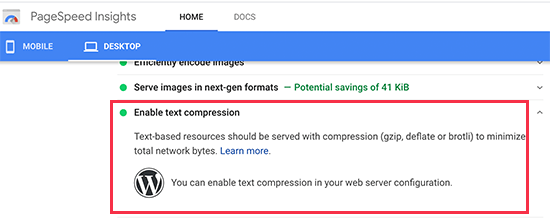
Hinweis: Standardmäßig komprimiert die Gzip-Komprimierung keine Bilder oder Videos. Dafür müssen Sie Bilder für das Web optimieren auf Ihrer WordPress-Site.
Warum Sie GZIP-Komprimierung in WordPress aktivieren müssen?
Reine Rohdaten dauern länger zum Herunterladen, was sich auf Ihre Seitenladezeit auswirkt. Wenn mehrere Benutzer gleichzeitig ankommen, verlangsamt dies Ihre WordPress-Website weiter.
Die Verwendung von GZIP-Komprimierung ermöglicht Ihnen die effiziente Übertragung von Daten, beschleunigt die Seitenladezeiten und reduziert die Auslastung Ihres Website-Hostings. Es ist ein wesentlicher Schritt zur Verbesserung der Website-Geschwindigkeit und -Leistung Ihrer Website.
Nun denken Sie vielleicht, dass GZIP sehr technisch und kompliziert klingt. Es gibt jedoch viele WordPress-Plugins, die es super einfach machen, GZIP-Komprimierung zu Ihrer WordPress-Website hinzuzufügen.
In einigen Fällen ist GZIP möglicherweise bereits von Ihrem WordPress-Hosting-Unternehmen aktiviert.
Bluehost, ein offiziell empfohlener WordPress-Hosting-Anbieter, aktiviert automatisch die GZIP-Komprimierung auf allen neuen WordPress-Websites.
Um zu testen, ob GZIP auf Ihrer Website aktiviert ist, gehen Sie einfach zu diesem GZIP-Tester und geben Sie die URL Ihrer Website ein. Wenn GZIP auf Ihrer Website funktioniert, sehen Sie die Meldung „GZIP ist aktiviert“.
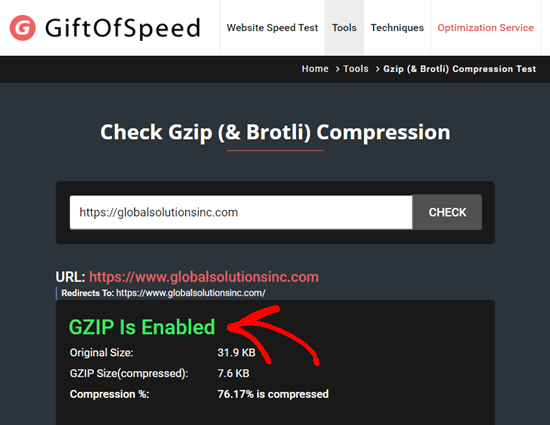
Wenn Sie GZIP-Komprimierung selbst hinzufügen müssen, können Sie eine der folgenden Methoden verwenden:
GZIP-Komprimierung mit WP Rocket aktivieren
WP Rocket ist das beste Caching-Plugin für WordPress. Es ist unglaublich einfach zu bedienen und aktiviert sofort alle wichtigen Funktionen zur Geschwindigkeitsoptimierung, einschließlich GZIP-Komprimierung.
Zuerst müssen Sie das WP Rocket Plugin installieren und aktivieren. Weitere Details finden Sie in unserer Schritt-für-Schritt-Anleitung zur Installation eines WordPress-Plugins.
Nach der Aktivierung sollte Ihr Lizenzschlüssel automatisch für Sie aktiviert werden. Sie können dies überprüfen, indem Sie im WordPress-Adminbereich zu Einstellungen » WP Rocket gehen.
Sie sollten eine Meldung sehen, die Ihnen mitteilt, dass WP Rocket aktiv und funktionsfähig ist.
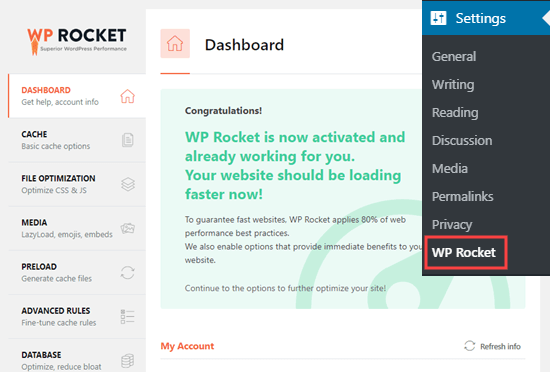
WP Rocket aktiviert automatisch die GZIP-Komprimierung für Sie, wenn Sie einen Apache-Server verwenden. Die meisten WordPress-Hosting-Anbieter verwenden Apache für ihre Server. Sie müssen keine zusätzlichen Schritte unternehmen.
Eine Aufschlüsselung aller WP Rocket-Funktionen finden Sie in unserem Leitfaden zur Installation und Einrichtung von WPRocket.
GZIP-Komprimierung mit WP Super Cache aktivieren
WP Super Cache ist ein kostenloses WordPress-Caching-Plugin. Es ist auch eine großartige Möglichkeit, die GZIP-Komprimierung auf Ihrer WordPress-Site zu aktivieren.
Zuerst müssen Sie das Plugin WP Super Cache installieren und aktivieren. Weitere Details finden Sie in unserer Schritt-für-Schritt-Anleitung zum Thema Installieren eines WordPress-Plugins.
Gehen Sie nach der Aktivierung im WordPress-Dashboard zu Einstellungen » WP Super Cache Seite » Erweitert. Aktivieren Sie dann einfach das Kästchen „Seiten komprimieren, damit sie schneller an Besucher ausgeliefert werden“.
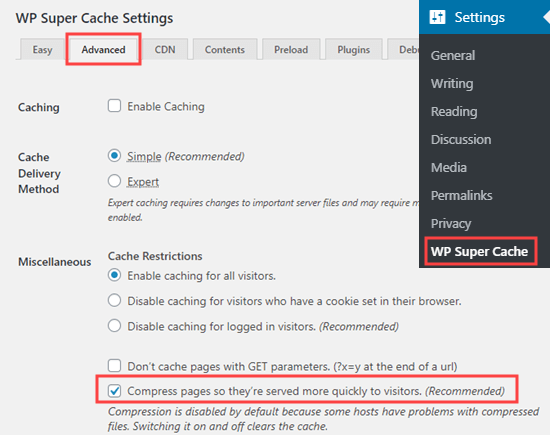
Sie müssen dann nach unten auf der Seite scrollen und auf die Schaltfläche „Status aktualisieren“ klicken, um Ihre Änderungen zu speichern. WP Super Cache aktiviert nun die gZip-Komprimierung auf Ihrer WordPress-Website.
GZIP-Komprimierung mit W3 Total Cache aktivieren
W3 Total Cache ist ein weiteres großartiges WordPress-Caching-Plugin. Es ist nicht ganz so anfängerfreundlich wie WP Rocket, aber es gibt eine kostenlose Version. Das macht es zu einer guten Option, wenn die Kosten für die Erstellung einer WordPress-Website sich summieren.
Zuerst müssen Sie das Plugin W3 Total Cache installieren und aktivieren. Weitere Details finden Sie in unserer Schritt-für-Schritt-Anleitung zum Thema Installieren eines WordPress-Plugins.
Nach der Aktivierung wird die GZIP-Komprimierung automatisch auf Ihrer Website aktiviert. Sie können dies überprüfen oder ändern, indem Sie auf der Seite Leistung » Allgemeine Einstellungen in Ihrem WordPress-Dashboard nachsehen.
Scrollen Sie auf dieser Seite nach unten zu Browser Cache und stellen Sie sicher, dass das Kontrollkästchen Aktivieren aktiviert ist:
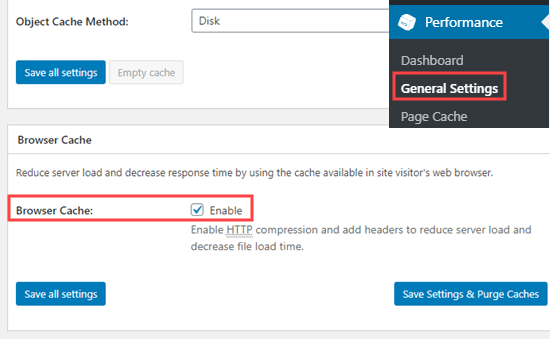
Vergessen Sie nicht, auf die Schaltfläche „Alle Änderungen speichern“ zu klicken, wenn Sie Änderungen vornehmen.
Überprüfen, ob GZIP auf Ihrer Website aktiviert ist
Nach der Aktivierung von GZIP stellen Sie möglicherweise fest, dass Ihre Website-Seiten etwas schneller geladen werden. Wenn Sie jedoch überprüfen möchten, ob GZIP funktioniert, können Sie einfach ein GZIP-Checker-Tool verwenden.
Wir hoffen, dieser Artikel hat Ihnen geholfen zu lernen, wie Sie die GZIP-Komprimierung in WordPress aktivieren. Möglicherweise möchten Sie auch unseren ultimativen Leitfaden zur Beschleunigung von WordPress lesen und unsere 27 bewährten Tipps zur Steigerung Ihres Website-Traffics ansehen.
Wenn Ihnen dieser Artikel gefallen hat, abonnieren Sie bitte unseren YouTube-Kanal für WordPress-Video-Tutorials. Sie finden uns auch auf Twitter und Facebook.


Olaf
GZIP oder das modernere Brotli sind ausgezeichnete Methoden, um eine Website durch Datenübertragungskompression etwas zu beschleunigen. Wenn der Server es unterstützt, bevorzuge ich persönlich Brotli, da es sich um eine neuere Komprimierungsmethode handelt und schneller sein sollte. Es ist großartig, dass Cache-Plugins diese Optimierung bereits beinhalten. Wenn jemand aus irgendeinem Grund kein Cache-Plugin hat, das eine einfache Aktivierung ermöglicht, kann die Komprimierung auch über die .htaccess-Datei aktiviert werden, indem die entsprechenden Direktiven hinzugefügt werden. Cache-Plugins machen im Wesentlichen dasselbe, nur auf bequemere Weise.
Mike Crutcher
Wenn der GZIP-Komprimierungstest also zeigt, dass GZIP aktiviert ist, dann bin ich fertig, muss nichts mehr tun?
Redaktion
Yes that’s correct. If it shows GZIP is enabled on your site, then you’re good to go
Admin
Hossein
Hallo,
In Cpanel sehe ich auch die Brotli-Erweiterung in den PHP-Einstellungen.
Kann ich sie aktivieren, um die Geschwindigkeit zu verbessern?
WPBeginner Support
Das wäre eine andere Komprimierungsmethode, Sie sollten nur eine gleichzeitig verwenden, um Konflikte zu vermeiden
Admin
Kurt
Guter Beitrag. Besonders gut hat mir der Link „Gift of Speed“ gefallen.
Redaktion
Yes, it’s a super handy tool
Admin
Fer Men
Zitat: und sie viel schneller an die Browser des Benutzers zu liefern.
Meinen Sie „sehr schnell“ oder „viel schneller“?
Redaktion
Fixed
Admin