


Discord ist eine bekannte VOIP-Chat-Anwendung, mit der Sie Ihre eigenen Communities aufbauen können und die es Benutzern ermöglicht, über Text, Sprache und Video miteinander zu kommunizieren. Im Jahr 2024 hat Discord etwa 227 Millionen aktive Nutzer.
Die Verbindung Ihrer WordPress-Website mit Ihrer Discord-Community kann die Benutzerinteraktion verbessern und das Engagement steigern, indem ein nahtloser Kommunikationskanal bereitgestellt wird.
Durch das Einbetten eines Discord-Widgets in Ihre Website können Besucher direkt Ihrem Discord-Server beitreten und mit ihm interagieren, egal ob Sie eine Community rund um Gaming, Lehre oder kreative Zusammenarbeit aufbauen.
In diesem Artikel zeigen wir Ihnen, wie Sie ganz einfach ein Discord-Widget in WordPress einbetten.
Warum ein Discord-Widget zu Ihrer WordPress-Site hinzufügen?
Discord-Chat ermöglicht es Benutzern, über Nachrichten, Sprachanrufe und Videoanrufe miteinander zu kommunizieren.
Durch das Einbetten eines Discord-Widgets in Ihre WordPress-Website können Sie Ihren Benutzern eine Möglichkeit zur Verbindung bieten. Dieses Widget zeigt die Gesamtzahl der Mitglieder Ihres Discord-Servers an und bietet auch einen Einladungslink für neue Mitglieder, um beizutreten.
Indem Sie WordPress-Benutzern erlauben, dem Discord-Chatraum beizutreten, können Sie eine riesige Community für Ihre Website aufbauen und Besucher dazu ermutigen, länger auf Ihrer Seite zu bleiben.
Zusätzlich können Sie das Discord-Widget verwenden, um Kundensupport anzubieten, indem Sie spezielle Kanäle für Supportanfragen erstellen und Ihren Benutzern Live-Support bieten.
Nichtsdestotrotz sehen wir uns an, wie Sie ein Discord-Widget in WordPress hinzufügen können.
So betten Sie ein Discord-Widget in WordPress ein
Um ein Discord-Widget in WordPress einzubetten, müssen Sie die offizielle Discord-Website besuchen.
Hier müssen Sie ein Discord-Benutzerkonto und einen Discord-Server für Ihre Community erstellen.
Schritt 1: Erstellen eines Discord-Kontos und Servers
Sobald Sie sich auf der Discord-Website befinden, klicken Sie einfach auf die Schaltfläche „Anmelden“ in der oberen rechten Ecke des Bildschirms, wenn Sie bereits ein Discord-Konto haben.
Wenn Sie jedoch noch kein Konto haben, klicken Sie auf die Schaltfläche „Discord im Browser öffnen“.
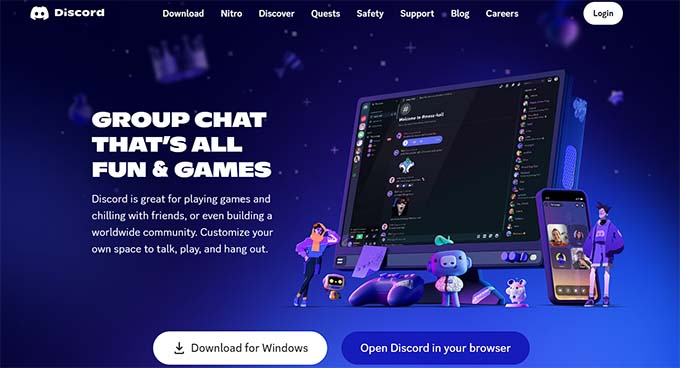
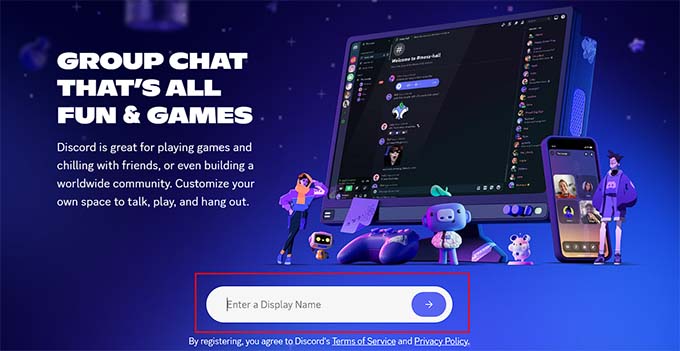
Sie werden dann aufgefordert, einen Benutzernamen für Ihr Discord-Konto zu wählen.
Dies wird Ihr Benutzername sein, mit dem andere Sie finden können, aber Sie können Ihren Anzeigenamen für jeden Server einzeln ändern.
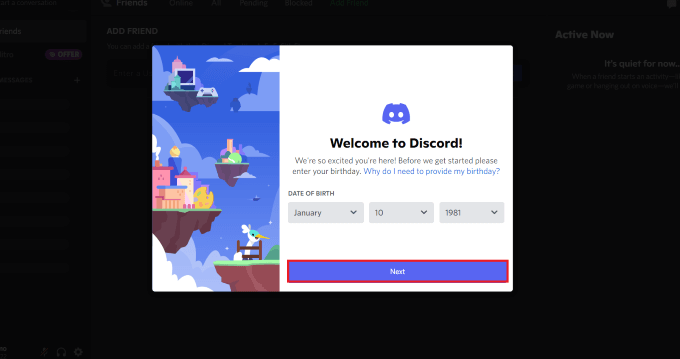
Als Nächstes leitet Discord Sie zur Seite „Kanäle“ weiter und fragt dann nach Ihrem Geburtsdatum.
Geben Sie einfach Ihre Daten ein und klicken Sie auf die Schaltfläche „Weiter“, um fortzufahren.
Danach werden Sie aufgefordert, Ihren ersten Discord-Server zu erstellen. Nun können Sie entweder Ihre eigene Vorlage erstellen oder eine der vorgefertigten auswählen.
Für dieses Tutorial verwenden wir die Servervorlage „Gaming“.
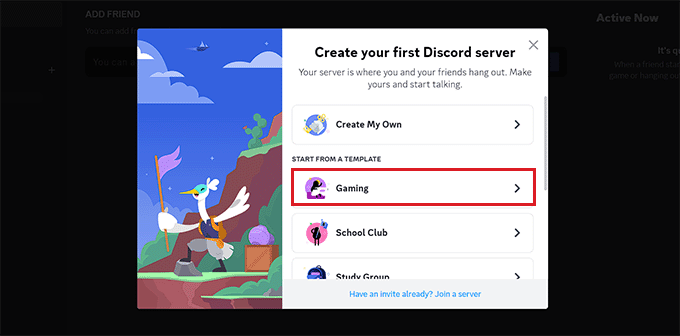
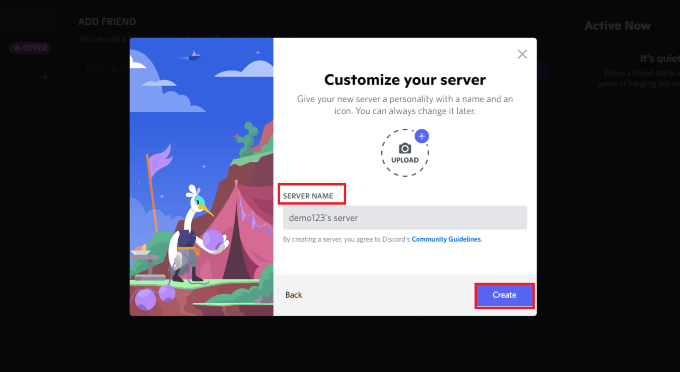
Als Nächstes werden Sie aufgefordert, einen 'Servernamen' für Ihren Chatraum auszuwählen. Sie können auch ein Bild für den Server hochladen.
Sobald Sie dies getan haben, klicken Sie einfach auf die Schaltfläche „Erstellen“, um Ihren Discord-Server zu erstellen.
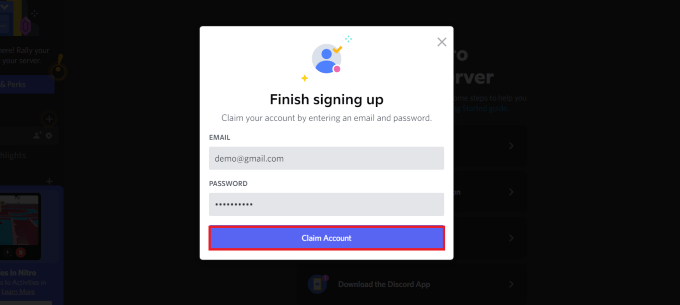
Zuletzt werden Sie aufgefordert, Ihre E-Mail-Adresse anzugeben und ein Passwort für Ihr Discord-Konto zu wählen.
Nachdem Sie diese Details angegeben haben, klicken Sie auf die Schaltfläche „Konto beanspruchen“.
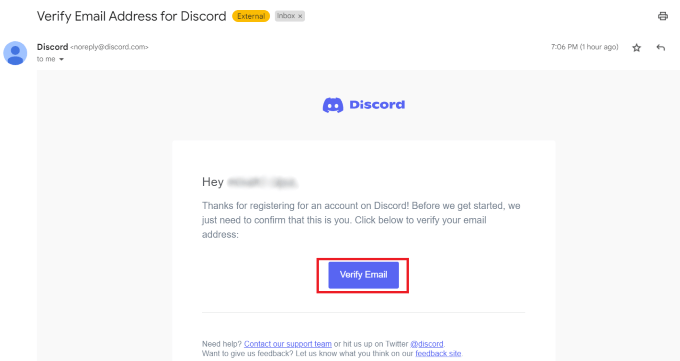
Nun sendet Discord eine Bestätigungs-E-Mail an Ihre E-Mail-Adresse.
Sobald Sie Ihr Konto verifiziert haben, wird Ihr Server eingerichtet.
Jetzt müssen Sie nur noch das Discord-Widget in WordPress einbetten.
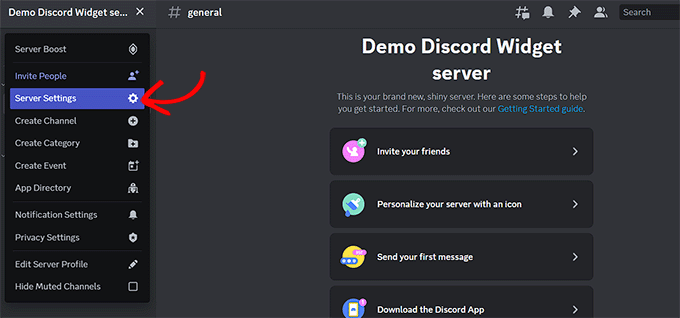
Um dies zu tun, klicken Sie auf das Pfeilsymbol neben Ihrem Servernamen oben auf der Discord „Kanäle“-Seite.
Dies öffnet ein Dropdown-Menü, in dem Sie die Option „Servereinstellungen“ auswählen müssen.
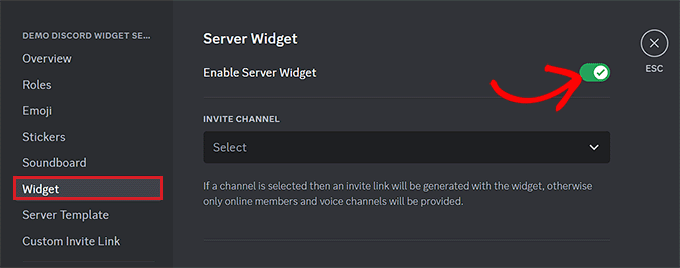
Sie werden nun zur Seite „Servereinstellungen“ weitergeleitet. Klicken Sie von hier aus in der Seitenleiste auf die Registerkarte „Widget“.
Dies öffnet die Einstellungen für das „Server-Widget“ auf dem Bildschirm, von wo aus Sie den Schalter „Server-Widget aktivieren“ umlegen müssen.
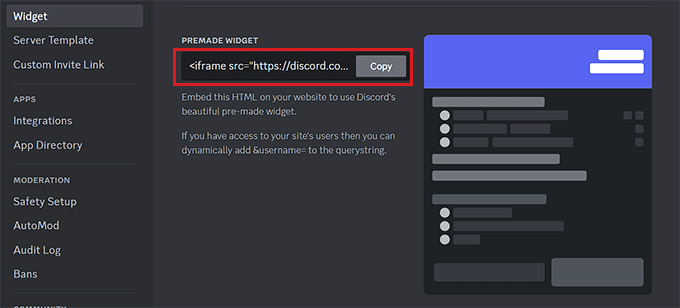
Scrollen Sie danach zum Abschnitt „Vorgefertigtes Widget“ und klicken Sie unter der Option „Vorgefertigtes Widget“ auf die Schaltfläche „Kopieren“.
Sie können das Discord-Widget jetzt überall auf Ihrer Website einbetten, indem Sie diesen Code einfügen.
Schritt 2: Einbetten des Discord-Widgets in WordPress
Gehen Sie zunächst zu der WordPress-Seite oder dem Beitrag, auf dem Sie das Discord-Widget einbetten möchten.
Sobald Sie dort sind, klicken Sie auf die Schaltfläche „Block hinzufügen“ (+) in der oberen linken Ecke des Bildschirms, um das Blockmenü zu öffnen.
Finden und fügen Sie von hier aus den Custom HTML-Block zur Seite/zum Beitrag hinzu. Fügen Sie dann einfach den HTML-Code für das Widget in den Block ein.
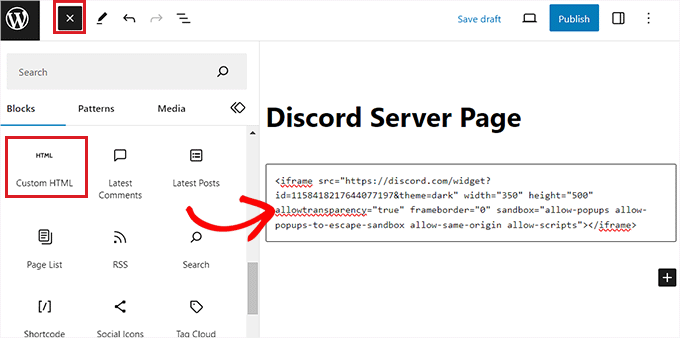
Klicken Sie danach auf die Schaltfläche „Veröffentlichen“ oder „Aktualisieren“ oben, um Ihre Einstellungen zu speichern. Das Discord-Widget wird nun in Ihr WordPress-Blog oder Ihre Website eingebettet.
So sah das Discord-Widget auf unserer Demo-Website aus.
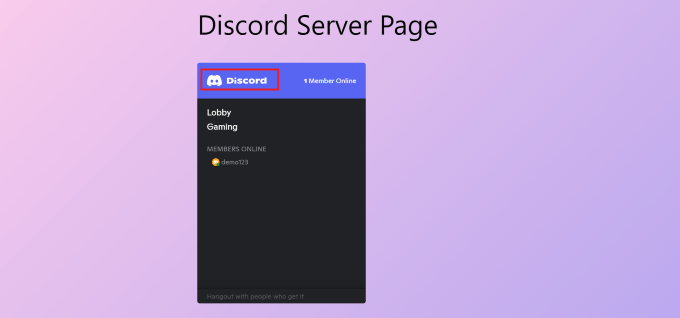
Beachten Sie, dass Sie das Discord-Widget in jeden blockfähigen Bereich Ihres Themes einbetten können, z. B. in eine Seitenleiste, den Header oder den Footer.
Bonus: Chaträume in WordPress erstellen
Wenn Sie Discord nicht nutzen möchten, können Sie Chaträume direkt auf Ihrem WordPress-Blog erstellen. Auf diese Weise wird auf Ihrer Website eine Sofortnachrichten-Aufforderung angezeigt, in der Benutzer ihre Meinungen zu Ihren Beiträgen hinterlassen oder mit anderen Besuchern diskutieren können.
Sie können ganz einfach einen Chatraum mit Simple Ajax Chat erstellen. Dieses kostenlose Plugin ermöglicht es Ihnen, Chaträume überall auf Ihrer WordPress-Website hinzuzufügen. Sie können öffentlich sein oder auf angemeldete Benutzer beschränkt werden. Weitere Informationen finden Sie in unserem Testbericht zu Simply Ajax Chat.
Zuerst müssen Sie das Simple Ajax Chat-Plugin installieren und aktivieren. Details finden Sie in unserem Leitfaden für Anfänger, wie Sie ein WordPress-Plugin installieren.
Nach der Aktivierung besuchen Sie die Seite Einstellungen » Simple Ajax Chat, auf der Sie einen Namen und eine Standardnachricht für den Chatraum hinzufügen können. Sie können auch entscheiden, ob Sie nicht registrierten Benutzern die Teilnahme erlauben möchten, Ihr benutzerdefiniertes Logo hinzufügen, Markenfarben konfigurieren und vieles mehr.
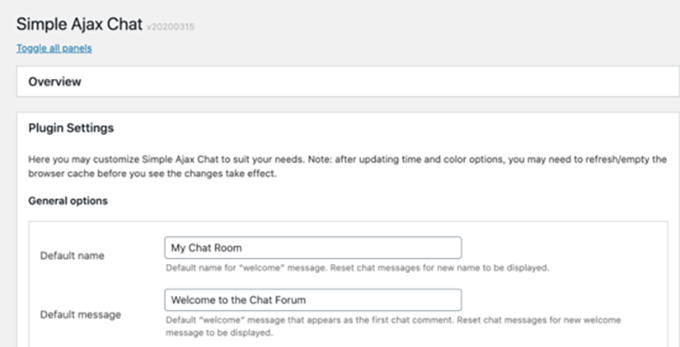
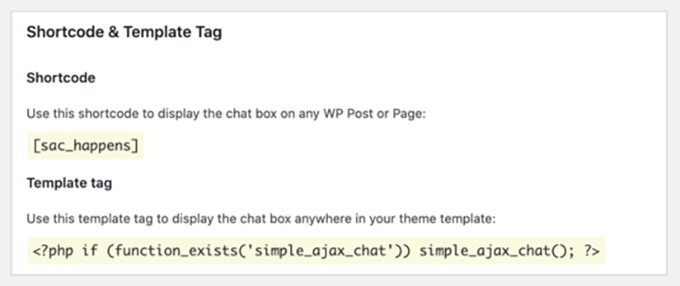
Wenn Sie fertig sind, klicken Sie einfach auf die Schaltfläche „Einstellungen speichern“, um Ihre Einstellungen zu speichern. Scrollen Sie danach zum Abschnitt „Shortcode & Template Tag“ und erweitern Sie die Registerkarte.
Von hier aus können Sie den Shortcode kopieren und überall auf Ihrer Website einfügen, wo Sie einen Chatraum hinzufügen möchten.
Details finden Sie in unserem Tutorial, wie Sie einen Chatraum in WordPress für Ihre Benutzer erstellen.
Wir hoffen, dieser Artikel hat Ihnen geholfen zu lernen, wie Sie das Discord-Widget einfach in WordPress einbetten können. Möglicherweise möchten Sie auch unser Tutorial zum Einbetten einer interaktiven Karte in WordPress und unseren Artikel zum Einbetten von TikTok-Videos auf Ihrer Website lesen.
Wenn Ihnen dieser Artikel gefallen hat, abonnieren Sie bitte unseren YouTube-Kanal für WordPress-Video-Tutorials. Sie finden uns auch auf Twitter und Facebook.


Dennis Muthomi
Vielen Dank für diesen umfassenden Leitfaden!
Besonders wertvoll fand ich die Erwähnung der Nutzung von Discord für den Kundensupport. Dies könnte ein Wendepunkt für viele WordPress-Website-Besitzer sein, die ihr Nutzerengagement verbessern möchten. Ich persönlich habe Discord für den Aufbau von Communities genutzt und kann seine Wirksamkeit bei der Förderung von Echtzeitinteraktionen bestätigen.