


Wir hatten schon eine ganze Reihe von WordPress-Fehlern – White Screens, fehlende Seiten und Plugin-Konflikte, die scheinbar aus dem Nichts auftauchen.
Manchmal zeigt WordPress standardmäßig nicht an, was schiefgeht. Sie sehen nur eine leere Seite oder eine vage Nachricht, die nicht viel hilft.
Hier kommt der Debug-Modus ins Spiel. Er gibt Ihnen einen Einblick hinter die Kulissen, was das Problem verursacht, damit Sie es schneller beheben können.
In diesem Leitfaden zeigen wir Ihnen, wie Sie den WordPress-Debug-Modus sicher aktivieren – mit Code oder einem Plugin – und wie Sie das Fehlerprotokoll lesen, wenn auf Ihrer Website etwas schiefgeht.
Was ist der Debug-Modus in WordPress?
Der Debug-Modus ist ein integriertes Werkzeug in WordPress, das Ihnen hilft zu sehen, was hinter den Kulissen schiefgeht, wenn etwas auf Ihrer Website kaputtgeht.
Standardmäßig blendet WordPress technische Fehlermeldungen für Besucher und sogar für Sie aus. Der Debug-Modus schaltet diese Meldungen wieder ein, damit Sie sehen können, was das Problem verursacht.
Es ist, als würde man in einem dunklen Raum eine Taschenlampe einschalten. Plötzlich werden die zuvor verborgenen Fehler sichtbar und Sie können erkennen, woher das Problem kommt.
Ob es sich um einen Plugin-Konflikt, einen Tippfehler im Code oder ein Theme-Problem handelt, der Debug-Modus hilft Ihnen (oder Ihrem Entwickler), die notwendigen Details zu erhalten, um es zu beheben.
Warum den WordPress-Debug-Modus aktivieren?
Manchmal kann ein WordPress-Plugin, ein Theme oder benutzerdefinierter Code wie PHP oder JavaScript Konflikte auf Ihrer Website verursachen.
Dies kann zu verschiedenen Fehlern führen, und Sie stellen möglicherweise fest, dass Ihre Website nicht richtig funktioniert.
Sie können jetzt jederzeit alle Plugins deaktivieren, um zu sehen, welches den Fehler verursacht. Ebenso können Sie zu einem anderen WordPress-Theme wechseln oder den benutzerdefinierten Code entfernen, um die Ursache des Fehlers zu finden.
All dies erfordert jedoch viel Zeit, da Sie jede Möglichkeit einzeln ausschließen müssen.
Glücklicherweise verfügt WordPress über einen integrierten Debug-Modus. Er ist jedoch standardmäßig deaktiviert und Sie müssen ihn manuell aktivieren.
Sobald der Debug-Modus aktiviert ist, zeigt er ein Protokoll aller Fehler und Warnungen auf Ihrer Website an.
Auf diese Weise können Sie Probleme auf Ihrer WordPress-Website identifizieren und schnell beheben. Es deckt sogar Fehler auf, die sonst möglicherweise nicht sichtbar wären.
Wir verwenden die integrierten Debugging-Tools von WordPress, um Probleme auf allen Websites zu beheben. Oft liefern diese Tools schnelle Hinweise, die uns helfen, die auftretenden Probleme leicht zu beheben.
Sehen wir uns an, wie der WordPress-Debug-Modus aktiviert wird. Wir zeigen Ihnen zwei Methoden. Sie können ein WordPress-Plugin verwenden oder den Debug-Modus manuell anzeigen:
Methode 1: WordPress-Debug-Modus mit einem Plugin aktivieren
Eine einfache Möglichkeit, den Debug-Modus zu aktivieren, ist die Verwendung des Plugins WP Debugging. Diese Methode wird für Anfänger und Personen empfohlen, die nicht gerne mit Website-Dateien arbeiten.
WP Debugging ist ein kostenloses WordPress-Plugin, das sofort einsatzbereit ist. Mit diesem Plugin müssen Sie Ihre Website-Dateien nicht manuell bearbeiten.
Zuerst müssen Sie das Plugin WP Debugging installieren und aktivieren. Weitere Details finden Sie in unserem Leitfaden zur Installation eines WordPress-Plugins.
Nach der Aktivierung können Sie in Ihrem WordPress-Dashboard zu Werkzeuge » WP Debugging navigieren. Stellen Sie dann sicher, dass die Option „WP_DEBUG auf true setzen“ aktiviert ist.
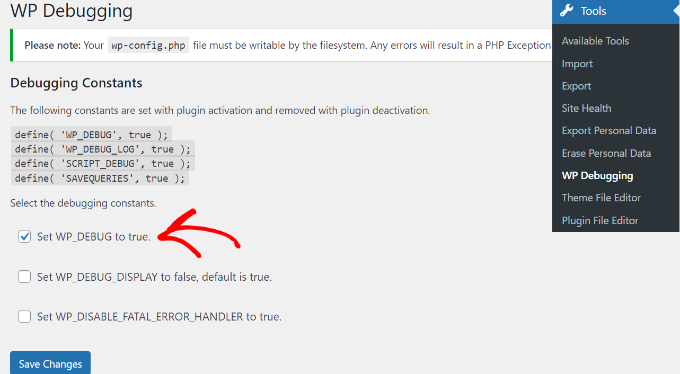
Danach sehen Sie eine Option „Debug Quick Look“ in Ihrer Admin-Leiste oben.
Fahren Sie fort, fahren Sie mit der Maus darüber und klicken Sie dann auf die Option „Datei anzeigen“.
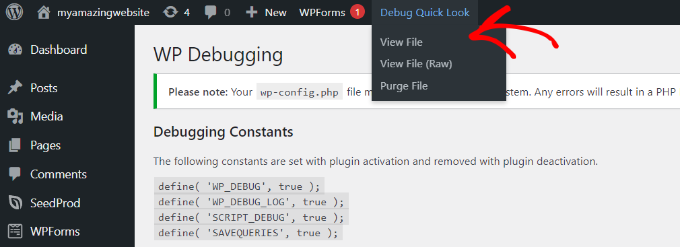
Dies öffnet die Protokolldatei mit allen Fehlern auf Ihrer Website. Sie können dann herausfinden, was Probleme auf Ihrer Website verursacht, und diese schnell beheben.
Wenn Sie mit der Fehlerbehebung Ihrer Website fertig sind, vergessen Sie nicht, das Plugin zu deaktivieren.
Methode 2: WordPress Debug-Modus manuell aktivieren
Die zweite Methode zur Aktivierung des WordPress-Debug-Modus ist die Bearbeitung der wp-config.php-Dateien. Diese Methode ist fortgeschrittener und eignet sich für Benutzer, die mit der Bearbeitung von Website-Dateien vertraut sind.
Wir empfehlen, eine Sicherung Ihrer Website zu erstellen, bevor Sie Dateien bearbeiten. Auf diese Weise können Sie Ihre Website leicht wiederherstellen, falls etwas schiefgeht.
Sie benötigen einen FTP-Client für Mac oder Windows, um auf die Website-Dateien zuzugreifen.
Für dieses Tutorial verwenden wir den FTP-Client FileZilla. Wenn Sie Hilfe benötigen, lesen Sie bitte unseren Leitfaden Was ist FTP und wie benutzt man es.
Sobald Sie angemeldet sind, navigieren Sie zum Ordner public_html. Die Datei „wp-config.php“ befindet sich hier.
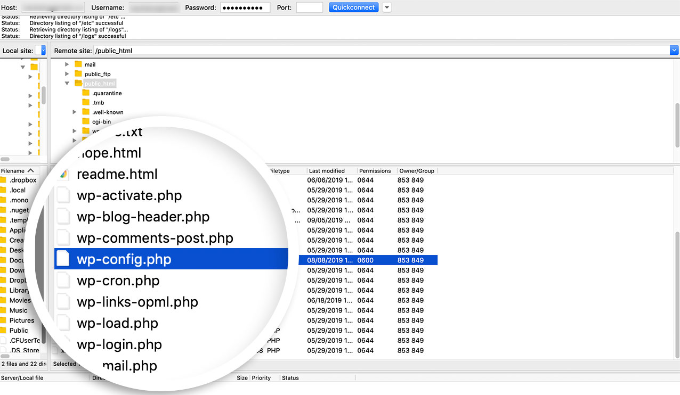
Alternativ können Sie mit vielen WordPress-Hosting-Diensten Ihre Website-Dateien auch über das cPanel verwalten.
Zum Beispiel, bei Bluehost, melden Sie sich bei Ihrem Hosting-Konto an und klicken Sie auf die Schaltfläche „Einstellungen“ unter Ihrer Website.

Dies öffnet die Einstellungsseite Ihrer Website.
Scrollen Sie ein wenig nach unten und klicken Sie auf die Schaltfläche „Dateimanager“.

Dies startet die Dateimanager-App in einem neuen Browser-Tab.
Greifen Sie von hier aus einfach über das Bedienfeld auf Ihrer linken Seite auf den Ordner public_html zu.
Scrollen Sie danach zur Datei „wp-config.php“.
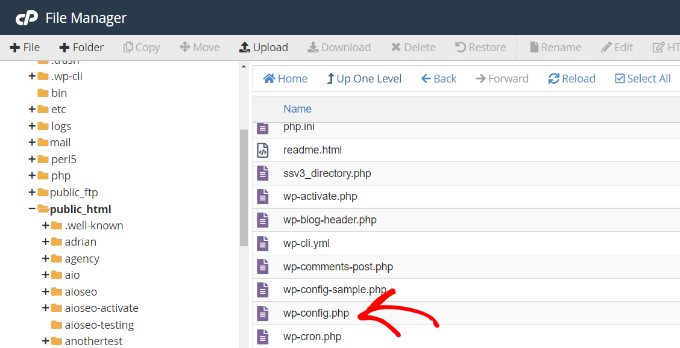
Als Nächstes können Sie mit der rechten Maustaste auf die Datei klicken und sie auf Ihrem Computer herunterladen. Es ist ratsam, eine Kopie der Datei als Sicherung zu erstellen, falls etwas schiefgeht.
Öffnen Sie die Datei anschließend mit einer beliebigen Software oder einem Tool wie Notepad oder Sublime Text.
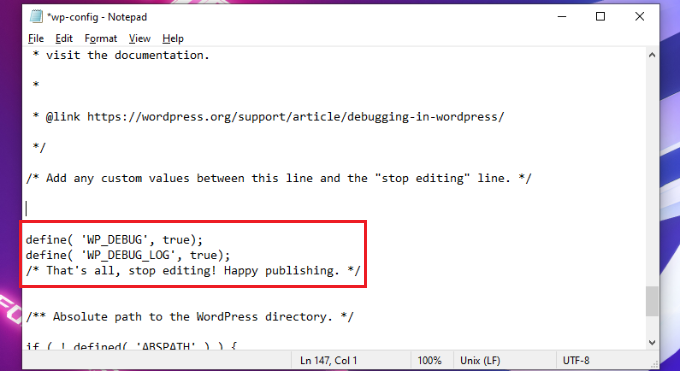
Sobald die Datei geöffnet ist, scrollen Sie nach unten zur Zeile „Das ist alles, bearbeiten Sie nicht weiter! Viel Spaß beim Veröffentlichen“ und fügen Sie den folgenden Code davor ein:
define( 'WP_DEBUG', true);
define( 'WP_DEBUG_LOG', true);
Vergessen Sie nicht, die Datei vor dem Schließen zu speichern.
Als Nächstes müssen Sie die Datei wp-config.php mit dem FTP-Client zurück auf Ihren Website-Server hochladen.
Weitere Details finden Sie in unserem Leitfaden Dateien mit FTP auf WordPress hochladen.
Um die Fehlerprotokolle für Ihre Website anzuzeigen, müssen Sie Ihre Website-Dateien aufrufen und zum Pfad public_html/wp-content/debug.log navigieren. Laden Sie einfach die Datei herunter und öffnen Sie sie mit Notepad/TextEdit, um Probleme auf Ihrer Website zu sehen.
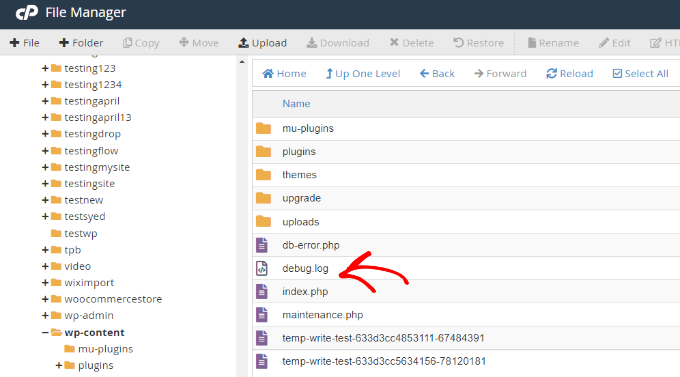
Sobald Sie mit dem Debuggen Ihrer Website fertig sind, können Sie den Debug-Modus deaktivieren.
Um den Debug-Modus in WordPress zu deaktivieren, wiederholen Sie diese Schritte und entfernen Sie dann den Code, den Sie zur wp-config.php-Datei hinzugefügt haben, oder bearbeiten Sie den folgenden Code so, dass er den Wert false hat:
define( 'WP_DEBUG', false);
🔧 Bonus-Ressourcen: Vertiefen Sie Ihre WordPress-Debugging-Fähigkeiten
Jetzt, da Sie gelernt haben, wie Sie den Debug-Modus in WordPress aktivieren, sind Sie vielleicht daran interessiert, Ihr Fehlerbehebungs-Toolkit weiter zu verbessern. Hier sind einige anfängerfreundliche Anleitungen, die Ihnen helfen, häufige Probleme zu lösen und die Leistung Ihrer Website zu optimieren:
- Leitfaden für Anfänger zur Fehlerbehebung bei WordPress-Problemen: Ein schrittweiser Ansatz zur Identifizierung und Behebung gängiger WordPress-Probleme.
- So beheben Sie den kritischen Fehler in WordPress: Erfahren Sie, wie Sie einen der alarmierendsten WordPress-Fehler effektiv beheben.
- So beheben Sie den WordPress White Screen of Death: Entdecken Sie Lösungen, um Ihre Website aus einem leeren Bildschirmproblem wiederherzustellen.
- Grundlagen von Inspect Element: WordPress für DIY-Benutzer anpassen: Nutzen Sie Browser-Tools, um Ihre Website zu debuggen und anzupassen, ohne Live-Inhalte zu beeinträchtigen.
- So überwachen Sie Benutzeraktivitäten in WordPress mit Security Audit Logs: Verfolgen Sie Änderungen und Aktivitäten auf Ihrer Website, um potenzielle Probleme frühzeitig zu erkennen.
Wir hoffen, dieser Artikel hat Ihnen geholfen zu lernen, wie Sie den WordPress-Debug-Modus aktivieren, um Website-Fehler zu beheben. Möglicherweise möchten Sie auch unsere Leitfäden zur Behebung gängiger WordPress-Fehler oder zum Hinzufügen benutzerdefinierter Admin-Benachrichtigungen in WordPress lesen.
Wenn Ihnen dieser Artikel gefallen hat, abonnieren Sie bitte unseren YouTube-Kanal für WordPress-Video-Tutorials. Sie finden uns auch auf Twitter und Facebook.


Dennis Muthomi
Für mich habe ich festgestellt, dass die manuelle Methode mit Bearbeitungen der wp-config.php mir mehr Kontrolle gibt, insbesondere bei komplexen Problemen.
Eine zusätzliche Sache, die ich vorschlagen würde, ist, die Konstante WP_DEBUG_DISPLAY in Produktionsumgebungen auf false zu setzen, was verhindert, dass Fehler für Website-Besucher angezeigt werden, während sie dennoch protokolliert werden. Dieser Ansatz hat mir geholfen, ein professionelles Erscheinungsbild für Live-Websites von Kunden aufrechtzuerhalten und gleichzeitig wertvolle Debugging-Informationen zu erfassen.
WPBeginner Support
Dafür möchten Sie sicherstellen, dass WP_DEBUG_LOG auf true gesetzt ist, andernfalls werden die Fehler nicht protokolliert.
Admin
Jiří Vaněk
Der Debug-Modus zusammen mit dem Debug-Log hat mir schon oft geholfen, scheinbar unlösbare Probleme zu retten. Jeder, der mit WordPress arbeitet, sollte diesen Artikel kennen, da Protokolle manchmal Stunden an Fehlerbehebung sparen können.
WPBeginner Support
Glad to hear the debug mode has been helpful to you
Admin