


Nach über einem Jahrzehnt mit WPBeginner haben wir gelernt, dass der Aufbau einer starken Community der Schlüssel zum erfolgreichen Bloggen ist. Wir verdanken unseren Erfolg unseren treuen Lesern und suchen ständig nach neuen Wegen, um mit ihnen in Kontakt zu treten.
Eine großartige Möglichkeit, eine Community aufzubauen, ist die Anzeige Ihrer aktuellen Tweets auf Ihrer WordPress-Site. Dies hält Ihre Website aktuell und lässt Besucher sehen, was Sie in den sozialen Medien tun.
Wir haben viele Möglichkeiten ausprobiert, Tweets auf WordPress-Websites anzuzeigen, und wir werden unsere drei besten Methoden teilen, um genau das zu tun. Alle diese Methoden sind anfängerfreundlich, sodass Sie Ihren Twitter-Feed problemlos zu Ihrer Website hinzufügen können.

Warum aktuelle Tweets auf Ihrer WordPress-Website anzeigen?
X/Twitter ist eine der beliebtesten Social-Media-Plattformen auf dem Markt. Die Anzeige aktueller Tweets auf Ihrer WordPress-Website kann Ihre Online-Präsenz und Ihr Engagement auf verschiedene Weise verbessern.
Zunächst einmal, wenn Benutzer Ihre Website besuchen und Ihren Social-Media-Feed sehen, sind sie vielleicht neugierig genug, um auf Ihr Twitter-Konto zu klicken und Ihnen zu folgen, was Ihre Reichweite erhöht.
Außerdem können Tweets als Echtzeit-Update darüber dienen, was auf Ihrer Website oder in Ihrem Unternehmen passiert. Dies kann das Engagement Ihres Publikums fördern, da es direkt mit Ihren Tweets interagieren kann.
Aktuelle Tweets können auch als Social Proof auf Ihrer WordPress-Site dienen. Sie können positive Bewertungen oder Empfehlungen Ihrer Produkte retweeten und so Vertrauen bei Abonnenten oder Kunden aufbauen.
Vor diesem Hintergrund betrachten wir die verschiedenen Methoden zur Anzeige aktueller Tweets auf Ihrer WordPress-Website. Sie können die folgenden Schnelllinks verwenden, um zu einer bestimmten Methode zu springen:
Methode 1: Tweets manuell im Gutenberg-Block-Editor einbetten (ohne Plugin)
Die erste Methode, um Ihre aktuellen Tweets in WordPress anzuzeigen, besteht darin, Ihr Twitter-Profil oder Ihre Timeline manuell auf Ihrer WordPress-Seite, Ihrem Beitrag oder Ihrem Widget (für Benutzer klassischer Themes) einzubetten.
Ähnlich wie beim Hinzufügen eines YouTube-Videos macht es WordPress einfach, Twitter-Inhalte wie einzelne Tweets oder eine Timeline einzubetten. Die oEmbed-Funktion kann eine Inhalts-URL automatisch in einen Einbettungscode umwandeln, wenn sie in den Block-Editor eingefügt wird.
Zuerst müssen Sie die URL des Twitter-Profils oder des Tweets, den Sie einbetten möchten, finden und kopieren.
Zum Beispiel ist die Twitter-Profil-URL von WPBeginner https://twitter.com/wpbeginner
In der Zwischenzeit sieht die URL eines einzelnen Tweets so aus: https://twitter.com/wpbeginner/status/1604852592827326464
Folgen Sie anschließend einfach einer der folgenden Methoden:
Aktuelle Tweets in einem WordPress-Beitrag oder einer Seite anzeigen
Melden Sie sich zunächst in Ihrem WordPress-Dashboard an und öffnen Sie den Block-Editor für einen WordPress-Beitrag oder eine Seite.
Wenn Sie einen neuen Beitrag oder eine neue Seite erstellen möchten, können Sie dies tun, indem Sie zu Beiträge/Seiten » Neu hinzufügen gehen.

Fügen Sie dann einfach die zuvor kopierte Twitter-Profil-URL in den Bereich 'Typ / zum Auswählen eines Blocks' ein.
Sie können dies unten hervorgehoben sehen.
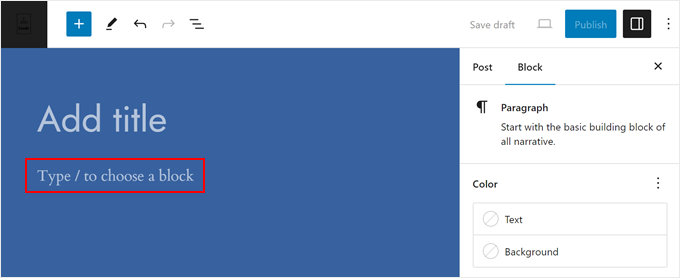
Sobald Sie dies getan haben, wird der Block sofort zu einem Twitter-Timeline-Block, der die neuesten Tweets des jeweiligen Kontos anzeigt.
Im Seitenbereich der Blockeinstellungen können Sie den Block für kleinere Geräte verkleinern, um ihn für die mobile Ansicht responsiver zu gestalten.
Fügen Sie der Seite oder dem Beitrag gerne weitere Blöcke hinzu, um Benutzer zu ermutigen, Ihrem Twitter-Konto zu folgen.
Sobald Sie fertig sind, klicken Sie einfach auf 'Aktualisieren' oder 'Veröffentlichen', um die Änderungen live zu schalten.
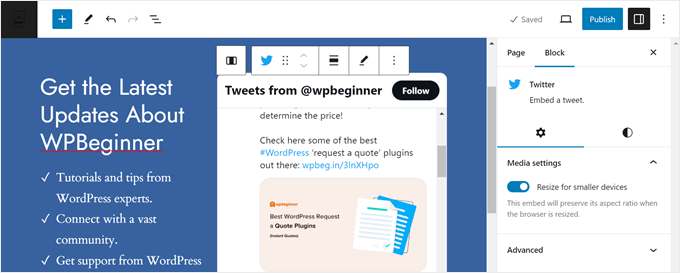
Diese Methode fügt Ihre neuesten Tweets in einer Box mit einem vertikalen Schieberegler hinzu. Die Box enthält die 20 neuesten Tweets und am Ende den Button „Mehr auf Twitter anzeigen“.
Hier ist, wie unsere Twitter-Timeline aussieht:

Wenn Sie ein WordPress Block Theme verwenden, können Sie diese Methode auch im Full Site Editor verwenden, um einen Twitter-Feed einzubetten und aktuelle Tweets in einem Muster oder Vorlagenteil anzuzeigen.
Mehr dazu erfahren Sie in unserem vollständigen Leitfaden zur WordPress Full Site Editing.
Neueste Tweets in einem WordPress-Widget-Bereich anzeigen
Wenn Sie ein klassisches WordPress-Theme verwenden und Ihre neuesten Tweets in einem Widget-Bereich (wie einer Seitenleiste) anzeigen möchten, folgen Sie einfach diesen Schritten.
Gehen Sie zuerst zu Darstellung » Widgets. Klicken Sie dann in Ihrem ausgewählten Widget-Bereich auf die Schaltfläche „+ Neu hinzufügen“ und wählen Sie das Twitter-Widget aus.
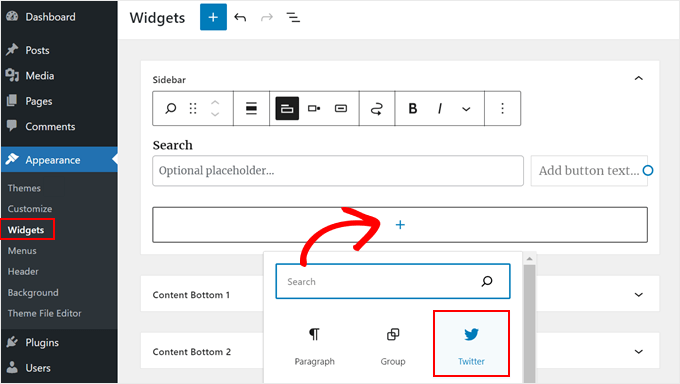
Fügen Sie von hier aus einfach die Twitter-Konto- oder Post-URL in das entsprechende Feld ein.
Klicken Sie dann auf „Einbetten“.
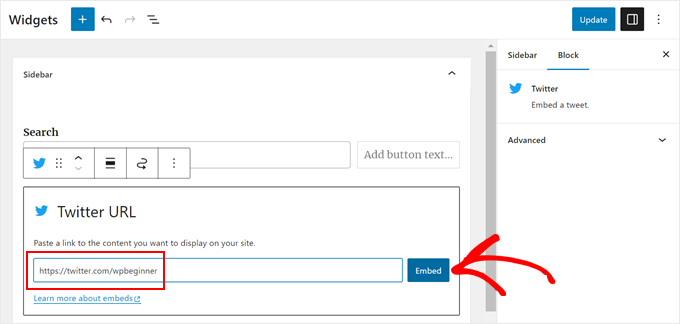
Sie können dann Ihre Widgets aktualisieren und die Tweets-Widget-Vorschau live auf Ihrer Website anzeigen.
So erscheint die Timeline in unserer WordPress-Seitenleiste:

Methode 2: Neueste Tweets mit einem Twitter-Feed-Plugin anzeigen (empfohlen)
Die zweite Methode, um aktuelle Tweets zu Ihrer WordPress-Website hinzuzufügen, ist mit einem Twitter-Plugin. Der Grund, warum wir diese Methode empfehlen, ist, dass sie wesentlich mehr Anpassungsoptionen als die vorherige Methode bietet und es Ihnen ermöglicht, den Feed an das Design Ihrer Seite anzupassen.
Dafür verwenden wir Smash Balloon Custom Twitter Feeds. Dieses Plugin hilft bei der Erstellung schöner Social Feeds verschiedener Arten. Sie können Tweets basierend auf Hashtags, Suchbegriffen, Erwähnungen, Timelines und mehr anzeigen.
Hinweis: Obwohl es ein kostenloses Custom Twitter Feeds Plugin gibt, wird in diesem Artikel die Custom Twitter Feeds Pro-Version verwendet. Sie bietet weitaus fortschrittlichere Funktionen wie Timeline-Filterung und die Kombination mehrerer Twitter-Feeds in einem.
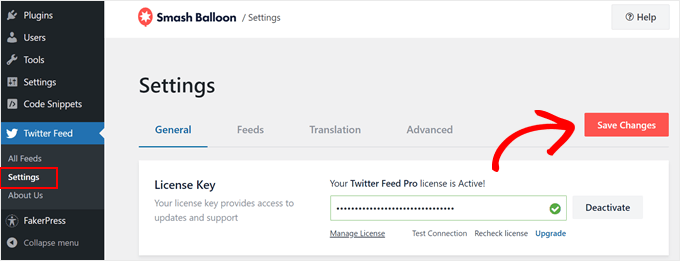
Sie müssen zuerst das WordPress-Plugin installieren und aktivieren. Sobald es aktiv ist, gehen Sie zu Ihrem WordPress-Adminbereich, navigieren Sie zu Twitter Feed » Einstellungen und fügen Sie Ihren Lizenzschlüssel in das entsprechende Feld ein.
Danach müssen Sie die Lizenz aktivieren und auf 'Änderungen speichern' klicken.
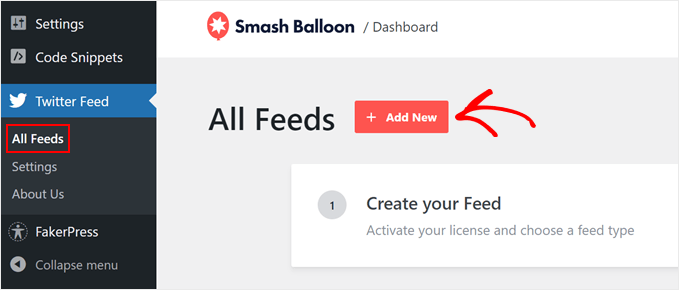
Gehen Sie nun einfach zu Twitter Feed » Alle Feeds.
Klicken Sie dann auf die Schaltfläche „+ Neu hinzufügen“.
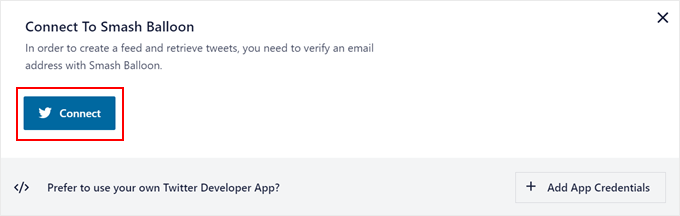
Wenn Sie zum ersten Mal einen Twitter-Feed mit Smash Balloon hinzufügen, werden Sie aufgefordert, Ihre E-Mail-Adresse zu verifizieren.
Klicken Sie einfach auf die Schaltfläche „Verbinden“, um dies zu tun, und folgen Sie den Anweisungen auf dem Bildschirm.
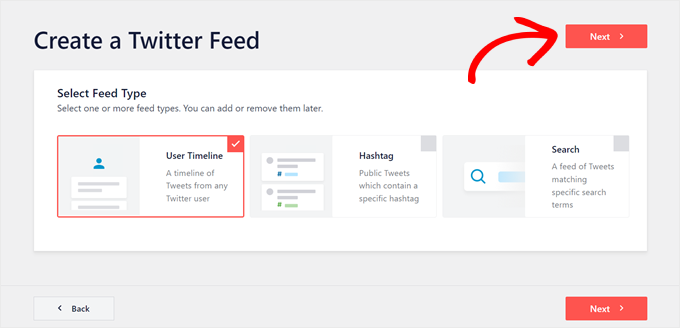
Sobald Sie fertig sind, kehren Sie zur Seite des Plugins „Custom Twitter Feeds“ zurück und werden aufgefordert, einen Feed-Typ auszuwählen.
Mit Custom Twitter Feeds können Sie wählen, ob Sie einen Benutzer-Zeitleisten-Feed, einen Hashtag-Feed oder einen Such-Feed einbetten möchten. Für dieses Beispiel verwenden wir die erste Option. Sobald Sie Ihre Wahl getroffen haben, klicken Sie einfach auf „Weiter“.
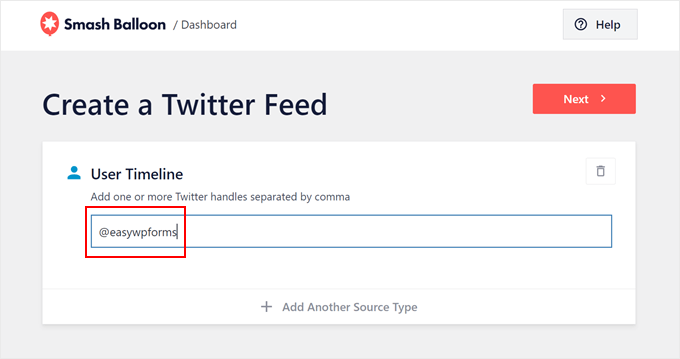
Auf dem nächsten Bildschirm können Sie den Twitter-Handle eingeben, den Sie auf Ihrer WordPress-Website einbetten möchten.
Klicken Sie danach erneut auf „Weiter“.
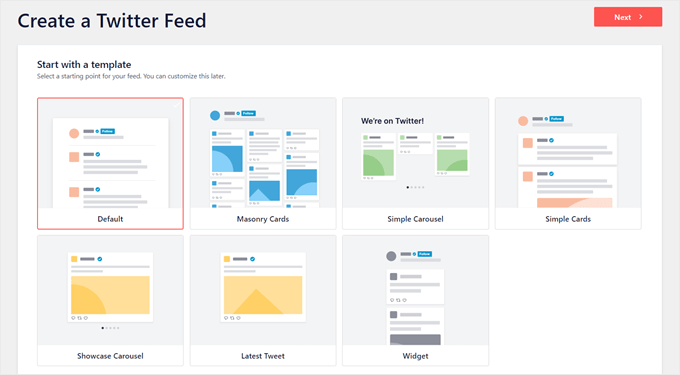
Wählen wir nun eine Twitter-Feed-Vorlage aus. Es gibt 7 zur Auswahl, und Sie können sie später jederzeit ändern, wenn Sie der Meinung sind, dass sie nicht zu Ihrem Seitendesign passen.
Nachdem Sie Ihre Wahl getroffen haben, klicken Sie auf „Weiter“.
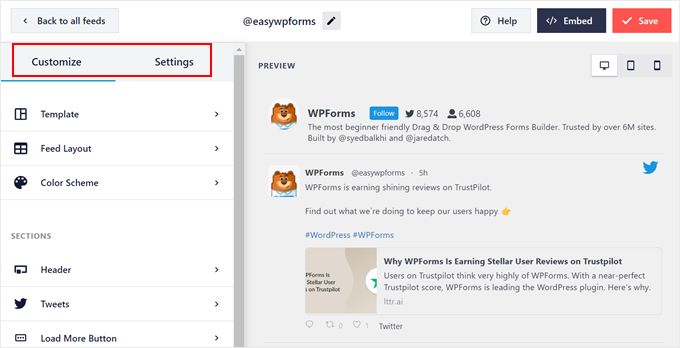
An dieser Stelle sollten Sie zur Benutzeroberfläche zur Bearbeitung des Twitter-Feeds gelangen. Sie sehen eine Live-Vorschau auf der rechten Seite der Seite und ein linkes Bedienfeld, in dem Sie konfigurieren können, wie der Feed aussieht.
Es gibt zwei Registerkarten: „Anpassen“ und „Einstellungen“.
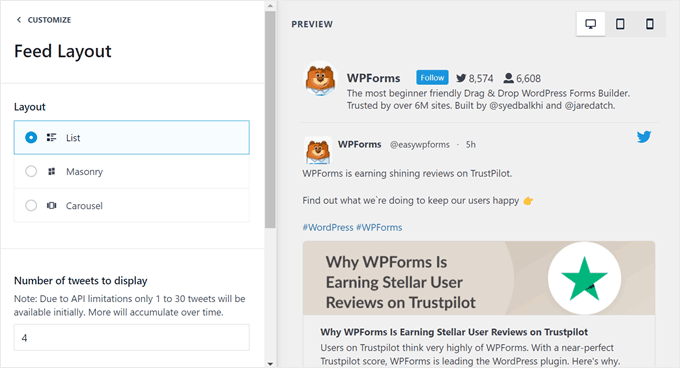
Beginnen wir mit „Anpassen“. Wenn Sie die Option „Feed-Layout“ wählen, können Sie zwischen den verfügbaren Feed-Layouts (wie Liste, Masonry oder Karussell) wählen, die Anzahl der anzuzeigenden Tweets festlegen, die Höhe des Feeds anpassen und so weiter.
Hinweis: Aufgrund von API-Beschränkungen kann Smash Balloon zunächst nur 1 bis 30 Tweets anzeigen, aber im Laufe der Zeit werden mehr hinzukommen.
Wenn Sie mit diesen Einstellungen fertig sind, klicken Sie einfach oben auf die Schaltfläche „Anpassen“, um zum Hauptmenü zurückzukehren.
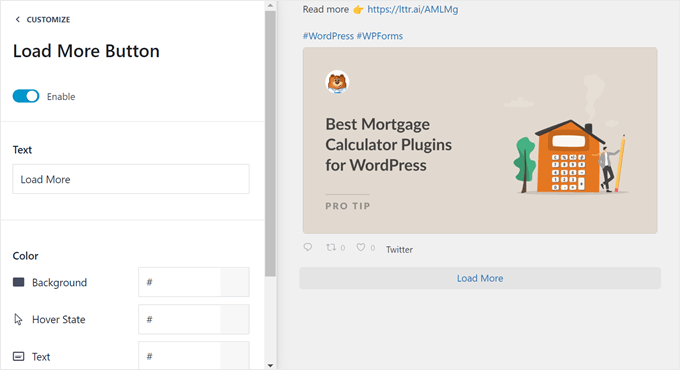
Eine weitere Möglichkeit ist, die Schaltfläche „Mehr laden“ zu aktivieren, die unter Ihren angezeigten Tweets erscheint. Dies ist eine praktische Funktion, wenn Sie viele Tweets haben, aber nicht alle auf derselben Seite anzeigen können.
Klicken Sie einfach auf die Option \"Schaltfläche \"Mehr laden\" und dann auf die Schaltfläche \"Aktivieren\". Danach können Sie das Erscheinungsbild der Schaltfläche anpassen.
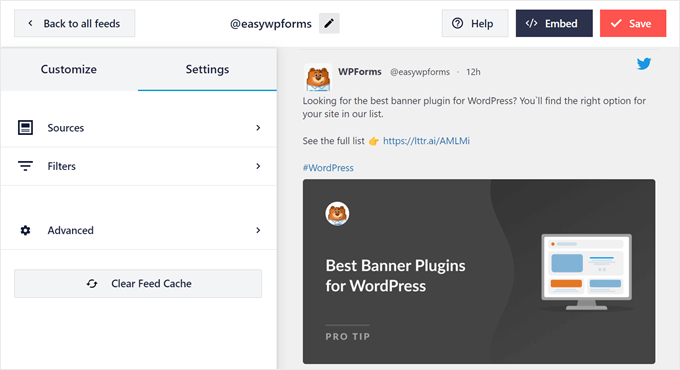
Wenn Sie zum Tab 'Einstellungen' wechseln, sehen Sie Optionen, um weitere Feed-Quellen hinzuzufügen, Tweet-Filter anzuwenden und erweiterte Funktionen zu nutzen (wie das Hinzufügen von benutzerdefiniertem CSS).
Sie können auch auf die Schaltfläche „Feed-Cache löschen“ klicken, um den vorherigen Feed-Cache zu entfernen. Wenn das Plugin das nächste Mal Ihren Twitter-Feed anzeigen muss, muss es die neuesten Tweets von den X/Twitter-Servern abrufen, anstatt die alten gecachten Daten zu verwenden.
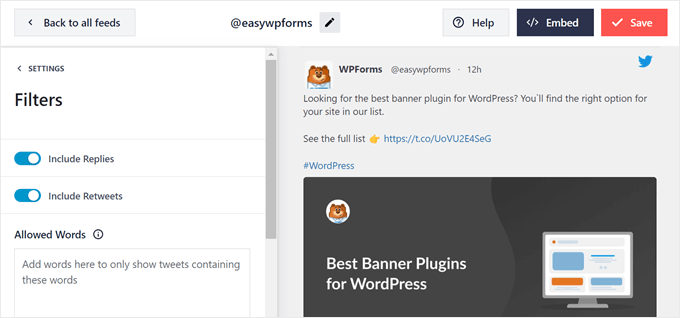
Versuchen wir, Filter zu Ihren Tweets hinzuzufügen, indem wir auf die Option „Filter“ klicken.
Hier können Sie wählen, ob Antworten und Retweets einbezogen werden sollen, Tweets basierend auf erlaubten oder blockierten Wörtern angezeigt werden sollen oder bestimmte Tweets ausgeblendet werden sollen.
Wenn Sie mit dem Aussehen des Twitter-Feeds zufrieden sind, können Sie auf die Schaltfläche \"Speichern\" klicken.
Um den Twitter-Feed zu Ihrer Seite oder Ihrem Widget-Bereich hinzuzufügen, klicken Sie einfach auf die Schaltfläche „Einbetten“ in der oberen rechten Ecke.
Danach erscheint ein Popup, das Ihnen zeigt, wie Sie den Twitter-Feed anzeigen können: mit einem Shortcode, einem Block oder einem Widget.
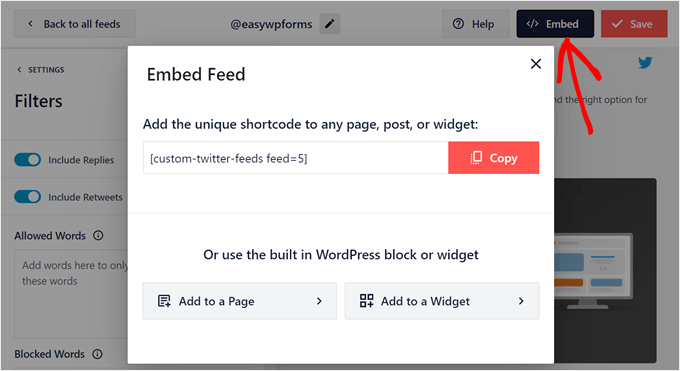
Unabhängig von der gewählten Methode müssen Sie zuerst den Shortcode kopieren, da Sie ihn benötigen werden.
Wenn Sie den Twitter-Feed dann auf einer Seite einbetten möchten, klicken Sie auf die Schaltfläche „+ Zu einer Seite hinzufügen“.
Sobald Sie dies getan haben, können Sie eine vorhandene Seite Ihrer WordPress-Website auswählen und auf „Hinzufügen“ klicken.
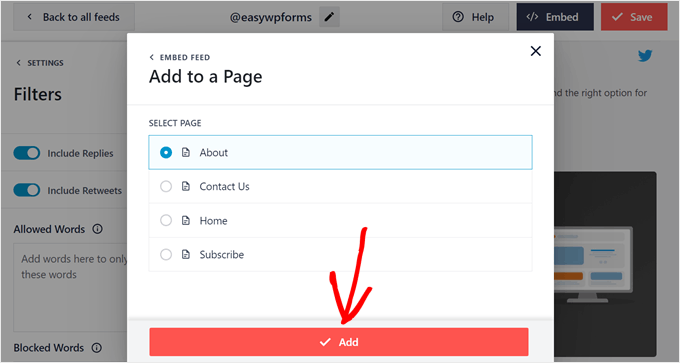
Sie werden dann zum WordPress-Block-Editor der von Ihnen gewählten Seite weitergeleitet.
Klicken Sie auf die Schaltfläche „+ Block hinzufügen“ irgendwo auf der Seite und wählen Sie den Block „Twitter-Feed“ aus.
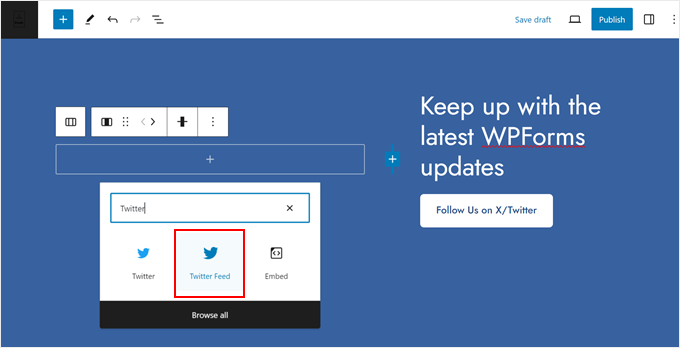
Der von Ihnen zuvor erstellte Twitter-Feed wird möglicherweise nicht sofort angezeigt.
Wenn Ihnen das passiert, fügen Sie einfach den Shortcode in das Feld „Shortcode-Einstellungen“ in der Seitenleiste der Blockeinstellungen ein.
Klicken Sie danach auf 'Änderungen übernehmen'.
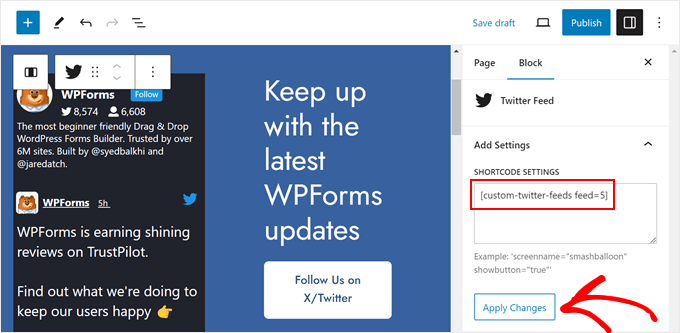
Sobald Sie fertig sind, können Sie auf „Aktualisieren“ klicken, um die Änderungen live zu schalten.
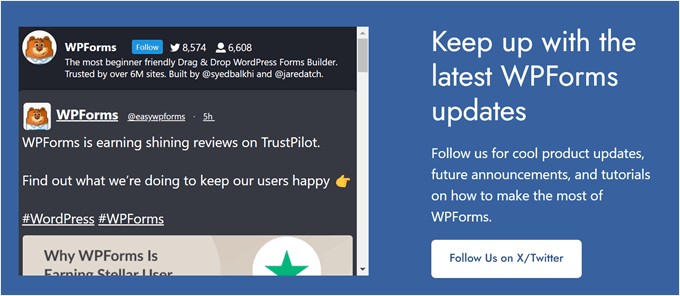
So sieht der Twitter-Feed auf unserer Demoseite aus:
Wenn Sie Ihren Twitter-Feed in einem Widget-Bereich anzeigen möchten, klicken Sie einfach auf die Option „+ Zu einem Widget hinzufügen“. Sie werden dann zum Widget-Editor weitergeleitet.
Suchen und wählen Sie dann einfach das Widget „Twitter-Feed“ aus.
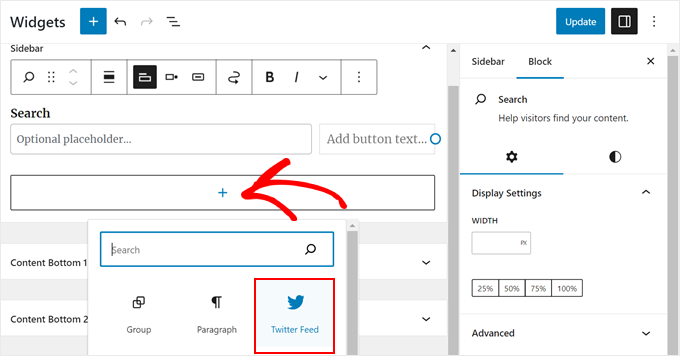
Ähnlich wie bei der vorherigen Methode fügen Sie einfach den Shortcode in die Seitenleiste der Blockeinstellungen ein und klicken Sie auf „Änderungen übernehmen“.
Sie sehen dann Ihren neu erstellten Twitter-Feed in der Live-Vorschau.
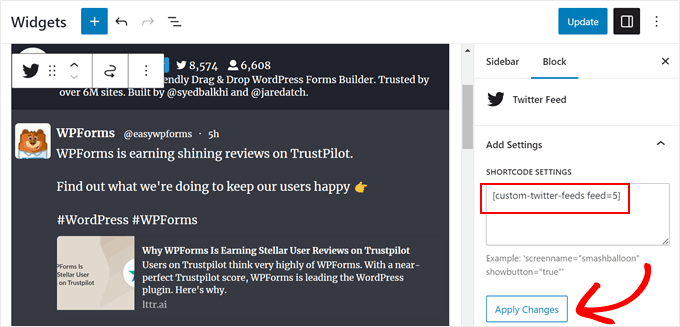
Klicken Sie abschließend auf „Aktualisieren“, um die Änderungen endgültig zu machen.
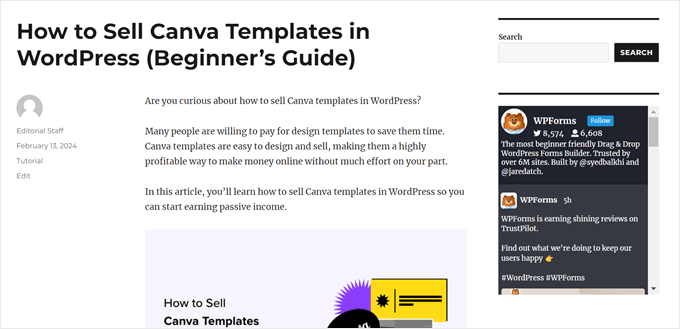
Sie können dann Ihre Live-Website besuchen, um zu sehen, wie der Feed aussieht:
Methode 3: Neueste Tweets in WordPress mit Twitter Publish anzeigen (ohne Plugin + HTML)
Die letzte Methode ermöglicht es Ihnen, aktuelle Twitter-Posts über die Twitter-Veröffentlichungsfunktion hinzuzufügen.
Twitter Publish ermöglicht es Ihnen, ganz einfach den Einbettungscode für verschiedene Arten von Twitter-Inhalten zu erstellen, einschließlich eines Tweets, eines Videos, einer Timeline oder einer Schaltfläche (wie eine Folgen- oder Teilen-Schaltfläche).
Diese Methode ermöglicht es Ihnen, anzupassen, wie das eingebettete Element aussieht, bevor Sie es zu Ihrem WordPress-Blog oder Ihrer Website hinzufügen. Sie ist nicht so leistungsfähig wie die zweite Methode, aber erwähnenswert, da sie kostenlos ist.
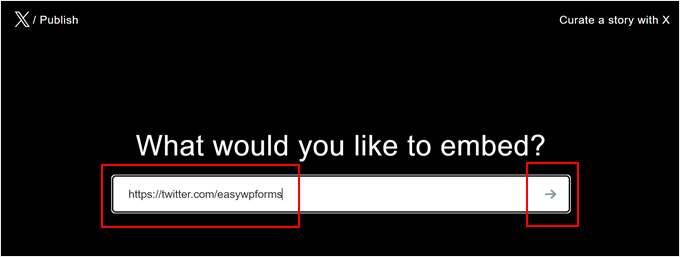
In diesem Tutorial zeigen wir Ihnen, wie Sie Twitter Publish verwenden, um eine Timeline einzubetten. Besuchen Sie zuerst die Twitter Publish-Website und fügen Sie dann Ihre Twitter-Profil-URL in das Feld „Was möchten Sie einbetten?“ ein.
Sobald das erledigt ist, klicken Sie auf das Pfeilsymbol.
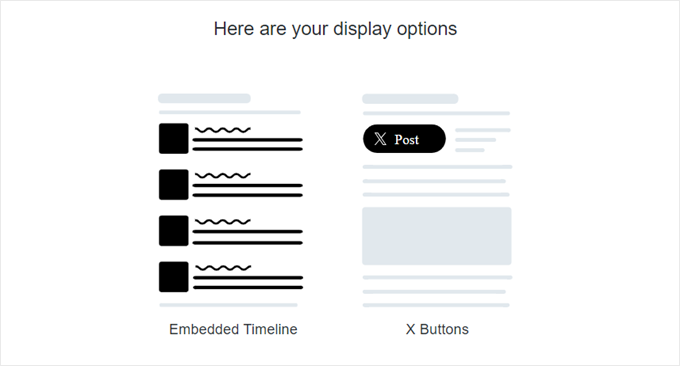
Danach werden Sie aufgefordert, eine Anzeigeoption zu wählen: Eingebettete Zeitleiste oder X/Twitter-Schaltflächen.
Sie sollten die Option „Eingebettete Zeitleiste“ wählen, da Sie Ihre Twitter-Zeitleiste mit aktuellen Tweets anzeigen möchten.
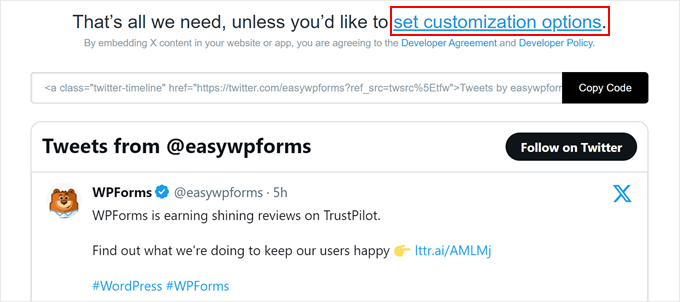
Nach Auswahl der Anzeigeoption wird sofort der Einbettungscode für Ihre neuesten Tweets erstellt. Sie können dann auf „Code kopieren“ klicken, um den benutzerdefinierten HTML-Code sofort einzubetten.
Alternativ können Sie auf 'Anpassungsoptionen festlegen' klicken, um anzupassen, wie die eingebettete Timeline aussieht.
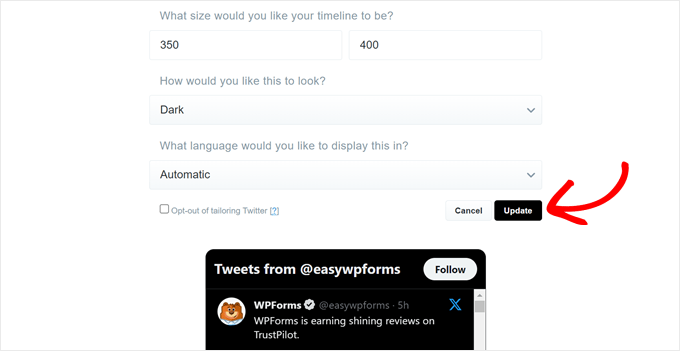
Hier können Sie die Höhe und Breite der Zeitleiste anpassen, einen hellen oder dunklen Modus wählen und bei Bedarf eine Sprachübersetzung für die Tweets aktivieren.
Sie können unten in den Einstellungen sehen, wie das eingebettete Element aussehen wird. Wenn Sie fertig sind, klicken Sie einfach auf „Aktualisieren“.
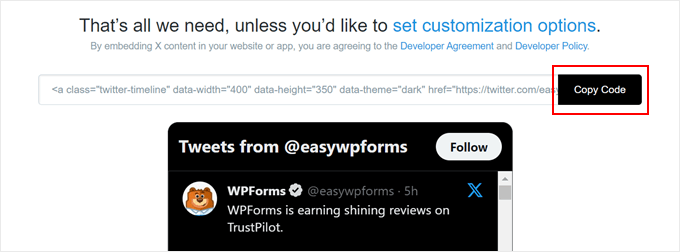
Der Einbettungscode enthält nun die von Ihnen gewählten Anpassungseinstellungen für die Timeline.
Klicken Sie einfach auf „Code kopieren“, um fortzufahren.
Gehen Sie nun zurück zu Ihrem WordPress-Dashboard und öffnen Sie den Block-Editor für eine Seite, einen Beitrag oder einen Widget-Bereich.
Klicken Sie danach einfach auf die Schaltfläche „+“ zum Hinzufügen von Blöcken, wo immer Sie sich im Editor befinden, und wählen Sie das Widget oder den Block „Benutzerdefiniertes HTML“.
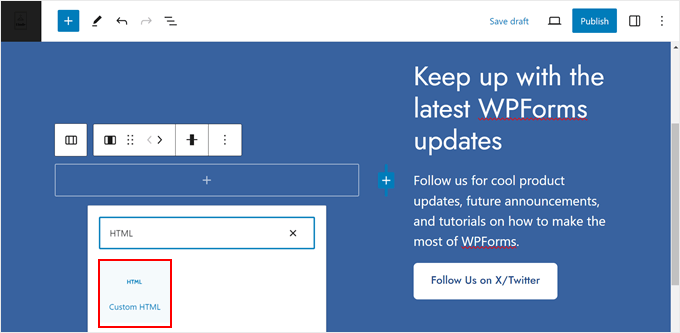
Fügen Sie nun den Einbettungscode von zuvor in das Feld ein.
Wenn Sie fertig sind, können Sie auf die Schaltfläche „Vorschau“ klicken, um zu sehen, wie der Feed aussieht.
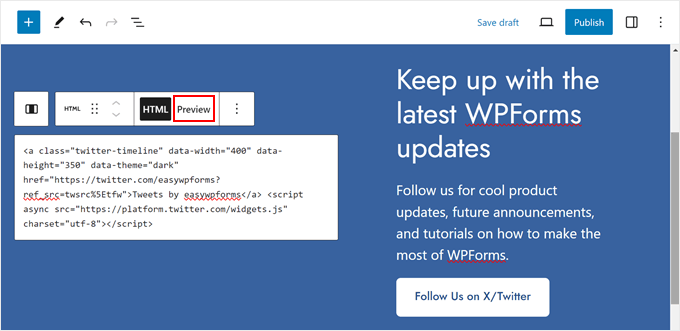
Danach können Sie gerne weitere Elemente zur Seite, zum Beitrag oder zum Widget-Bereich hinzufügen. Aktualisieren oder veröffentlichen Sie es dann einfach.
So sieht unsere Demo-Website aus:

Bonustipp: Fügen Sie weitere Social-Media-Feeds zu WordPress hinzu
Betreiben Sie andere Social-Media-Plattformen für Ihre Marke oder Ihr Unternehmen? Wenn ja, möchten Sie vielleicht neben Twitter auch andere Social-Feeds auf Ihrer Website anzeigen.
Indem Sie verschiedene soziale Feeds auf Ihrer WordPress-Website anzeigen, können Sie Besuchern mitteilen, auf welchen Plattformen sie Ihnen folgen können, und so Ihre Follower-Zahl erhöhen.
Die Anzeige Ihrer Social-Media-Feeds hat auch einen entscheidenden Vorteil gegenüber der Anzeige der üblichen Social-Icon-Buttons. Sie kann Besuchern zeigen, welche Inhalte sie verpassen würden, wenn sie Ihnen in Ihren sozialen Netzwerken nicht folgen, und so die „Angst, etwas zu verpassen“ erzeugen.
Mit Smash Balloon können Sie alle Arten von Social-Media-Feeds auf Ihrer WordPress-Website anzeigen und anpassen. So sehen alle Feeds gut zu Ihrem verwendeten Theme aus.
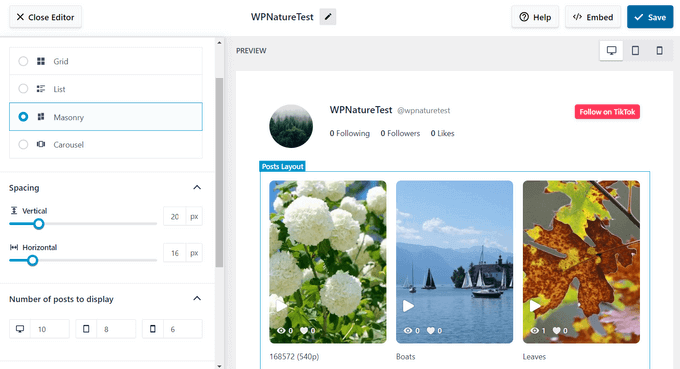
Schauen Sie sich einfach die folgenden Tutorials an, wie Sie verschiedene Social-Media-Feeds in WordPress anzeigen können:
- So erstellen Sie einen benutzerdefinierten Facebook-Feed in WordPress
- So erstellen Sie einen benutzerdefinierten Instagram-Fotostream in WordPress
- So zeigen Sie die neuesten Videos von YouTube-Kanälen in WordPress an
- So betten Sie TikTok-Videos in WordPress ein (einfache Methoden)
- So zeigen Sie Google-, Facebook- und Yelp-Bewertungen in WordPress an
Wir hoffen, dieser Artikel hat Ihnen geholfen zu lernen, wie Sie aktuelle Tweets in WordPress anzeigen. Möglicherweise möchten Sie auch unseren Leitfaden zum Thema automatische Veröffentlichung neuer Instagram-Fotos in WordPress oder unsere Expertenauswahl der besten WordPress-Social-Media-Plugins ansehen.
Wenn Ihnen dieser Artikel gefallen hat, abonnieren Sie bitte unseren YouTube-Kanal für WordPress-Video-Tutorials. Sie finden uns auch auf Twitter und Facebook.



Dayo Olobayo
Gibt es eine Möglichkeit, das Erscheinungsbild der Anzeige der neuesten Tweets auf meiner WordPress-Website anzupassen? Kann ich zum Beispiel die Schriftgröße oder die Farben ändern, um sie an das Design meiner Website anzupassen?
WPBeginner Kommentare
Mit der Smash Balloon-Option können Sie das Aussehen des Feeds anpassen.
Kate
Hallo, ich habe die ersten Anweisungen befolgt, aber wenn ich meine Twitter-URL in das Textfeld einfüge, passiert nichts. Ich weiß nicht, ob es wichtig ist, dass Divi Builder auf meiner WordPress-Website aktiviert ist?
WPBeginner Support
Wenn es nicht richtig eingebettet wird, sollten Sie versuchen, den Twitter-Embed-Block hinzuzufügen und die URL dort einzufügen.
Admin
Glenn
Dies scheint ein älterer Artikel zu sein... Ich frage mich, wie ich meine Timeline anzeigen kann... nicht meine Tweets, sondern die Leute, denen ich folge. Die Twitter Widgets-Seite zeigt nur Suche, nicht meine Timeline oder eine Liste.
Danke.
Glenn
Minhazul Islam
Gibt es ein Plugin, das die gleiche Aufgabe erfüllt?
Greg McGee
Ich habe erfolgreich einen Twitter-Feed auf meiner WordPress-Seite erstellt. Juhu!!! Jetzt die schlechte Nachricht. Er verschwindet nach 3 Sekunden. Buh!!! Wo kann ich den Parameter ändern, der dieses Limit festlegt? Er versteckt sich sehr gut vor mir. Aber ich bin auch nicht gerade sehr schlau.
Gopal Sharma
This is the best tutorial i found ever..
onya icha
Auf dem Handy werden alle meine Tweets angezeigt und meine Website sieht komisch aus. Bitte, wie kann ich dieses Problem lösen?
Simeon Opeyemi
Danke. Es hat für mich funktioniert!
Gertrud
Ich habe das hier hinzugefügt, aber abgesehen von einem Link zu meinem Twitter tut es nichts. Ich habe WordPress 3.8.1 und das Standard-Theme aktiviert, dann wieder zu dem gewechselt, das ich benutze. Immer noch nichts. Wenn Sie mir irgendwie helfen können, wäre das großartig. Danke
WPBeginner Support
Versuchen Sie, alle Plugins zu deaktivieren und testen Sie dann, insbesondere wenn Sie ein Twitter-bezogenes Plugin verwenden. Wenn dies nicht funktioniert, müssen Sie den Widget-Code in zwei Teile aufteilen. Fügen Sie den JavaScript-Teil, beginnend mit <script>, in die header.php Ihres Themes ein und den Link-Teil in ein Text-Widget.
Admin
K.T. Lynch
Aus irgendeinem Grund werden die schließenden HTML-Tags entfernt, sobald ich auf Speichern drücke. Dies erscheint in meiner WP-Seitenleiste:
Tweets von @lynchkt !function(d,s,id){var js,fjs=d.getElementsByTagName(s)[0],p=/^http:/.test(d.location)?’http’:’https’;if(!d.getElementById(id)){js=d.createElement(s);js.id=id;js.src=p+”://platform.twitter.com/widgets.js”;fjs.parentNode.insertBefore(js,fjs);}}(document,”script”,”twitter-wjs”);
Die \"Tweets de @lynchkt\" sind ein Hyperlink, aber ansonsten funktionieren sie nicht.
WPBeginner Support
Dies kann aus vielen Gründen geschehen. Wenn Sie WordPress 3.8 verwenden, versuchen Sie ein Update auf 3.8.1. Versuchen Sie, vorübergehend zu einem Standard-Theme zu wechseln und sehen Sie, ob Sie diesen Fehler immer noch erhalten.
Admin
Ines TR
Hallo!
Ich sehe nur eine Menge Wörter auf meiner Blog-Seite, nachdem ich das Widget eingefügt habe, warum?
Ich habe es gespeichert und mehrmals versucht, aber das Problem nicht beheben können.
Abdul
Wie bekomme ich es auf eine WP-Seite?
WPBeginner Support
Sie können denselben Code auch in WordPress-Seiten und -Beiträgen einfügen.
Admin
Douglas Vautour
Vielen Dank! Alle Twitter-Widgets, die ich gefunden habe, wollten viel zu viele Informationen! Ich fühle mich besser, wenn ich es direkt von der Quelle bekomme.
Ann
Hallo!
Danke, dass Sie das geteilt haben. Meine regulären Twitter-Widgets funktionierten einfach nicht!
Nancy Closson
Ich suche ein Widget, mit dem man Tweets von einem Twitter-Konto auswählen kann, anstatt alle oder die neuesten Tweets anzuzeigen. Ist diese Anpassung möglich und ist das, was Sie mit der Favoritenliste beschreiben? Danke
WPBeginner Support
Ja, diese Anpassung ist mit diesen Widgets möglich. Das Favoriten-Widget zeigt die Tweets an, die Sie als Favoriten markiert haben.
Admin
Gaston
sehr nützlich!!
hat es im Handumdrehen gelöst!
danke!
Shana Manuel
Wow! Das hat mich 5 Minuten zum Einrichten gekostet und ich bin ein absoluter Anfänger! Danke für diesen Artikel.
Founterior
Es funktioniert einwandfrei!!!
patty
Super. Danke dafür!
Bill Hutchison
Vielen Dank dafür. Ich habe in der Vergangenheit Widgets dafür verwendet, war aber mit den Ergebnissen im Allgemeinen unzufrieden. Dies scheint die beste Lösung für die Einbindung von Twitter in die Seitenleiste zu sein.
Nochmals vielen Dank.
Joan
Ich habe eine Frage:
Ist es möglich, das Gewicht des Twitter-Widgets zu personalisieren? Mit dem alten Twitter-Code war das möglich.
Danke
Chris Race
Danke für diesen Artikel! Ich suchte nach einem neuen Widget, da mein altes nicht mehr funktionierte – und habe diese einfache Lösung gefunden. Großartig!
Rickard
Ich weiß es nicht, aber jede einzelne Lösung, die ich auszuprobieren versucht habe, beeinträchtigt das Admin-Panel häufiger, als es für jemanden als in Ordnung empfunden werden kann.
Gibt es eine Möglichkeit, das Problem „waiting for platform.twitter.com“ zu beheben, das viele Funktionen im WP-Admin-Panel beeinträchtigt?
Ich vermute, das passiert wegen einer Überlastung von platform.twitter.com(?) und Seiten im wp-Admin-Panel laden für immer…
Gibt es eine Möglichkeit, eine Zeitbegrenzung für den Anruf festzulegen und ihn zu ignorieren, wenn nichts gefunden wird?
Redaktion
Dies sollte keine Auswirkungen auf Ihr WordPress-Admin-Panel haben. Sie fügen dies in die Widgets ein, die nur im Frontend Ihrer Website geladen werden.
Admin
Julien Maury
Ich kann dem nur zustimmen. Ein weiterer großartiger Vorteil von Widgets ist, dass sie Streams verwenden (siehe Streaming-APIs), sodass Sie VIELE Tweets anzeigen können, ohne sich Gedanken über Ratenbegrenzungen machen zu müssen.
Und wenn Sie eine spezielle Funktion wünschen, fügen Sie data-chrome=\"noheader,nofooter,noborders,transparent\" in den Link ein. Diese neuen Parameter ermöglichen es Ihnen, Widgets \"designfreundlich\" zu gestalten.
Gordon Chambers
Hallo,
Ich habe das oben Genannte versucht, aber wenn ich auf Speichern klicke, wird der im ID-Feld eingegebene Wert in eine verkürzte Zahl geändert. Ich habe versucht, beide meiner Twitter-Konten hinzuzufügen, und es passiert dasselbe?
Julien Maury
Das ist seltsam. Überprüfen Sie die Anführungszeichen – es müssen echte Anführungszeichen sein, nicht wie in diesem Kommentarbereich.