


In unseren vielen Jahren der Arbeit mit WordPress hat sich eine Strategie, die wir konsequent als wirksam erwiesen haben, darin gezeigt, Anzeigen auf Suchmaschinenbesucher auszurichten.
Es scheint, dass Suchmaschinenbesucher eher auf gezielte Anzeigen klicken als Ihre Stammleser. Indem Sie Anzeigen nur diesen Besuchern anzeigen, können Sie die Klickrate (CTR) erhöhen und den Umsatz steigern.
In diesem Artikel zeigen wir Ihnen, wie Sie Anzeigen nur für Suchmaschinenbesucher in WordPress anzeigen.

Warum Anzeigen nur für Suchmaschinenbesucher anzeigen?
Es gibt verschiedene Möglichkeiten, online Geld zu verdienen, und das Schalten von Anzeigen ist eine davon.
Sie können Google AdSense verwenden, um Anzeigen auf Ihrem WordPress-Blog zu schalten und eine feste Gebühr zu verdienen, wenn ein Nutzer auf die Anzeigen klickt. Diese Strategie wird Cost-per-Click (CPC) genannt.
Mehr Klicks zu erzielen kann jedoch eine Herausforderung sein, wenn die Anzeigen nicht auf die richtige Zielgruppe ausgerichtet sind. Hier kann die Beschränkung von Anzeigen auf Suchmaschinenbesucher helfen, die Werbeeinnahmen zu steigern.
Verschiedene Studien, Branchenexperten und unsere eigenen Erfahrungen zeigen, dass Besucher von Suchmaschinen eher auf Anzeigen auf Ihrer Website klicken als andere Besucher. Sie können die richtigen Anzeigen für die richtigen Nutzer schalten und die CPC verbessern.
Diese Strategie hilft auch dabei, Anzeigen nur dann zu schalten, wenn sie benötigt werden. Zu viele Anzeigen können ablenkend und schlecht für die Benutzererfahrung sein. Indem Sie sie nur Suchmaschinenbesuchern anzeigen, wird Ihre WordPress-Website nicht mit Anzeigen überladen.
Das gesagt, sehen wir uns an, wie Sie Anzeigen nur für Suchmaschinenbesucher schalten können.
Anzeigen nur für Suchmaschinenbesucher schalten
Um Anzeigen nur Besuchern von Suchmaschinen anzuzeigen, müssen Sie einen benutzerdefinierten Code-Snippet zu Ihrer WordPress-Website hinzufügen.
Das mag technisch und schwierig klingen, aber wir zeigen Ihnen eine einfache Möglichkeit, Code-Snippets hinzuzufügen, ohne Code zu bearbeiten oder einen Entwickler zu beauftragen.
Wenn Sie noch keine Anzeigen auf Ihrer Website eingerichtet haben, lesen Sie bitte unseren Leitfaden, wie Sie Google AdSense richtig in WordPress einbinden.
Als Nächstes müssen Sie das WPCode-Plugin installieren und aktivieren. Weitere Informationen finden Sie in unserem Leitfaden, wie Sie ein WordPress-Plugin installieren.
WPCode ist das beste Code-Snippet-Plugin für WordPress und hilft Ihnen, benutzerdefinierten Code überall auf Ihrer Website einzufügen. Es hilft Ihnen auch, alle Ihre Code-Snippets zu verwalten und zu organisieren.
Hinweis: Für dieses Tutorial verwenden wir die WPCode Lite-Version, die kostenlos erhältlich ist. Es gibt jedoch Premium-Pläne, die mehr Funktionen wie bedingte Logik, sichere Fehlerbehandlung, eine Code-Snippet-Bibliothek und mehr bieten.
Nach der Aktivierung müssen Sie in Ihrem WordPress-Dashboard zu Code-Ausschnitte » + Ausschnitt hinzufügen navigieren. Klicken Sie dann auf die Option „Ihren benutzerdefinierten Code hinzufügen (Neuer Ausschnitt)“.
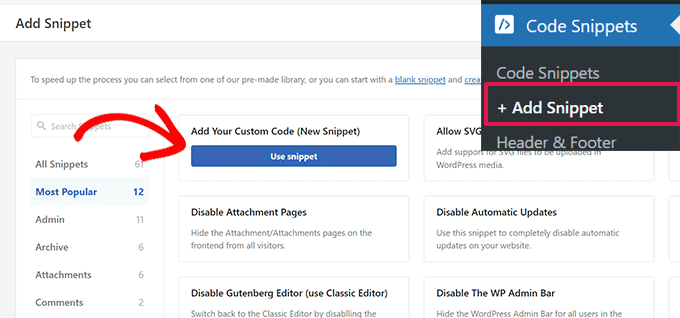
Von hier aus müssen Sie diesen Code-Schnipsel kopieren:
$ref = $_SERVER['HTTP_REFERER'];
$SE = array('/search?', 'images.google.', 'web.info.com', 'search.', 'del.icio.us/search', 'soso.com', '/search/', '.yahoo.');
foreach ($SE as $source) {
  if (strpos($ref,$source)!==false) {
    setcookie("sevisitor", 1, time()+3600, "/", ".wpbeginner.com");
    $sevisitor=true;
  }
}

function wpbeginner_from_searchengine(){
  global $sevisitor;
  if ($sevisitor==true || $_COOKIE["sevisitor"]==1) {
    return true;
  }
  return false;
}
Hinweis: Ändern Sie in der Zeile setcookie .wpbeginner.com in Ihre eigene Website-Domain.
Als Nächstes müssen Sie den Code in den „Code-Vorschau“-Bereich von WPCode einfügen. Sie müssen Ihrem Ausschnitt auch einen Namen geben und dann auf das Dropdown-Menü „Code-Typ“ klicken und die Option „PHP-Ausschnitt“ auswählen.
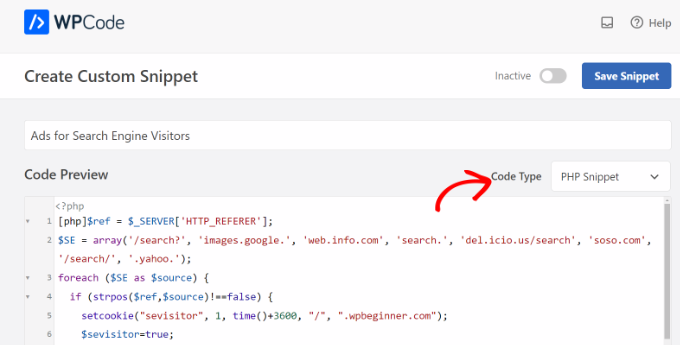
Danach müssen Sie nach unten scrollen und die Einfügungsmethode für das Code-Snippet auswählen.
WPCode verwendet standardmäßig die Option „Automatisch einfügen“ und führt den Code überall aus. Sie können dies jedoch ändern und den benutzerdefinierten Code auf bestimmten Seiten, vor oder nach Inhalten einfügen, ihn auf eCommerce-Seiten anzeigen und mehr.

Alternativ können Sie auch zur Einfügungsmethode 'Shortcode' wechseln und manuell einen Shortcode eingeben, um den Code-Snippet auszuführen.
Für diesen Code-Snippet empfehlen wir die Methode „Automatisch einfügen“.
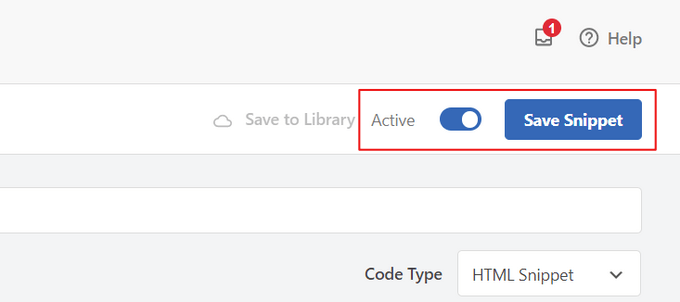
Wenn Sie fertig sind, vergessen Sie nicht, auf den Schalter oben zu klicken, um den Code-Snippet zu aktivieren, und dann auf die Schaltfläche „Snippet speichern“ zu klicken.
Wählen Sie aus, wo Anzeigen auf Ihrer Website angezeigt werden sollen
Als Nächstes müssen Sie einen weiteren Code-Ausschnitt hinzufügen und auswählen, wo Sie die Anzeigen nur für Suchmaschinenbenutzer anzeigen möchten.
Kopieren Sie einfach den folgenden Code:
<?php if (function_exists('wpbeginner_from_searchengine')) {
  if (wpbeginner_from_searchengine()) { ?>
    INSERT YOUR CODE HERE
<?php } } ?>
Hinweis: Vergessen Sie nicht, „INSERT YOUR CODE HERE“ im obigen Ausschnitt durch Ihren Google AdSense-Code zu ersetzen.
Der obige Ausschnitt verwendet den ersten Code als Referenz und analysiert, ob der Referrer-Agent von einer Art Such-URL stammt, einschließlich Google, Yahoo, Delicious und mehr.
Wenn der Browser eines Besuchers angibt, dass der Referrer-Agent von einer von Ihnen angegebenen Suchseite stammt, wird auf seinem Browser ein Cookie namens 'visitor' für 1 Stunde ab dem Zeitpunkt des Besuchs Ihrer Website gespeichert.
Um den Code hinzuzufügen, gehen Sie einfach in Ihrem WordPress-Dashboard zu Code Snippets » + Snippet hinzufügen und wählen Sie die Option 'Eigene benutzerdefinierte Codes hinzufügen (Neues Snippet)'.
Als Nächstes können Sie oben einen Namen für Ihren Code-Snippet eingeben und den Code in den Bereich 'Code-Vorschau' einfügen.
Sie müssen auch den „Code-Typ“ ändern, indem Sie auf das Dropdown-Menü klicken und die Option „PHP-Snippet“ auswählen.
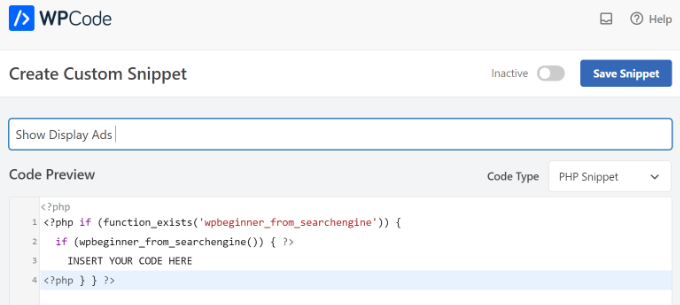
Danach können Sie auf die Schaltfläche „Snippet speichern“ klicken und zum Abschnitt „Einfügen“ scrollen.
Hier müssen Sie die Methode „Shortcode“ auswählen. Auf diese Weise können Sie den Shortcode einfach hinzufügen, um Display-Anzeigen überall auf Ihrer Website anzuzeigen.
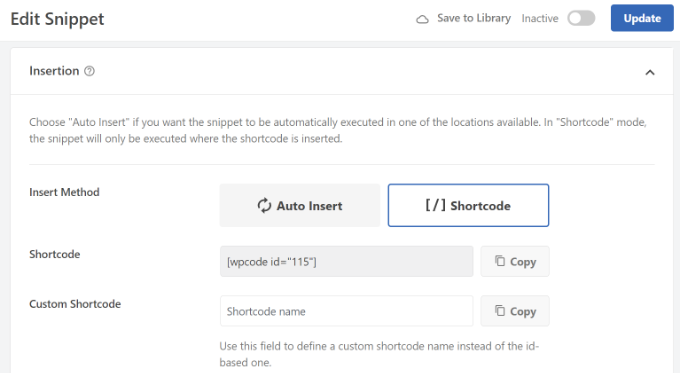
Sie können den Shortcode kopieren oder ihn in einer Notizdatei aufschreiben.
Wenn Sie fertig sind, vergessen Sie nicht, oben auf den Schalter zu klicken, um den Code zu aktivieren, und dann auf die Schaltfläche „Aktualisieren“ zu klicken.
Um den Shortcode hinzuzufügen, können Sie zu jedem Bereich Ihrer Website gehen. Wenn Sie beispielsweise Banner-Anzeigen für Suchmaschinenbenutzer in der Seitenleiste anzeigen möchten, gehen Sie einfach im WordPress-Dashboard zu Darstellung » Widgets.
Von hier aus können Sie auf die Schaltfläche „+“ klicken, um einen Shortcode-Widget-Block zum Sidebar-Bereich hinzuzufügen.
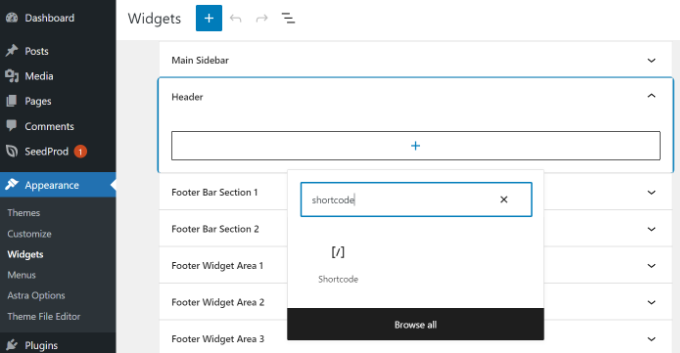
Geben Sie den Shortcode, den Sie gerade kopiert haben, ein. Sobald Sie fertig sind, klicken Sie einfach auf die Schaltfläche „Aktualisieren“.
WordPress zeigt diesen Nutzern nun die von Ihnen ausgewählten suchmaschinen-spezifischen Anzeigen für insgesamt eine Stunde ab dem Zeitpunkt ihres ersten Besuchs auf Ihrer Website an.
Wenn dieser Benutzer Ihre Website als Lesezeichen speichert und eines Tages zurückkehrt, weil ihm Ihre Inhalte gefallen, wird er als Stammleser betrachtet und sieht die suchmaschinenspezifischen Anzeigen nicht.
Wir hoffen, dieser Artikel hat Ihnen geholfen zu lernen, wie Sie Anzeigen in WordPress nur für Suchmaschinenbesucher schalten. Möglicherweise möchten Sie auch unseren ultimativen Leitfaden zu WordPress SEO und unsere Expertenauswahl für die besten WordPress-Anzeigenverwaltungs-Plugins sehen.
Wenn Ihnen dieser Artikel gefallen hat, abonnieren Sie bitte unseren YouTube-Kanal für WordPress-Video-Tutorials. Sie finden uns auch auf Twitter und Facebook.




THANKGOD JONATHAN
Vielen Dank für das Teilen dieser Methode. Sie wird die Benutzererfahrung für wiederkehrende Besucher wirklich verbessern.
Bitte, wie kann ich es so einstellen, dass es nur für Desktop- oder Mobilnutzer angezeigt wird?
WPBeginner Support
In the WPCode options beneath the code area you can specify mobile or desktop
Admin
THANKGOD JONATHAN
Vielen Dank für die Antwort. Ich werde es auf jeden Fall ausprobieren und Ihnen auch Feedback geben, wenn ich fertig bin.
Chanakya Sahu
Tolle Anleitung. Das wusste ich nicht. Jetzt bin ich daran interessiert, mehr über diese Anpassungen durch Programmierung zu erfahren. Die Anpassungsmöglichkeiten sind unbegrenzt.
WPBeginner Support
Glad we could share this guide
Admin
Jiří Vaněk
Es klingt sehr gut, regelmäßige Website-Besucher mit einem werbefreien Erlebnis zu belohnen, wenn sie direkt kommen, während Besuchern von Suchmaschinen Anzeigen gezeigt werden. Eine solche Win-Win-Lösung, bei der man Stammkunden ein wenig mehr verwöhnen und ihnen im Wesentlichen einen bestimmten Bonus geben kann. Es ist eine großartige Idee, Anzeigen basierend auf dem Referrer und dessen Herkunft anzuzeigen, obwohl ich Google Ads noch nicht auf der Website implementiert habe. Dennoch werde ich diesen Ansatz auf jeden Fall in Betracht ziehen, insbesondere im Hinblick auf den Nutzen für Stammkunden.
Ralph
Das ist wirklich eine interessante Idee! Dank dieser Methode können wir potenziell die Anzahl der Impressionen senken und gleichzeitig die CTR erhöhen. Zumindest theoretisch…
Kann sich das auf Google Ads so auswirken, dass unsere CPS und/oder CPM steigen und wir mehr Geld verdienen?
WPBeginner Support
Wir haben es nicht genug getestet, um mit Sicherheit sagen zu können, ob es so oder anders sein wird.
Admin
Douglas Negreiros Ferreira
Es wäre großartig, einen Shortcode dafür einzurichten, dann kann man ihn in einem Widget oder in jedem Beitrag/jeder Seite einstellen...
Schönes Stück Code, Brow!
WPBeginner Support
We’ll certainly consider a method for that the next time we review this code
Admin
fredick
Warum funktioniert dieser Code nicht mit Cache?
WPBeginner Support
Ihr Cache würde den Benutzern die Standardversion der Website anzeigen, da dies das ist, was er normalerweise für die meisten Benutzer gespeichert hätte.
Admin
Debajyoti Das
Kann ich eine Google-Strafe erhalten, wenn ich das „Facebook Comments Widget“ oder einen beliebigen Widget-Bereich meiner WP-Website für Suchbesucher deaktiviere?
PS: Sie können .bing. zu Ihrem Code hinzufügen.
Redaktion
Nein, Sie erhalten keine Strafe...
Admin
Kaushik Biswas
Ich habe das schon eine Weile benutzt. Es funktioniert auch auf Blogger-Blogs. Aber das Problem ist, wenn die Anzeigen nicht angezeigt werden, muss dieser Platz entweder einklappbar sein oder es muss eine andere Anzeige oder ein Bild angezeigt werden, sonst sieht der Anzeigenplatz leer aus.
Andrew Sylvester
Das ist eine wirklich coole Idee, aber ihr größter Nachteil ist, dass sie nicht richtig funktioniert, wenn Sie irgendeine Art von WP-Cache-Plugin verwenden (wie die meisten es tun oder tun sollten!).
Ich habe das Konzept übernommen und es stattdessen mit JavaScript überarbeitet, aber ich frage mich, ob es einen besseren Weg gibt...
Redaktion
Möchten Sie den JS-Code teilen?
Admin
Abhishek Bharadwaj
Können wir Suchmaschinenbesuchern und regulären Lesern unterschiedliche Anzeigen anzeigen?
Redaktion
Yes, just use the else statement in the if tag, and specify the other ads for regular readers
Admin
Sam Su
Ich bin mir nicht sicher, ob meine Anzeigen geschaltet werden. Ich habe diesen Code ausprobiert, aber ich habe keinen anderen Computer, um meine Anzeigen in der Vorschau anzuzeigen. Im Moment werden sie nicht angezeigt, auch wenn ich sie über die Google-Suchmaschine aufrufe.
Robert
Tolle Idee, Impressionen zu senken und gleichzeitig die Klickraten zu erhöhen, kann nur Ihr Verdienstpotenzial steigern.
Ein schönes, einfaches Code-Stück, das leicht integriert werden kann.
Keith Davis
Ihr kennt euch aus.
Wenn ich doch nur eure PHP-Kenntnisse hätte!
LiewCF
Ich glaube nicht, dass die Änderung der functions.php-Datei eine gute Idee ist. Sie wird bei einem WordPress-Upgrade überschrieben.
Redaktion
Wir sprechen über die functions.php des Themes, die nichts mit dem Core-Update zu tun hat.
Admin
Leon
Coole Idee und es funktioniert super, aber Stammleser können Ihnen auch Geld einbringen!
Redaktion
Ja, aber meistens, wenn Ihr Nutzer nicht zielgerichtet genug für den Inhalt ist, können Sie zum Opfer von Smart Pricing werden.
Admin
Saket Jajodia
Werde das sicher auf meinen Blogs ausprobieren....