


Viele unserer Leser fragen uns, wie sie die Benutzeraktivität auf ihren WordPress-Websites verfolgen können. Aber hier ist ein weiteres Szenario: Was ist, wenn der Benutzer seine eigene IP-Adresse benötigt?
Vielleicht verkaufen Sie ein Produkt, bei dem der Kunde seine IP-Adresse eingeben muss, oder Sie schreiben Tutorials, die sich mit IP-Adressen und ähnlichen Sicherheitsthemen befassen. In diesem Fall kann die Anzeige der eindeutigen IP-Adresse des Benutzers auf Ihrer Website viel Zeit sparen und die Benutzererfahrung verbessern.
In diesem Artikel zeigen wir Ihnen, wie Sie die IP-Adresse eines Benutzers auf Ihrer WordPress-Website anzeigen.
Warum die IP-Adresse eines Benutzers in WordPress anzeigen?
Eine IP-Adresse (Internetprotokoll) ist eine Zeichenkette von Zahlen, die durch Punkte getrennt sind und zur Identifizierung von Hardwaregeräten in einem Netzwerk verwendet wird. Das bedeutet, dass die IP-Adresse des Besuchers einfach das Gerät identifiziert, das er zur Verbindung mit dem Internet verwendet, wie z. B. sein Smartphone, Computer oder Tablet.
Es gibt viele Fälle, in denen Besucher ihre IP-Adresse kennen müssen. Zum Beispiel müssen Benutzer manchmal ihre eindeutige IP-Adresse eingeben, wenn sie eine Software einrichten, insbesondere WordPress-Sicherheits-Plugins wie Firewalls.
Wenn Sie diese Art von Software verkaufen, kann die Anzeige der eindeutigen IP-Adresse des Benutzers in Ihrer Online-Dokumentation Kunden bei der Einrichtung ihrer neuen Software helfen.
Selbst wenn Sie die Software nicht selbst verkaufen, veröffentlichen viele WordPress-Blogger hilfreiche Anleitungen zur Verwendung von Drittanbieter-Software. Wenn Sie ein Tutorial schreiben, bei dem der Leser seine IP-Adresse eingeben muss, kann die Anzeige der genauen IP-Adresse, die er verwenden muss, Ihnen helfen, ein viel besseres Tutorial zu erstellen.
In diesem Beitrag stellen wir Ihnen verschiedene Möglichkeiten vor, die IP-Adresse des Benutzers auf Ihrer WordPress-Website anzuzeigen. Wenn Sie direkt zu einer bestimmten Methode springen möchten, können Sie die folgenden Links verwenden.
- So zeigen Sie die IP-Adresse eines Besuchers in WordPress mit einem Plugin an
- So zeigen Sie die IP-Adresse eines Besuchers in WordPress mit Code an
1. So zeigen Sie die IP-Adresse eines Besuchers in WordPress mit einem Plugin an
Der einfachste Weg, die IP-Adresse eines Benutzers in WordPress anzuzeigen, ist die Verwendung des Plugins User IP and Location. Dies ist ein einfaches Plugin, mit dem Sie die IP-Adresse des Besuchers auf jeder Seite, jedem Beitrag oder in jedem Widget-Bereich mithilfe eines Shortcodes anzeigen können.
Zuerst müssen Sie das Plugin installieren und aktivieren. Wenn Sie Hilfe benötigen, lesen Sie bitte unseren Leitfaden zur Installation eines WordPress-Plugins.
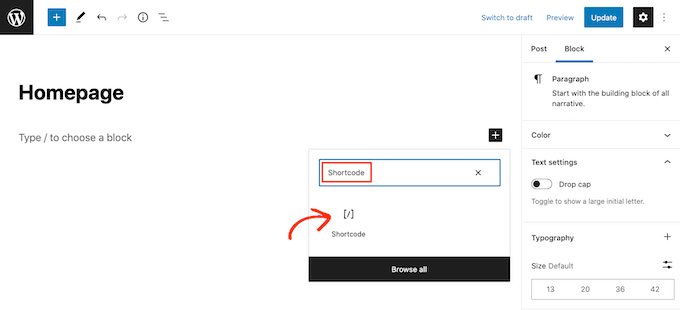
Nach der Aktivierung öffnen Sie einfach die Seite, den Beitrag oder den für Widgets geeigneten Bereich, in dem Sie die IP-Adresse des Besuchers anzeigen möchten. Klicken Sie dann auf das Symbol 'Plus' zum Hinzufügen von Blöcken und suchen Sie nach 'Shortcode'.
Wenn der richtige Block erscheint, klicken Sie, um ihn zu Ihrer WordPress-Website hinzuzufügen.
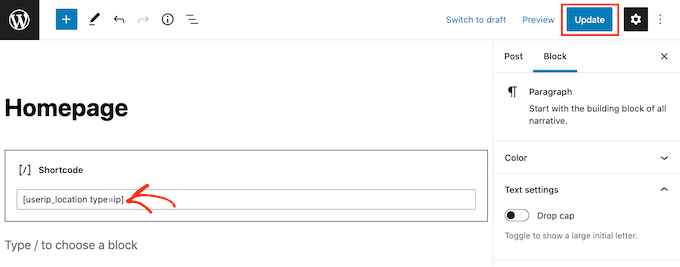
Geben Sie nun einfach den Shortcode [userip_location type=ip] ein. Für einen detaillierteren Einblick in die Verwendung von Shortcodes lesen Sie unseren Leitfaden für Anfänger zur Einbindung eines Shortcodes in WordPress.
Sobald Sie dies getan haben, klicken Sie auf die Schaltfläche „Aktualisieren“ oder „Veröffentlichen“, um Ihre Änderungen zu speichern.
Wenn Sie diese Seite jetzt besuchen, sehen Sie Ihre eindeutige IP-Adresse.
2. So zeigen Sie die IP-Adresse eines Benutzers in WordPress mit Code an
Sie können die IP-Adresse eines Besuchers auch mit Code anzeigen. Wir empfehlen jedoch nicht, diesen Code direkt auf Ihrer Website hinzuzufügen, da selbst ein kleiner Fehler zu häufigen WordPress-Fehlern führen kann. Außerdem verlieren Sie diesen benutzerdefinierten Code, wenn Sie Ihr WordPress-Theme das nächste Mal aktualisieren.
Stattdessen verwenden wir WPCode, den einfachsten und sichersten Weg für jeden, benutzerdefinierten Code zu einer WordPress-Website hinzuzufügen.
Zuerst müssen Sie WPCode installieren und aktivieren. Weitere Informationen finden Sie in unserem Schritt-für-Schritt-Leitfaden zur Installation eines WordPress-Plugins.
Gehen Sie danach im WordPress-Dashboard zu Code-Snippets » Snippet hinzufügen .
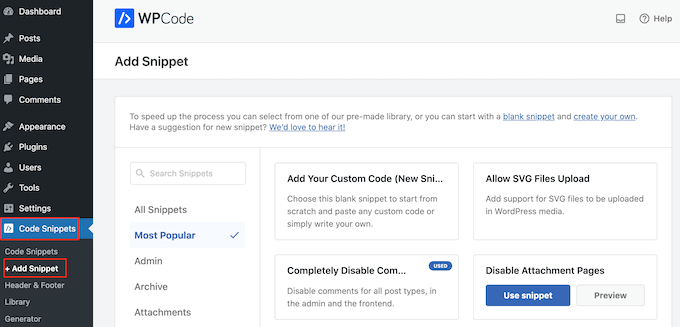
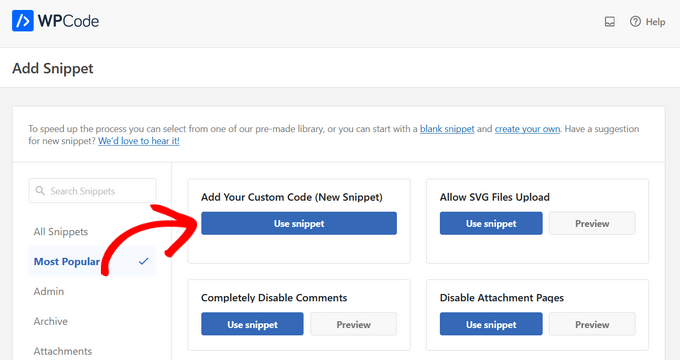
Hier sehen Sie alle vorgefertigten Snippets, die Sie zu Ihrer Website hinzufügen können. Dazu gehört ein Snippet, mit dem Sie Kommentare vollständig deaktivieren, Dateitypen hochladen können, die WordPress normalerweise nicht unterstützt, Anhangsseiten deaktivieren und vieles mehr.
Um die IP-Adresse des Benutzers anzuzeigen, bewegen Sie den Mauszeiger über „Benutzerdefinierten Code hinzufügen“ und wählen Sie dann „Snippet verwenden“.
Geben Sie zunächst einen Titel für das benutzerdefinierte Snippet ein. Dies kann alles sein, was Ihnen hilft, den Code in Ihrem WordPress-Dashboard zu identifizieren.
Wenn das erledigt ist, öffnen Sie das Dropdown-Menü „Code-Typ“ und wählen Sie „PHP-Snippet“.
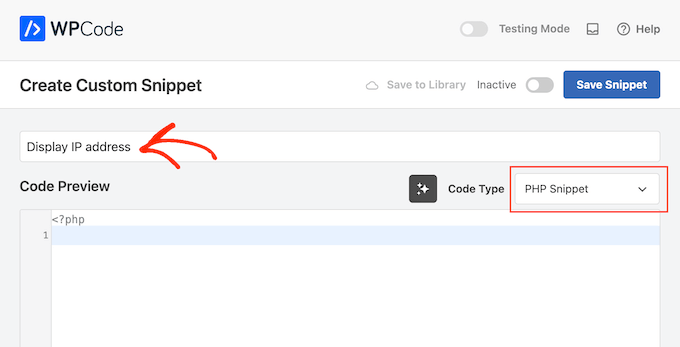
Fügen Sie danach einfach den folgenden Schnipsel in den Code-Editor ein:
function get_the_user_ip() {
if ( ! empty( $_SERVER['HTTP_CLIENT_IP'] ) ) {
//check ip from share internet
$ip = $_SERVER['HTTP_CLIENT_IP'];
} elseif ( ! empty( $_SERVER['HTTP_X_FORWARDED_FOR'] ) ) {
//to check ip is pass from proxy
$ip = $_SERVER['HTTP_X_FORWARDED_FOR'];
} else {
$ip = $_SERVER['REMOTE_ADDR'];
}
return apply_filters( 'wpb_get_ip', $ip );
}

add_shortcode('show_ip', 'get_the_user_ip');
Um den Ausschnitt live zu schalten, scrollen Sie zum oberen Bildschirmrand und klicken Sie auf den Schalter „Inaktiv“, damit er zu „Aktiv“ wechselt.
Klicken Sie schließlich auf 'Snippet speichern', um das Snippet live zu schalten.
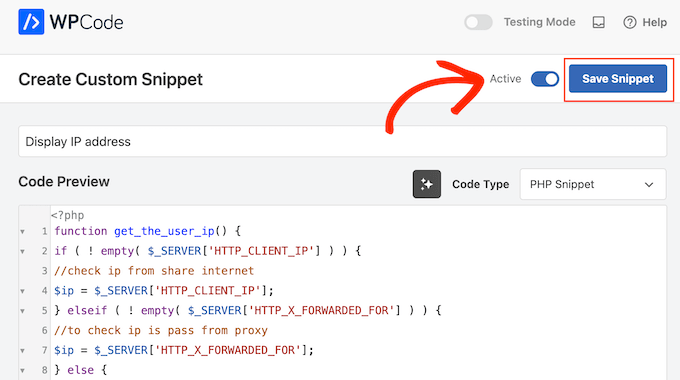
Sie haben jetzt einen [show_ip] Shortcode erstellt, den Sie verwenden können, um die IP-Adresse des Besuchers auf jeder Seite, jedem Beitrag oder in jedem Widget-Bereich anzuzeigen.
Eine Schritt-für-Schritt-Anleitung zum Platzieren des Shortcodes finden Sie in unserem Leitfaden für Anfänger zur Einbindung eines Shortcodes in WordPress.
Wir hoffen, dieser Artikel hat Ihnen geholfen zu lernen, wie Sie die IP-Adresse eines Benutzers auf Ihrer WordPress-Website anzeigen. Möglicherweise möchten Sie auch unseren Leitfaden zum Zulassen der Benutzerregistrierung auf Ihrer WordPress-Website und die besten DSGVO-Plugins zur Verbesserung der Compliance lesen.
Wenn Ihnen dieser Artikel gefallen hat, abonnieren Sie bitte unseren YouTube-Kanal für WordPress-Video-Tutorials. Sie finden uns auch auf Twitter und Facebook.


Christopher
Toller Artikel! Ist es auch möglich, das Land der Besucher anzuzeigen?
WPBeginner Support
Das würde etwas fortgeschrittenes PHP oder ein Plugin erfordern, wir haben derzeit keine empfohlene Methode.
Admin
Lathif
leider gibt es immer noch eine Schwäche der Funktion, und zwar das Problem des „Cache“.
Besucher sehen dieselbe IP-Adresse (auch wenn der Router neu gestartet wird), wenn sie den „Cache“ im Browser nicht löschen.
Pamela
Gibt es eine Möglichkeit, mit diesem Code die Länderflagge des Benutzers anzuzeigen?
Danke.
Lloyd
Wie wäre es mit einer Stadt oder einem Bundesland anstelle der IP?
Beatriz
Wo kann ich die gesammelten IP-Adressen sehen? und sollte ich den Code-Schnipsel oben in meinen function.php-Code einfügen?
WPBeginner Support
Fügen Sie den Code am Ende Ihrer functions.php-Datei ein. Sie müssen den Shortcode
[show_ip]in einem Text-Widget verwenden. Sehen Sie sich unseren Leitfaden an, wie Sie Widgets in WordPress hinzufügen und verwenden.Admin
Brigitte Scherieble
Hallo, Ich komme aus Deutschland und bin kein Computerfreak. Aber ich habe die Aufgabe, anhand der Client-IP (aus Google Analytics) das Unternehmen des Besuchers herauszufinden. Können Sie mir helfen?
Evan
Das funktioniert super, danke! Gibt es eine Möglichkeit, auch den Hostnamen anzuzeigen, vielleicht mit einem separaten Shortcode?
Reuben Tinto
Hallo,
Ist es möglich, über diese Methode die IP eines früheren Blogbesuchers zu erhalten? Wenn nicht, sind Ihnen andere Vorgehensweisen bekannt?
Also will I be able to access code if I do not have a premium wordpress account?
I have been trying to locate the IP of an anonymous twitter troll and would really appreciate some help!
Reuben
Mike
Danke für das Tutorial. Bitte entschuldigen Sie, wenn dies eine dumme Frage ist, aber ich arbeite neu mit WordPress.
Wenn ich die IP-Adresse des Besuchers zusammen mit dem Datum und der Uhrzeit, zu der er einen Beitrag besucht hat, speichern möchte, sollte ich eine separate MySQL-Datenbanktabelle erstellen oder gibt es eine vorhandene WP-Tabelle, die diese Informationen sammelt und die ich abrufen kann?
WPBeginner Support
WordPress speichert Besucherinformationen nur dann in der Datenbank, wenn sie einen Kommentar hinterlassen. Sie können eine separate Datenbank erstellen, um diese Informationen zu sammeln, wenn Sie möchten.
Admin
Mohammad Mursaleen
Das Erstellen einer Tabelle für eine solche Funktionalität in WordPress ist kein effizienter Schritt. Ich würde es lieber mit einem benutzerdefinierten Beitragstyp machen.
Ich habe hier eine ähnliche Frage beantwortet;
Vivek Digarse
Danke!
John
Danke dafür, funktioniert gut. Aber ist es möglich, dies zur Überwachung neuer Benutzerabonnements zu verwenden?
alexander kochubey
Danke für die Antwort, ich werde ein Plugin für ein System modifizieren, das beschreibe ich später
Meera
Hallo
Vielen Dank... es funktioniert gut……..
Abhisek Padhi
@pippin Sie haben Recht. Ihr Code hat gut funktioniert, aber der Code von wpbeginner hat auch gut funktioniert.
Doug Hall
Wo anzeigen? Ich verstehe den Beitrag überhaupt nicht.
als
Überall den Shortcode [show_ip] verwenden
Pippin Williamson
Es sollte wahrscheinlich angemerkt werden, dass $_SERVER[‘REMOTE_ADDR’] nicht immer die IP richtig abruft.
Wenn sich der Benutzer in einer gemeinsam genutzten Verbindung befindet, müssen Sie $_SERVER[‘HTTP_X_FORWARDED_FOR’] verwenden.
Wenn sich der Benutzer hinter einem Proxy befindet, müssen Sie $_SERVER[‘HTTP_X_FORWARDED_FOR’] verwenden.
Die IP kann auch in $_SERVER[‘HTTP_CLIENT_IP’] vorhanden sein.
Um die IP zuverlässig zu erhalten, sollte etwas wie dieses verwendet werden:
function get_the_user_ip() { if ( ! empty( $_SERVER[‘HTTP_CLIENT_IP’] ) ) { // IP von gemeinsam genutztem Internet prüfen $ip = $_SERVER[‘HTTP_CLIENT_IP’]; } elseif ( ! empty( $_SERVER[‘HTTP_X_FORWARDED_FOR’] ) ) { // IP-Prüfung, ob sie über einen Proxy geleitet wurde $ip = $_SERVER[‘HTTP_X_FORWARDED_FOR’]; } else { $ip = $_SERVER[‘REMOTE_ADDR’]; } return apply_filters( ‘edd_get_ip’, $ip ); }
Pippin Williamson
Formatierte Version: https://gist.github.com/pippinsplugins/9641841
WPBeginner Support
Danke Pippin, wir haben den Artikel aktualisiert.
Admin
Chris Black
Es ist immer erwähnenswert, dass die IP-Adresse zwar mit PHP gelesen werden kann, sie aber möglicherweise nicht nützlich ist, da Menschen sich IP-Adressen teilen, dynamische IP-Adressen haben, von verschiedenen Netzwerken/Standorten auf Websites zugreifen und da es möglich ist, die von PHP gesehene IP-Adresse zu fälschen. Verwenden Sie eine IP-Adresse also nur mit Vorsicht.