


Eine Produktbox ermöglicht es Ihnen, Ihre Affiliate-Produkte attraktiver und auffälliger zu präsentieren. Sie können zusätzliche Details zu den Produkten sowie Bilder und Links einfügen, um sie für Ihr Publikum ansprechender zu gestalten.
Dies fesselt die Aufmerksamkeit Ihrer Benutzer und erhöht die Wahrscheinlichkeit, dass sie auf Ihre Affiliate-Links klicken, wodurch Sie mit Ihrem Blog etwas passives Einkommen erzielen können.
Bei WPBeginner nutzen wir seit über einem Jahrzehnt Empfehlungslinks zur Umsatzgenerierung. In dieser Zeit haben wir festgestellt, dass die Bewerbung von Affiliate-Produkten in relevanten Artikeln, die Bereitstellung zusätzlicher Informationen darüber und die Einbeziehung ihres Website-Bildes bei uns durchweg zu mehr Klicks geführt hat.
Produkt-Affiliate-Boxen erreichen im Grunde dasselbe, daher ist es wahrscheinlich, dass sie einen ähnlichen, positiven Einfluss auf Ihre Affiliate-Conversions haben.
In diesem Artikel zeigen wir Ihnen, wie Sie ganz einfach eine Affiliate-Produktbox in WordPress erstellen.

Warum eine Affiliate-Produktbox in WordPress erstellen?
Eine Affiliate-Produktbox wird von Marketern auf ihren WordPress-Websites verwendet, um bestimmte Produkte den Lesern zu präsentieren und zu bewerben.
Diese Box enthält normalerweise einen Produkttitel, Bilder, eine Beschreibung und einen Call to Action (CTA), um Klicks und Käufe zu fördern.
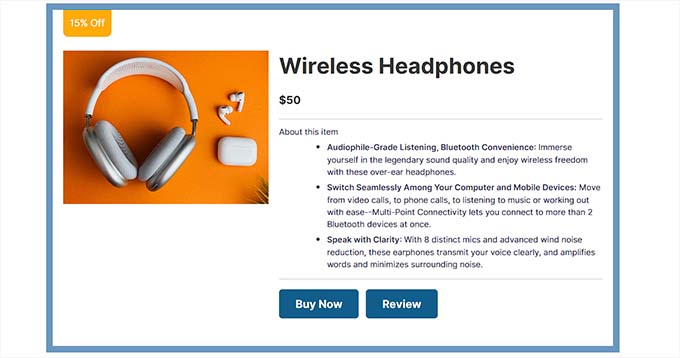
Es ist eine beliebte Affiliate-Marketing-Strategie, die Konversionsraten steigern, die Markenbekanntheit erhöhen und Zeit und Ressourcen sparen kann, was sie zu einer großartigen Möglichkeit macht, online Geld zu verdienen.
Sie können ganz einfach eine Affiliate-Produktbox in einen Blogbeitrag einfügen, um potenzielle Kunden anzusprechen und eine Provision für daraus resultierende Verkäufe zu verdienen.
Das gesagt, sehen wir uns an, wie man einfach eine Affiliate-Produktbox in WordPress erstellt, ohne Code zu verwenden:
Methode 1: Erstellen einer Affiliate-Produktbox mit Pretty Links (Empfohlen)
Sie können ganz einfach eine Produkt-Affiliate-Box mit Pretty Links erstellen. Es ist das beste Affiliate-Marketing-Tool, das die Erstellung und Verwaltung von Affiliate-Links auf Ihrer WordPress-Website super einfach macht.
Zuerst müssen Sie das Pretty Links Plugin installieren und aktivieren. Weitere Anweisungen finden Sie in unserem Anfängerleitfaden zum Installieren eines WordPress-Plugins.
Hinweis: Pretty Links hat auch eine kostenlose Version. Sie müssen jedoch den Pro-Plan erwerben, um das Product Displays Addon zu verwenden.
Nach der Aktivierung besuchen Sie die Seite Pretty Links » Add-ons in der WordPress-Admin-Seitenleiste.
Installieren und aktivieren Sie von hier aus einfach das Add-on „Produktanzeigen“, indem Sie auf die Schaltfläche „Add-on installieren“ klicken.
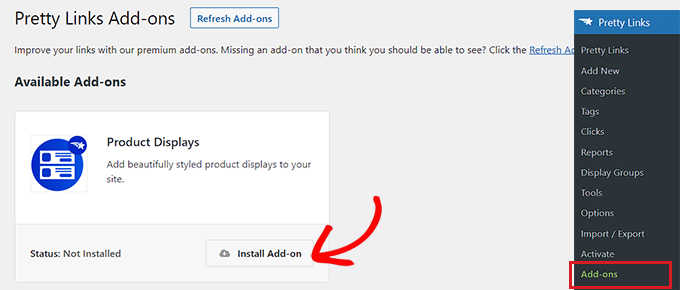
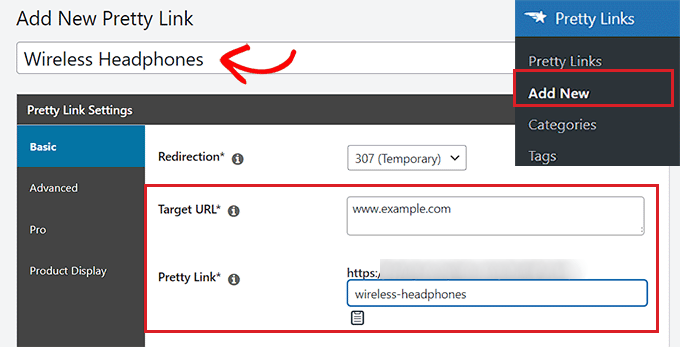
Sobald das Add-on aktiviert wurde, gehen Sie einfach zur Seite Pretty Links » Neu hinzufügen, um mit der Erstellung eines Affiliate-Links zu beginnen.
Geben Sie zuerst den Namen des Affiliate-Produkts in das Feld „Titel hinzufügen“ oben ein. Dieser Titel wird als Überschrift in Ihrer Affiliate-Produktbox angezeigt.
Geben Sie danach die Affiliate-URL in das Feld 'Ziel-URL' ein.
Geben Sie als Nächstes den Link-Slug in das Feld „Pretty Link“ ein. Dies ist der letzte Teil der Affiliate-URL.
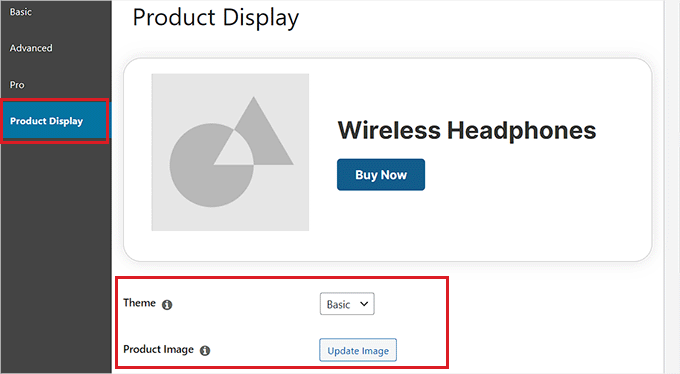
Wechseln Sie danach im linken Seitenmenü zum Tab „Produktanzeige“.
Sobald Sie dort sind, können Sie mit der Auswahl eines Themas für Ihre Affiliate-Produktbox aus dem Dropdown-Menü 'Thema' beginnen.
Klicken Sie als Nächstes auf die Schaltfläche „Bild aktualisieren“, um das Produktbild aus der WordPress-Mediathek oder von Ihrem Computer hochzuladen.
Nachdem Sie das getan haben, geben Sie die Produktbeschreibung in das Feld „Beschreibung“ ein.
Legen Sie als Nächstes einen Preis für das Produkt neben der Option „Preis“ fest.
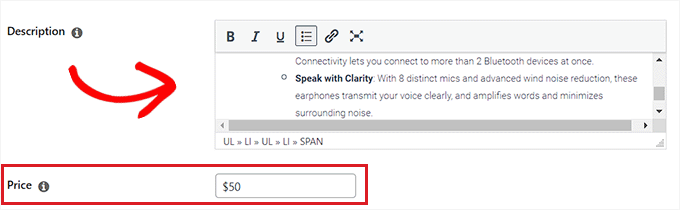
Sie können Ihrer Affiliate-Produktbox auch ein Abzeichen oben hinzufügen. Wenn der Artikel, den Sie bewerben, gerade im Angebot ist, können Sie dies den Kunden anzeigen.
Um eine Beschriftung hinzuzufügen, geben Sie einfach den Text daneben bei der Option 'Beschriftungstext' ein.
Geben Sie danach eine CTA für das Affiliate-Produkt neben der Option 'Primärer Button-Text' ein. Dies ist der Text, der auf dem Button innerhalb der Produkt-Affiliate-Box angezeigt wird.
Der von uns erstellte Affiliate-Link wird automatisch zum CTA-Button hinzugefügt.
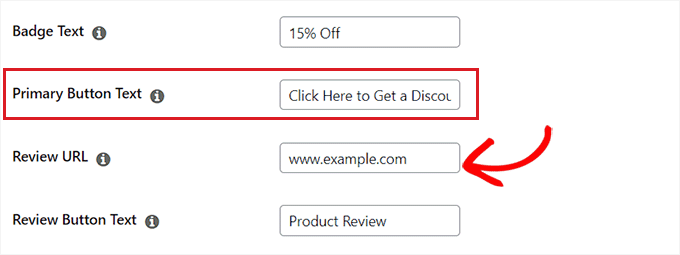
Wenn Sie eine Rezension des Affiliate-Produkts auf Ihrem Blog geschrieben haben, können Sie die URL des Beitrags in das Feld „Review URL“ eingeben. Leser, die darauf klicken, werden zu Ihrem Rezensionsbeitrag weitergeleitet.
Um eine CTA für die Bewertungs-Schaltfläche hinzuzufügen, geben Sie einfach Text in die Option „Bewertungs-Schaltflächentext“ ein.
Sobald Sie fertig sind, klicken Sie oben auf die Schaltfläche „Aktualisieren“ oder „Veröffentlichen“.
Fügen Sie die Produkt-Affiliate-Box zu einer Seite oder einem Beitrag hinzu
Nun müssen Sie die Produkt-Affiliate-Box zu einer Seite oder einem Beitrag auf Ihrer WordPress-Website hinzufügen. Für dieses Tutorial werden wir die Affiliate-Produktbox zu einem Beitrag hinzufügen.
Öffnen Sie zuerst einen neuen oder bestehenden Beitrag über die Admin-Seitenleiste von WordPress.
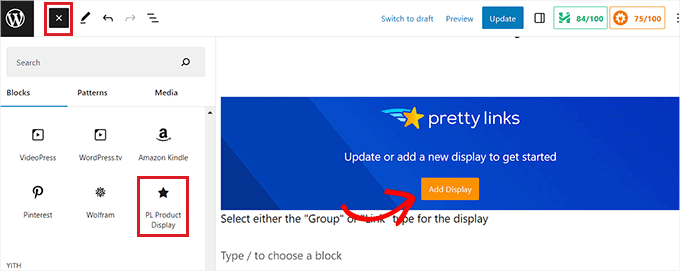
Klicken Sie dann auf die Schaltfläche „Block hinzufügen“ (+) in der oberen linken Ecke, um den Block „PL Product Display“ zu finden und zum Beitragseditor hinzuzufügen.
Klicken Sie danach auf die Schaltfläche „Display hinzufügen“.
Dies öffnet eine Aufforderung zur „Produktanzeige“. Wählen Sie von hier aus die Option „Einzelner Link“ aus dem Dropdown-Menü.
Sobald Sie dies getan haben, müssen Sie im Suchfeld nach dem von Ihnen erstellten Affiliate-Link suchen.
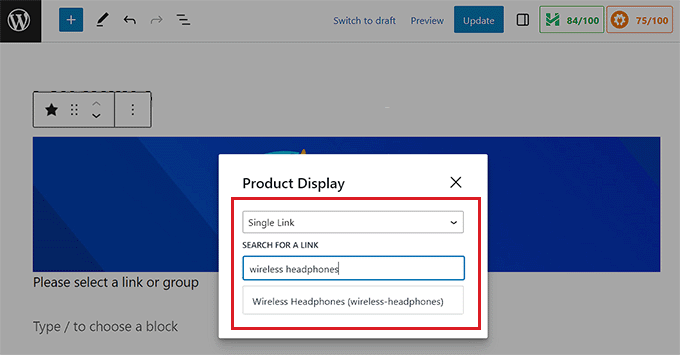
Wenn Sie auf den Affiliate-Link klicken, wird die Produktanzeigebox automatisch zu Ihrem Beitrag oder Ihrer Seite hinzugefügt.
Klicken Sie abschließend auf die Schaltfläche „Aktualisieren“ oder „Veröffentlichen“, um Ihre Änderungen zu speichern.
Besuchen Sie nun Ihre Website, um die Produkt-Affiliate-Box in Aktion zu sehen.
Methode 2: Erstellen einer Affiliate-Produktbox im Block-Editor (kostenlos)
Für diese Methode zeigen wir Ihnen, wie Sie ganz einfach eine Affiliate-Produktbox mit dem Block-Editor erstellen.
Öffnen Sie zuerst einen bestehenden oder neuen Beitrag über die Admin-Seitenleiste von WordPress.
Wenn Sie dort sind, klicken Sie auf die Schaltfläche „Block hinzufügen“ (+) in der oberen linken Ecke, um das Blockmenü zu öffnen. Suchen Sie dann den Block „Spalten“ und fügen Sie ihn dem Beitrag hinzu.
Sobald Sie dies getan haben, wird eine Liste mit Spaltenvarianten angezeigt. Klicken Sie einfach auf die 50/50-Variante, um fortzufahren.
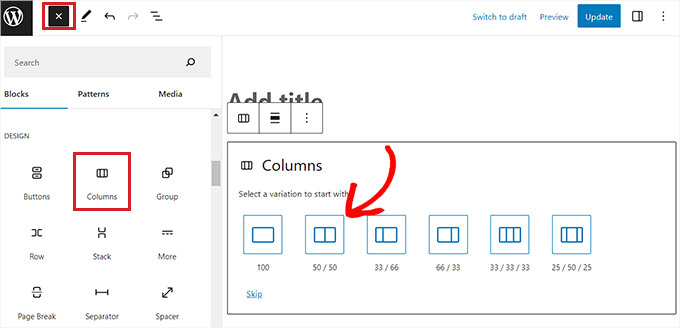
Dies fügt zwei nebeneinander liegende Blöcke zu Ihrem Beitrag hinzu.
Sie können beginnen, indem Sie auf die Schaltfläche „+“ auf der linken Seite des Bildschirms klicken, um das Blockmenü zu öffnen.
Wählen Sie hier den Block „Bild“ und fügen Sie dann Ihr Affiliate-Produktbild aus der WordPress-Mediathek hinzu.
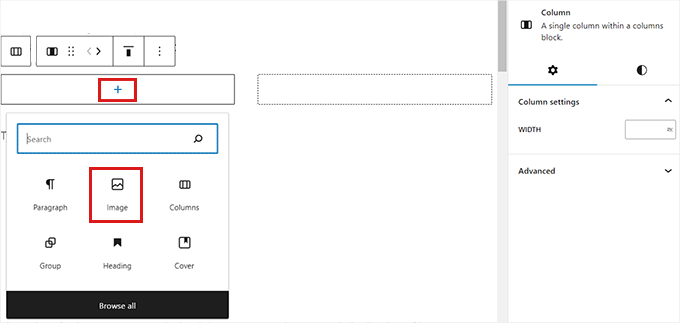
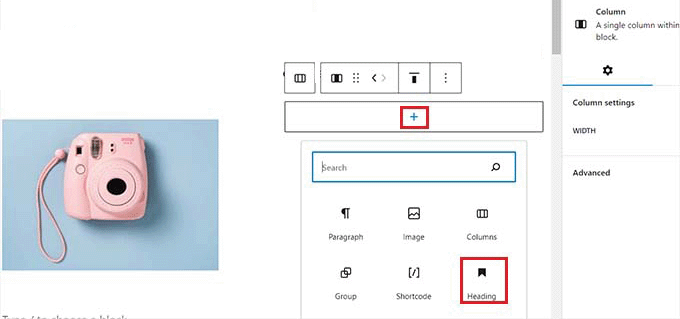
Danach müssen Sie auf die Schaltfläche „+“ in der rechten Spalte klicken.
Sobald sich das Blockmenü öffnet, fügen Sie den Überschriftenblock hinzu und geben Sie den Produkttitel ein.
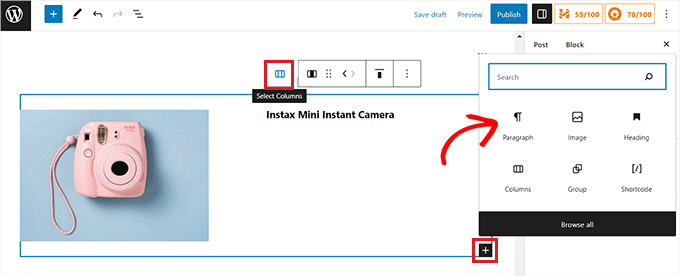
Klicken Sie dann auf das Symbol „Spalte auswählen“ in der Block-Symbolleiste und anschließend auf die Schaltfläche „+“ unten. Dies öffnet erneut das Blockmenü.
Von hier aus suchen und fügen Sie den Absatzblock hinzu und geben Sie eine Produktbeschreibung in das Feld ein.
Um Ihre Produkt-Affiliate-Box zu vervollständigen, müssen Sie nun einen CTA zusammen mit einem Affiliate-Link für das Produkt hinzufügen.
Dazu müssen Sie den Block-Editor verlassen.
Vergessen Sie nicht, auf die Schaltfläche „Entwurf speichern“ zu klicken, um Ihre Einstellungen zu speichern, bevor Sie zum WordPress-Admin-Dashboard zurückkehren.
Affiliate-Link erstellen
Es gibt viele Affiliate-Marketing-Tools zum Erstellen und Verwalten von Affiliate-Links auf Ihrer WordPress-Website.
Für dieses Tutorial verwenden wir Pretty Links, das ist das beste WordPress Affiliate-Marketing-Plugin.
Zuerst müssen Sie das Pretty Links Plugin installieren und aktivieren. Weitere Anweisungen finden Sie in unserem Anfängerleitfaden zum Installieren eines WordPress-Plugins.
Nach der Aktivierung gehen Sie im WordPress-Dashboard zur Seite Pretty Link » Neu hinzufügen. Dort angekommen, müssen Sie den Produktnamen in das Feld „Titel hinzufügen“ eingeben.
Kopieren Sie als Nächstes Ihre Affiliate-Produkt-URL und fügen Sie sie neben der Option „Ziel-URL“ ein.
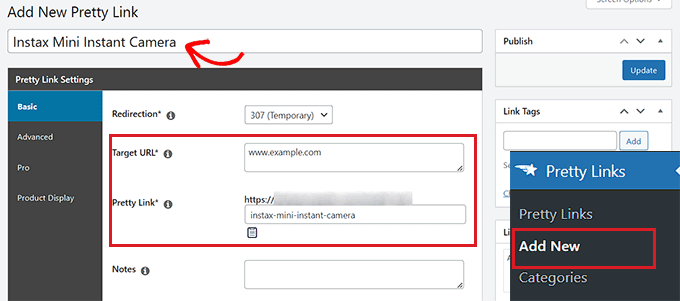
Sie können nun eine benutzerdefinierte URL-Slug in das Feld „Pretty Link“ eingeben. Pretty Links wird dies am Ende der Affiliate-URL verwenden, die es für Sie erstellt.
Wenn Sie fertig sind, klicken Sie auf die Schaltfläche „Aktualisieren“, um Ihren Affiliate-Link zu generieren.
Sie werden dann zur Seite „Links“ weitergeleitet. Von hier aus kopieren Sie einfach den Affiliate-Link aus der Spalte „Pretty Links“.
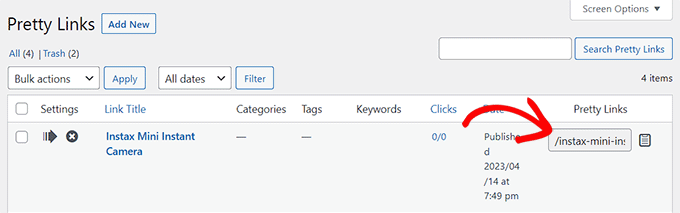
Fügen Sie der Produktbox einen Affiliate-Link hinzu
Gehen Sie nun zurück zum Blogbeitrag, in dem Sie die Affiliate-Produktbox erstellt haben.
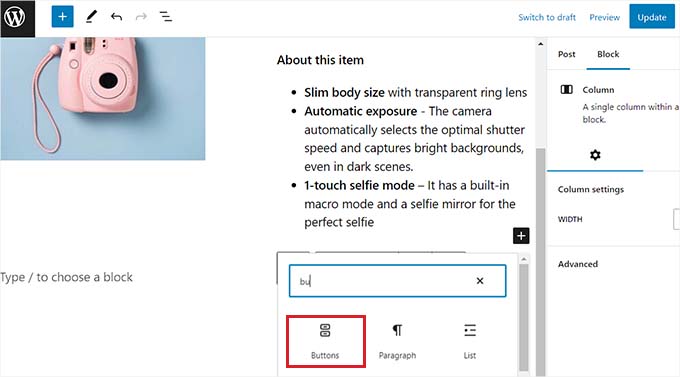
Sobald Sie dort sind, klicken Sie einfach auf die rechte Spalte Ihres Spaltenblocks, um die Block-Symbolleiste zu öffnen, gefolgt von der Schaltfläche „Spalten auswählen“. Dies öffnet das Blockmenü.
Fügen Sie als Nächstes einfach den Button-Block hinzu.
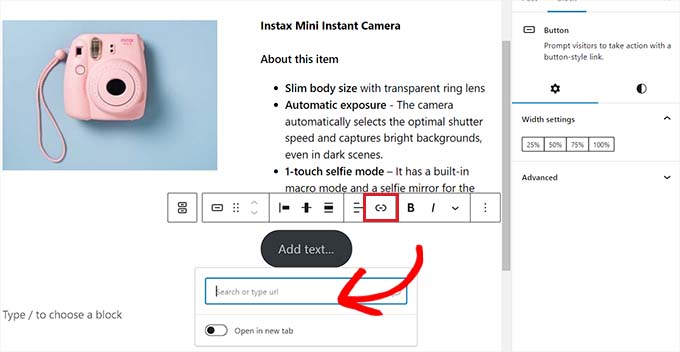
Um einen Link hinzuzufügen, klicken Sie in der Symbolleiste des 'Buttons'-Blocks auf das 'Link'-Symbol. Daraufhin öffnet sich ein Popup-Fenster, in das Sie den Affiliate-Link einfügen müssen, den Sie von der Pretty Links-Seite kopiert haben.
Sie können den Partnerlink auch über die Suchleiste in der Box suchen.
Schließlich müssen Sie Ihrem CTA-Button noch etwas Text hinzufügen.
Stellen Sie sicher, dass Sie eine aufregende Phrase als Ihren CTA hinzufügen, um Kunden zum Klicken auf den Link zu ermutigen.
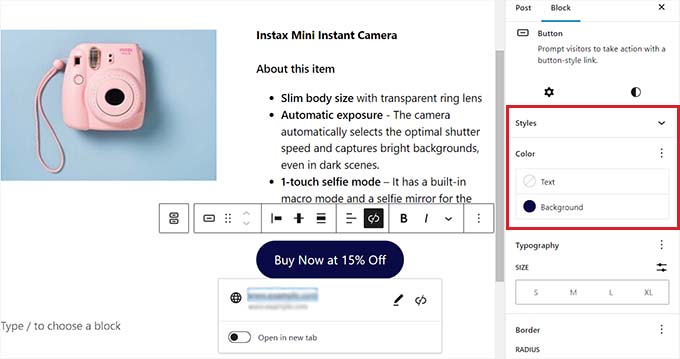
Sie können Ihre Affiliate-Produktbox auch über die Blockeinstellungen gestalten. Wechseln Sie dazu zum Symbol 'Stile' im Block-Panel.
Von hier aus können Sie die Hintergrund- und Textfarbe Ihrer Affiliate-Produktbox mit dem Farbwähler auswählen.
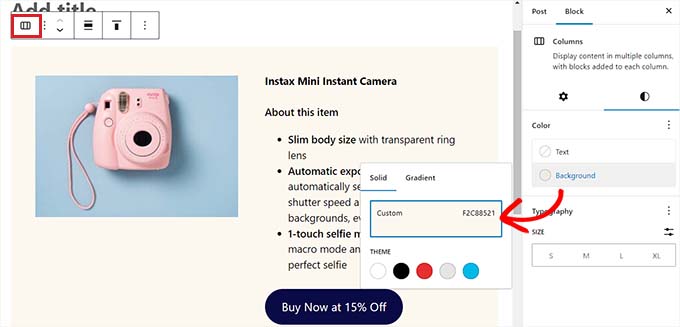
Klicken Sie abschließend auf die Schaltfläche „Veröffentlichen“ oder „Aktualisieren“, um Ihre Änderungen zu speichern.
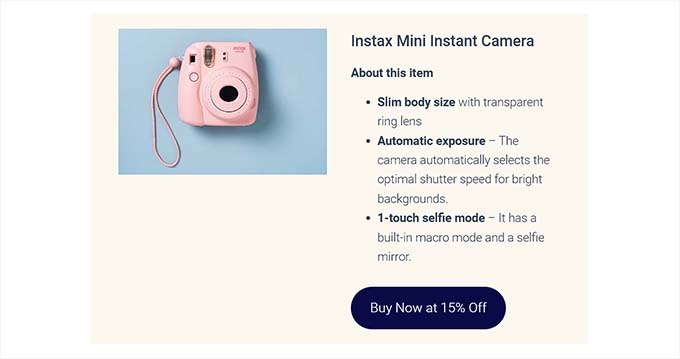
So sah die Partnerproduktbox auf unserer Demowebsite aus.
Methode 3: Erstellen Sie eine Produktbox für Affiliate-Landingpages mit SeedProd
Wenn Sie eine ästhetisch ansprechende Produktbox für benutzerdefinierte Affiliate-Landingpages erstellen möchten, dann ist diese Methode genau das Richtige für Sie.
Sie können SeedProd verwenden, das ist das beste WordPress Page Builder Plugin auf dem Markt. Es hilft Ihnen, eine visuell ansprechende Website ohne Code zu erstellen.
Zuerst müssen Sie das SeedProd-Plugin installieren und aktivieren. Weitere Details finden Sie in unserer Schritt-für-Schritt-Anleitung zur Installation eines WordPress-Plugins.
Hinweis: SeedProd bietet auch eine kostenlose Version. Wir werden jedoch die Premium-Version verwenden, da sie mehr Designfunktionen bietet.
Nach der Aktivierung besuchen Sie die Seite SeedProd » Einstellungen, um den Plugin-Lizenzschlüssel einzugeben.
Diese Informationen finden Sie in Ihrem Konto auf der SeedProd-Website.

Gehen Sie als Nächstes im WordPress-Admin-Dashboard zum Bereich SeedProd » Landing Pages und klicken Sie auf die Schaltfläche „Neue Landing Page hinzufügen“.
Für dieses Tutorial fügen wir eine Affiliate-Produktbox zu einer Landingpage hinzu.

Sie werden nun zum Bildschirm „Seitenvorlage auswählen“ weitergeleitet.
Von hier aus können Sie eine der von SeedProd angebotenen vorgefertigten Vorlagen auswählen.
Nachdem Sie Ihre Wahl getroffen haben, werden Sie aufgefordert, einen Seitennamen einzugeben und eine URL auszuwählen. Klicken Sie nach der Eingabe der Details auf die Schaltfläche „Speichern und mit der Bearbeitung der Seite beginnen“.

Dies startet den Drag-and-Drop-Seitenersteller von SeedProd.
Suchen Sie von hier aus den Spalten-Block in der linken Seitenleiste und ziehen Sie ihn auf die Designoberfläche auf der rechten Seite.
Nach dem Hinzufügen des Blocks werden Sie aufgefordert, ein Spaltenlayout auszuwählen. Um zwei nebeneinander liegende Blöcke hinzuzufügen, klicken Sie einfach auf die 50/50-Variante.
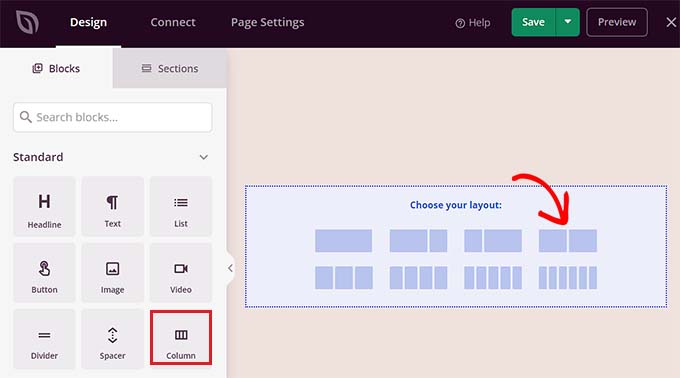
Sie können nun damit beginnen, den Bild-Block in die linke Spalte zu ziehen und abzulegen.
Klicken Sie als Nächstes auf den Bildblock, um dessen Blockeinstellungen in der Seitenleiste zu öffnen. Klicken Sie von hier aus einfach auf die Schaltfläche „Eigenes Bild verwenden“, um das Affiliate-Produktbild aus der Mediathek auszuwählen oder es von Ihrem Computer hochzuladen.
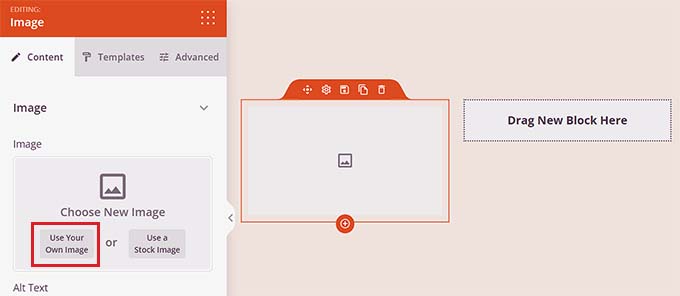
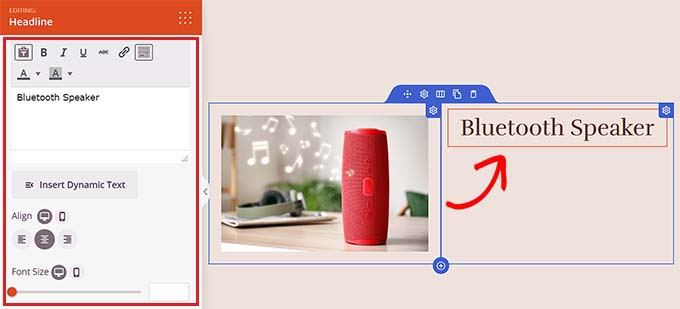
Ziehen Sie danach einfach den Überschriftenblock in die rechte Spalte und fügen Sie den Titel des Affiliate-Produkts hinzu.
Sie können die Ausrichtung und Schriftgröße mit den Einstellungen in der linken Spalte anpassen.
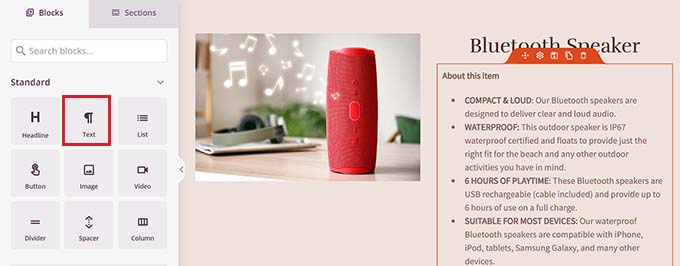
Nachdem Sie dies getan haben, müssen Sie den Textblock unter dem Produkttitel per Drag & Drop ziehen. Sie können eine Beschreibung für das beworbene Affiliate-Produkt hinzufügen.
Klicken Sie danach auf die Schaltfläche „Speichern“, um Ihre Änderungen zu speichern.
Jetzt ist es an der Zeit, einen Affiliate-Link zu erstellen.
Affiliate-Link erstellen
Zuerst müssen Sie das Pretty Links Plugin installieren und aktivieren. Detailliertere Anweisungen finden Sie in unserem Anfängerleitfaden zum Installieren eines WordPress-Plugins.
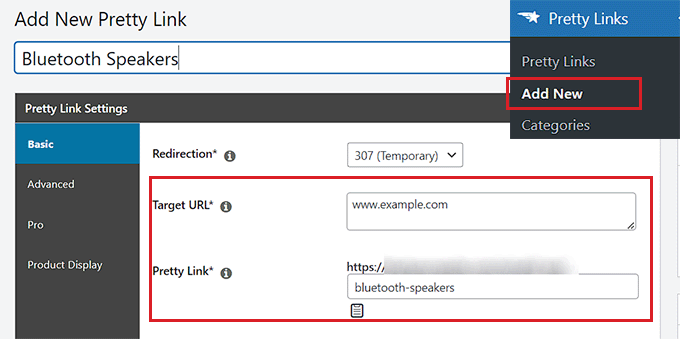
Gehen Sie nach der Aktivierung zur Seite Pretty Link » Neu hinzufügen in der Admin-Seitenleiste.
Hier können Sie mit der Eingabe des Produktnamens im Feld „Titel hinzufügen“ beginnen, um den Affiliate-Link leicht zu finden. Geben Sie einfach den Namen des Affiliate-Unternehmens oder des Produkts selbst ein.
Geben Sie als Nächstes den Affiliate-Link neben der Option „Ziel-URL“ ein.
Geben Sie danach einen Slug in das Feld „Pretty Link“ ein. Dieser Slug erscheint am Ende Ihres Affiliate-Links.
Klicken Sie abschließend auf die Schaltfläche „Aktualisieren“, um den Link zu generieren.
Sie werden nun zur Seite „Links“ weitergeleitet. Kopieren Sie von dort einfach den Affiliate-Link aus der Spalte „Pretty Links“.
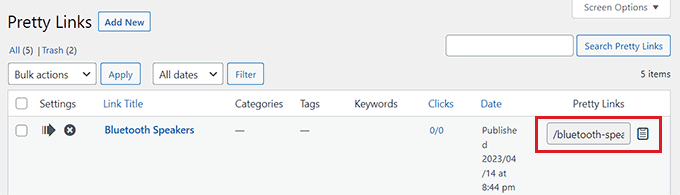
Fügen Sie den Affiliate-Link zur SeedProd-Produktbox hinzu
Nach dem Kopieren des Affiliate-Links müssen Sie die SeedProd-Landingpage öffnen, auf der Sie die Affiliate-Produktbox gestalten.
Sobald Sie dort sind, ziehen Sie den Button-Block einfach per Drag & Drop unter die Produktbeschreibung.
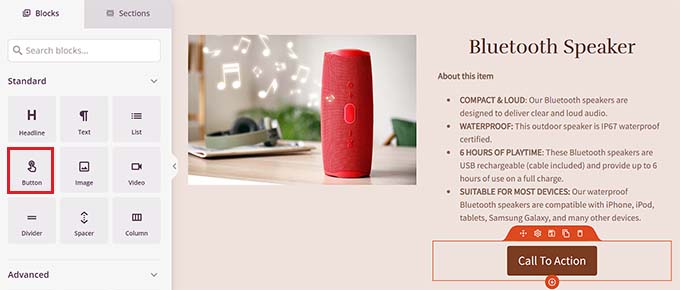
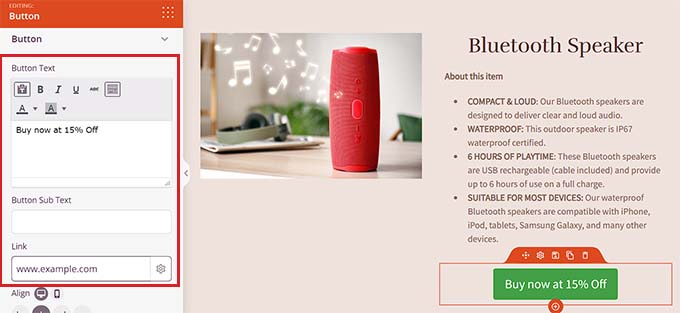
Als Nächstes müssen Sie auf die Schaltfläche klicken, um die Blockeinstellungen in der linken Seitenleiste zu öffnen. Hier müssen Sie den Affiliate-Link in das Feld „Link“ kopieren und einfügen.
Geben Sie danach einfach einen Text für den CTA in das Feld „Button-Text“ ein.
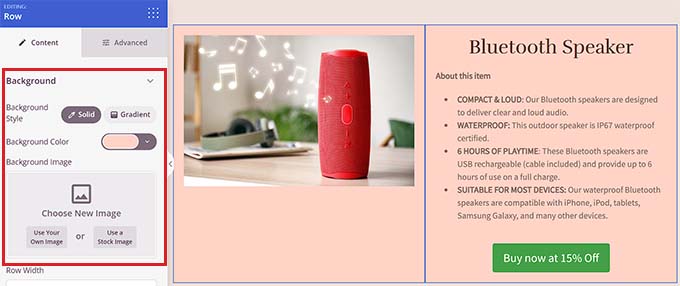
Um die Affiliate-Produktbox zu gestalten, müssen Sie den Spalten-Block auswählen, um dessen Einstellungen in der linken Spalte zu öffnen.
Von hier aus können Sie eine Hintergrundfarbe wählen oder sogar ein Hintergrundbild zu Ihrer Produktbox hinzufügen. Sie können auch die Breite und Ausrichtung des Spaltenblocks nach Ihren Wünschen anpassen.
Wenn Sie fertig sind, klicken Sie auf die Schaltfläche „Speichern“, um Ihre Einstellungen zu speichern.
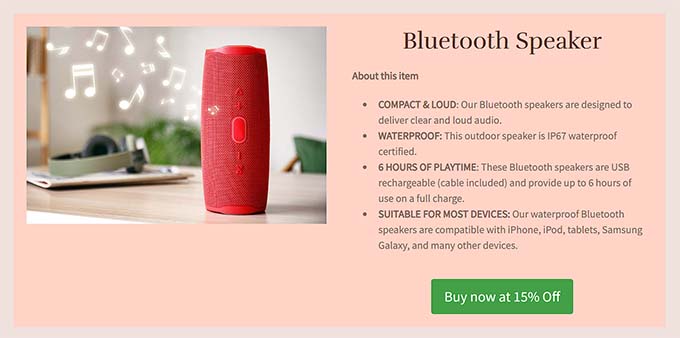
So sah die Partnerproduktbox auf unserer Demowebsite aus.
Bonus: Erstellen Sie ein Affiliate-Programm auf Ihrer Website
Neben der Bewerbung von Produkten anderer Unternehmen können Sie auch Ihr eigenes Partnerprogramm erstellen, um den Umsatz für Ihr Online-Geschäft zu steigern.
Es ist eine kostengünstige Marketingstrategie, die es anderen Unternehmen ermöglicht, Ihrem Programm beizutreten und Ihre Dienstleistungen auf ihren Websites zu bewerben, um eine kleine Provision zu verdienen.
Durch den Start eines Empfehlungsprogramms können Sie ein breiteres Publikum erreichen, Vertrauen bei potenziellen Käufern aufbauen und letztendlich die Konversionen auf Ihrer Website steigern.
Wenn Sie beispielsweise einen E-Commerce-Shop haben, bieten Sie durch den Start eines Partnerprogramms Ihren Kunden, Fans und anderen digitalen Vermarktern einen Anreiz, Ihre Produkte gegen eine geringe Provision pro Verkauf zu bewerben.
Sie können ganz einfach ein Empfehlungsprogramm auf Ihrer Website mit AffiliateWP starten. Es ist die beste WordPress Affiliate-Tracking- und Verwaltungssoftware auf dem Markt, die Ihnen die vollständige Kontrolle über Ihr Partnerprogramm gibt.
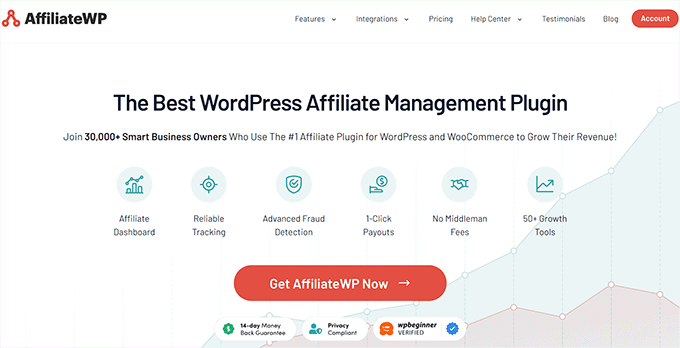
Es verfügt über eine einfache Einrichtung, fortschrittliche Affiliate-Link-Verfolgung, detaillierte Berichte, flexible Auszahlungsoptionen und Integrationen mit beliebten Plugins wie MemberPress, Easy Digital Downloads und WooCommerce.
Weitere Informationen finden Sie in unserer vollständigen AffiliateWP-Rezension.
Die Plugins machen es super einfach, ein Partnerprogramm zu starten und neue Märkte zu erschließen, um die Markenbekanntheit zu steigern und Leads zu generieren. Detaillierte Anweisungen finden Sie in unserem Tutorial zum Thema Erstellen eines Empfehlungsprogramms in WordPress.
Wir hoffen, dieser Artikel hat Ihnen geholfen zu lernen, wie Sie eine Affiliate-Produktbox in WordPress hinzufügen. Möglicherweise möchten Sie auch unseren Artikel zum Thema Affiliate-Links auf Ihrer WordPress-Seite verschleiern und unseren Vergleich zwischen Pretty Links und Thirsty Affiliates lesen, um das richtige Affiliate-Management-Plugin für Ihre Seite zu finden.
Wenn Ihnen dieser Artikel gefallen hat, abonnieren Sie bitte unseren YouTube-Kanal für WordPress-Video-Tutorials. Sie finden uns auch auf Twitter und Facebook.


Dennis Muthomi
Hallo, gibt es eine Möglichkeit, ein Bewertungssystem (wie eine 5-Sterne-Bewertung) zur Affiliate-Produktbox hinzuzufügen? Ich denke, es wäre cool, meinen Besuchern zu zeigen, wie ich die Produkte bewerte, die ich empfehle. Wenn es eine Möglichkeit gibt, würde ich es gerne wissen.
WPBeginner Support
For something like that we would recommend taking a look at SeedProd and that should allow you what you’re wanting
Admin