


Wenn Ihre Website benutzerdefinierte Beitragstypen verwendet, ist ein Standard-Suchfeld oft nicht ausreichend. Besucher wissen vielleicht, wonach sie suchen, aber ohne eine gezielte Suche kann dieser Inhalt überraschend schwer zu finden sein.
Das Hinzufügen eines Suchformulars, das auf bestimmte Beitragstypen abzielt, erleichtert es den Benutzern, direkt zu den Inhalten zu gelangen, die sie interessieren, anstatt sich durch irrelevante Ergebnisse zu wühlen.
Bei WPBeginner verwenden wir benutzerdefinierte Beitragstypen, um verschiedene Arten von Inhalten zu organisieren, und das Hinzufügen dedizierter Suchformulare half dabei, Beiträge hervorzuheben, die zuvor vergraben waren. Das Ergebnis ist ein reibungsloseres Surferlebnis und insgesamt eine stärkere Interaktion.
In diesem Artikel zeigen wir Ihnen Schritt für Schritt, wie Sie ein erweitertes Suchformular für benutzerdefinierte Beitragstypen in WordPress erstellen.

Warum ein erweitertes Suchformular für benutzerdefinierte Beitragstypen erstellen?
Benutzerdefinierte Beitragstypen ermöglichen es Ihnen, über Beiträge und Seiten hinauszugehen, um verschiedene Inhaltstypen für Ihre Website zu erstellen. Zum Beispiel verwenden wir benutzerdefinierte Beitragstypen hier bei WPBeginner, um unsere Bereiche Angebote und Glossar zu organisieren.
WordPress schließt jedoch standardmäßig benutzerdefinierte Beitragstypen nicht in seine Suchergebnisse ein. Infolgedessen verpassen Besucher möglicherweise wichtige Inhalte, und Sie verpassen Seitenaufrufe.
Glücklicherweise können Sie benutzerdefinierte Beitragstypen mit einem WordPress-Such-Plugin in Ihre Suchergebnisse einbeziehen. Sie können sogar noch einen Schritt weiter gehen und ein erweitertes Formular erstellen, das nur benutzerdefinierte Beitragstypen durchsucht.
Zum Beispiel haben wir bei WPBeginner benutzerdefinierte Suchformulare für Beitragstypen auf unseren Seiten für Angebote und Glossar erstellt.

Oft hilft diese Art von erweitertem Suchformular den Besuchern, schneller zu finden, wonach sie suchen, was das Besuchererlebnis verbessert und die Absprungrate reduziert.
Zuerst können Sie sich unseren Leitfaden ansehen, wie Sie benutzerdefinierte Beitragstypen in WordPress erstellen. Dann können Sie sich unten mit unserem Tutorial befassen, wie Sie ein erweitertes WordPress-Suchformular für benutzerdefinierte Beitragstypen erstellen:
- Create a New WordPress Search Algorithm With a WordPress Plugin
- Ein erweitertes Suchformular für benutzerdefinierte Beitragstypen erstellen
- Benutzerdefinierte Beitragstypen zu WordPress hinzufügen
- Bonustipp: Benutzerdefinierte Beitragstypen zu Ihrem RSS-Feed hinzufügen
- FAQs: Erstellen eines erweiterten Suchformulars für benutzerdefinierte Beitragstypen
- Nächste Schritte zur Verbesserung Ihrer WordPress-Suche
Erstellen Sie einen neuen WordPress-Suchalgorithmus mit einem WordPress-Plugin
Der einfachste Weg, ein erweitertes Suchformular für benutzerdefinierte Beitragstypen zu erstellen, ist die Verwendung des SearchWP-Plugins. Es ist das beste Suchplugin und ermöglicht es Ihnen, Inhalte zu durchsuchen, die WordPress standardmäßig ignoriert.
Sie können zum Beispiel Blog-Kommentare durchsuchbar machen und PDF-Indizierung und -Suche zu Ihrer Website hinzufügen.
Wir haben es selbst mehrmals verwendet, und um mehr über das Plugin zu erfahren, lesen Sie bitte unseren vollständigen SearchWP-Testbericht.
SearchWP einrichten
Um zu beginnen, müssen Sie zuerst ein SearchWP-Konto erstellen. Klicken Sie auf der SearchWP-Website auf die Schaltfläche „SearchWP jetzt erhalten“, wählen Sie einen Plan und schließen Sie den Anmeldevorgang ab.

📝 Hinweis: SearchWP ist ein Premium-Plugin. Es gibt jedoch auch ein kostenloses Plugin namens SearchWP Live Ajax Search, das Live-Suchergebnisse zu Ihrer Website hinzufügt. Es ist eine gute Option, wenn Sie nur die Sucherfahrung verbessern müssen und keine erweiterten Suchsteuerungen benötigen.
Sobald Sie sich angemeldet haben, werden Sie zu Ihrem SearchWP-Konto-Dashboard weitergeleitet. Hier finden Sie die ZIP-Datei des Plugins und können Ihren Lizenzschlüssel kopieren.
Jetzt können Sie das Plugin auf Ihrer WordPress-Website installieren. Gehen Sie von Ihrem Admin-Dashboard zu Plugins » Neues Plugin hinzufügen.

Klicken Sie auf dem nächsten Bildschirm oben auf die Schaltfläche „Plugin hochladen“.
Klicken Sie dann auf „Datei auswählen“, wählen Sie die SearchWP-ZIP-Datei auf Ihrem Computer aus und klicken Sie auf „Jetzt installieren“.

Wenn die Installation abgeschlossen ist, klicken Sie auf „Aktivieren“, um das Plugin einzuschalten. Weitere Details finden Sie in unserer Schritt-für-Schritt-Anleitung zur Installation eines WordPress-Plugins.
Nach der Aktivierung müssen Sie zu SearchWP » Einstellungen gehen und auf die Registerkarte 'Allgemein' klicken.

Sie müssen nun Ihren Lizenzschlüssel in das Feld „Lizenzschlüssel“ eingeben. Diese Informationen finden Sie in Ihrem Konto auf der SearchWP-Website.
Wenn Sie fertig sind, stellen Sie sicher, dass Sie auf die Schaltfläche „Schlüssel überprüfen“ klicken.
Erstellen eines benutzerdefinierten Suchalgorithmus
Ihre nächste Aufgabe ist die Konfiguration des Suchalgorithmus. Die Konfiguration des Suchalgorithmus ermöglicht es Ihnen, genau anzugeben, welche Inhalte SearchWP in den Ergebnissen einschließt, wie z. B. Seiten, Beiträge, Medien und benutzerdefinierte Beitragstypen.
Betrachten Sie es als das „Gehirn“, das Ihre Inhalte findet, während das Suchformular nur die Box ist, in die Besucher tippen.
Um zu beginnen, müssen Sie in Ihrem WordPress-Adminbereich zu SearchWP » Algorithmus gehen.

Hier sehen Sie einen Abschnitt für jeden Inhaltstyp, den SearchWP in seine Suchergebnisse aufnimmt.
Um Ihren benutzerdefinierten Beitragstyp hinzuzufügen, klicken Sie einfach auf die Schaltfläche „Quellen & Einstellungen“.
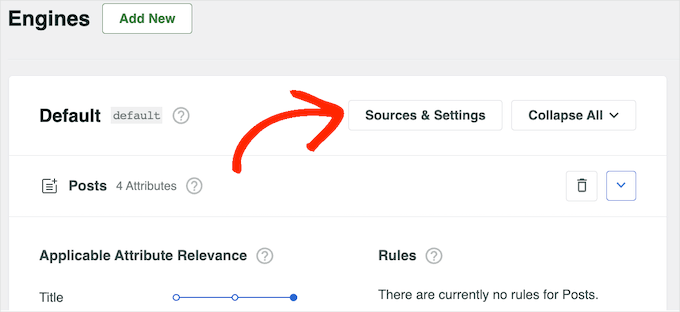
Aktivieren Sie im erscheinenden Popup das Kontrollkästchen neben jedem benutzerdefinierten Post-Typ, den Sie in die Suchergebnisse aufnehmen möchten.
Klicken Sie danach auf „Fertig“.

SearchWP fügt für jeden benutzerdefinierten Beitragstyp einen neuen Abschnitt hinzu. Jeder Abschnitt zeigt alle Attribute an, die SearchWP in seine Suchen einbezieht, wie z. B. den Titel, den Slug und den Auszug.
Wenn Sie Attribute hinzufügen oder entfernen möchten, klicken Sie einfach auf „Attribute hinzufügen/entfernen“.
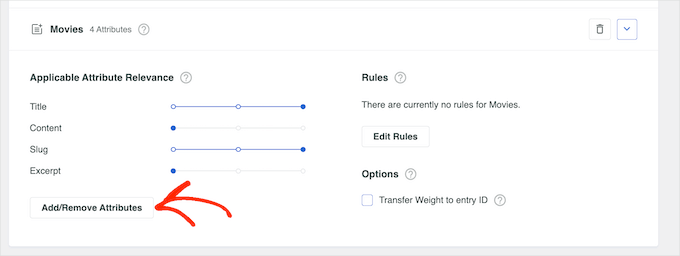
Aktivieren Sie im Popup das Kontrollkästchen neben jedem Attribut, das Sie in die Suchergebnisse aufnehmen möchten.
Um ein Attribut zu entfernen, können Sie stattdessen das Kontrollkästchen deaktivieren.
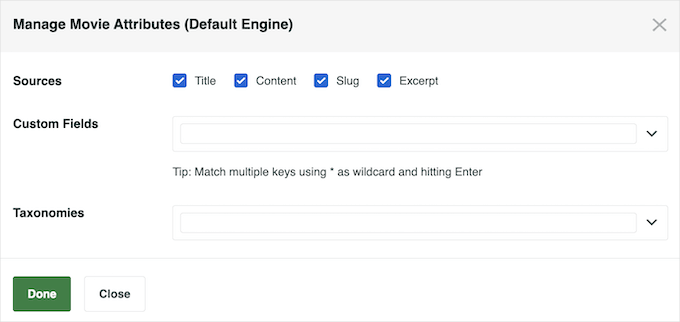
In diesem Popup können Sie auch benutzerdefinierte Felder in WordPress durchsuchbar machen.
Wenn Sie mit den vorgenommenen Änderungen zufrieden sind, klicken Sie auf „Fertig“.
Sie werden feststellen, dass jedes Attribut auch einen Schieberegler für die Relevanz des Anwendungsattributs hat. Dies steuert, wie SearchWP den Inhalt bei der Erstellung seiner Suchergebnisseite in WordPress einstuft.
Wenn ein Attribut eine hohe Relevanz hat, hat es einen größeren Einfluss auf die Suchergebnisse. Im Gegensatz dazu erscheinen Inhalte, die mit einem Attribut mit geringerer Relevanz übereinstimmen, weiter unten in den Suchergebnissen.
Wenn Sie beispielsweise den Schieberegler „Titel“ nach rechts und den Schieberegler „Inhalt“ nach links bewegen, hat der Titel eines Beitrags mehr Gewicht als der Inhalt.
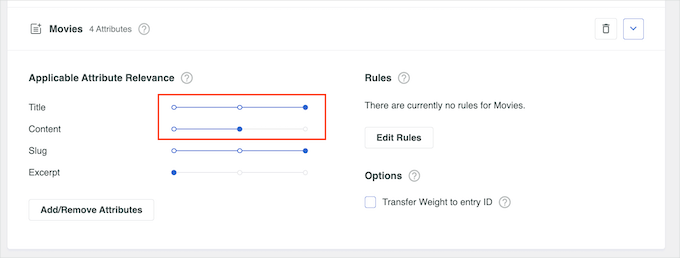
Jede WordPress-Website ist einzigartig, daher möchten Sie vielleicht verschiedene Relevanz-Einstellungen ausprobieren, um zu sehen, welche die genauesten und hilfreichsten Suchergebnisse liefert.
Wenn Sie beispielsweise einen benutzerdefinierten Beitragstyp „Kundenrezensionen“ für Ihren Online-Shop erstellt haben, dann sind dies wichtige Inhalte, sodass Sie ihnen möglicherweise eine hohe Relevanz geben möchten.
Wenn Sie mit der Einrichtung der Suchfunktion zufrieden sind, scrollen Sie einfach zum oberen Bildschirmrand und klicken Sie auf die Schaltfläche „Speichern“.
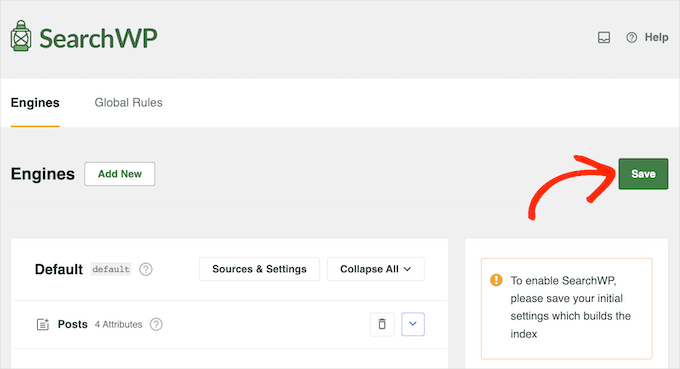
SearchWP wird nun den Index automatisch neu erstellen. Abhängig von der Geschwindigkeit Ihrer Internetverbindung und Ihrem WordPress-Hosting Anbieter kann dies einige Minuten dauern.
Sobald Sie 'Index Status 100%' sehen, wissen Sie, dass SearchWP Ihre benutzerdefinierten Beitragstypen in seinen Suchindex aufgenommen hat.
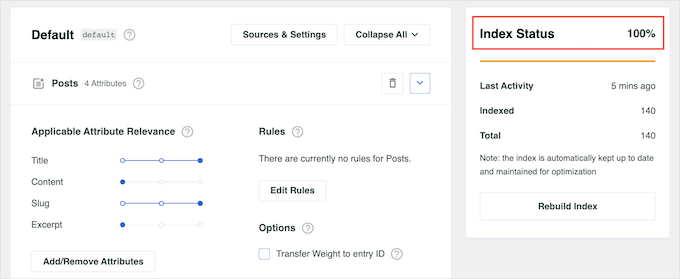
Ihr WordPress-Blog, Ihre Website oder Ihr Online-Marktplatz wird nun benutzerdefinierte Beitragstypen in seinen Suchergebnissen enthalten.
Ein erweitertes Suchformular für benutzerdefinierte Beitragstypen erstellen
Wenn das erledigt ist, können Sie ein erweitertes Formular erstellen, das nur Ihre benutzerdefinierten Beitragstypen durchsucht.
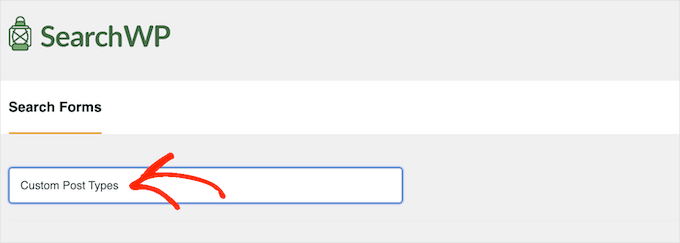
Um zu beginnen, gehen Sie zu SearchWP » Search Forms und klicken Sie auf die Schaltfläche 'Add New'.
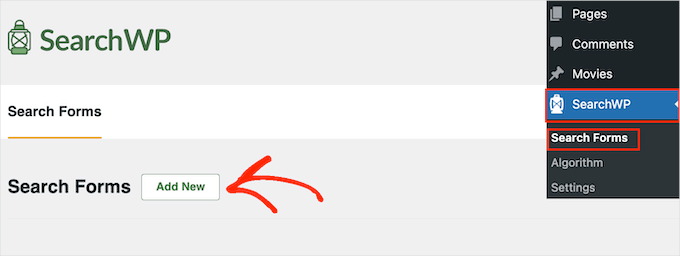
Dies erstellt ein neues Formular, das Sie anpassen können.
Um diesem Formular einen eindeutigen Namen zu geben, klicken Sie auf das kleine Bleistiftsymbol neben „Suchformular 1“.
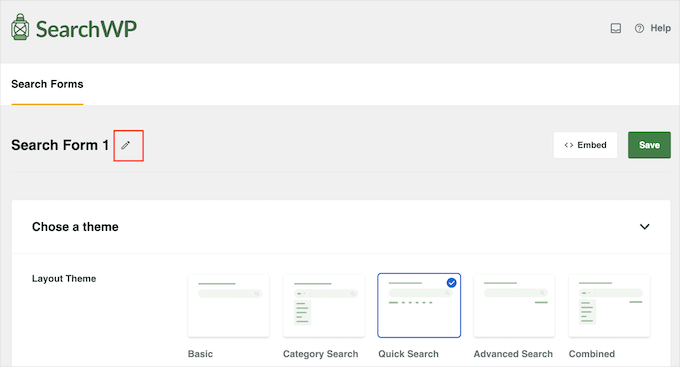
Sie können jetzt einen Namen für das benutzerdefinierte Suchformular eingeben.
Dies dient nur zu Ihrer Information, sodass Sie alles verwenden können, was Ihnen hilft, das Formular in Ihrem WordPress-Dashboard zu identifizieren. Dies ist besonders wichtig, wenn Sie planen, mehrere Suchformulare in WordPress zu erstellen.
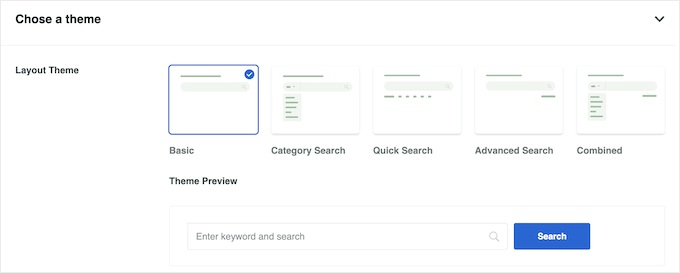
Danach können Sie das gewünschte Layout über die 'Layout Theme'-Thumbnails auswählen.
Klicken Sie einfach auf die verschiedenen Themes, um eine Vorschau darauf zu sehen, wie dieser Stil auf Ihrer WordPress-Website aussehen wird.
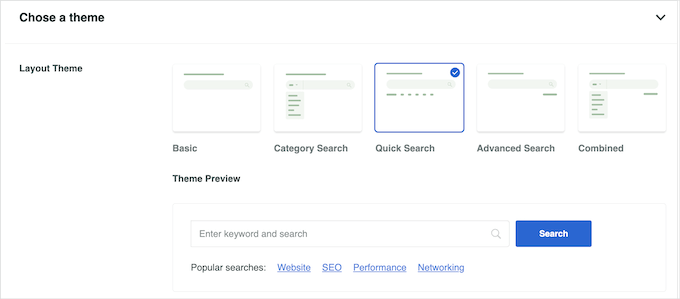
Um ein Suchformular für benutzerdefinierte Beitragstypen zu erstellen, möchten Sie normalerweise entweder 'Basic' oder 'Quick Search' verwenden.
Diese Stile erlauben es Besuchern nicht, nach Kategorie zu suchen, was dazu beiträgt, sie auf benutzerdefinierte Post-Typen zu konzentrieren.
Nachdem Sie Ihre Entscheidung getroffen haben, scrollen Sie zum Abschnitt „Benutzerdefiniertes Styling“.
Die angezeigten Einstellungen können je nach Layout Ihres Themes variieren. Wenn Sie beispielsweise 'Schnellsuche' ausgewählt haben, ist die Einstellung 'Schnellsuche' standardmäßig aktiviert.
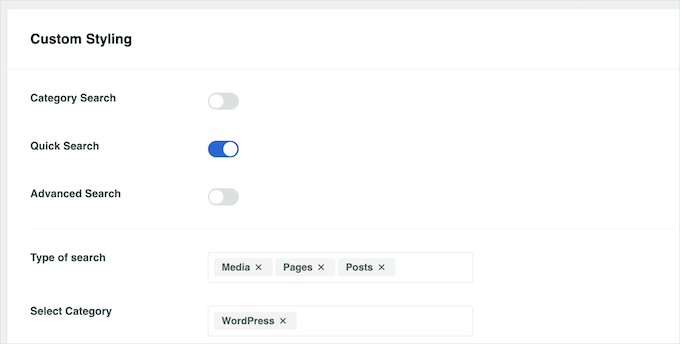
Sie können die verschiedenen Optionen über ihre Schalter deaktivieren und aktivieren.
Die Live-Vorschau wird automatisch aktualisiert, wenn Sie Änderungen vornehmen. Sie können also verschiedene Einstellungen ausprobieren, um zu sehen, was am besten funktioniert.
Standardmäßig durchsucht das Formular Medien, Seiten und Beiträge und ignoriert benutzerdefinierte Beitragstypen. Um benutzerdefinierte Beitragstypen einzuschließen, müssen Sie das Feld „Art der Suche“ finden und darauf klicken.
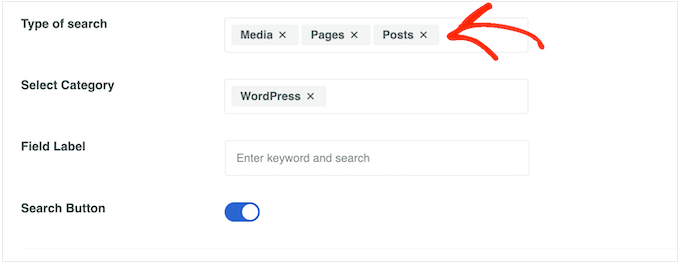
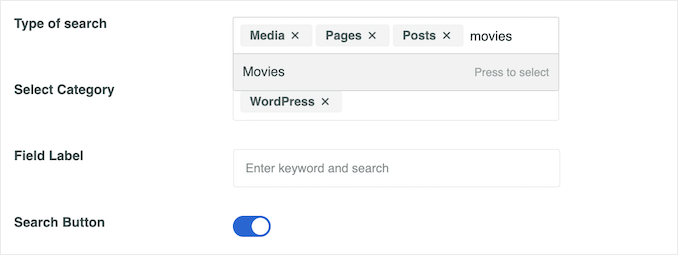
Sie können jetzt den Namen jedes benutzerdefinierten Beitragstyps eingeben.
Wenn der richtige Beitragstyp erscheint, klicken Sie darauf, um ihn zur Suche hinzuzufügen.
Möchten Sie nur nach benutzerdefinierten Beitragstypen suchen und alle anderen Inhalte ignorieren?
Klicken Sie dann einfach auf das kleine 'X' neben 'Medien', 'Seiten' und 'Beiträge'.
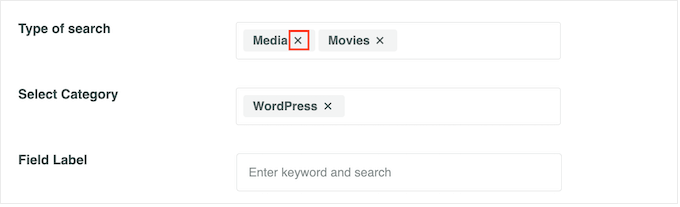
Wenn dies erledigt ist, durchsucht das Formular nur Ihre benutzerdefinierten Beitragstypen.
Wenn Sie mit der Einrichtung des Formulars zufrieden sind, scrollen Sie zum Abschnitt „Formularstil“. Hier können Sie zwischen verschiedenen Formularstilen wählen, einen Rahmen hinzufügen, die Schriftgröße ändern und mehr.
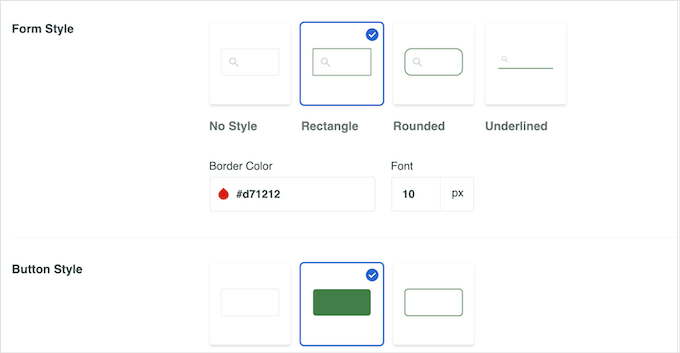
Unter „Schaltflächenstil“ können Sie die Schaltfläche „Suchen“ anpassen, die im Formular angezeigt wird.
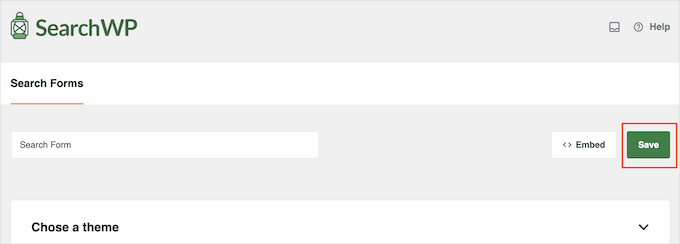
Wenn Sie mit der Einrichtung des Formulars zufrieden sind, scrollen Sie zum oberen Bildschirmrand und klicken Sie auf „Speichern“, um Ihre Einstellungen zu sichern.
Benutzerdefinierte Beitragstypen zu WordPress hinzufügen
Jetzt sind Sie bereit, das Suchformular zu WordPress hinzuzufügen, entweder über einen Shortcode oder einen Block.
Die einfachste Methode ist die Verwendung eines Blocks. Gehen Sie also zu der Seite oder dem Beitrag, auf dem Sie das Formular für benutzerdefinierte Beitragstypen hinzufügen möchten.
Sie können dann auf das Symbol „+“ klicken und „Suchformular“ eingeben.

Wenn der richtige Block erscheint, klicken Sie darauf.
Öffnen Sie als Nächstes das Dropdown-Menü 'Formular auswählen' und wählen Sie das Suchformular aus, das Sie in diesem Tutorial erstellt haben.
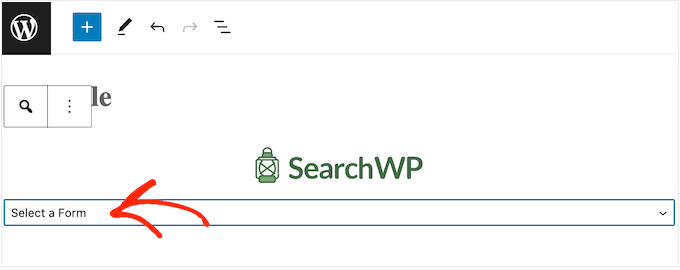
Wenn Sie bereit sind, das Suchformular live zu schalten, klicken Sie einfach auf „Aktualisieren“ oder „Veröffentlichen“. Jetzt können Sie Ihre Website besuchen, um das Suchformular in Aktion zu sehen.
Eine andere Option ist, das Suchformular mit einem Shortcode hinzuzufügen.
Um den Shortcode zu erhalten, müssen Sie zu SearchWP » Search Forms gehen. Suchen Sie hier das Suchformular, das Sie anzeigen möchten, und kopieren Sie den Wert in der Spalte 'Shortcode'.

Sie können den Shortcode jetzt zu jeder Seite, jedem Beitrag oder jedem widget-fähigen Bereich hinzufügen. Schritt-für-Schritt-Anleitungen finden Sie in unserem Leitfaden zum Thema Hinzufügen eines Shortcodes in WordPress.
Bonustipp: Benutzerdefinierte Beitragstypen zu Ihrem RSS-Feed hinzufügen
Jetzt, da Sie ein Suchformular für benutzerdefinierte Beitragstypen erstellt haben, können Sie es auch zu Ihrem main RSS feed hinzufügen. Dies erleichtert es den Benutzern, mehr Inhalte auf Ihrer Website zu entdecken und diese zu abonnieren.
Außerdem kann die Einbeziehung benutzerdefinierter Beitragstypen in den Haupt-RSS-Feed die SEO Ihrer Website verbessern.
Dazu müssen Sie den folgenden benutzerdefinierten Code zu Ihrer functions.php-Datei hinzufügen. Beachten Sie, dass dies riskant sein kann, da selbst der kleinste Fehler Ihre Website beschädigen kann.
function myfeed_request( $query_vars ) {

	// If this is a feed request and post_type is not set, include all public post types
	if ( isset( $query_vars['feed'] ) && empty( $query_vars['post_type'] ) ) {
		$query_vars['post_type'] = get_post_types( array(
			'public' => true,
		) );
	}

	return $query_vars;
}

add_filter( 'request', 'myfeed_request' );
Deshalb empfehlen wir die Verwendung von WPCode. Es ist das beste WordPress-Code-Snippet-Plugin und der sicherste Weg, benutzerdefinierten Code hinzuzufügen.
Einige unserer Partner-Marken nutzen WPCode, um ganz einfach benutzerdefinierte Code-Snippets zu ihren WordPress-Websites hinzuzufügen, und es funktioniert für sie außergewöhnlich gut. Wir haben auch alle Funktionen im Detail untersucht, die Sie in unserem vollständigen WPCode-Testbericht finden können.
Besuchen Sie nach der Aktivierung des Plugins einfach die Seite Code Snippets » + Snippet hinzufügen und wählen Sie die Option „Benutzerdefinierten Code hinzufügen (Neues Snippet)“.

Dies leitet Sie zur Seite „Benutzerdefiniertes Snippet erstellen“ weiter, auf der Sie einen Snippet-Namen hinzufügen und „PHP-Snippet“ als Code-Typ auswählen müssen.
Danach können Sie den Code hinzufügen und den Schalter 'Inaktiv' auf 'Aktiv' umlegen.
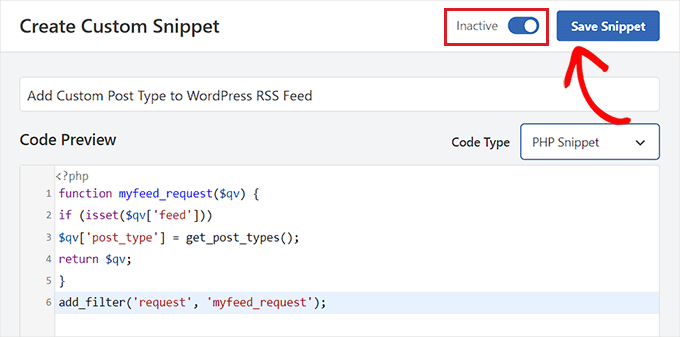
Klicken Sie dann auf die Schaltfläche „Snippet speichern“, um Ihre Einstellungen zu speichern. Ihre benutzerdefinierten Beitragstypen wurden nun zum Haupt-WordPress-RSS-Feed hinzugefügt.
Details finden Sie in unserem Tutorial unter So fügen Sie benutzerdefinierte Beitragstypen zu Ihrem Haupt-WordPress-RSS-Feed hinzu.
FAQs: Erstellen eines erweiterten Suchformulars für benutzerdefinierte Beitragstypen
Nachfolgend finden Sie Antworten auf einige häufig gestellte Fragen, die Sie bei der Arbeit mit benutzerdefinierten Beitragstypen und Suchformularen in WordPress haben könnten.
Kann ich einen benutzerdefinierten Beitragstyp zu Suchergebnissen hinzufügen?
Ja. Sie müssen WordPress (oder Ihr Such-Plugin) nur mitteilen, dass dieser Beitragstyp in die Suche einbezogen werden soll. Die meisten fortgeschrittenen Such-Plugins ermöglichen es Ihnen, mit einer einfachen Checkbox auszuwählen, welche Beitragstypen in den Ergebnissen angezeigt werden sollen.
Woher weiß ich, ob ein benutzerdefinierter Beitragstyp existiert?
Sie können dies auf verschiedene Arten überprüfen. Suchen Sie in Ihrem WordPress-Adminbereich nach benutzerdefinierten Menüs wie Projekte, Filme oder 'Kurse'. Oder Sie können ein Plugin wie WPCode verwenden, um registrierte Beitragstypen anzuzeigen. Wenn es im Admin-Menü angezeigt wird, existiert es.
Wie registriere ich eine Taxonomie für einen benutzerdefinierten Beitragstyp?
Sie registrieren sie mit Code oder einem Plugin.
- Mit Code verwenden Sie
register_taxonomy()und verknüpfen sie mit Ihrem benutzerdefinierten Beitragstyp. - Mit einem Plugin können Sie Taxonomien über eine visuelle Oberfläche erstellen und zuweisen.
Nach der Registrierung können Sie diese Taxonomie als Filter in Ihrem Suchformular verwenden.
Warum benutzerdefinierte Beitragstypen in WordPress verwenden?
Benutzerdefinierte Beitragstypen helfen Ihnen, Ihre Inhalte besser zu organisieren. Sie halten verschiedene Inhaltstypen getrennt, anstatt alles in reguläre Beiträge oder Seiten zu mischen. Zum Beispiel können Sie benutzerdefinierte Beitragstypen für Dinge wie Immobilien, Veranstaltungen, Online-Kurse oder Produkte erstellen.
Dies macht Ihre Website im Hintergrund einfacher zu verwalten, leichter zu durchsuchen und für Besucher einfacher, genau das zu finden, wonach sie suchen.
Nächste Schritte zur Verbesserung Ihrer WordPress-Suche
Wir hoffen, dieser Artikel hat Ihnen geholfen zu lernen, wie Sie ein erweitertes Suchformular in WordPress für benutzerdefinierte Beitragstypen erstellen.
Wenn Sie dies hilfreich fanden, möchten Sie vielleicht auch unsere Tutorials zu folgenden Themen sehen:
- So passen Sie die Suchergebnisseite in WordPress an
- So machen Sie Blog-Kommentare in WordPress durchsuchbar
- So verwenden Sie mehrere Suchformulare in WordPress
- So schließen Sie bestimmte Seiten, Autoren und mehr von der WordPress-Suche aus
- Wie Sie Fuzzy-Suche in WordPress hinzufügen (und Ergebnisse verbessern)
Wenn Ihnen dieser Artikel gefallen hat, abonnieren Sie bitte unseren YouTube-Kanal für WordPress-Video-Tutorials. Sie finden uns auch auf Twitter und Facebook.


Jiří Vaněk
Ich habe versucht, benutzerdefinierte Felder und benutzerdefinierte Beitragstypen für Bewertungen auf meiner Website einzurichten, damit alles personalisiert ist und seine eigene Struktur hat. Nur dank dieses Artikels habe ich erfahren, dass es ein Problem mit der Suche nach Inhalten für benutzerdefinierte Beitragstypen geben könnte. Das sind neue Informationen für mich. Da Search WP in vielen Ihrer anderen Artikel meine Aufmerksamkeit erregt hat, ist es offensichtlich ein sehr nützliches Suchwerkzeug, das ich unbedingt ausprobieren möchte. Schließlich kann es auch viele andere hier diskutierte suchbezogene Probleme lösen. Danke für den tollen Tipp.
tinhbeng
Hallo,
Wie kann ich hier einen Produkttyp hinzufügen?
Danke,
vijay
Danke für die Information. Ich möchte wissen, ob es eine Möglichkeit gibt, Suchformulare im Dropdown-Stil zu haben, da ich eine große Anzahl von Beitragstypen habe und es unschön aussehen würde, wenn ich sie alle unter der Suchleiste platziere.
Penguin
Hallo, vielen Dank. Das funktioniert für mich ziemlich gut. Ich verwende Dropdowns anstelle von Kontrollkästchen. Aber wie kann ich es so gestalten, dass es dem Suchbereich in der Kopfzeile von LinkedIn ähnelt? Erfordert das JavaScript? Verwende ich dafür Schrift-Icons? Ich verwende Fontawesome in meiner Kopfzeile. Aber ich weiß nicht, wie ich das mit Fontawesome in einem Dropdown integrieren kann.
mayur
Herr.. können Sie bitte danach Screenshots mit Tutorials anhängen?? Ich denke, das ist für uns hilfreicher..
Sean
Schauen Sie sich WP Advanced Search an: http://wpadvancedsearch.com/
Wir haben Unterstützung für Taxonomien, benutzerdefinierte Felder und so ziemlich alles andere, was WP_Query unterstützt.
Thad
Danke fürs Teilen, Sean. Ich habe auch dieses Plugin gefunden, das für diejenigen, die sich nicht mit PHP auskennen, recht gut funktioniert: http://wordpress.org/plugins/advance-wp-query-search-filter/
Brad
Wie könnte ich das verwenden, um eine benutzerdefinierte Datentabelle zu durchsuchen? Dies ist für eine Sportteam-Website, und im Grunde benötige ich ein Suchfeld, in dem jemand suchen kann nach: Nachname, Vorname oder Team.
Wie kann ich also nach einem Feldnamen suchen?
Darren
Das ist ein großartiges Tutorial, vielen Dank.
Gibt es eine Möglichkeit, dies mit Kategorien zu mischen? Damit ich sowohl benutzerdefinierte Beitragstypen als auch Kategorien auswählen kann?
Danke nochmals :).
Jonathan Stevens
Hallo Darren,
Ich hatte dasselbe Problem. Endete mit dieser unordentlichen Lösung, aber sie funktionierte:
http://antimatterdesign.com/how-to-create-a-wordpress-advanced-search-form-from-scratch/
ONEEEZY
Verdammt.. immer noch nichts. . .
Marie
Hallo, gibt es keine Möglichkeit, der Engine mitzuteilen, alle Begriffe, Tags oder benutzerdefinierten Felder automatisch aufzulisten? Danke
Redaktion
Noch nicht.
Admin
Paul
Das ist ein Aspekt von WordPress, der verbessert werden könnte, da stimme ich zu.
Wenn Sie nicht programmieren möchten, können Sie Pippins Such-Plugin ausprobieren:
http://pippinsplugins.com/advanced-search-shortcode/
Elliott
Nettes Tutorial… Ich entwerfe gerade eine benutzerdefinierte Suche für meine neue Website.
Neugierig, warum Sie denken, dass die Suche auf Seiten keine gute Idee ist?
Redaktion
Sie können Seiten durchsuchen, außer in den meisten Fällen sind Ihre Über-uns-Seite, Kontaktseite, rechtliche Seite und Datenschutzseite meist irrelevant.
Admin
Fakeuser
Ich erhalte diese Fehlermeldung, nachdem ich die Namen der Eingabefelder in s[] geändert habe.
Warning: stripslashes() expects parameter 1 to be string, array given in wp-includes\query.php on line 2179
Ich habe den Aufruf von stripslashes() zu stripslashes_deep() geändert, aber das hat andere Dinge kaputt gemacht... irgendwelche Vorschläge?
Benjamin Wilde
Ich suche nach einer Möglichkeit, ein Formular mit separaten Steuerelementen für Standort UND Kategorie zu haben, beide in Dropdown-Menüs. Offensichtlich kann ich das tun, aber ich habe keine Ahnung, wie man eine Mehrfachabfrage-Suche in Wordpress durchführt. Irgendwelche Ideen?
Aldo Valverde
Glauben Sie, dass es möglich ist, dasselbe zu tun, aber auch Post Type Categories einzuschließen....
…ich meine, die gleichen Post-Typ-Kontrollkästchen und wenn der Benutzer ein bestimmtes Kontrollkästchen auswählt, das darunter andere Kontrollkästchen als Kategorien erscheinen lässt und die Suche von Wordpress weiter filtert?
Rocky Ouprasith
Super! Danke für die Hilfe!
Es gibt jedoch eine Sache...
meine Beitragsarten sind alle unterschiedlich gestaltet.
wie kann ich die Vorlage eines Beitragsstyps mit den richtigen Beitragsarten zuweisen?
danke!
Redaktion
Verwenden Sie CSS-Klassen. Jeder Beitrag gibt seine eigenen Post-Klassen aus, d. h. Kategorien, Beitragstypen usw.
Admin
Merianos Nikos
Very nice article
SDesign
Tolles Tutorial! Eine Frage jedoch: Wie wäre die Syntax, um die Kontrollkästchen im Formular anstelle von Beitragstypen für Taxonomien zu verwenden?
Würde so etwas funktionieren?:
Vielleicht ist dies eines weiteren Tutorials würdig. Jede zusätzliche Hilfe wird sehr geschätzt.
Thad
Haben Sie jemals etwas gefunden, das das erklärt?
SDESIGN
Nein, ich habe mich stattdessen für benutzerdefinierte Beitragstypen entschieden.
Wenn jemand Einblicke dazu hat, wäre das sehr willkommen.
Die spezifische Frage ist, wie man etwas wie dieses mit Taxonomien anstelle von Beitragstypen funktionieren lässt?
CathieHeart
Hallo, hättest du vielleicht auch einen Bereich, den man hinzufügen könnte, für diejenigen von uns, die eine Dropdown-Menü-Suchformular-Oberfläche anstelle von Kontrollkästchen wünschen?
Danke.
wpbeginner
@CathieHeart Das kann mit einer ähnlichen Technik erreicht werden.
mainaPlus
Funktioniert das mit einer BuddyPress-aktivierten Website?
wpbeginner
@mainaPlus Habe es nicht mit BuddyPress ausprobiert, daher bin ich mir nicht sicher
Robin
Könnte dies mit einer BuddyPress-fähigen Website funktionieren?
Redaktion
Bin mir da nicht sicher. Wir haben nicht viel Erfahrung mit BuddyPress.
Admin
wpbeginner
Habe es noch nicht mit BuddyPress ausprobiert, bin mir also nicht sicher.
Abdelhadi Touil
Sehr schönes Tutorial! Danke.
Herny Louis
Danke Syed und David. Muss es auf einer meiner Websites testen. Definitiv wird diese Art der Kategorisierung den Besuchern helfen, eine engere Suche durchzuführen.
zachshallbetter1
Ich würde gerne sehen, wie man das auch mit benutzerdefinierten Feldern machen kann.
oneeezy
Ja!
Was Zach gesagt hat…
Es wäre ideal, wenn dieses "Advanced Form" benutzerdefinierte Felder durchsuchen könnte. Auf diese Weise könnten Sie das ultimative Suchformular erstellen. Hat jemand Interesse??? Kommt schon WP Beginner!!