


Viele Geschäftsinhaber stehen vor der Herausforderung, ihr globales Publikum zu konvertieren. Die Anzeige derselben Marketingbotschaft funktioniert möglicherweise nicht für Benutzer aus bestimmten Ländern. Hier können Sie standortbasierte Popups anzeigen.
Das Erstellen von WordPress-Popups basierend auf dem Standort hilft Ihnen, die richtige Marketingbotschaft zur richtigen Zeit an die richtigen Personen zu liefern. Das bedeutet eine bessere Benutzererfahrung und mehr Umsatz für Ihre WordPress-Site.
Bei WPBeginner haben wir mehrere Popup-Kampagnen für Benutzer aus verschiedenen Teilen der Welt durchgeführt. Wir haben festgestellt, dass der einfachste Weg, Geolocation-Popups zu erstellen, die Verwendung von OptinMonster ist. Tatsächlich verwenden wir das Plugin auch auf den Websites unserer anderen Marken, um alle Arten von Kampagnen einzurichten.
In diesem Tutorial zeigen wir Ihnen, wie Sie Popups basierend auf dem Standort eines Benutzers erstellen und zu WordPress hinzufügen.
Was sind standortbasierte Popups?
Standortbasierte Popups ähneln Standard-Popups, werden aber nur für Besucher von bestimmten Standorten angezeigt.
Besucher aus den USA erhalten beispielsweise andere Popups als Besucher aus Großbritannien oder Spanien.
Sie können Ihre Standortausrichtung noch weiter verfeinern und bestimmte Bundesstaaten und Städte ansprechen. Auf diese Weise können Besuchern in Florida ein anderes Popup angezeigt werden als Besuchern in Kalifornien.
Dieser Vorgang ist als Geotargeting bekannt und ermöglicht es Ihnen, Ihre Besucher zu bestimmten Aktionen auf Ihrer Website zu bewegen, basierend darauf, wo sie leben.
Warum standortbasierte WordPress-Popups hinzufügen?
Die Verwendung standortbasierter Popups in WordPress bietet Ihren Besuchern ein hochrelevantes Erlebnis. Es zeigt Ihren Besuchern, dass Sie ihre Bedürfnisse verstehen und kann zu besseren Konversionen führen.
Diese Personalisierungsstufe kann Ihnen helfen, Ihre Website-Ziele zu erreichen, wie z. B. Ihre E-Mail-Liste zu vergrößern oder online Geld zu verdienen.
Die Verwendung von Geolocation-Popups kann Ihrer Geschäftswebsite auf vielfältige Weise helfen, z. B.:
- Steigern Sie die Glaubwürdigkeit Ihrer Website, indem Sie Besuchern zeigen, dass Sie sich ihres Standorts bewusst sind.
- Führen Sie E-Commerce-Coupons und Sonderangebote für Besucher in bestimmten Gebieten durch.
- Bewerben Sie lokale Veranstaltungen und Konferenzen für Ihre Besucher.
- Heben Sie Produkte hervor, die für Besucher an verschiedenen Standorten relevant sind.
So erstellen Sie ein standortbasiertes WordPress-Popup
Der einfachste Weg, Popups zu Ihrer WordPress-Website hinzuzufügen, ist die Verwendung eines Plugins.
Wir empfehlen die Verwendung von OptinMonster. Es ist das beste WordPress-Popup-Plugin auf dem Markt, mit dem Sie Leads generieren, Ihre E-Mail-Liste erweitern und Konversionen steigern können.
Sie können den Drag-and-Drop-Editor von OptinMonster verwenden, um in wenigen Minuten eine Popup-Kampagne zu erstellen. Außerdem können Sie Ihre Popups ganz einfach basierend darauf personalisieren, welche Seite sie gerade ansehen, welche Aktionen sie auf Ihrer Website ausgeführt haben und mehr.
Weitere Informationen finden Sie in unserem vollständigen OptinMonster-Testbericht.
Zuerst müssen Sie die OptinMonster-Website besuchen und sich für ein Konto anmelden. Sie benötigen den Growth-Plan, da dieser die Geolocation-Targeting-Funktion beinhaltet.

Als Nächstes müssen Sie das Plugin installieren und aktivieren. Weitere Details finden Sie in unserem Leitfaden zur Installation eines Plugins in WordPress.
Das OptinMonster-Plugin fungiert als Bindeglied zwischen Ihrer WordPress-Site und der OptinMonster-Software.
Sobald das Plugin aktiviert ist, sehen Sie den OptinMonster-Einrichtungsassistenten. Klicken Sie auf die Schaltfläche „Bestehendes Konto verbinden“. Sie können auch ein neues kostenloses Konto erstellen, falls Sie sich noch nicht registriert haben.
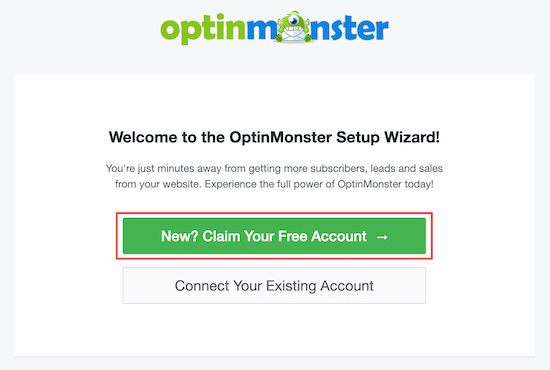
Nachdem Sie den Einrichtungsassistenten durchlaufen haben, ist Ihre WordPress-Website jetzt mit OptinMonster verbunden.
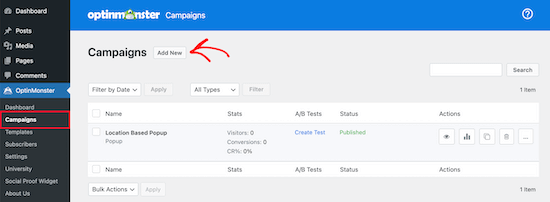
Um Ihr standortbasiertes Popup zu erstellen, navigieren Sie zu OptinMonster » Kampagnen.
Klicken Sie dann auf „Neu hinzufügen“, um eine neue Popup-Kampagne zu erstellen.
OptinMonster zeigt Ihnen verschiedene Kampagnentypen zur Auswahl.
Wählen Sie die Kampagnenart „Popup“ aus.
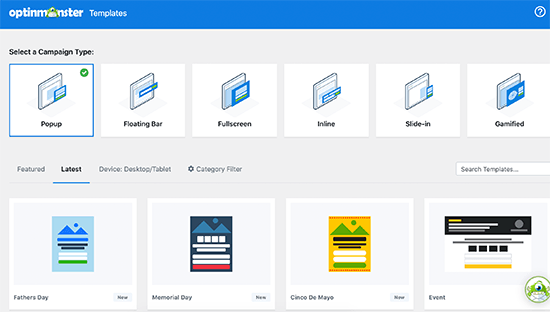
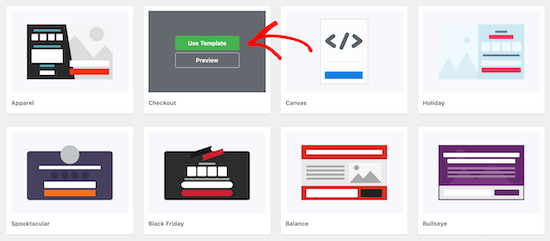
Als Nächstes wählen Sie die Kampagnenvorlage aus. Ihre Vorlage bildet die Grundlage für das Design Ihres Popups. Wählen Sie also eine Vorlage, die dem gewünschten Design am nächsten kommt.
Für dieses Tutorial wählen wir die Checkout-Vorlage aus. Sobald Sie eine Vorlage gefunden haben, die Ihnen gefällt, fahren Sie mit der Maus darüber und klicken Sie auf 'Vorlage verwenden'.
Dann müssen Sie Ihrer Kampagne einen Namen geben.
Dieser Name wird nicht in Ihrem Design angezeigt. Stattdessen hilft er Ihnen, sich daran zu erinnern, welche Art von Kampagne Sie erstellt haben.
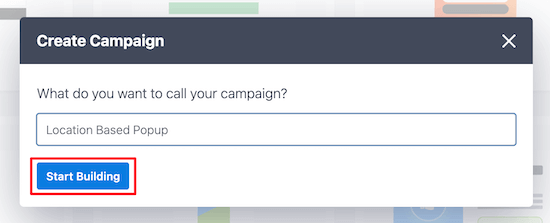
Klicken Sie anschließend auf 'Mit dem Erstellen beginnen'.
Dies bringt Sie zur OptinMonster-App, wo Sie das Erscheinungsbild Ihres Popups anpassen können.
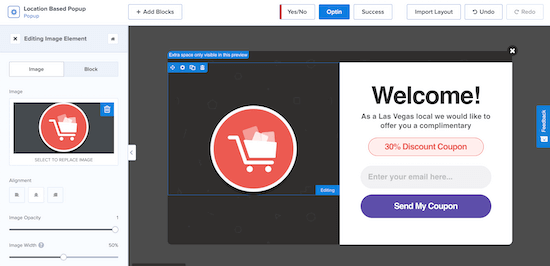
Sie können Ihr Popup vollständig anpassen, indem Sie neue Blöcke, Text, Überschriften und mehr hinzufügen. Klicken Sie einfach auf das Element, das Sie bearbeiten möchten, und das Optionsmenü wird auf der linken Seite angezeigt.
Sobald Sie mit dem Aussehen Ihres standortbasierten Popups zufrieden sind, klicken Sie auf 'Speichern' und dann oben auf dem Bildschirm auf die Registerkarte 'Anzeigeregeln'.
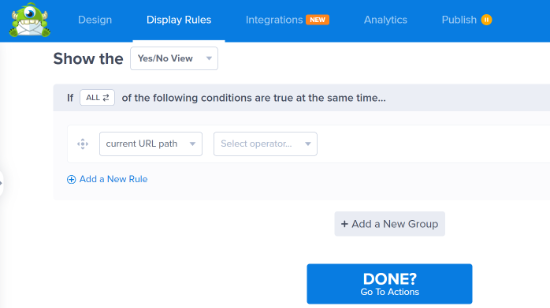
Hier legen Sie Ihre Standort-Trigger fest.
Die Standardregel besagt, dass Ihr Popup auf jeder Seite angezeigt wird, nachdem ein Besucher 5 Sekunden auf der Website war.
Sie müssen die erste Regel auf den physischen Standort des Besuchers ändern. Klicken Sie dazu auf die Anzeigeregel 'Zeit auf der Seite' und wählen Sie dann 'Physischer Standort'.
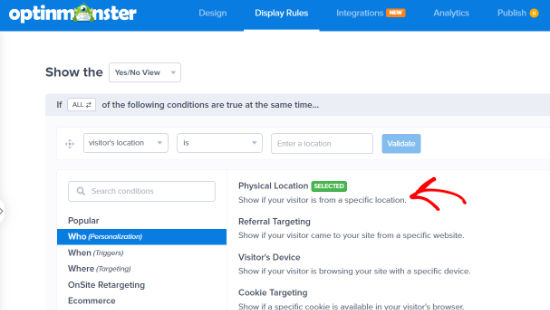
Nun können Sie das Popup so einstellen, dass es für Besucher angezeigt wird, die sich an einem bestimmten Ort befinden.
Sie haben auch die Möglichkeit, Besucher aus einem EU-Land einzuschließen oder auszuschließen.
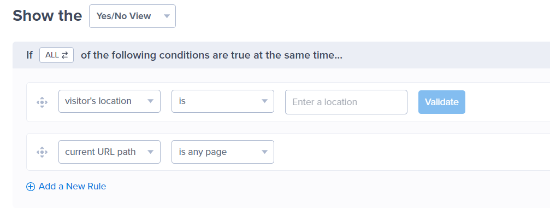
Wir werden die Regel so festlegen, dass das Popup angezeigt wird, wenn sich ein Besucher in Las Vegas, NV, befindet.
Als Nächstes können Sie auf die Schaltfläche „Validieren“ klicken.
Nun erscheint ein Popup, das verfügbare Standorte basierend auf Ihren Eingaben auflistet. Wählen Sie einfach den gewünschten Standort aus und klicken Sie dann auf „Nächster Schritt“.
OptinMonster ermöglicht es Ihnen auch, einen animierten Effekt oder Ton auf dem nächsten Bildschirm hinzuzufügen, aber wir belassen die Standardeinstellungen.
Sobald Sie dies getan haben, klicken Sie erneut auf „Nächster Schritt“, und Sie gelangen zur Zusammenfassungsseite, auf der Sie Ihre Einstellungen für das Standort-Popup überprüfen können.
Wenn Ihre Einstellungen korrekt sind, navigieren Sie zum Tab „Veröffentlichen“ und ändern Sie den „Veröffentlichungsstatus“ von Entwurf zu Veröffentlichen.
Klicken Sie anschließend auf 'Speichern' und verlassen Sie den Bildschirm.
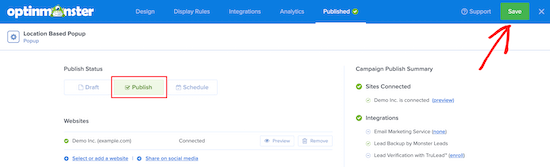
Ihr Popup basierend auf dem Standort Ihres Benutzers ist jetzt auf Ihrer Website live.
Wenn Sie mehrere standortbasierte Popups erstellen möchten, folgen Sie dem obigen Prozess und ändern Sie die 'Anzeigeregeln' auf den neuen Standort des Benutzers.
Mit OptinMonster können Sie mehrere Popup-Kampagnen gleichzeitig laufen lassen und allen Ihren Besuchern ein gezieltes Erlebnis bieten.
Wir hoffen, dieser Artikel hat Ihnen geholfen, ein standortbasiertes WordPress-Popup zu WordPress hinzuzufügen. Möglicherweise möchten Sie auch unsere Liste der besten WordPress-Banner-Plugins und wie Sie ein Willkommens-Gate in WordPress erstellen, ansehen.
Wenn Ihnen dieser Artikel gefallen hat, abonnieren Sie bitte unseren YouTube-Kanal für WordPress-Video-Tutorials. Sie finden uns auch auf Twitter und Facebook.




Jiří Vaněk
Ich habe wichtige Standorte und Länder, von denen ich die meisten Nutzer erhalte, mit Google Analytics und Monster Insights verfolgt und möchte diese mit einer neuen Kampagne, die in OptinMonster zur Vermarktung meines Buches erstellt wurde, ansprechen. Diese Anleitung ist perfekt verständlich und dank OptinMonster auch einfach umzusetzen. Ich bin gespannt, ob die Änderung der Kampagnen basierend auf den Standorten zu höheren Verkäufen und besseren Konversionen führen wird. Ich bin wirklich begeistert von diesen Möglichkeiten!
Dennis Muthomi
OptinMonster ist ein Game-Changer für standortbasiertes Marketing!
Ich hatte großen Erfolg damit für saisonale Kampagnen.
Zum Beispiel habe ich letztes Halloween ein "gruseliges" Popup mit Angeboten exklusiv für US-Besucher erstellt.
Es ist erstaunlich, wie viel ansprechender und effektiver Ihre Werbeaktionen werden, wenn sie auf bestimmte Orte und Ereignisse zugeschnitten sind.