


Die Eröffnung eines Online-T-Shirt-Shops ist eine ausgezeichnete Möglichkeit, Ihre kreativen Designs in ein florierendes E-Commerce-Geschäft zu verwandeln.
Wir haben jedoch von unzähligen Website-Besitzern gehört, die sich von den Komplexitäten des Druckens, Versendens und Kundenservices eingeschüchtert fühlen.
Wäre es nicht schön, wenn Sie einfach Ihr T-Shirt-Design auf eine Drittanbieterplattform hochladen könnten und jemand alles andere erledigen würde?
In diesem Artikel zeigen wir Ihnen genau, wie das geht. Egal, ob Sie ein Künstler sind, der Ihre Designs präsentieren möchte, oder ein Geschäftsinhaber, der den Bekleidungsmarkt erschließen möchte, dieser Leitfaden zeigt Ihnen, wie Sie mit Spreadshirt einen T-Shirt-Shop in WordPress erstellen und ihn zu Ihrem Blog hinzufügen.
Warum Sie Ihren T-Shirt-Shop in WordPress mit Spreadshirt aufbauen sollten
Warum WordPress und Spreadshirt für Ihren Online-T-Shirt-Shop kombinieren? Ganz einfach: Spreadshirt kümmert sich um die gesamte Logistik – Lagerbestand, Druck, Versand, Zahlungen und mehr.
Mit Spreadshirt kann jeder seine eigenen Designs hochladen und sie auf T-Shirts sowie anderen Produkten drucken lassen. Sie erhalten Geld für das Design und eine Provision für jedes verkaufte Produkt. So können Sie mit Ihrem Blog Geld verdienen, indem Sie Ihre individuell gestalteten T-Shirts und Accessoires verkaufen.
Mit diesem Print-On-Demand (POD)-Ansatz für Ihr T-Shirt-Geschäft senken Sie Ihre Vorabkosten, da Sie keine Druckgeräte kaufen müssen, reduzieren das Risiko unverkaufter Lagerbestände und es ist super skalierbar.
Nachdem Sie Ihren Shop erstellt haben, können Sie ihn in Ihre WordPress-Website einbetten. Dies gibt Ihnen mehr Kontrolle über Ihre Marke und das Kundenerlebnis. Sie können Ihren Shop beispielsweise mit Themes und Plugins anpassen, Funktionen wie spezielle Landingpages, Marketing-Tools und Kundenbindungsfunktionen hinzufügen. Es ist das Beste aus beiden Welten!
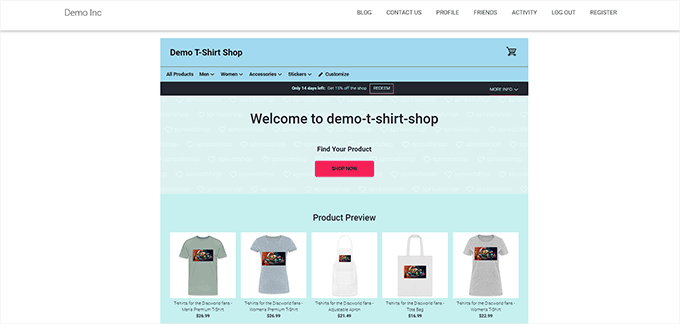
Darüber hinaus kann die Einbettung von Spreadshirt-Inhalten Ihr SEO verbessern und organischen Traffic direkt auf Ihren WordPress-Blog oder Ihre Website lenken. Im Gegensatz zur ausschließlichen Nutzung eines Marktplatzes bauen Sie ein Asset auf, das zum Wachstum Ihrer Marke beitragen kann.
Erste Schritte mit WordPress und Spreadshirt
Spreadshirt ermöglicht es Ihnen, Ihren eigenen Spreadshop (eine Shop-Seite auf der Spreadshirt-Website) mit einer eindeutigen Webadresse zu erstellen. Sie können dann Ihre Designs und Produkte auf dieser Seite anzeigen.
Bedenken Sie jedoch, dass Sie auf einer Spreadshop-Seite nicht die gleiche Designflexibilität haben wie mit einem Website-Builder. Außerdem haben Sie keine vollständige Kontrolle über die Optimierung Ihrer Inhalte, um mehr Traffic von Suchmaschinen zu erhalten. Deshalb zeigen wir Ihnen, wie Sie Ihre Spreadshop-Inhalte in WordPress einbetten.
Wenn Sie noch keine Website haben, empfehlen wir die Verwendung von selbst gehostetem WordPress.org als Ihre Blogging-Plattform. Es gibt viele Website-Builder da draußen, aber WordPress sticht für jeden hervor, der eine benutzerfreundliche, sichere und preisgünstige Lösung sucht.
Erstens ist WordPress Open Source, sodass es kostenlos heruntergeladen und verwendet werden kann. Indem Sie unnötige Ausgaben auf diese Weise vermeiden, behalten Sie mehr von Ihren Gewinnen. WordPress ermöglicht die Installation von Add-ons, sogenannten Plugins. Dies sind Softwarekomponenten, die WordPress zusätzliche Funktionalität verleihen, darunter viele, die sich perfekt für E-Commerce-Shops eignen.
Weitere Details finden Sie in unserem Beitrag über WordPress.com vs. WordPress.org.
Um eine selbst gehostete WordPress.org-Website zu starten, müssen Sie einen Domainnamen und ein Webhosting-Konto erwerben. Wir empfehlen die Nutzung von Bluehost, da es sich um einen offiziell empfohlenen WordPress-Hosting-Anbieter handelt.

Noch wichtiger ist, dass sie WPBeginner-Nutzern einen großzügigen 70% Rabatt mit einem kostenlosen Domainnamen und einem SSL-Zertifikat anbieten. Um zu beginnen, klicken Sie einfach auf die Schaltfläche unten.
Sobald Sie Hosting erworben haben, können Sie unserer Schritt-für-Schritt-Anleitung folgen, wie Sie eine Website erstellen. So sind Sie im Handumdrehen einsatzbereit.
Lassen Sie uns nun sehen, wie Sie Ihren T-Shirt-Shop mit Spreadshirt erstellen und zu Ihrer WordPress-Website hinzufügen.
So erstellen Sie einen T-Shirt-Shop in WordPress mit Spreadshirt
Um einen T-Shirt-Shop zu erstellen, müssen Sie zuerst die Spreadshirt-Website besuchen.
Sobald Sie dort sind, klicken Sie oben auf die Schaltfläche „Start Selling“.
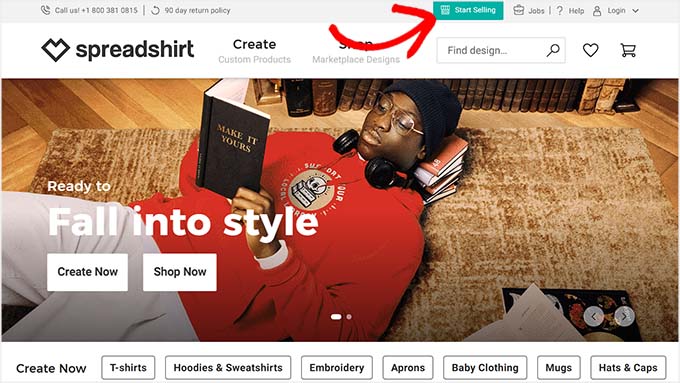
Dies führt Sie zu einem anderen Bildschirm, auf dem Sie auswählen müssen, ob Sie einen Spreadshop eröffnen oder Ihre T-Shirts auf dem Marktplatz verkaufen möchten.
Wir empfehlen, auf die Schaltfläche „Open Your Own Spreadshop“ zu klicken, da dies wie ein Online-Shop ist, in dem Sie Provisionen verdienen und Ihre Preise festlegen können. Beachten Sie jedoch, dass Sie auch für die Gewinnung von Besuchern und die Verbesserung Ihrer Suchmaschinenrankings verantwortlich sind.

Sie werden nun auf eine neue Seite weitergeleitet. Hier können Sie mit der Eingabe eines Namens für Ihr T-Shirt-Geschäft beginnen.
Tipp: Wenn Sie noch keinen Namen für Ihren Shop haben, können Sie unser kostenloses Tool zur Generierung von Geschäftsnamen verwenden, um tolle Ideen zu finden.
Geben Sie danach Ihre E-Mail-Adresse und Ihr Passwort ein und klicken Sie dann auf die Schaltfläche 'Jetzt starten'.
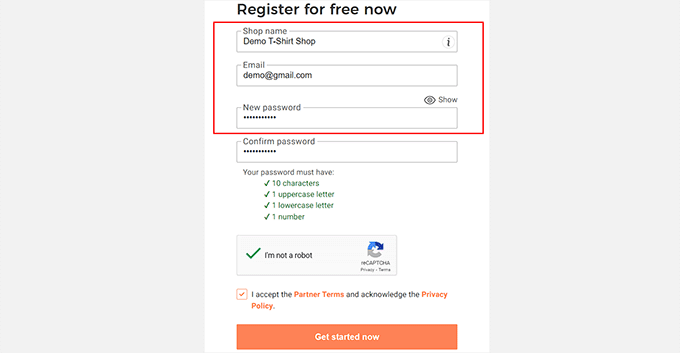
Sobald dies erledigt ist, gelangen Sie zu Ihrem Spreadshop-Dashboard.
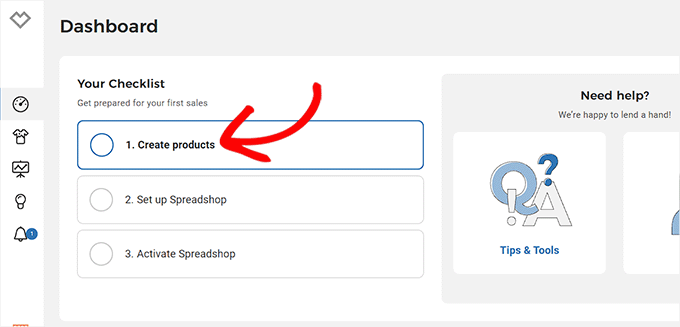
Klicken Sie hier einfach im Abschnitt „Ihre Checkliste“ auf die Option „Produkte erstellen“, um zu beginnen.
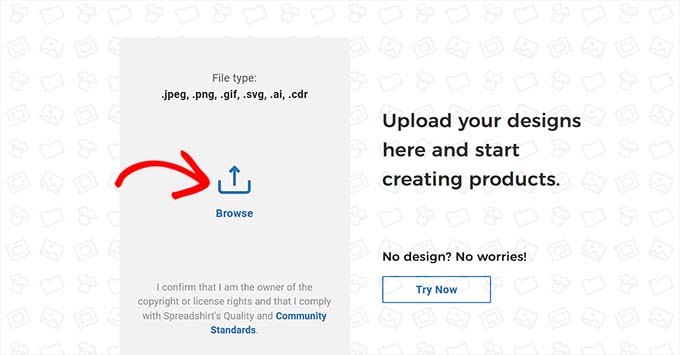
Als Nächstes werden Sie aufgefordert, Ihr Designbild von Ihrem Computer hochzuladen.
Wenn Sie noch kein Bild ausgewählt haben, können Sie auf die Schaltfläche „Jetzt ausprobieren“ klicken. Für dieses Tutorial laden wir ein grafisches Bild für unser T-Shirt vom Computer hoch.
Experten-Tipp: Wenn Sie das Logo Ihres Unternehmens auf der Kleidung anbringen möchten, sollten Sie sich unsere Anleitung ansehen, wie Sie ein individuelles Logo für Ihr Unternehmen erhalten.
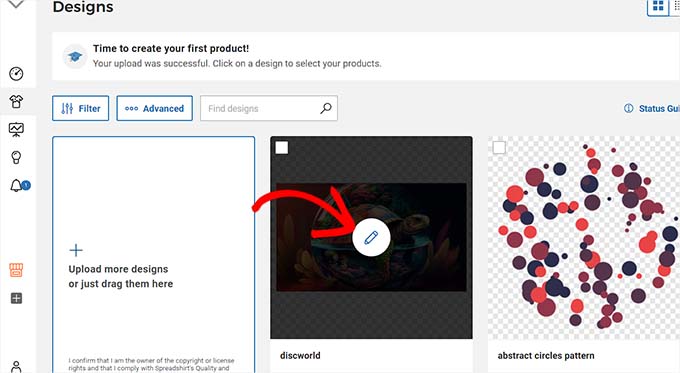
Sobald Sie das getan haben, werden Sie zur Seite „Designs“ weitergeleitet, wo Sie das gerade hochgeladene Bild sehen.
Klicken Sie hier auf das Bleistiftsymbol auf dem Bild, um zum nächsten Schritt zu gelangen.
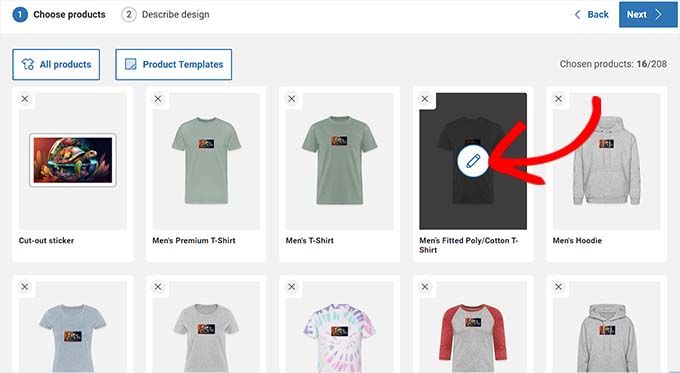
Nun werden Sie aufgefordert, die Produkte auszuwählen, zu denen Sie Ihre Grafik oder Ihr Design hinzufügen möchten.
Sie können das Bild zu einem T-Shirt, Hoodie, Sweatshirt, einer Tasse, einer Stofftasche, einer Schürze oder einer Wasserflasche hinzufügen. Klicken Sie einfach auf das Bleistiftsymbol oben auf dem Produkt, zu dem Sie das Bild hinzufügen möchten.
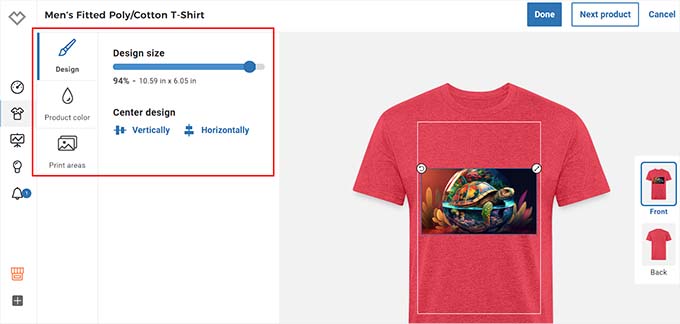
Dies öffnet den Spreadshirt-Editor, in dem Sie die Größe und Position des Designs nach Belieben ändern können.
Sie können auch zum Tab „Produktfarbe“ wechseln, wenn Sie die Farbe Ihres T-Shirts ändern möchten. Klicken Sie danach oben auf die Schaltfläche „Fertig“.
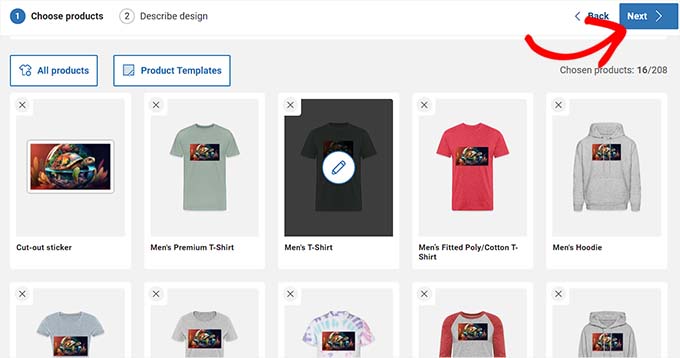
Sie werden zur Seite „Produkte auswählen und gestalten“ weitergeleitet, wo Sie zusätzliche Produkte auswählen und diese mit dem Editor anpassen können. Wenn Sie einige der Produkte entfernen möchten, können Sie auf das „X“-Symbol oben auf ihren Karten klicken.
Wenn Sie beispielsweise die ausgeschnittenen Aufkleber für Ihr Design nicht verkaufen möchten, können Sie auf das Symbol 'X' klicken, und sie werden aus Ihrer Produktliste entfernt.
Danach müssen Sie nur noch oben auf die Schaltfläche „Weiter“ klicken.
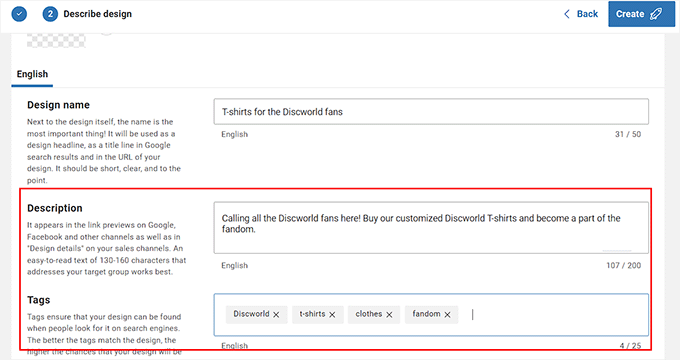
Dies leitet Sie zum Bildschirm „Design beschreiben“ weiter, wo Sie einen Namen, Tags und eine Beschreibung für das Design hinzufügen können. Diese Beschreibung wird in den Link-Vorschauen auf Google angezeigt, während die Tags Ihre SEO verbessern.
Wenn Sie fertig sind, klicken Sie einfach auf die Schaltfläche „Erstellen“.
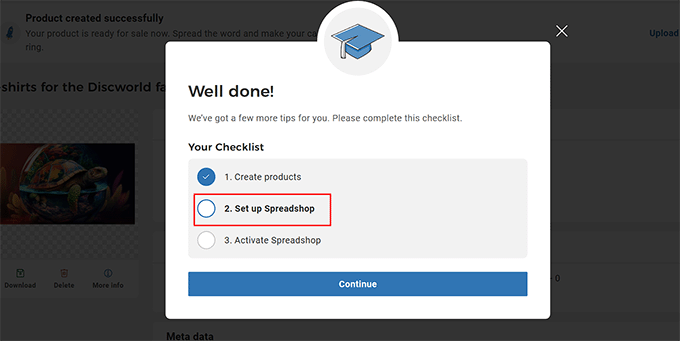
Jetzt, da Sie Ihre T-Shirts erfolgreich erstellt haben, ist es an der Zeit, Ihren Spreadshop einzurichten.
Dazu müssen Sie in der Eingabeaufforderung auf Ihrem Bildschirm auf die Option „Spreadshop einrichten“ klicken.
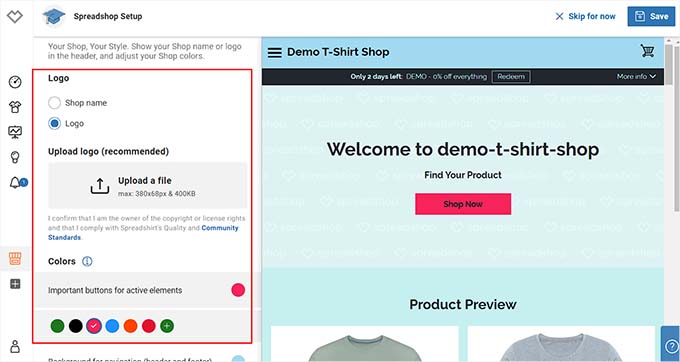
Dies öffnet den Spreadshop-Editor, wo Sie rechts eine Shop-Vorschau und links einige Einstellungen sehen.
Von hier aus können Sie ein Shop-Logo hinzufügen und die Farben für den Shop-Hintergrund, Schaltflächen, Navigationsmenü, Text und mehr ändern. Sobald Sie Ihren Shop angepasst haben, klicken Sie einfach auf die Schaltfläche „Speichern“, um Ihre Einstellungen zu speichern.
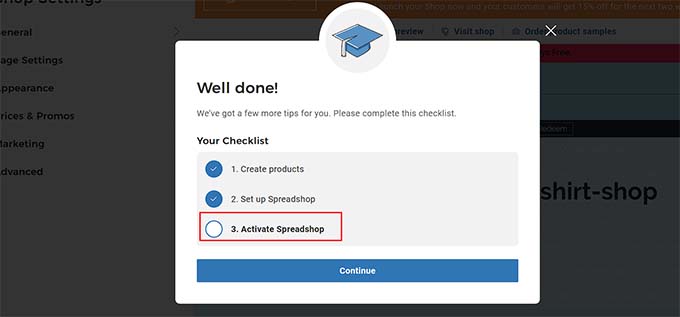
Wenn die nächste Aufforderung erscheint, klicken Sie auf „Spreadshop aktivieren“.
Wählen Sie dann „Weiter“.
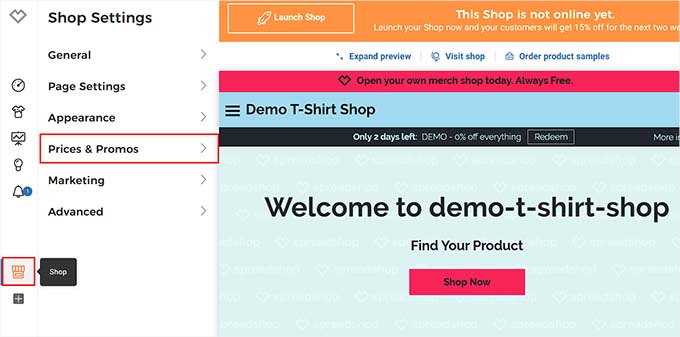
Sie werden nun zu einem neuen Bildschirm weitergeleitet, auf dem Sie in der linken Ecke auf das Shop-Symbol klicken müssen.
Dies öffnet die Spalte „Shop-Einstellungen“. Erweitern Sie nun den Tab „Preise & Aktionen“.
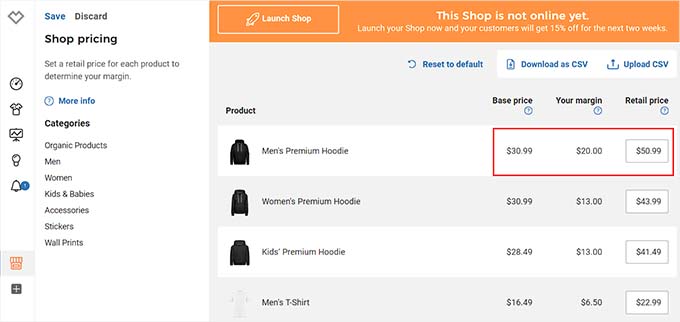
Sie sehen nun einige neue Einstellungen. Wählen Sie hier einfach „Shop-Preise“, um die Preise und Provisionen für jedes Produkt anzuzeigen und anzupassen.
Denken Sie daran, nach dem Vornehmen Ihrer Änderungen auf „Speichern“ zu klicken.
Klicken Sie danach erneut auf das Shop-Symbol, um die Spalte „Shop-Einstellungen“ zu öffnen. Diesmal müssen Sie den Tab „Allgemein“ erweitern.
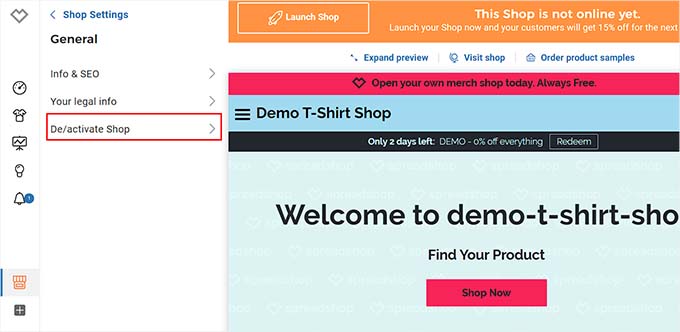
Klicken Sie anschließend auf die Option „Shop de-/aktivieren“.
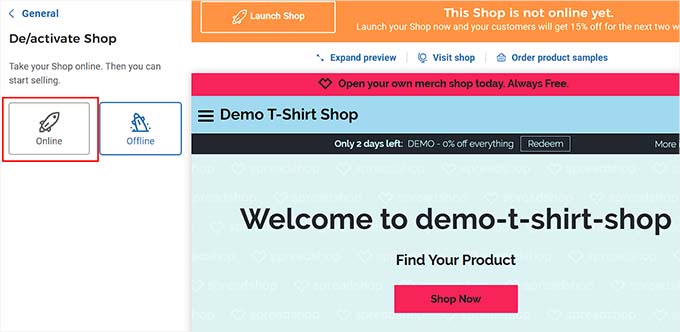
Um Ihren Spreadshop zu starten, öffnen Sie die neuen Einstellungen und klicken Sie auf „Online“. Sie werden aufgefordert, Ihren Firmennamen, Ihre Adresse und Ihre Postleitzahl anzugeben.
Sobald Sie sie eingegeben haben, ist Ihr Spreadshop live und bereit, T-Shirts zu verkaufen!
So fügen Sie Ihren Spreadshirt-Shop in WordPress hinzu
Jetzt, da Sie Ihre T-Shirts entworfen und Ihren Spreadshirt-Shop erstellt haben, ist es an der Zeit, ihn zu Ihrer WordPress-Website hinzuzufügen.
Dazu müssen Sie das Spreadshop-Plugin installieren und aktivieren. Details finden Sie in unserem Anfängerleitfaden zum Installieren eines WordPress-Plugins.
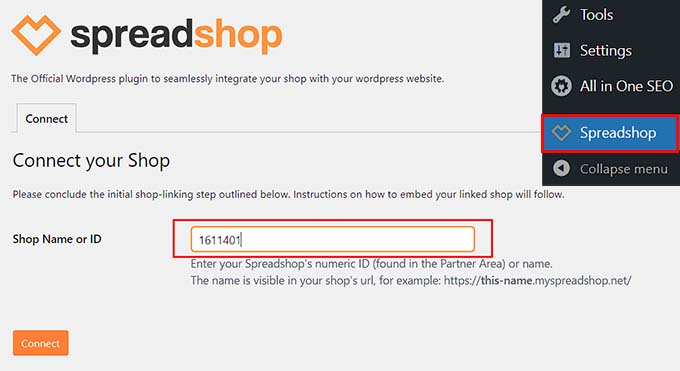
Besuchen Sie nach der Aktivierung den Menüpunkt 'Spreadshop' im WordPress-Dashboard und geben Sie Ihre Shop-ID ein. Sobald Sie dies getan haben, müssen Sie auf die Schaltfläche 'Verbinden' klicken.
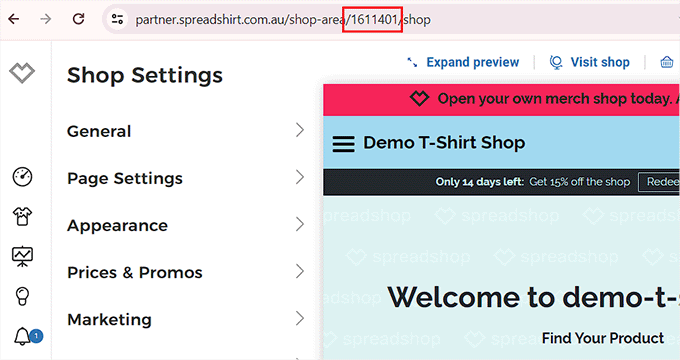
Wenn Sie die ID Ihres Spreadshops nicht kennen, können Sie Ihr Spreadshirt-Dashboard besuchen und auf das Shop-Symbol auf der linken Seite klicken. Dies führt Sie zur Seite „Shop-Einstellungen“.
Hier sind die Zahlen, die Sie in der URL der Seite sehen, die ID Ihres Shops. Kopieren Sie einfach diese Zahlen und fügen Sie sie in das Feld 'Shop-Name oder ID' in Ihrem WordPress-Dashboard ein.
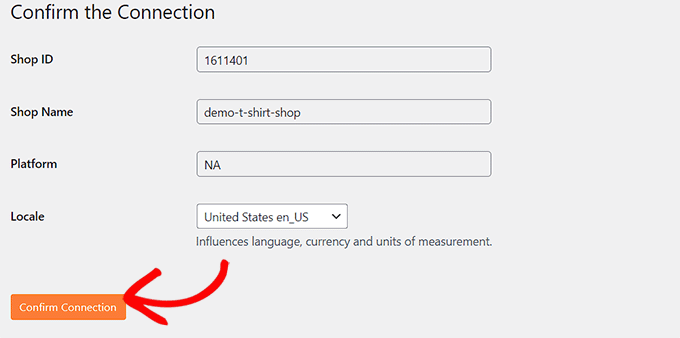
Sobald das Spreadshop-Plugin Ihre Website mit der Plattform verbindet, ruft es automatisch einige Details Ihres Shops ab und zeigt sie auf der Seite an.
Von hier aus gehen Sie diese Details durch und klicken dann auf die Schaltfläche „Verbindung bestätigen“.
Gehen Sie nun zu der Seite, auf der Sie Ihren Spreadshop anzeigen möchten, und öffnen Sie sie im WordPress-Inhaltseditor. Sie können dann oben links auf die Schaltfläche „Block hinzufügen“ (+) klicken.
Ziehen Sie von hier aus den Shortcode-Block per Drag & Drop auf die Seite. Kopieren und fügen Sie dann den folgenden Shortcode ein.
[spreadshop]
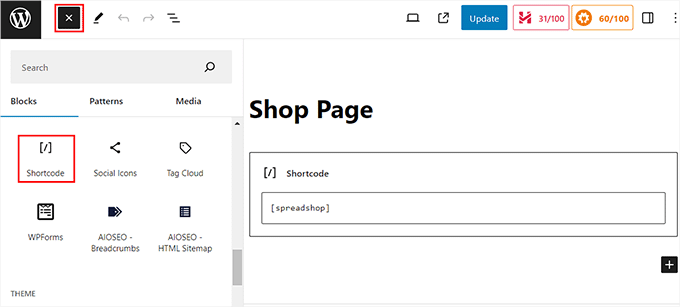
Sobald Sie fertig sind, klicken Sie einfach auf die Schaltfläche „Aktualisieren“ oder „Veröffentlichen“, um Ihre Einstellungen zu speichern.
Nun können Sie Ihre WordPress-Seite besuchen, um den Spreadshop in Aktion zu sehen. Besucher können Ihre Produkte in der Vorschau anzeigen, und ein Klick auf die Bilder oder den Button „Jetzt kaufen“ führt sie zu Ihrer Spreadshop-Seite.
Bonus: Steigern Sie den Website-Traffic für Ihren T-Shirt-Shop
Traffic zu Ihrem Spreadshop zu lenken, kann eine Herausforderung sein, insbesondere für kleine Unternehmen oder Blogs.
Aus diesem Grund sollten Sie sofort mit der Suchmaschinenoptimierung (SEO) beginnen. Wir empfehlen die Verwendung eines Plugins wie All in One SEO (AIOSEO), um Ihre Inhalte zu optimieren und Ihre Suchmaschinenrankings zu verbessern. Dies wird Ihnen helfen, mehr Besucher zu gewinnen, was mehr Verkäufe bedeutet.
Um mehr zu erfahren, lesen Sie unsere vollständige AIOSEO-Bewertung.

Wenn dann Besucher auf Ihrer Website sind, möchten Sie sie zu Ihrem Spreadshop-Store leiten. Sie können beispielsweise OptinMonster verwenden, um Popups und Banner zu erstellen, die Ihren T-Shirt-Shop bewerben.
Sie können CTAs und Rabattangebote hinzufügen, die Benutzer dazu motivieren, Ihren Spreadshop zu besuchen und eine Bestellung aufzugeben. Weitere Informationen finden Sie in unserem Tutorial zum Erstellen eines Website-Banners.

Ebenso könnten Sie Gewinnspiele veranstalten, bei denen Besucher ein kostenloses T-Shirt gewinnen können. Dies erhöht die Bekanntheit bei Ihren Besuchern und überzeugt sie, Ihren Shop zu besuchen.
Dazu empfehlen wir RafflePress, das beste Giveaway-Plugin auf dem Markt ist. Es verfügt über einen Drag-and-Drop-Builder, vorgefertigte Vorlagen und einen Schutz vor betrügerischen Einträgen, was es zu einer großartigen Wahl macht.
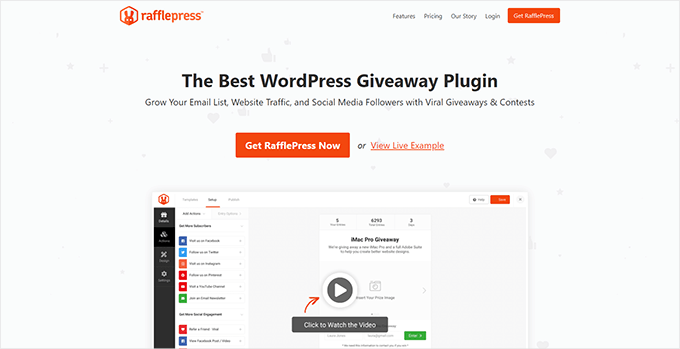
Möchten Sie mehr erfahren? Wir haben eine umfassende RafflePress-Bewertung erstellt, die alle Informationen enthält, die Sie benötigen.
Zusätzlich können Sie Newsletter versenden, Ihren Shop in Social-Media-Konten bewerben, Anzeigen schalten und sogar ein Partnerprogramm erstellen, damit andere Personen Ihre Produkte für Sie bewerben.
Weitere Tipps finden Sie in unserem Leitfaden zu Möglichkeiten zur Steigerung des durchschnittlichen Bestellwerts mit WordPress.
Wir hoffen, dieser Artikel hat Ihnen geholfen zu lernen, wie Sie mit Spreadshirt einen T-Shirt-Shop in WordPress erstellen. Möglicherweise möchten Sie auch unseren Schritt-für-Schritt-Leitfaden zu den Kosten von E-Commerce-Websites und unsere Liste der Gründe lesen, warum Sie WordPress für Ihre Website verwenden sollten.
Wenn Ihnen dieser Artikel gefallen hat, abonnieren Sie bitte unseren YouTube-Kanal für WordPress-Video-Tutorials. Sie finden uns auch auf Twitter und Facebook.





Dennis Muthomi
Ich habe gerade eine Kundin bekommen, die ein kleines T-Shirt-Geschäft gegründet hat, und ich helfe ihr, sich im Online-Shop zurechtzufinden. Ich habe herausgefunden, dass auch die Erstellung von Inhalten rund um ihre Designs Traffic generieren kann. Zum Beispiel nutzt sie Youtube Shorts für Kurzvideos, um die Inspiration hinter jedem Design zu zeigen, und veranstaltet manchmal auch Verlosungen. Dieser inhaltsgetriebene Ansatz geht Hand in Hand mit den Marketingstrategien, die Sie in dem Artikel erwähnt haben.
Danke für diesen großartigen Leitfaden zur Erstellung eines T-Shirt-Shops in WordPress mit Spreadshirt.