


Stellen Sie sich vor, Sie stellen einen Sicherheitsmann ein, um Ihre Website zu schützen. Er würde echte Kunden begrüßen und bösartige Besucher am Betreten hindern.
Das ist die Stärke des Blockierens spezifischer IP-Adressen in WordPress. Es ist eine einfache, aber effektive Sicherheitsmaßnahme, die wir bei WPBeginner anwenden, um Spammer abzuwehren, Brute-Force-Angriffe zu stoppen und unsere Website vor bekannten Bedrohungen zu schützen.
In diesem Artikel zeigen wir Ihnen, wie Sie IP-Adressen in WordPress blockieren, und wir zeigen Ihnen auch, wie Sie herausfinden, welche IP-Adressen blockiert werden müssen.
Was ist eine IP-Adresse?
Jeder Computer, der mit dem Internet verbunden ist, hat eine IP-Adresse, die ihm von seinem Internetdienstanbieter zugewiesen wird.
Wenn das Internet eine physische Welt wäre, dann stellen Sie sich IP-Adressen als Länder-, Straßen- und Hausnummern vor. Sie bestehen aus 4 Zahlenblöcken von 0-255, die durch Punkte getrennt sind und so aussehen:
172.16.254.1
Alle Besucher Ihrer WordPress-Website haben eine IP-Adresse, die in den Zugriffsprotokoll-Dateien Ihrer Website gespeichert wird. Das bedeutet, dass alle Websites, die Sie besuchen, auch Ihre IP-Adresse speichern.
Wenn Sie Ihre echte IP-Adresse und andere persönliche Informationen beim Surfen im Internet verbergen möchten, können Sie einen VPN-Dienst nutzen.
Warum & Wann müssen Sie IP-Adressen blockieren?
Das Blockieren einer IP-Adresse für den Zugriff auf Ihre Website ist eine effektive Methode, um unerwünschte Besucher, Kommentar-Spam, E-Mail-Spam, Hacking-Versuche und DDoS-Angriffe (Denial of Service) zu bekämpfen.
Das häufigste Anzeichen dafür, dass Ihre Website unter einem DDoS-Angriff steht, ist, dass Ihre Website häufig unzugänglich wird oder Ihre Seiten ewig zum Laden brauchen.
Die anderen Angriffe sind offensichtlicher, wie z. B. wenn Sie Spam-Kommentare oder viele Spam-E-Mails von Ihrem Kontaktformular erhalten. Wir haben eine Liste von Möglichkeiten, Spam-Kommentare zu bekämpfen, aber die letzte Lösung ist das Blockieren von IP-Adressen.
IP-Adressen finden, die Sie in WordPress blockieren möchten
WordPress speichert IP-Adressen von Benutzern, die einen Kommentar auf Ihrer Website hinterlassen. Sie können deren IP-Adresse einsehen, indem Sie die Seite "Kommentare" in Ihrem WordPress-Adminbereich besuchen.
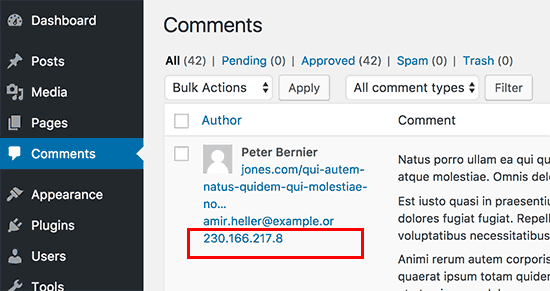
Wenn Ihre Website einem DDoS-Angriff ausgesetzt ist, ist der beste Weg, die IP-Adressen zu ermitteln, die Überprüfung der Zugriffsprotokolle Ihres Servers.
Um diese Protokolle einzusehen, müssen Sie sich im cPanel-Dashboard Ihres WordPress-Hosting-Kontos anmelden. Suchen Sie als Nächstes den Abschnitt „Logs“ und klicken Sie auf das Symbol „Raw Access Logs“.
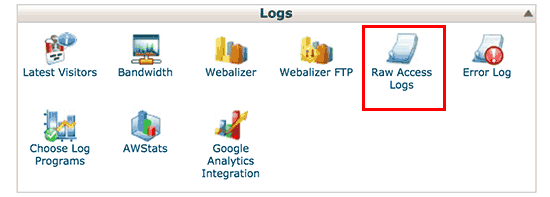
Dies führt Sie zur Seite mit den Zugriffsprotokollen.
Sie müssen auf Ihren Domainnamen klicken, um die Zugriffslog-Datei herunterzuladen.
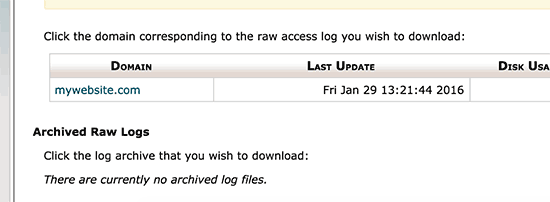
Ihre Zugriffs-Logdatei befindet sich in einer .gz-Archivdatei. Extrahieren Sie die Datei, indem Sie darauf klicken.
Wenn Ihr Computer kein Programm zum Verarbeiten von .gz-Archivdateien hat, müssen Sie eines installieren. Winzip und 7-zip sind zwei beliebte Optionen für Windows-Benutzer.
Im Archiv finden Sie Ihre Zugriffsprotokolldatei, die Sie in einem einfachen Texteditor wie Notepad oder TextEdit öffnen können.
Die Zugriffs-Logdatei enthält Rohdaten aller Anfragen, die an Ihre Website gestellt wurden. Jede Zeile beginnt mit der IP-Adresse, die diese Anfrage gestellt hat.
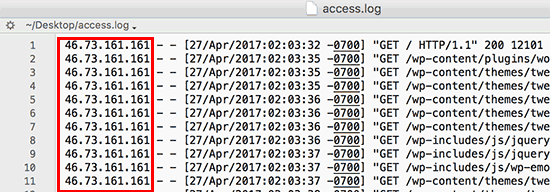
Sie müssen sicherstellen, dass Sie sich nicht selbst, legitime Benutzer oder Suchmaschinen vom Zugriff auf Ihre Website ausschließen. Kopieren Sie eine verdächtig aussehende IP-Adresse und verwenden Sie Online-IP-Lookup-Tools, um mehr darüber zu erfahren.
Sie müssen Ihre Zugriffsprotokolle sorgfältig auf eine ungewöhnlich hohe Anzahl von Anfragen von einer bestimmten IP-Adresse überprüfen. Wir zeigen Ihnen am Ende dieses Artikels, wie Sie dies automatisieren können.
Sobald Sie diese IP-Adressen gefunden haben, müssen Sie sie kopieren und in eine separate Textdatei einfügen.
IP-Adressen in WordPress blockieren
Wenn Sie einfach verhindern möchten, dass Benutzer mit einer bestimmten IP-Adresse einen Kommentar auf Ihrer Website hinterlassen, können Sie dies in Ihrem WordPress-Adminbereich tun.
Gehen Sie zur Seite Einstellungen » Diskussion und scrollen Sie nach unten zum Textfeld „Kommentar-Blacklist“.
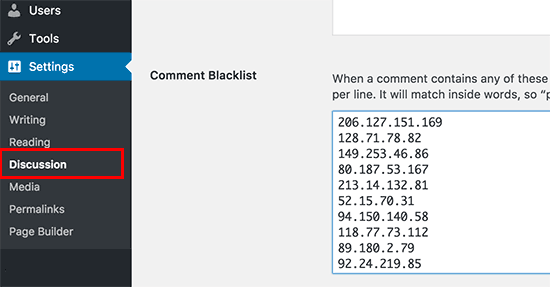
Sie müssen die IP-Adressen, die Sie blockieren möchten, kopieren und einfügen und dann auf die Schaltfläche „Änderungen speichern“ klicken.
WordPress wird nun Benutzer mit diesen IP-Adressen daran hindern, einen Kommentar auf Ihrer Website zu hinterlassen. Diese Benutzer können Ihre Website weiterhin besuchen, sehen jedoch eine Fehlermeldung, wenn sie versuchen, einen Kommentar abzusenden.
Eine IP-Adresse mit cPanel blockieren
Diese Methode blockiert eine IP-Adresse vollständig vom Zugriff auf Ihre Website oder deren Anzeige. Sie sollten diese Methode verwenden, wenn Sie Ihre WordPress-Site vor Hacking-Versuchen und DDoS-Angriffen schützen möchten.
Zuerst müssen Sie sich im cPanel-Dashboard Ihres Hosting-Kontos anmelden. Scrollen Sie nun zum Abschnitt Sicherheit und klicken Sie auf das Symbol 'IP-Blocker'.
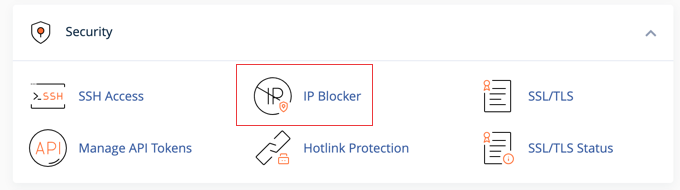
Dies führt Sie zum IP-Blocker-Tool.
Hier können Sie die IP-Adressen hinzufügen, die Sie blockieren möchten. Sie können eine einzelne IP-Adresse oder einen IP-Bereich hinzufügen und dann auf die Schaltfläche 'Hinzufügen' klicken.
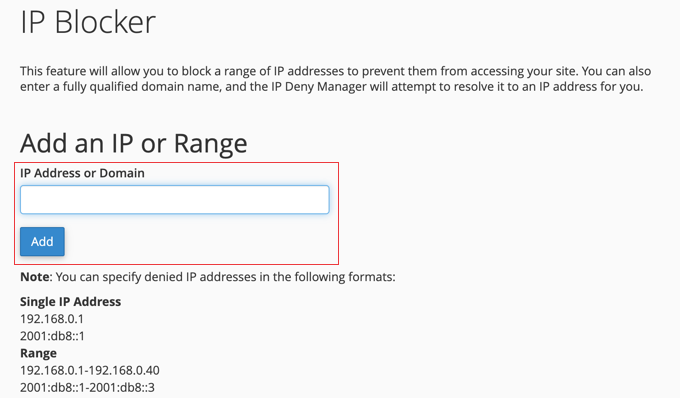
Sie können jederzeit zu derselben Seite zurückkehren, wenn Sie diese IP-Adressen wieder freigeben müssen.
Wenn IP-Adressen blockieren nicht funktioniert – Automatisieren Sie es!
Das Blockieren einer IP-Adresse funktioniert, wenn Sie nur grundlegende Hacking-Versuche, bestimmte Benutzer oder Benutzer aus bestimmten Regionen oder Ländern blockieren.
Viele Hacking-Versuche und Angriffe werden jedoch mit einer Vielzahl von zufälligen IP-Adressen aus der ganzen Welt durchgeführt. Es ist unmöglich für Sie, mit all diesen zufälligen IP-Adressen Schritt zu halten.
Dann benötigen Sie eine Web Application Firewall (WAF) wie Sucuri oder Cloudflare. Diese Website-Sicherheitsdienste schützen Ihre Website mit einer Web Application Firewall vor solchen Angriffen.
Im Grunde geht der gesamte Website-Traffic über deren Server, wo er auf verdächtige Aktivitäten untersucht wird. Sie blockiert automatisch verdächtige IP-Adressen, damit diese Ihre Website gar nicht erst erreichen. Sehen Sie, wie Sucuri uns geholfen hat, 450.000 WordPress-Angriffe in 3 Monaten zu blockieren.
Wir hoffen, dieser Artikel hat Ihnen geholfen zu lernen, wie Sie IP-Adressen in WordPress einfach blockieren können. Möglicherweise möchten Sie auch unseren ultimativen WordPress-Sicherheitsleitfaden für Anfänger oder unsere Expertenauswahl der besten WordPress-Firewall-Plugins ansehen.
Wenn Ihnen dieser Artikel gefallen hat, abonnieren Sie bitte unseren YouTube-Kanal für WordPress-Video-Tutorials. Sie finden uns auch auf Twitter und Facebook.





Dennis Muthomi
Manuelles Blockieren eignet sich hervorragend zur gezielten Bekämpfung bestimmter Störenfriede. Sucuri oder Cloudflare als erste Verteidigungslinie zu haben, war ein Wendepunkt, insbesondere für Websites mit hohem Traffic.
Der automatisierte Schutz fängt Bedrohungen ab, die ich allein durch die Protokollüberwachung nicht bemerkt hätte.
Dieser mehrschichtige Ansatz hat erfolgreiche Angriffe auf alle meine verwalteten Websites praktisch eliminiert.
Dayo Olobayo
Ich habe die erste Methode auf meinem WordPress-Admin-Dashboard verwendet und sie hat dazu beigetragen, Spam-Kommentare zu reduzieren. Aber wie gehen wir mit denen um, die VPNs verwenden, um ihre IP-Adressen zu ändern? Wenn ich solche IPs weiterhin auf meine schwarze Liste setzen würde, würde ich dann nicht legitime Besucher vom Kommentieren meiner Beiträge ausschließen?
WPBeginner Support
Wenn Ihre Hacker entschlossen genug sind, mehrere IP-Adressen zu verwenden, können Sie die IP-Adressen normalerweise vorübergehend blockieren und sie dann nach einiger Zeit entfernen, da dies viele Ressourcen erfordern würde, um die IP ständig zu ändern.
Admin
Dayo Olobayo
Das klingt logisch. Das vorübergehende Blockieren von IP-Adressen und deren spätere Entfernung kann effektiv sein, da sich ständig ändernde IPs erhebliche Ressourcen von den Hackern erfordern.
ed thoma
Es gibt kein Textfeld "Kommentar-Blacklist".
Wenn WordPress diese Funktion entfernt hat, dann sollte der Teil, in dem Sie die sogenannte Option anleiten/vorschlagen, entfernt werden.
Borundebnath
Meine WLAN-IP-Adresse ist aus Versehen auf meiner eigenen Website blockiert, aber ich kann mich mit einem anderen WLAN auf meiner Website anmelden. Wie kann ich meine IP-Adresse mit WordPress entsperren?
WPBeginner Support
Sie würden die IP-Adresse aus dem Tool entfernen, von dem Sie die IP-Adresse blockiert haben.
Admin
Gbengard
Hallo,
Ich habe eine IP-Adresse blockiert, die meinen Blog besucht hat, aber der Besucher findet immer noch einen Weg, meinen Blog mit derselben IP-Adresse zu besuchen.
Was würden Sie raten?
WPBeginner Support
In diesen Situationen empfehlen wir, sich mit Ihrem Hosting-Provider in Verbindung zu setzen, um sicherzustellen, dass es keine Konflikte auf deren Seite gibt.
Admin
Mira Khan
Bro, ich finde die Option für die Kommentar-Blacklist nicht? Hilfe
WPBeginner Support
You would want to look for Disallowed Comment Keys on the discussion page due to a more recent update for where to add the IPs
Admin
zanuda
Wählen Sie im linken Menü (statt Kommentare) Einstellungen -> Diskussionen und scrollen Sie nach unten, bis Sie die Zeile 'Verbotene Kommentar-Schlüssel' und das Feld darunter sehen. Die zu blockierende IP kommt in das Feld, eine pro Zeile.
Azra Noir
Danke ^^ Das hat mir geholfen, das zu finden, was ich gesucht habe, um eine IP-Adresse vom Kommentieren meiner Artikel zu blockieren.
WPBeginner Support
Glad our guide was helpful
Admin
Ammar
Vielen Dank. Das hilft wirklich.
WPBeginner Support
You’re welcome
Admin
Gaurav Ramani
Eine Website kopiert meine gesamten Inhalte, ohne einen Kommentar zu hinterlassen.
Was kann ich tun? Helfen Sie mir bitte.
WPBeginner Support
Um das Scraping von Inhalten zu verhindern, sollten Sie sich unseren Artikel unten ansehen.
https://www.wpbeginner.com/beginners-guide/beginners-guide-to-preventing-blog-content-scraping-in-wordpress/
Admin
Francesco Aulisi
ICH LIEBE EUCH, das ist so nützlich zum Blockieren von Spam! Wow, danke.
WPBeginner Support
You’re welcome, glad our guide was helpful
Admin
zanuda
Wie blockiere ich einen IP-Adressbereich (Subnetz)? Ich bekomme Spam aus demselben Subnetz, sagen wir ABC.CDE.*.* Der erste Teil ist derselbe, der letzte variiert. Im Moment habe ich im Blacklist-Bereich Folgendes eingegeben: ABC.CDE, aber ich bin mir nicht sicher, ob das der richtige Weg ist. Das habe ich vor langer Zeit irgendwo als Rat gesehen. Jetzt ist eines der Anti-Spam-Plugins ausgefallen und ich habe angefangen zu suchen, und ich habe weitere Informationen erhalten. wie diese: ABC.CDE.* oder wie diese ABC.CDE.*.* Sind also all diese Wege in Ordnung oder nur einer davon? Und welcher?
WPBeginner Support
Es würde davon abhängen, welche Methode Sie zum Blockieren der IPs verwenden, aber normalerweise würden Sie die zweite Option mit zwei *s verwenden
Admin
zanuda
Methode – dieselbe wie im obigen Artikel, zu den Diskussionseinstellungen gehen und die IP-Adresse dort eintragen. Es gibt nur keine Möglichkeit zu überprüfen, welche funktioniert, da ich keinen Zugriff auf verschiedene IPs habe...
Danke, ich werde alles auf ABC.CDE.*.* ändern.
iptv
Ich habe kürzlich einen Blog gestartet, die Informationen, die Sie auf dieser Website anbieten, haben mir enorm geholfen. Vielen Dank für Ihre Zeit & Arbeit.
WPBeginner Support
Glad our content could help
Admin
Rajender Singh Bisht
Nützliche Informationen für Anfänger.
Leon Mufaya
Vielen Dank für die Informationen, seit ich auf WPBeginner gestoßen bin, ist mein WordPress-Leben extrem einfach und stressfrei und ich hoffe, Sie machen weiterhin großartige Arbeit.
Anna
Das hat genau für das funktioniert, was ich brauchte, und es war kinderleicht!
Danke!
Gurpreet Kaur
diese Lösung ist großartig. vielen Dank
dorian
Ich habe nach dieser Antwort gesucht, da meine Website so viele Treffer und Spam von bestimmten IP-Adressen erhielt. Ich deaktiviere das jetzt. Danke!
Joe
Der Kommentar landet immer noch im Spam-Ordner, was diese Option nutzlos macht.