


Seit dem Start von Threads im Jahr 2023 experimentiere ich mit verschiedenen Möglichkeiten, meine WordPress-Blogbeiträge dort automatisch zu teilen. Wie viele Website-Besitzer habe ich anfangs manuell gepostet, aber das wurde schnell zeitaufwendig, da ich mehrere Websites und Social-Media-Kanäle verwaltete.
Zwischen dem Zusammenfassen von Inhalten, der Recherche der richtigen Hashtags (und sogar Emojis!) und dem Formatieren von allem verlor ich wertvolle Zeit, die ich besser für das Wachstum meines Unternehmens hätte nutzen können.
Deshalb habe ich nach einer Alternative gesucht, die den gesamten Prozess beschleunigen kann. Und nach dem Testen einiger verschiedener Tools habe ich ein Plugin gefunden, mit dem Sie automatisch von WordPress nach Threads posten können – ganz ohne Programmierung.
In dieser Anleitung führe ich Sie durch einfache Schritte, die Ihre WordPress-Site mit Threads verbinden, sodass Sie Ihr Publikum vergrößern und sich von mühsamen manuellen Veröffentlichungen verabschieden können.
Hinweis: Dies ist ein Gastbeitrag von Kelly von Ultimate Thrifting. Sie veröffentlicht Insider-Tipps, Tools und Geschichten, die Menschen helfen, mit dem Verkauf von Secondhand-Kleidung Geld zu verdienen.
Warum Ihre Inhalte auf Threads teilen?
Für Kleinunternehmer ist der Aufbau einer loyalen Community eine der besten Möglichkeiten, zu wachsen und an Fahrt zu gewinnen. Eine einfache Möglichkeit, dies zu tun, ist die direkte Interaktion mit Ihren Nutzern auf Social-Media-Plattformen, einschließlich X, Facebook, Instagram, LinkedIn und jetzt Threads.
Threads wurde 2023 als Produkt von Meta (ehemals Facebook) eingeführt, um direkt mit X (ehemals Twitter) zu konkurrieren.
Innerhalb von 5 Tagen hatte Threads über 100 Millionen Nutzer und war damit die am schnellsten wachsende Consumer-Anwendung in der Geschichte. Außerdem gab es zum Zeitpunkt des Schreibens über 320 Millionen aktive Nutzer pro Monat.
Bei diesen Zahlen können Sie davon ausgehen, dass viele Ihrer Benutzer und Kunden auf Threads aktiv sind!
Obwohl es viele Ähnlichkeiten mit X (Twitter) gibt, hat Threads einige wichtige Unterschiede:
- Es gibt ein höheres Zeichenlimit als bei den kostenlosen Konten von X (500 vs. 280).
- Es gibt keine Werbung.
- Direktnachrichten werden nicht unterstützt.
- Die Benutzeroberfläche ist einfacher und stromlinienförmiger.
- Es ist nur 1 Tag pro Beitrag erlaubt.
Der größte Grund für die Integration Ihrer WordPress-Website mit Threads ist natürlich, dass Sie dies mit sehr geringem Kosten- und Arbeitsaufwand tun können. Mit einem Automatisierungs-Plugin wie Uncanny Automator können Sie einen automatisierten Workflow einrichten, der regelmäßig ohne Aufsicht in Ihr Threads-Konto postet.
Das ist genau das, was ich auf meiner eigenen kleinen Business-Website mache. Wenn neue Blogbeiträge veröffentlicht werden, teile ich sie automatisch auf Threads.
Ich nutze Automator auch, um gelegentlich Tipps zum Kaufen und Verkaufen von Secondhand-Kleidung zu teilen. Und in diesem Artikel zeige ich Ihnen, wie Sie diese Art von Rezepten auf Ihrer eigenen WordPress-Website erstellen.
Ähnliche Beiträge: Erfahren Sie, wie Sie Ihre WordPress-Inhalte automatisch auf Facebook, LinkedIn und Instagram posten.
Schritt 1: Uncanny Automator auf Ihrer Website installieren
In diesem Tutorial zeige ich Ihnen, wie Sie Uncanny Automator verwenden, um automatisch von WordPress auf Threads zu veröffentlichen.
Uncanny Automator ist das beste WordPress-Automatisierungs-Plugin, mit dem Sie ohne Code automatisierte Workflows erstellen können. Es lässt sich mit Hunderten von Plugins und Drittanbieter-Apps verbinden, darunter soziale Plattformen wie Facebook, LinkedIn, Threads, X und mehr.
Sie können diese vollständige Uncanny Automator-Bewertung für weitere Informationen lesen.
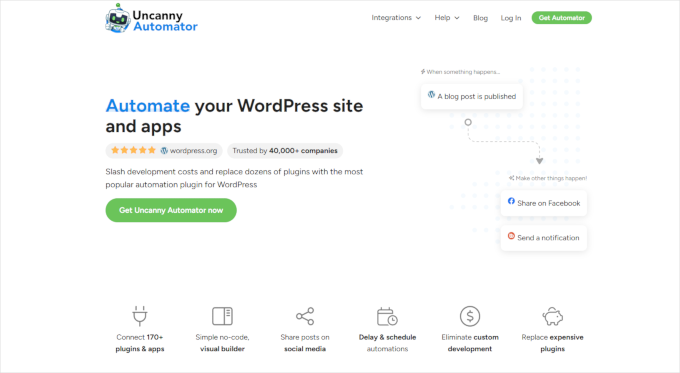
Durch die Verbindung Ihrer WordPress-Website mit Automator kann es Ihre Beiträge automatisch im Hintergrund generieren und teilen, während Sie Inhalte auf Ihrer WordPress-Website erstellen.
Neben Threads verbindet sich Uncanny Automator auch direkt mit OpenAI, und so werden wir teilbare, hochkonvertierende Beiträge auf Threads erstellen. Der Beitrag wird automatisch basierend auf Anweisungen generiert, die wir an OpenAI senden, ohne dass eine Benutzerüberwachung erforderlich ist.
Sie können für dieses Tutorial die kostenlose Version von Uncanny Automator zusammen mit einem OpenAI API-Schlüssel verwenden. Die kostenlose Plugin-Lizenz verwendet ein Kreditsystem, und wenn Sie ein höheres Posting-Limit benötigen, bieten Uncanny Automator Pro-Lizenzen unbegrenzte Posting-Credits.
Zuerst müssen Sie zu Plugins » Neues Plugin hinzufügen gehen und nach dem kostenlosen Uncanny Automator Plugin suchen. Klicken Sie darauf, um es zu installieren und zu aktivieren.

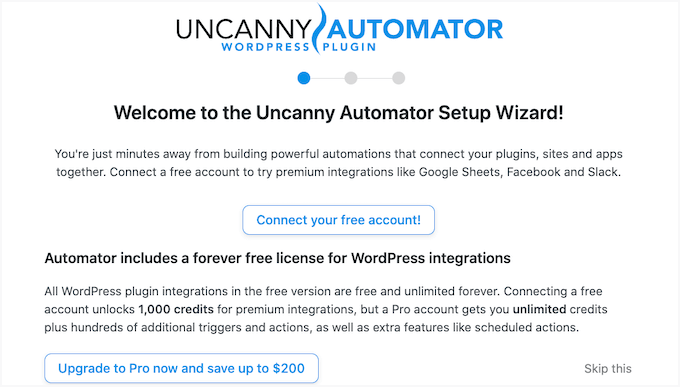
Dies startet dann den Onscreen-Einrichtungsassistenten.
Sie können entweder mit einem kostenlosen Konto fortfahren oder ein kostenpflichtiges Uncanny Automator-Konto abschließen. Befolgen Sie einfach die Anweisungen auf dem Bildschirm, um die Einrichtung abzuschließen.
Wenn Sie Hilfe benötigen, lesen Sie diese Anleitung zum Installieren eines WordPress-Plugins.
Schritt 2: WordPress mit Threads verbinden
Nach der Einrichtung von Uncanny Automator besteht der nächste Schritt darin, Threads mit Ihrer WordPress-Website zu verbinden. Sie müssen ein Threads-Konto eingerichtet und für die Verwendung mit Automator bereit haben.
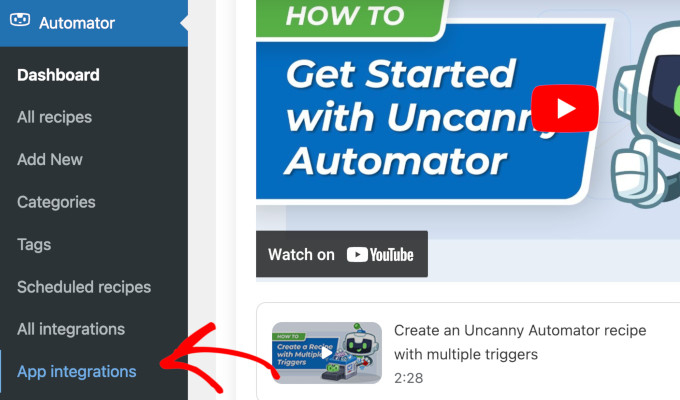
Um Ihr Threads-Konto zu verbinden, gehen Sie einfach zu Automator » App-Integrationen.
Scrollen Sie in der Liste der Integrationen auf der linken Seite der Seite nach unten zu „Threads“.
Sie müssen darauf klicken, um die Details für die Integration anzuzeigen, und dann unten im Fenster auf die Schaltfläche „Threads-Konto verbinden“ klicken.
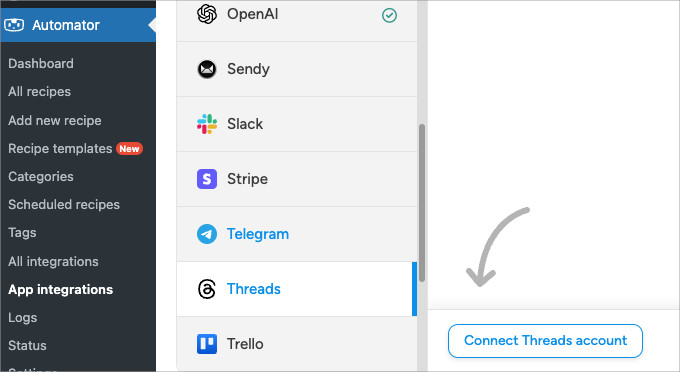
Sie werden zu Threads weitergeleitet, um sich anzumelden und Uncanny Automator Zugriff auf Ihr Threads-Konto zu gewähren.
Befolgen Sie einfach die Anweisungen, um Threads mit Uncanny Automator zu verbinden.
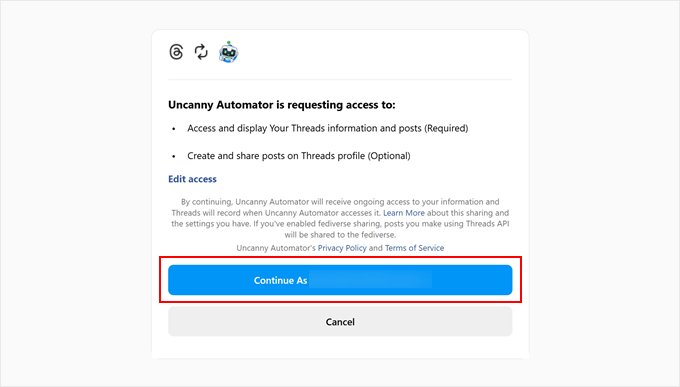
Nachdem Sie die Verbindung zugelassen haben, werden Sie zu Ihrer Website zurückgeleitet und können die Threads-Integration in Ihren Automator-Rezepten nutzen.
Schritt 3: Mit OpenAI verbinden
Als Nächstes müssen wir OpenAI verbinden, das Sie zur Generierung von Inhalten für Ihre Social-Media-Posts auf Threads verwenden werden.
Hinweis: Wenn Sie noch kein OpenAI-Konto haben, müssen Sie eines auf der OpenAI-Website erstellen.
Während Sie sich noch auf der Seite App-Integrationen in Uncanny Automator befinden, scrollen Sie im Menü auf der linken Seite nach oben zu „OpenAI“. Folgen Sie dann den „Einrichtungsanweisungen“, indem Sie auf die Schaltfläche klicken. Dies führt Sie durch den Prozess der Verbindung Ihres OpenAI-Kontos mit Uncanny Automator.
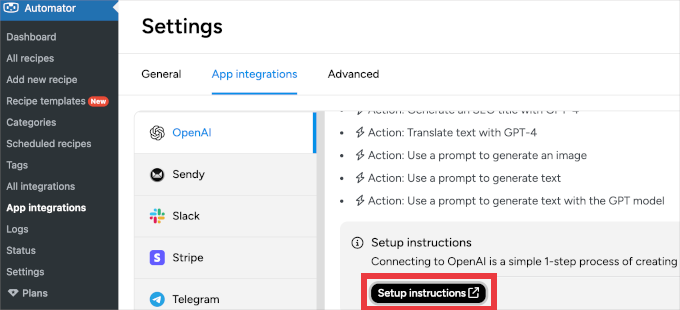
Stellen Sie sicher, dass Ihr OpenAI-API-Konto aufgeladen wurde (dies ist anders als ein ChatGPT-Konto) und dass ein Guthaben vorhanden ist, damit Sie auf die neuesten GPT-Modelle zugreifen können.
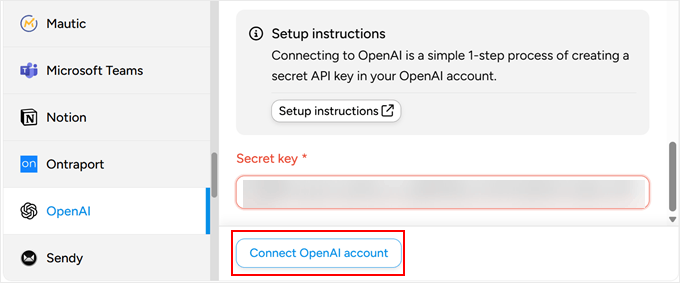
Nachdem Sie Ihren API-Geheimschlüssel generiert und kopiert haben, fügen Sie ihn in das Feld „Geheimschlüssel“ ein und klicken Sie auf „OpenAI-Konto verbinden“.
Schritt 4: Erstellen Sie einen Trigger, um von WordPress nach Threads zu posten
Jetzt, da die Threads- und OpenAI-Konten verbunden sind, können wir die Automatisierung erstellen, die unser Threads-Posting automatisiert. In Uncanny Automator wird dies als „Rezept“ bezeichnet.
Auf meiner Website ist eines meiner Ziele mit Automator und Threads, automatisch Zusammenfassungen neuer Blogbeiträge mit meinen Followern auf Threads zu teilen.
Das ist also das, was wir in diesem Rezeptbeispiel behandeln werden: ein automatisierter Workflow, der jedes Mal ausgelöst wird, wenn ein neuer Blogbeitrag veröffentlicht wird (der „Trigger“), der geeignete Inhalte für einen Social-Media-Beitrag generiert, der dann auf Threads geteilt wird (die „Aktionen“).
Sobald das Rezept eingerichtet ist, wird es für alle zukünftigen Blogbeiträge automatisch ausgeführt.
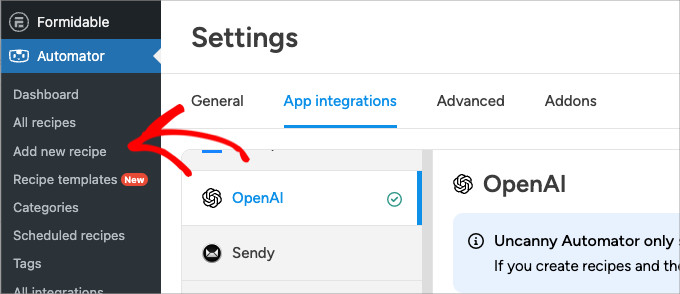
Um dieses Rezept zu erstellen, müssen Sie zu Automator » Neues Rezept hinzufügen gehen.
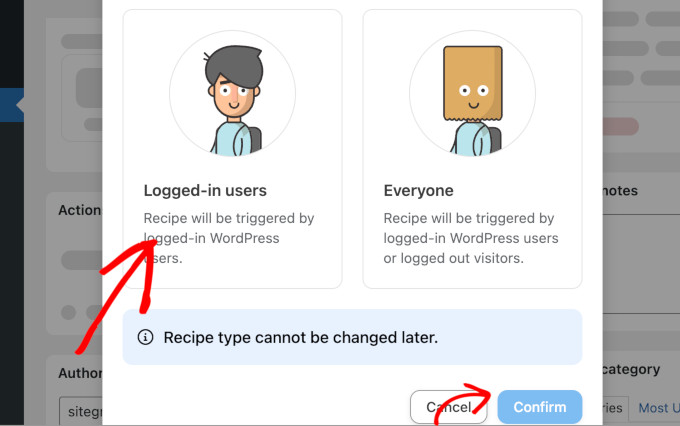
Uncanny Automator bietet eine Auswahl an Rezepttypen.
Da dieses Rezept gestartet wird, wenn ein WordPress-Benutzer einen neuen Blogbeitrag veröffentlicht, wird es immer mit einem Konto verknüpft sein (dem Konto, das mit dem Benutzer verknüpft ist, der den Beitrag veröffentlicht). Wählen Sie also 'Angemeldete Benutzer' und klicken Sie auf 'Bestätigen'.
Wählen Sie einen Titel für das Rezept und geben Sie ihn ein. In diesem Beispiel verwenden wir „Neue Blogbeiträge auf Threads teilen“.
Wählen Sie im Abschnitt „Trigger“ „WordPress“, da das Rezept ausgeführt wird, wenn eine Aktivität in WordPress stattfindet (in diesem Fall, wenn ein Benutzer einen Beitrag veröffentlicht).

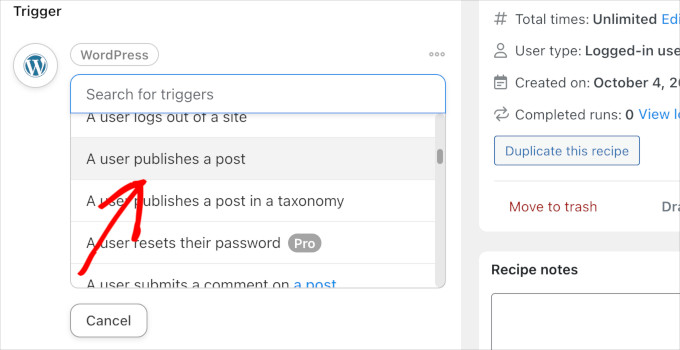
In der Liste der verfügbaren WordPress-Trigger müssen Sie „Ein Benutzer veröffentlicht einen Beitrag“ auswählen.
Klicken Sie einfach darauf, um es auszuwählen
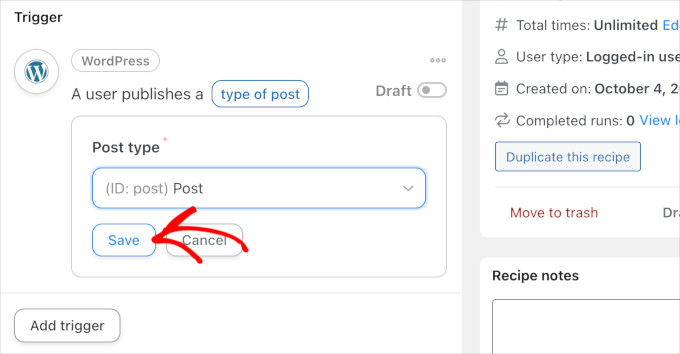
Wir möchten sicherstellen, dass das Rezept nur für Blogbeiträge ausgeführt wird. Daher ist es wichtig, den Geltungsbereich des Triggers auf den Abschnitt „Beitrag“ im Feld „Beitragstyp“ einzugrenzen.
Nachdem Sie den Beitragstyp ausgewählt haben, klicken Sie einfach im Trigger auf „Speichern“.
Schritt 5: Aktionen für das Posten von WordPress nach Threads einrichten
Als Nächstes müssen wir dem Rezept Aktionen hinzufügen, die definieren, was passiert, wenn neue Blogbeiträge veröffentlicht werden.
Um zu beginnen, klicken Sie im Abschnitt „Aktionen“ des Rezepts auf die Schaltfläche „Aktion hinzufügen“.
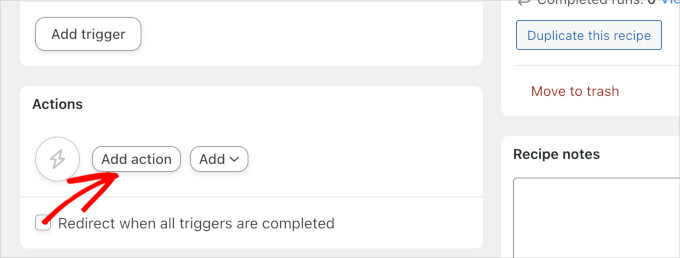
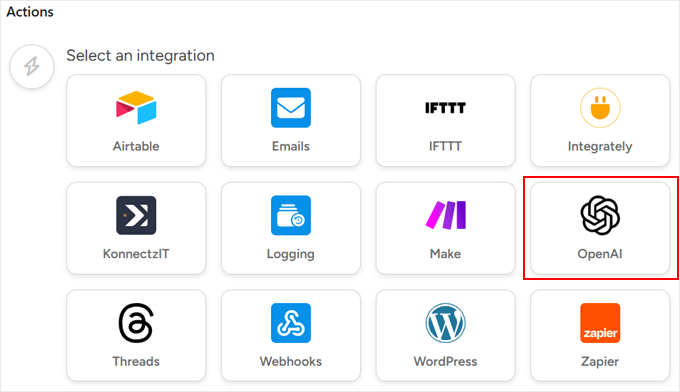
Die OpenAI-Aktion muss zuerst hinzugefügt werden, da sie den zu teilenden Inhalt auf Threads generiert. Die Reihenfolge der Aktionen in einem Rezept ist wichtig, da wir die Ausgabe der ersten Aktion in der zweiten Aktion verwenden müssen.
Wählen Sie die Integration „OpenAI“, um eine Liste möglicher Aktionen anzuzeigen.
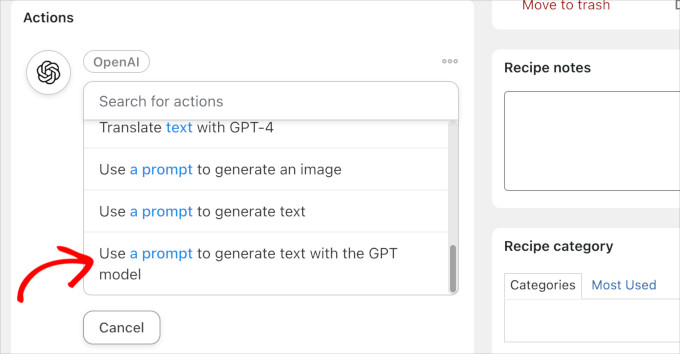
Wir werden 'Verwenden Sie eine Eingabeaufforderung, um Text mit dem GPT-Modell zu generieren' verwenden.
Dies liegt daran, dass es die größte Flexibilität und die meisten Modelloptionen bietet.
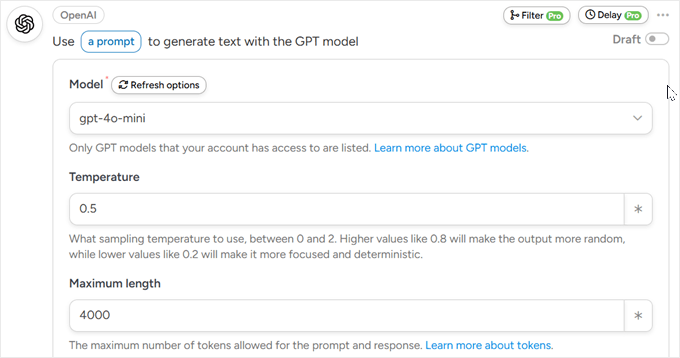
Innerhalb der OpenAI-Aktion sind mehrere Felder erforderlich und andere optional.
Hier ist eine Übersicht, wie wir die Felder in diesem Rezept verwenden werden:
- Modell: Um die Kosten niedrig zu halten, aber dennoch qualitativ hochwertige Ergebnisse zu erzielen, verwenden wir das Modell gpt-4o-mini. OpenAI-Modelle ändern sich periodisch, daher sehen Sie dieses Modell möglicherweise nicht als verfügbar.
- Temperatur: Ein Wert von „0,5“ balanciert Kreativität mit einer fokussierten Antwort.
- Maximale Länge: Blogbeiträge auf vielen Websites sind normalerweise unter 2.000 Wörtern. Wir verwenden „4000“ Tokens als sichere Obergrenze (und um die Kosten etwas niedriger zu halten).
- Systemnachricht: Wir werden für dieses Beispiel keine verwenden.
- Prompt: Dies sind die Anweisungen, die wir an das OpenAI-Modell senden, um eine Antwort zu erhalten.
Einen großartigen Prompt zu schreiben, ist vielleicht der schwierigste Teil dieses Rezepts. Er sollte klare Anweisungen für OpenAI enthalten, damit es genau versteht, was zu tun ist.
Stellen Sie sicher, dass es auch versteht, dass die Antwort unverändert in sozialen Medien gepostet wird und nicht von einem Menschen überprüft wird.
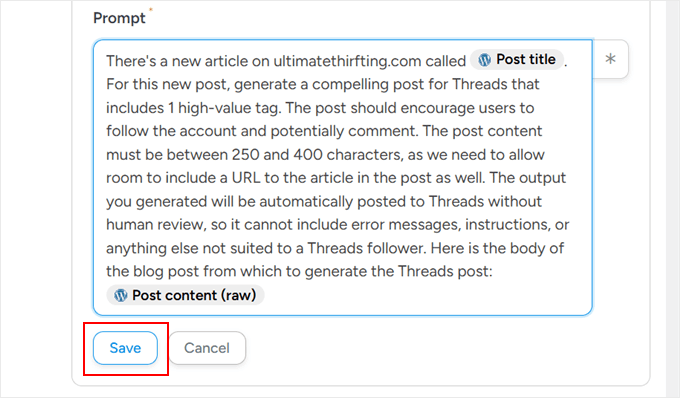
Hier ist eine grundlegende Eingabeaufforderung, die wir für diesen Zweck verwenden könnten:
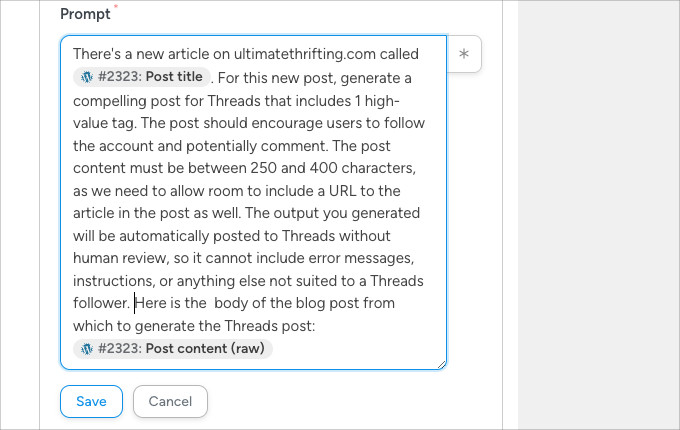
Sie möchten vielleicht auch diese Zusammenfassung der besten ChatGPT-Prompts für Blogger, Vermarkter und soziale Medien zur weiteren Inspiration sehen.
Im obigen Bild werden Sie einige dynamische Werte bemerken, die durch graue ovale Formen gekennzeichnet sind. Diese werden als „Tokens“ bezeichnet und in Uncanny Automator-Rezepten verwendet, um dynamische Daten hinzuzufügen.
In diesem Beispiel rufen wir Datensätze ab, die sich auf den Beitrag beziehen, der dieses Rezept ausgelöst hat.
Fügen Sie zunächst den gewünschten Prompt in das Textfeld „Prompt“ der Aktion ein.
Klicken Sie dann auf das Sternchensymbol (*) rechts neben dem Feld „Prompt“, um die benötigten Token hinzuzufügen.
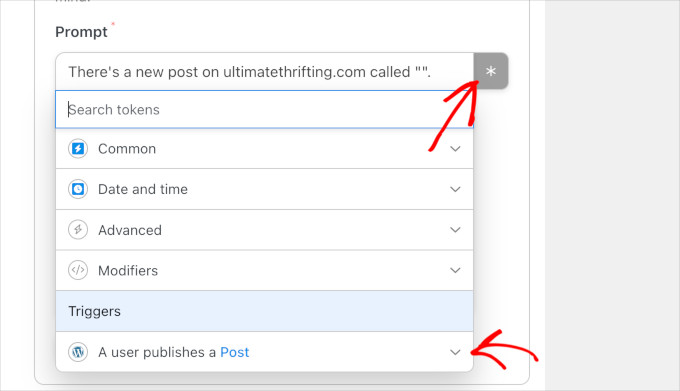
Durch Klicken auf das Sternchen werden alle verfügbaren Tokens für die Aktion angezeigt, gruppiert nach Token-Typ.
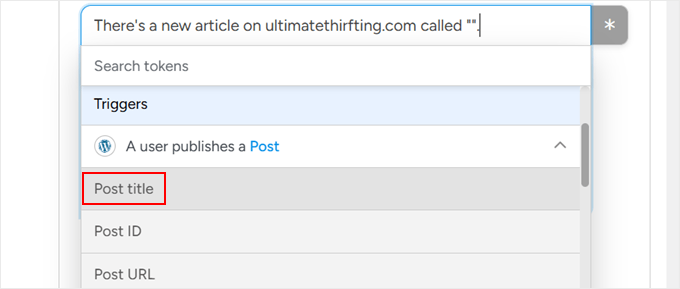
Nachdem Sie den Beitragstitel hinzugefügt haben, müssen Sie den Cursor an die Stelle im Prompt bewegen, an der Sie den Beitragstext einfügen möchten.
Klicken Sie anschließend erneut auf das Sternchen, um ein Token auszuwählen, und wählen Sie diesmal „Beitragsinhalt (roh)“ aus den Tokens in der Liste „Ein Benutzer veröffentlicht einen Beitrag“.
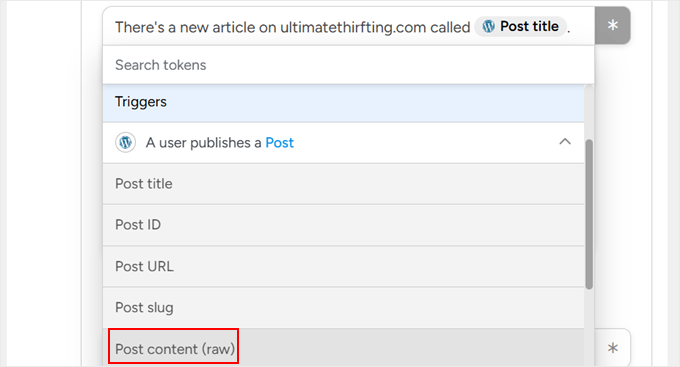
Sobald Ihr Prompt mit Ihren Anweisungen eingerichtet ist, klicken Sie in der Aktion auf „Speichern“.
Das ist alles, was wir für diesen Abschnitt tun müssen.
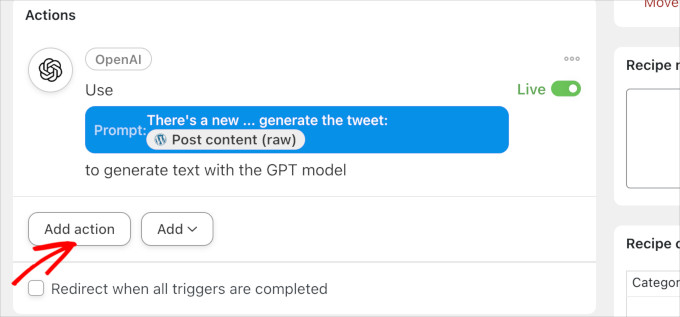
Als Nächstes benötigen wir die Threads-Aktion, um die Antwort von OpenAI zu erhalten und sie in unserem Threads-Konto zu posten.
Wir müssen also auf „Aktion hinzufügen“ klicken.
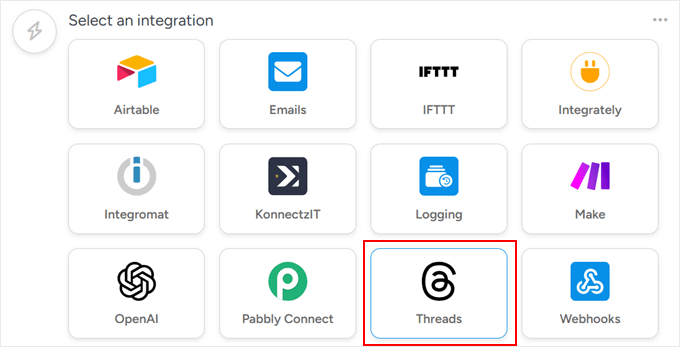
Wählen Sie als Nächstes die Integration „Threads“ aus.
Sie können einfach darauf klicken, um ihn aus der Liste der Integrationen auszuwählen.
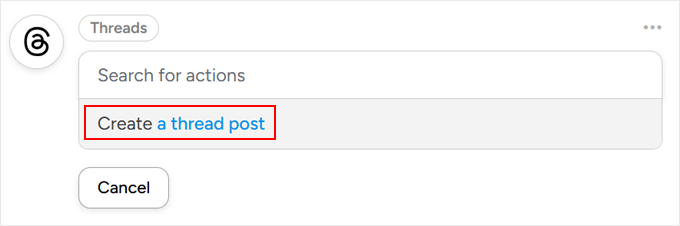
Sie müssen die Aktion „Einen Thread-Post erstellen“ auswählen, um sie dem Rezept hinzuzufügen.
Klicken Sie, um es auszuwählen.
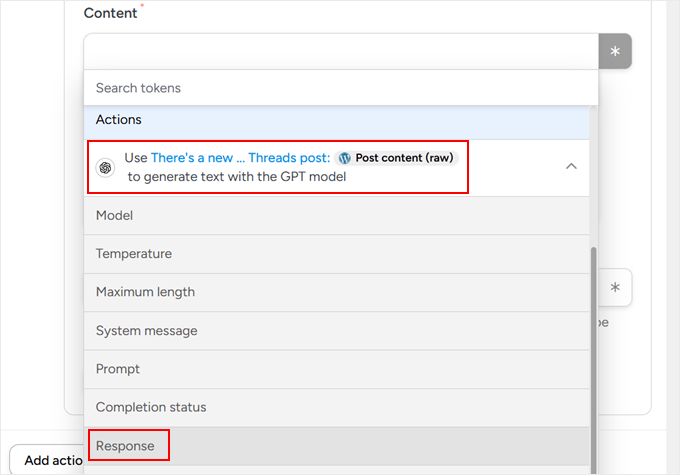
Die Aktion benötigt zuerst den „Inhalt“ für den Beitrag, daher klicken wir erneut auf das Sternchen, um Tokens für den Beitragstext auszuwählen.
Da wir die OpenAI-Antwort hauptsächlich im Hauptteil verwenden möchten, erweitern Sie einfach den Abschnitt „OpenAI-Aktionstoken“ und wählen Sie das Token „Antwort“ aus.
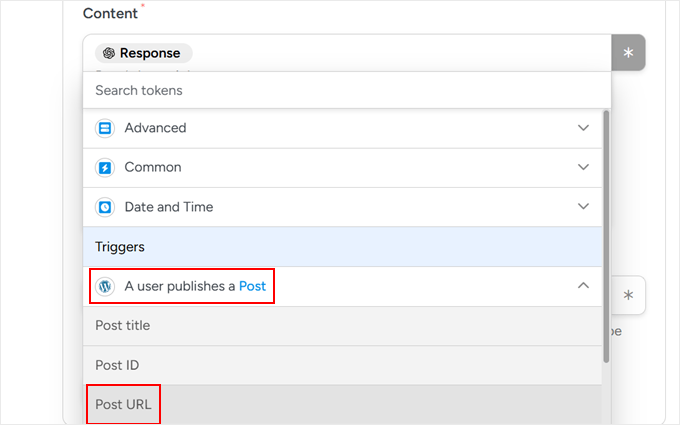
Wir möchten auch die URL des Beitrags in den Body aufnehmen.
Fügen Sie also in den Textkörper einige Textzeichen und dann ein Token für die Beitrags-URL (aus dem Trigger) hinzu.
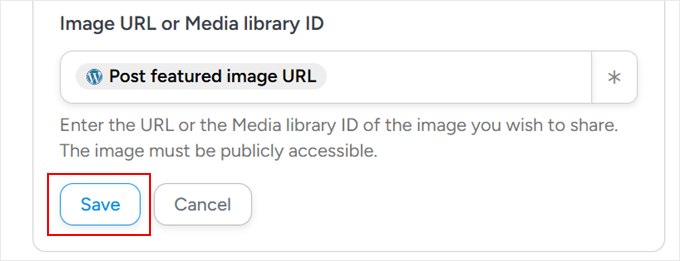
Geben Sie im Feld „Bild-URL oder Medienbibliothek-ID“ auf das Sternchen, um eine Liste der verfügbaren Tokens anzuzeigen.
Erweitern Sie im Abschnitt „Trigger“ die Option „Ein Benutzer veröffentlicht einen Beitrag“ und wählen Sie das Token „URL des Beitragsbildes“ aus.
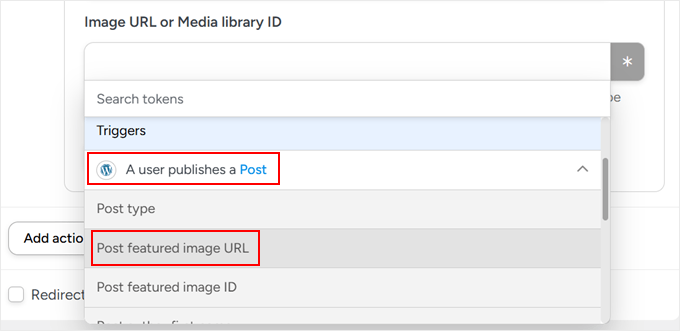
Wenn Ihr Beitrag ein Beitragsbild hat, wird durch Abschluss dieses Schritts das Bild in Ihren Threads-Beitrag aufgenommen.
Nachdem Sie all diese Schritte befolgt haben, sollte Ihre Aktion „Thread-Beitrag erstellen“ ungefähr so aussehen:
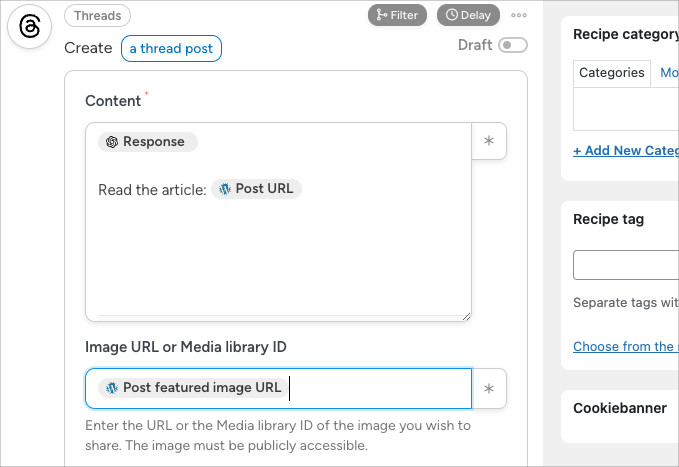
Um Ihre Änderungen zu speichern, klicken Sie einfach im Aktionsmenü auf „Speichern“.
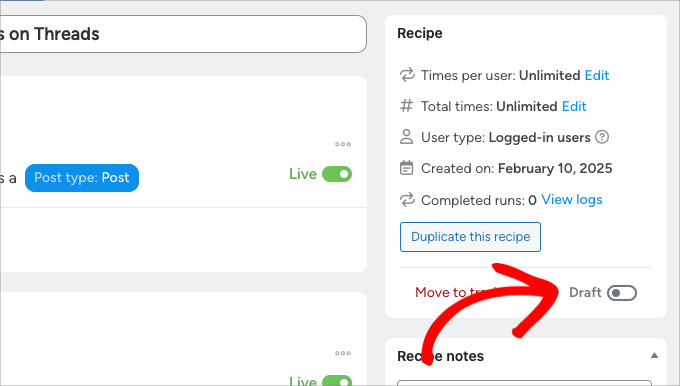
Das Rezept ist noch nicht live, aber wir haben die Trigger und Aktionen hinzugefügt, die wir für die Automatisierung benötigen.
Um das Rezept live zu schalten, müssen Sie den Umschalter 'Entwurf' auf der rechten Seite der Seite suchen und darauf klicken, sodass er 'Live' anzeigt.
Sobald das Rezept aktiv ist und der Schalter durchgehend blau leuchtet, werden alle neuen Blogartikel automatisch Beiträge auf Threads generieren!
Auf meiner Website läuft dieses Rezept beispielsweise etwa 4 Mal pro Monat, wenn neue Beiträge über den Kauf und Verkauf von Secondhand-Kleidung veröffentlicht werden.
Das manuelle Posten auf Threads hat mich früher etwa 15 Minuten pro Beitrag gekostet, daher spart die 20-minütige Einrichtung dieses einen Rezepts unserer Organisation ungefähr 12 Stunden pro Jahr!
Wenn Ihr Unternehmen häufiger postet, kann dieser automatisierte Workflow Ihnen noch mehr Zeit sparen und Ihnen ermöglichen, Ihre Zeit produktiver zu investieren.
Bonus: Wie man automatisierte, wiederkehrende Beiträge auf Threads veröffentlicht
Mit der Pro-Version von Uncanny Automator erhalten Sie mehr Trigger und Aktionen, unbegrenzte Veröffentlichungen und viele zusätzliche Funktionen.
Eine dieser Zusatzfunktionen ist die Zeitplan-Integration, mit der Rezepte wiederkehrend automatisch ausgeführt werden können.
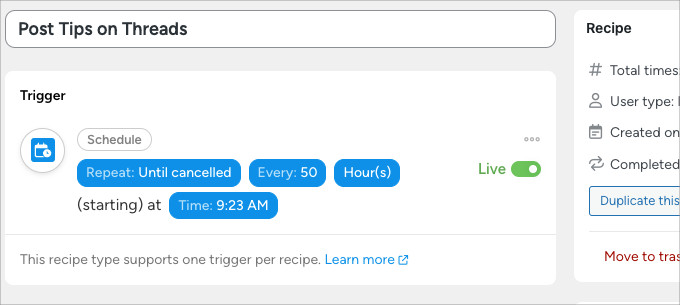
Zum Beispiel verwenden wir ein Rezept mit der Schedule-Integration als Auslöser, um Inhalte automatisch auf Threads zu posten. Alle paar Tage teilen wir Tipps zum Thrifting und Wiederverkauf auf unserem Threads-Profil. Dies ermöglicht es uns, Inhalte automatisch zu generieren und mit unseren Nutzern zu interagieren, ohne zusätzlichen manuellen Aufwand.
So sieht der Trigger-Teil des Rezepts aus:
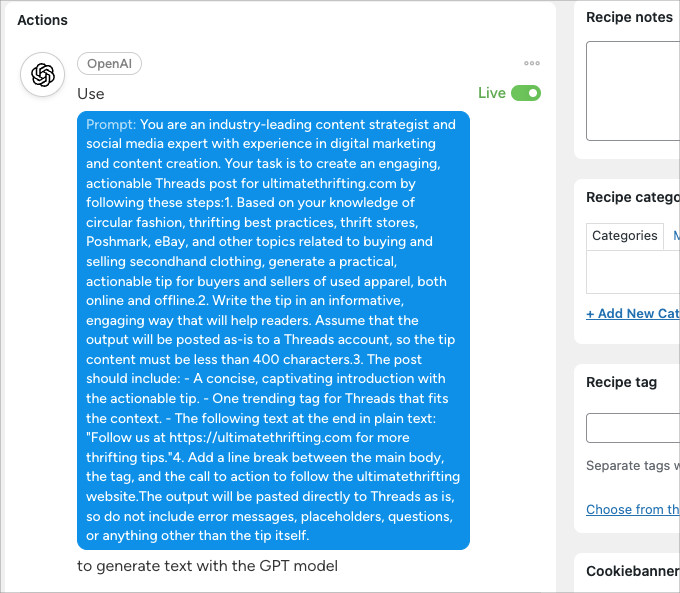
Und hier ist der erste Teil des Aktionsbereichs.
Es hat den OpenAI-Prompt, um den Inhalt für den Threads-Post zu erstellen.
Schließlich ist dies die letzte Aktion.
Es postet diesen Inhalt tatsächlich auf Threads.

Dieses Rezept wird natürlich nicht für alle Branchen funktionieren, aber es ist ein nützliches Beispiel dafür, wie Sie soziale Inhalte automatisch generieren und posten können. Diese Art von Rezept wird auch viel nützlicher werden, wenn die OpenAI-API externe Quellen unterstützt und URLs direkt aufrufen kann. Auf diese Weise können Sie Inhalte direkt von Ihrer Website abrufen.
Wir hoffen, dieser Artikel hat Ihnen geholfen zu lernen, wie Sie das Posten auf Threads von Ihrer WordPress-Website aus automatisieren können. Möglicherweise möchten Sie auch unseren Beitrag über das Hinzufügen Ihrer Social-Media-Feeds zu WordPress oder unsere Expertenauswahl der besten Social-Media-Plugins für WordPress sehen.
Wenn Ihnen dieser Artikel gefallen hat, abonnieren Sie bitte unseren YouTube-Kanal für WordPress-Video-Tutorials. Sie finden uns auch auf Twitter und Facebook.




Haben Sie eine Frage oder einen Vorschlag? Hinterlassen Sie bitte einen Kommentar, um die Diskussion zu beginnen.