


Kürzlich fragte einer unserer Leser, ob es möglich sei, einen Link zu Archivseiten benutzerdefinierter Beitragstypen in WordPress-Navigationsmenüs hinzuzufügen. Eine Archivseite in WordPress zeigt eine Liste aller Beiträge eines bestimmten Beitragstyps, einer Kategorie oder eines Tags an. In diesem Artikel zeigen wir Ihnen, wie Sie ein Archiv für Beitragstypen in WordPress-Navigationsmenüs hinzufügen.
Custom Post Type Archive in WordPress
In WordPress wird der Begriff „Archive“ für eine Liste von Einträgen eines Post-Typs oder einer Taxonomie (wie Kategorien und Schlagwörter) verwendet.
Wenn Archive für einen benutzerdefinierten Post-Typ aktiviert sind, können Sie diese auf Ihrer Website anzeigen. Normalerweise hat die URL Ihrer benutzerdefinierten Post-Typ-Archivseite dieses Format:
http://example.com/post-type-slug/
Post-Typ- Slug ist der Anzeigename für Ihren benutzerdefinierten Post-Typ.
Zum Beispiel haben wir einen benutzerdefinierten Beitragstyp namens „Angebote“, und Sie können seine Archivseite unter einer URL wie dieser aufrufen:
https://www.wpbeginner.com/deals/
Sie können einen Link zur Archivseite Ihres benutzerdefinierten Post-Typs in die Navigationsmenüs Ihrer Website einfügen. Dadurch können Ihre Benutzer alle bisherigen Einträge dieses Post-Typs auf einer einzigen Seite sehen.
Nachdem wir das gesagt haben, sehen wir uns an, wie Sie einen Link zu Ihrer benutzerdefinierten Post-Typ-Archivseite in den WordPress-Navigationsmenüs hinzufügen.
Link zur benutzerdefinierten Post-Typ-Archivseite in Navigationsmenüs hinzufügen
Zuerst müssen Sie die Seite Darstellung » Menüs besuchen. Sie werden in der linken Spalte eine Registerkarte für jeden Ihrer benutzerdefinierten Beitragstypen bemerken.
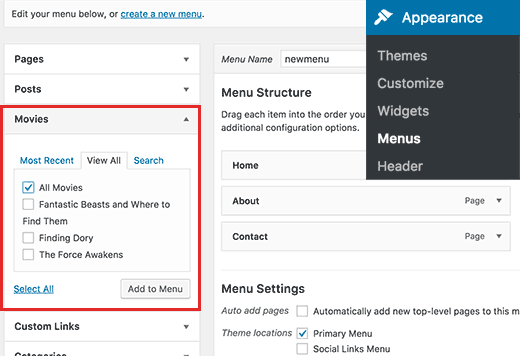
Sie müssen auf den Namen Ihres benutzerdefinierten Beitragstyps klicken, um ihn zu erweitern, und dann auf die Registerkarte „Alle anzeigen“ klicken.
Sie sehen eine Option für Ihre Beitragsarchivseiten. Aktivieren Sie das Kontrollkästchen daneben und klicken Sie dann auf die Schaltfläche „Zum Menü hinzufügen“.
Ihr benutzerdefiniertes Beitragsarchiv wird nun als Menüpunkt in der rechten Spalte angezeigt.
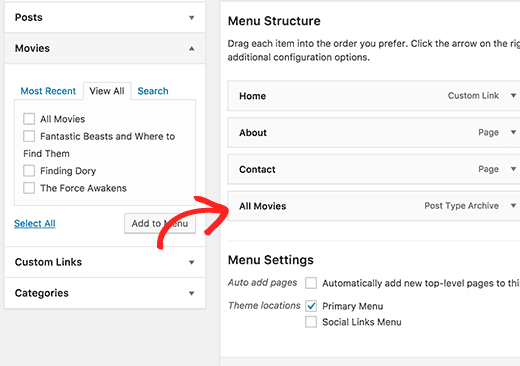
Standardmäßig wird der Name Ihres benutzerdefinierten Beitragstyps mit dem Wort "Archive" als Linkbezeichnung verwendet.
Möglicherweise möchten Sie dies in etwas Einfacheres ändern. Klicken Sie auf das Menüelement, um es zu bearbeiten, und ändern Sie dann seine Navigationsbeschriftung.
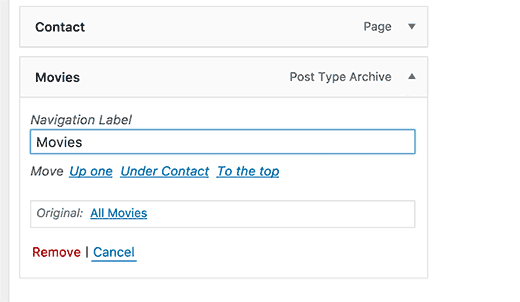
Vergessen Sie nicht, auf die Schaltfläche Menü speichern zu klicken, um Ihre Änderungen zu speichern.
Sie können nun Ihre Website besuchen, um den Link zum Archiv des benutzerdefinierten Beitragstyps in Ihrem Navigationsmenü anzuzeigen.
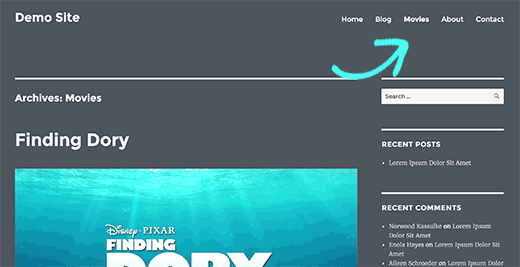
Genau wie Beiträge und Seiten können Sie auch einen einzelnen Eintrag aus Ihrem Post-Typ zu den Navigationsmenüs hinzufügen.
Wählen Sie einfach einen Eintrag aus und klicken Sie dann auf die Schaltfläche zum Hinzufügen zum Menü.
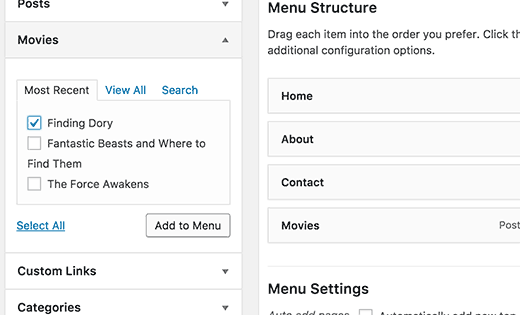
Vergessen Sie nicht, auf die Schaltfläche Menü speichern zu klicken, um Ihre Änderungen zu speichern.
Mein benutzerdefinierter Post-Typ erscheint nicht im Menü-Bildschirm
Benutzerdefinierte Beitragstypen müssen einige Anforderungen erfüllen, um auf der Seite Darstellung » Menüs angezeigt zu werden.
Zuerst müssen Sie sicherstellen, dass für Ihren benutzerdefinierten Beitragstyp eine Archivseite vorhanden ist. Typischerweise ist dies eine URL wie diese:
http://example.com/movies/
Ersetzen Sie example.com durch Ihren eigenen Domainnamen und movies durch Ihren Beitragstyp.
Wenn Sie Einträge Ihres Post-Typs auf dieser Seite sehen können, bedeutet dies, dass Ihr Post-Typ Archive unterstützt, aber andere Anforderungen nicht.
Die gute Nachricht ist, dass Sie Ihre Archivseite für benutzerdefinierte Beitragstypen immer noch als benutzerdefinierten Link hinzufügen können.
Besuchen Sie die Seite Darstellung » Menüs und klicken Sie dann auf die Registerkarte 'Benutzerdefinierter Link', um sie zu erweitern.
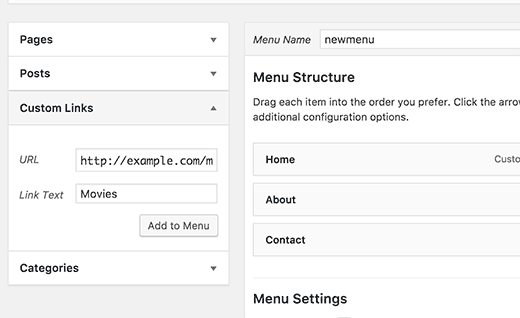
Geben Sie die URL Ihrer Archivseite für benutzerdefinierte Beitragstypen in das URL-Feld ein und fügen Sie die Bezeichnung hinzu, die im Linkfeld angezeigt werden soll.
Klicken Sie dann auf die Schaltfläche „Zum Menü hinzufügen“, und Sie werden bemerken, dass der benutzerdefinierte Link in der rechten Spalte erscheint.

Sie können nun auf die Schaltfläche „Menü speichern“ klicken, um Ihre Änderungen zu speichern.
Wir hoffen, dieser Artikel hat Ihnen geholfen zu lernen, wie Sie Post-Typ-Archive in WordPress-Navigationsmenüs hinzufügen. Vielleicht möchten Sie auch unsere Liste mit 12 nützlichsten Tutorials zu benutzerdefinierten WordPress-Post-Typen sehen.
Wenn Ihnen dieser Artikel gefallen hat, abonnieren Sie bitte unseren YouTube-Kanal für WordPress-Video-Tutorials. Sie finden uns auch auf Twitter und Facebook.




Vale
Hallo,
Ich bin etwas verwirrt, sollten wir nicht unsere-category.php Vorlage und unsere-taxonomy.php Archivseiten verwenden? Oder brauchen wir in diesem Fall keine benutzerdefinierten PHP-Schleifen/Vorlagen zu erstellen?
Danke
Jordan
Gibt es eine Möglichkeit, dies zu tun, aber ein übergeordnetes Element in der URL zu übernehmen? Zum Beispiel... Ich erstelle einen CPT namens /videos/. Ich füge ihn im Menü unter „our-projects“ hinzu... sodass die URL mit /our-projects/videos/ endet.
Danke!
ratnesh
wie man Beiträge auf verschiedenen Seiten hinzufügt und ähnliche Beiträge auf der Startseite anzeigt
Roland
„Benutzerdefinierte Beitragstypen müssen bestimmte Anforderungen erfüllen, um auf der Seite Darstellung » Menüs angezeigt zu werden.“
Welche Anforderungen sind das dann?
WPBeginner Support
Hallo Roland,
Sie sollten öffentlich abfragbar sein, in der Navigationsmenü erscheinen und has_archive. Wenn Sie Ihren Post-Typ durch manuelles Hinzufügen von Code erstellen, können diese Optionen in den Argumenten festgelegt werden. Weitere Anweisungen finden Sie in unserem Leitfaden zum Erstellen eines benutzerdefinierten Post-Typs in WordPress.
Admin
Radley Anaya
Beachten Sie auch: Wenn Sie Ihren benutzerdefinierten Beitragstyp ändern, müssen Sie wahrscheinlich Ihre Permalinks aktualisieren.
Amani Joseph
Hallo, ich bin ein Kleinunternehmer in Tansania, wpbeginner hilft mir seit dem Tag, an dem ich mit dem Bloggen begonnen habe, bis heute. Ich bin stolz darauf, diese Seite gefunden zu haben, und ich werde diese Seite jedem WordPress-Anfänger und sogar Profis empfehlen. Heute habe ich eine Frage, ich wusste nicht, wo ich sie stellen sollte, und ich denke, dies ist eine Gelegenheit für euch, ihr könnt die Plattform erstellen, auf der wir Fragen zu WordPress stellen können und andere Leute oder sogar ihr selbst könnt fragen. Das gibt die Chance, etwas für deinen Blog zu schreiben. Meine Frage ist, ich möchte etwas wie Angebote machen, wie Sie es im Bereich Angebote auf diesem Blog tun, können Sie ein Plugin empfehlen, das die Arbeit erledigt.
WPBeginner Support
Hallo Amani,
Vielen Dank für die netten Worte. Wir freuen uns, dass Sie WPBeginner nützlich finden. Was Ihre Frage betrifft, schauen Sie sich bitte unseren Leitfaden zum Erstellen einer Coupon-Website in WordPress an. Scrollen Sie nach unten zum Abschnitt „Hinzufügen eines Coupon-Bereichs zu einer bestehenden WordPress-Website“.
Admin