


LinkedIn-Nutzer sind sehr engagiert und teilen wertvolle Inhalte schnell. Wenn Sie also geschäftsorientierte Artikel veröffentlichen, ist das Hinzufügen von LinkedIn-Sharing ein Muss, um diesen Traffic zu nutzen.📈
Die gute Nachricht ist, dass WordPress das Hinzufügen von LinkedIn-Freigaben vereinfacht.
Sie können entweder den offiziellen Share-Button von LinkedIn für ein sauberes, professionelles Aussehen verwenden oder ein Plugin wählen, mit dem Sie LinkedIn neben Plattformen wie Facebook, Twitter und WhatsApp anzeigen können.
Ich habe beide Methoden auf verschiedenen WordPress-Seiten getestet, und jede hat ihre eigenen Stärken und Kompromisse. 🏆
In diesem Leitfaden zeige ich Ihnen zwei großartige Möglichkeiten, den offiziellen LinkedIn-Teilen-Button zu Ihrer WordPress-Website hinzuzufügen. Ich werde sowohl eine Code-Snippet-Methode als auch eine Plugin-Methode behandeln, damit Sie diejenige auswählen können, die am besten zu Ihnen passt.
Warum den offiziellen LinkedIn-Teilen-Button hinzufügen?
Durch das Hinzufügen eines LinkedIn-Teilen-Buttons zu Ihrer WordPress-Website erleichtern Sie es den Lesern, Ihre Beiträge in ihrem Netzwerk zu teilen, und helfen so, mehr der richtigen Personen zu erreichen.
Nun fragen Sie sich vielleicht: Warum den offiziellen LinkedIn-Teilen-Button anstelle eines Social-Sharing-Plugins verwenden?
Der offizielle Button hat einige große Vorteile:
- Sauber und fokussiert: Es fügt nur den einen Button hinzu, den Sie benötigen, sodass Ihr Layout übersichtlich und professionell bleibt.
- Wiedererkennbar und vertrauenswürdig: Das offizielle LinkedIn-Branding macht es für Besucher vertrauter, was die Wahrscheinlichkeit von Klicks und Shares erhöhen kann.
- Leichtgewichtig: Es ist ein einzelnes, optimiertes Skript von LinkedIn, was bedeutet, dass es Ihre Website nicht verlangsamt mit Code für andere Plattformen, die Sie nicht verwenden.
Allerdings möchte nicht jeder Website-Besitzer Code einfügen oder mit Snippets arbeiten.
Manchmal möchten Sie möglicherweise mehrere Freigabeoptionen wie Facebook, Twitter oder WhatsApp neben LinkedIn einbeziehen.
Auf diese Weise beschränken Sie Ihre Zielgruppe nicht auf ein einzelnes Netzwerk und können Ihre Reichweite maximieren.
In diesem Fall erleichtert ein Plugin wie AddToAny Share Buttons die Sache, indem es Ihnen ermöglicht, LinkedIn und andere Plattformen mit wenigen Klicks hinzuzufügen.
Welche Methode ist die richtige für Sie?
In diesem Tutorial zeige ich Ihnen zwei verschiedene Möglichkeiten, einen LinkedIn-Teilen-Button in WordPress hinzuzufügen.
Beide funktionieren gut. Die richtige Wahl hängt einfach davon ab, was Sie für Ihre Website möchten:
- Code-Snippet-Methode (WPCode) – Am besten, wenn Sie den offiziellen LinkedIn-Button in seinem sauberen, gebrandeten Stil wünschen. Diese Methode ist leichtgewichtig und schnell. Erfordert jedoch das Einfügen eines kleinen Code-Snippets, daher ist sie besser für diejenigen geeignet, die mit einfachen Einrichtungsschritten vertraut sind.
- Social-Plugin-Methode (AddToAny Share Buttons) – Ideal, wenn Sie eine No-Code-Option wünschen, die Ihnen mehr Flexibilität bietet. Sie können LinkedIn zusammen mit Facebook, Twitter, WhatsApp und vielen anderen hinzufügen. Außerdem können Sie die Platzierung und das Design des Buttons anpassen und alles über einen Einstellungsbildschirm verwalten.
👉 Verwenden Sie diese Schnelllinks, um zur bevorzugten Methode zu springen:
Methode 1: Fügen Sie den LinkedIn-Freigabeschaltflächen-Button mit einem Code-Snippet hinzu
LinkedIn verfügt über ein offizielles Share-Plugin, mit dem Sie einen Share-Button zu Ihrer Website hinzufügen können, indem Sie einen einfachen Code-Schnipsel verwenden. Es lädt eine kleine JavaScript-Datei von den Servern von LinkedIn und zeigt den Button auf Ihrer Seite an.
Sie können diesen Code direkt vom LinkedIn Share Plugin erhalten und ihn in jeden Beitrag einfügen, in dem der Button erscheinen soll.
Es funktioniert großartig, aber dies manuell für jeden einzelnen Artikel zu tun, kann schnell mühsam werden.
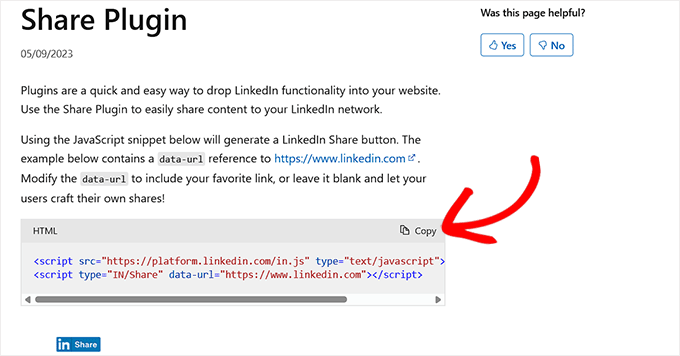
Stattdessen können Sie einen einfachen PHP-Snippet verwenden, der automatisch den LinkedIn-Teilen-Button zu all Ihren Blogbeiträgen hinzufügt.
Dieses Snippet enthält den offiziellen JavaScript-Code von LinkedIn, sodass Sie nichts manuell einfügen müssen. Alles wird für Sie erledigt.
Schritt 1: Das WPCode-Plugin installieren und aktivieren
Normalerweise müssten Sie dieses Snippet in die functions.php-Datei Ihres Themes einfügen.
Aber das birgt Risiken. Ein kleiner Tippfehler kann Ihre Website zum Absturz bringen und den WordPress-Fehler White Screen of Death auslösen, der Sie von Ihrer Website aussperrt.
Deshalb empfehle ich die Verwendung des WPCode-Plugins. Es ermöglicht Ihnen, PHP-Snippets sicher auszuführen, ohne Ihre Theme-Dateien zu berühren.
Auf diese Weise können Sie den LinkedIn-Teilen-Button mit nur wenigen Klicks seitenweit hinzufügen.

Ich habe WPCode in mehreren Demo-Umgebungen getestet, und es ist bei weitem der sicherste und einfachste Weg, benutzerdefinierten Code hinzuzufügen, ohne Ihre Theme-Dateien zu berühren.
Tatsächlich haben wir basierend auf unseren Erfahrungen sogar einen detaillierten WPCode-Testbericht veröffentlicht. Es ist anfängerfreundlich, zuverlässig und perfekt für so etwas.
Zuerst müssen Sie das WPCode-Plugin installieren und aktivieren. Schritt-für-Schritt-Anleitungen finden Sie in unserem Tutorial zur Installation eines WordPress-Plugins.
Hinweis: WPCode hat auch eine kostenlose Version, die Sie für dieses Tutorial verwenden können. Ein Upgrade auf den Pro-Plan schaltet jedoch Funktionen wie eine Cloud-Bibliothek mit Code-Snippets, intelligente bedingte Logik, Block-Snippets und mehr frei.
Schritt 2: PHP-Snippet als Code-Typ wählen
Sobald Sie das getan haben, gehen Sie im WordPress-Dashboard zur Seite Code Snippets » + Snippet hinzufügen und wählen Sie die Option 'Eigene benutzerdefinierte Codes hinzufügen (Neues Snippet)'.

Dies führt Sie zu einem neuen Bildschirm, auf dem Sie „PHP Snippet“ als Code-Typ auswählen müssen.
Geben Sie Ihrem Snippet als Nächstes einen Titel. Dies dient nur zu Ihrer Information, daher empfehle ich etwas wie „Den offiziellen LinkedIn-Teilen-Button hinzufügen“.
Es wird später leichter zu finden sein, wenn Sie ihn jemals aktualisieren oder deaktivieren möchten.

Schritt 3: Code-Snippet für den Teilen-Button hinzufügen
Jetzt ist es an der Zeit, den benutzerdefinierten Code-Schnipsel hinzuzufügen, der den offiziellen LinkedIn-Teilen-Button auf Ihrer Website anzeigt. Es gibt zwei Versionen des Codes, die Sie verwenden können, je nachdem, wo der Button erscheinen soll:
- Wenn Sie möchten, dass der LinkedIn-Teilen-Button oben auf Ihren Beiträgen (vor dem Inhalt) angezeigt wird, verwenden Sie den ersten Ausschnitt unten.
- Wenn Sie ihn lieber am Ende Ihrer Beiträge platzieren möchten (nach dem Inhalt), habe ich auch eine alternative Version beigefügt.
Persönlich empfehle ich, den Button oben anzuzeigen. So ist er sofort sichtbar, wenn jemand zu lesen beginnt, was die Wahrscheinlichkeit von Shares erhöht.
Aber wenn Ihr Publikum dazu neigt, den ganzen Beitrag zu lesen, bevor es sich zum Teilen entscheidet, kann das Hinzufügen am Ende genauso gut funktionieren.
Beginnen wir mit der Version, die den Button vor dem Inhalt anzeigt:
function add_linkedin_share_button_before($content) {
    if (is_single()) {
        ob_start();
        ?>
        <script src="https://platform.linkedin.com/in.js" type="text/javascript">lang: en_US</script>
        <script type="IN/Share" data-url="<?php echo esc_url(get_permalink()); ?>"></script>
        <?php
        $button = ob_get_clean();
        return $button . $content;
    }
    return $content;
}
add_filter('the_content', 'add_linkedin_share_button_before');
Sie können diesen Code direkt in das Feld 'Code-Vorschau' in WPCode einfügen.
In den Zeilen 5 und 6 habe ich das offizielle JavaScript des LinkedIn-Freigabe-Plugins hinzugefügt. Aber anstatt eine feste URL wie diese zu verwenden:
<script type="IN/Share" data-url="https://www.linkedin.com"></script>
Ich habe verwendet:
<script type="IN/Share" data-url="<?php echo esc_url(get_permalink()); ?>"></script>
Betrachten Sie get_permalink() als eine praktische WordPress-Verknüpfung. Sie ruft automatisch die richtige URL für den Beitrag ab, den jemand gerade liest.
Dies stellt sicher, dass der Share-Button immer auf den richtigen Artikel verlinkt, ohne dass Sie den Code für jeden Beitrag manuell aktualisieren müssen.
Da das LinkedIn-JavaScript für jeden dasselbe ist, können Sie diesen genauen Code unverändert kopieren und verwenden. Wenn Sie jedoch den von der LinkedIn-Website kopierten Einbettungscode verwenden möchten, funktioniert das auch.

Stellen Sie nur sicher, dass Sie die Zeilen 5 und 6 aktualisieren. Und vergessen Sie nicht, die hartcodierte URL durch get_permalink() zu ersetzen, damit der richtige Beitrag geteilt wird.
Wenn Sie den Teilen-Button lieber nach dem Beitragstext platzieren möchten, verwenden Sie stattdessen diese Version:
function add_linkedin_share_button_after($content) {
    if (is_single()) {
        ob_start();
        ?>
        <script src="https://platform.linkedin.com/in.js" type="text/javascript">lang: en_US</script>
        <script type="IN/Share" data-url="<?php echo esc_url( get_permalink() ); ?>"></script>
        <?php
        $button = ob_get_clean();
        return $content . $button;
    }
    return $content;
}
add_filter('the_content', 'add_linkedin_share_button_after');
Dies funktioniert genauso, nur in umgekehrter Reihenfolge. Der Teilen-Button erscheint nach Ihrem Inhalt, was sich für Leser, die den Artikel beenden, bevor sie ihn teilen, natürlicher anfühlen kann.
In jedem Fall macht WPCode den Prozess einfach und sicher.
Schritt 4: Das Snippet aktivieren und Ihre Website überprüfen
Sobald Sie fertig sind, schalten Sie einfach den Schalter „Inaktiv“ auf „Aktiv“ und klicken Sie auf die Schaltfläche „Snippet speichern“, um Ihre Einstellungen zu speichern.

Besuchen Sie abschließend Ihre WordPress-Website, um den offiziellen LinkedIn-Teilen-Button in Aktion zu sehen.
Wenn Sie die erste Version des Snippets verwendet haben, sehen Sie den Button direkt am Anfang Ihres Beitrags, kurz bevor der Inhalt beginnt.
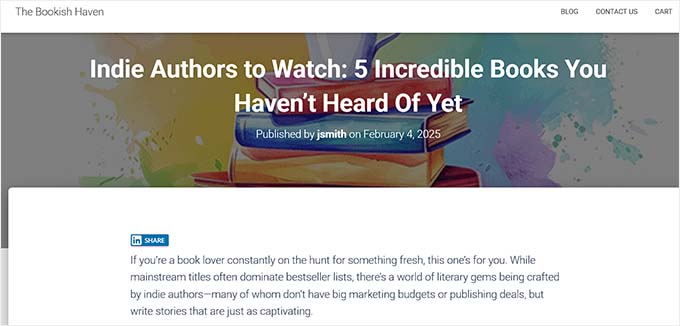
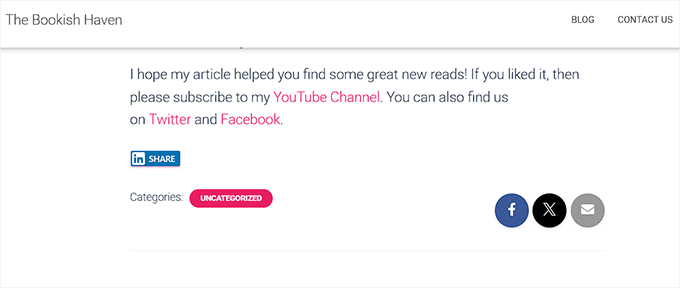
Wenn Sie sich für die zweite Version entschieden haben, scrollen Sie zum Ende des Beitrags, und Sie finden dort den LinkedIn-Share-Button.
Hier ist eine Vorschau, wie das auf Ihrer Website aussehen wird:
Methode 2: LinkedIn- und andere Teilen-Buttons mit einem Plugin hinzufügen
Wenn Sie eine No-Code-Einrichtung bevorzugen oder mehrere Social-Sharing-Buttons hinzufügen möchten, ist die Verwendung eines Plugins eine ausgezeichnete Alternative.
Dafür empfehle ich oft die Verwendung des kostenlosen AddToAny Share Buttons-Plugins. Mit diesem Tool können Sie mit wenigen Klicks LinkedIn-, E-Mail-, Pinterest- und viele andere Teilen-Buttons zu Ihren Beiträgen hinzufügen.
Das Beste daran ist, dass Sie keinen Code auf Ihrer Website verwalten oder einfügen müssen. Alles wird über den Einstellungsbildschirm des Plugins erledigt.
Schritt 1: Das AddToAny Share Buttons Plugin installieren und aktivieren
Um loszulegen, installieren und aktivieren Sie einfach das Plugin AddToAny Share Buttons auf Ihrer Website. Wenn Sie nicht wissen, wie das geht, können Sie unserer Anfängeranleitung zur Installation eines WordPress-Plugins folgen.
Sobald das Plugin aktiv ist, gehen Sie in Ihrem WordPress-Dashboard zu Einstellungen » AddToAny .

Hier können Sie die Icon-Größe für Ihre Share-Buttons auswählen. Geben Sie einfach die Größe in Pixel ein, um den Button so klein oder so auffällig zu machen, wie Sie es auf Ihrer Website wünschen.
Danach können Sie den Icon-Stil anpassen. Das Plugin ermöglicht es Ihnen, benutzerdefinierte Vorder- und Hintergrundfarben auszuwählen, den Hintergrund transparent zu machen oder einfach die Standardeinstellungen beizubehalten.
Persönlich empfehle ich, die ursprüngliche blaue Farbe für den LinkedIn-Button beizubehalten.
Dies erleichtert es Besuchern, das LinkedIn-Logo sofort zu erkennen.
Schritt 2: LinkedIn zu Ihren Teilen-Buttons hinzufügen
Scrollen Sie dann nach unten zum Abschnitt „Share Buttons“ und klicken Sie auf die Schaltfläche „Add/Remove Services“. Dies öffnet eine vollständige Liste aller vom Plugin unterstützten Dienste.
Dies sind die Plattformen, die Ihre Leser zum Teilen Ihrer Inhalte verwenden können. Suchen und wählen Sie von hier aus einfach die Option „LinkedIn“ aus.
Ich schlage auch vor, einige andere Dienste aus dieser Liste auszuwählen, damit Sie eine vollständige Social-Sharing-Leiste auf Ihrer Website erstellen können.
Zum Beispiel möchten Sie vielleicht Facebook, WhatsApp, Instagram oder sogar Gmail neben LinkedIn hinzufügen. Dies gibt Ihren Lesern mehr Möglichkeiten, Ihre Inhalte zu teilen.

Schritt 3: Legen Sie die Platzierung für Ihre Share-Buttons fest
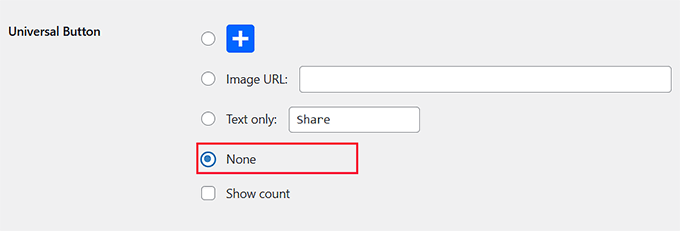
Bewegen Sie sich als Nächstes zum Abschnitt „Universeller Button“ und schalten Sie ihn aus, indem Sie die Option „Keine“ auswählen.
Standardmäßig zeigt das AddToAny Share Buttons-Plugin neben Ihren anderen Freigabe-Buttons ein kleines Pluszeichen (+) an. Dies ermöglicht es Benutzern, ein Menü mit zusätzlichen Diensten zu öffnen, die Sie nicht speziell hinzugefügt haben.
Zum Beispiel könnten Leser Ihre Beiträge immer noch an einen ihrer Kontakte senden, indem sie auf das Plus-Symbol klicken, selbst wenn Sie keinen WhatsApp-Teilen-Button eingefügt hätten.
Auch wenn das nützlich klingt, kann es die Leser manchmal überfordern, wenn man ihnen zu viele Optionen gibt.
Ich empfehle, ihn zu deaktivieren. Dies hilft, Ihre Freigabeschaltflächen sauber und einfach zu halten und nur die von Ihnen ausgewählten Plattformen anzuzeigen.
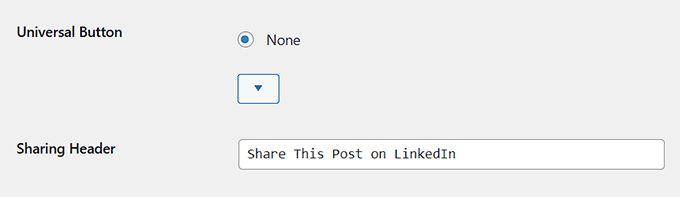
Erweitern Sie danach den Abschnitt „Sharing Header“. Hier können Sie eine Überschrift hinzufügen, die über Ihrer Social-Sharing-Leiste angezeigt wird.
Wenn Sie nur LinkedIn hinzugefügt haben, können Sie etwas Spezifisches verwenden wie: „Diesen Beitrag auf LinkedIn teilen.“
Oder, wenn Sie eine vollständige Social-Sharing-Leiste mit mehreren Optionen erstellt haben, dann funktioniert eine allgemeinere Überschrift wie: „Diesen Beitrag mit Ihren Freunden teilen“ besser.
Nun müssen Sie einen Speicherort für Ihren LinkedIn-Teilen-Button auswählen.
Standardmäßig zeigt das Plugin Symbole in Beiträgen, Seiten, Auszügen, Medienseiten, Ihrem Website-Feed und sogar auf der Startseite an. Sie können auch mehrere Positionen auswählen, wenn Sie möchten.
Ich empfehle jedoch, „Oben auf Beiträgen anzeigen“ auszuwählen.
Dies ist eine der besten Platzierungen, da die Leser die Teilen-Buttons sofort sehen. Deshalb zeigen wir bei WPBeginner unsere Teilen-Icons auch ganz oben in jedem Artikel an.

Schritt 4: Änderungen speichern und den Button in der Vorschau anzeigen
Sobald Sie mit den Einstellungen zufrieden sind, klicken Sie auf die Schaltfläche „Änderungen speichern“, um sie anzuwenden.
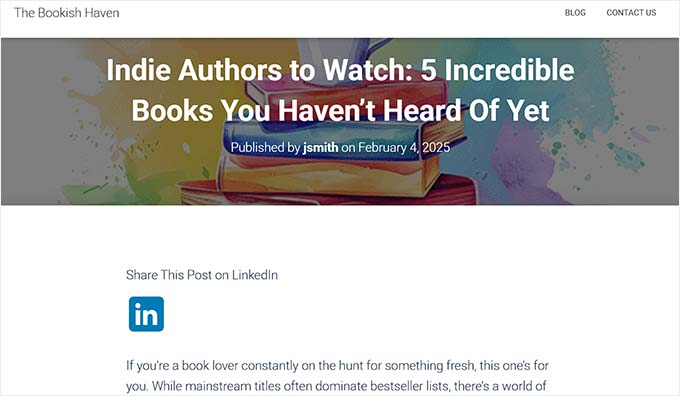
Öffnen Sie nun einen beliebigen Beitrag auf Ihrer WordPress-Website. Sie sollten den LinkedIn-Teilen-Button genau dort sehen, wo Sie ihn platziert haben.
Wenn Sie den oberen Bereich des Beitrags gewählt haben, erscheint er direkt über Ihrem Inhalt, sodass Leser ihn leicht erkennen und anklicken können.
Häufig gestellte Fragen: LinkedIn Share Buttons in WordPress
Hier sind einige häufig gestellte Fragen unserer Leser zur Hinzufügung des LinkedIn-Share-Buttons.
Ist der LinkedIn-Teilen-Button mobilfreundlich?
Ja, der offizielle LinkedIn Share-Button ist vollständig responsiv und funktioniert gut auf Mobilgeräten. Er passt sich kleineren Bildschirmen an, lädt schnell und bleibt auch auf Smartphones und Tablets leicht anklickbar.
Sie müssen also keine zusätzlichen Anpassungen vornehmen oder ein separates Plugin für die mobile Kompatibilität verwenden.
Kann ich das Aussehen des LinkedIn-Teilen-Buttons anpassen?
LinkedIn bietet derzeit keine große Anpassung für das Design des offiziellen Buttons. Er kommt in einem Standardformat, und Optionen wie Button-Größe oder Layout sind nicht verfügbar.
Wenn Sie sich jedoch mit CSS auskennen, können Sie den Container um den Button herum gestalten, um Abstände oder Ausrichtung anzupassen. Beachten Sie einfach, dass der Button wie eine Mini-Webseite von LinkedIns Servern ist, die auf Ihrer Website eingebettet ist.
Da es von LinkedIn gesteuert wird, können Sie das interne Erscheinungsbild wie Farbe oder Form nicht mit dem CSS Ihrer eigenen Website ändern.
Kann ich einen schwebenden LinkedIn-Teilen-Button hinzufügen, der beim Scrollen sichtbar bleibt?
Ja, das können Sie! Obwohl dies nicht den offiziellen LinkedIn-Teilen-Button verwendet, können Sie trotzdem eine schwebende Social-Leiste hinzufügen, die LinkedIn zusammen mit anderen Plattformen wie Facebook, Twitter und Pinterest enthält.
Schwebende Social-Media-Leisten sind großartig, um Ihre Teilen-Buttons sichtbar zu halten, während Benutzer durch Ihre Inhalte scrollen. Sie sind besonders nützlich bei langen Blogbeiträgen oder Tutorials, bei denen Leser möglicherweise nicht zum Anfang oder Ende zurückscrollen, um Teilen-Buttons zu finden.
Wenn Sie interessiert sind, können Sie sich unseren Artikel darüber ansehen, wie Sie eine schwebende Social-Share-Leiste in WordPress hinzufügen.
Ich hoffe, dieser Artikel hat Ihnen geholfen zu lernen, wie Sie den offiziellen LinkedIn-Share-Button einfach in WordPress hinzufügen. Möglicherweise möchten Sie auch unseren Leitfaden zum Hinzufügen Ihres LinkedIn-Profils zu WordPress und unsere Expertenauswahl für die besten kostenlosen Social-Media-Icon-Sets für WordPress sehen.
Wenn Ihnen dieser Artikel gefallen hat, abonnieren Sie bitte unseren YouTube-Kanal für WordPress-Video-Tutorials. Sie finden uns auch auf Twitter und Facebook.




Sanket Bhardwaj
Hallo, danke für diesen Code. Ich habe diesen Button auf meiner Website hinzugefügt, aber jetzt, wenn ich ihn entfernen möchte, kommt er immer wieder zurück. Ich habe den Code aus functions.php entfernt, aber er kam immer wieder zurück.
Bitte helfen Sie mir.
WPBeginner Support
Hallo Sanket,
Bitte leeren Sie Ihre Caches und versuchen Sie es dann erneut.
Admin
Gabriela
Weiß jemand, warum beim Teilen meines Blogs hier in WordPress auf LinkedIn kein Bild angehängt wird? Ich habe eines, aber es verschwindet, wenn ich versuche, es auf LinkedIn zu teilen. Ich habe es auf Facebook und Twitter geteilt und es funktioniert gut, aber nicht auf LinkedIn. Der Text erscheint gut, aber kein Bild. Ich verstehe es nicht. Tipps? Danke!
Emily
Weiß jemand, wie man den LinkedIn-Teilen-Button zu einem "kostenlosen" WordPress hinzufügt, für das ich die Domain besitze? Ich bin mir nicht sicher, ob das wichtig ist, aber ich glaube, vielleicht "hostet" das andere Unternehmen die WordPress-Seite. Jedenfalls habe ich das Text-Widget ausprobiert und den HTML-Code am Ende eines Blogbeitrags hinzugefügt. Ich glaube, keines von beiden funktioniert, weil ich nur einen seltsam aussehenden Hyperlink erhalte, der jemanden zu einer Textseite führt....
Electra Ford
Hallo,
Ich habe den Code hinzugefügt, aber er wird bei mir nicht angezeigt. Gibt es neue Updates, wie man den LinkedIn-Share-Button anzeigen lässt?
Danke
sinhrakesh
Ich habe untenstehenden Code im Abschnitt "Benutzerdefinierte Codes" verwendet, um Google+ und Linkedin Share Buttons auf meinem WP Blog (www.maintec.com/blog) hinzuzufügen:
Google+
LinkedIn
Der Google+ Button funktioniert einwandfrei, aber der LinkedIn-Teilen-Button erzielt beim Klicken nicht das gewünschte Ergebnis. Können Sie bitte raten, was wo falsch ist?
wpbeginner
@ThomasRand-Nash Nein, das können Sie nicht.
ThomasRand-Nash
Kann man die Größe des Like-Buttons ändern?
Crysislevel
buttons tutorials are my fav. unfortunately i dont use linkedin that much!
wpbeginner
@SJCParis Nein, Sie können dies nicht auf kostenlosen WordPress.com-Websites verwenden…
SJCParis
Kann ich diesen Button auf einem kostenlosen WordPress-Blog platzieren?
wpbeginner
Gern geschehen. Ja, die horizontale Variante funktioniert hervorragend, aber wenn Sie eine schwebende Freigabebox wie unsere haben, ist die vertikale Freigabebox ebenfalls gut.
Kavita
Danke für den Code. Ich mag die horizontale Variante mit Zähler, ideal für meinen Blog.
Jeremy Victor
Können Sie mir sagen, wie ich diesen LinkedIn-Share-Button zu Ihrem Smart Sharing Plugin hinzufüge?
Danke
Redaktion
Kopieren Sie den LinkedIn-Skriptcode, den wir in diesem Artikel teilen, und fügen Sie ihn in den Abschnitt „Benutzerdefinierter Code“ ein...
Admin
Holly
Danke dafür. Ich habe den Code in den Abschnitt „Benutzerdefinierter Code“ eingefügt, aber er funktioniert nicht… es heißt „Bei der Ausführung dieser Aktion ist ein Problem aufgetreten.“ Jede Hilfe wäre sehr willkommen.
Redaktion
Welcher benutzerdefinierte Code-Bereich?
Keith Aul
Ich bin mir nicht ganz sicher, was Sie mit Folgendem meinen?
Um den offiziellen LinkedIn-Teilen-Button hinzuzufügen, öffnen Sie einfach eine Theme-Datei Ihrer Wahl (single.php etc.) und fügen Sie den folgenden Code innerhalb der Post Loop ein.
Ich möchte nichts auf meiner Website kaputt machen, daher möchte ich sicher sein, dass ich die richtige Datei finden und öffnen/bearbeiten kann. Wo finde ich die Theme-Datei in meinem Dashboard und wo in der Datei füge ich den Code ein?
Redaktion
Sie finden die Theme-Datei in Ihrem Theme-Ordner wp-content/themes/yourthemename/ < Editor und bearbeiten Sie die Datei single.php. Wenn Sie keine Kenntnisse über WordPress haben, empfehlen wir Ihnen, zu warten, bis ein Plugin verfügbar ist.
Admin
brad dalton
Wie lange wird es Ihrer Meinung nach dauern, ein Plugin zu entwickeln?
Redaktion
Plugins sind wahrscheinlich erstellt und im Überprüfungsprozess, um im Repository live zu gehen.
Admin
Dana
Thanks, great article! Where’s your share button?
Redaktion
We will be adding it soon on the site
Admin
Piet
Endlich hat LinkedIn das gemacht, eine Woche zu spät zwar, aber ich habe es geschafft, etwas Ähnliches für mich selbst zu machen.
Wenn ich es das nächste Mal brauche, werde ich einfach deinen Code nehmen, danke!
Eleanor
Ich bin kein Entwickler, aber ich habe dieses Plugin vor ein paar Minuten gefunden. Vielen Dank für das Tutorial!
http://wordpress.org/extend/plugins/linkedin-share-button/
Redaktion
Dieses Plugin hat keine Zähloption verfügbar.
Admin
Jose Joel
The Share This Plugin have the option to add the LinkedIn Button as simple as writing linkedin the editing section of the plugin…and this one have count…
Note: I’m not the developer of this plugin, neither work for them, I’m only a regular user…
Jon Bishop
Ich bin froh, dass LinkedIn das endlich getan hat. Ich habe versucht, ihre API zu verwenden, um meine eigene für das Socialize-Plugin zu erstellen, aber es war eine Qual. Ich konnte diesen Code endlich verwenden, um das Plugin mit dem neuen LinkedIn-Button zu aktualisieren.