


Haben Sie sich jemals gefragt, warum einige Online-Shops genau die Produkte anzeigen, die zu Ihnen passen, basierend darauf, wo Sie leben?
Das ist die Länderbeschränkung, die im Hintergrund arbeitet – und sie ist etwas, das jeder ernsthafte WooCommerce-Shop-Besitzer in Betracht ziehen sollte.
Vielleicht haben Sie Produkte, die nur in bestimmte Regionen versendet werden können, oder digitale Artikel mit Lizenzbeschränkungen. Was auch immer Ihr Grund ist, geografische Beschränkungen helfen Ihnen, organisiert zu bleiben und den Kunden ein übersichtlicheres Einkaufserlebnis zu bieten.
In diesem Leitfaden führen wir Sie durch die zuverlässigsten Methoden, um Ländereinschränkungen für Ihre WooCommerce-Produkte hinzuzufügen.
Von einfachen integrierten Einstellungen bis hin zu fortschrittlicheren Plugin-Lösungen haben Sie alles, was Sie brauchen, um die Verfügbarkeit Ihrer Produkte nach Standort zu steuern.
Warum Ländereinschränkungen für WooCommerce festlegen?
Ländereinschränkungen in WooCommerce einzurichten, ist unerlässlich, um ein reibungsloses Kundenerlebnis zu bieten und Ihr Unternehmen zu schützen. Es verhindert Situationen, in denen ein Kunde einen Artikel in seinen Warenkorb legt, nur um dann an der Kasse festzustellen, dass er den Kauf nicht abschließen kann.
Hier sind die Hauptgründe, warum Online-Shop-Besitzer diese Regeln verwenden:
- Gesetzliche und lizenzrechtliche Konformität: Einige Produkte, insbesondere digitale Güter, dürfen in bestimmten Ländern illegal sein oder spezifische Lizenzvereinbarungen haben, die die Verbreitung einschränken.
- Versand und Logistik: Sie können mit extrem hohen Versandkosten, komplexen Zollbestimmungen oder unzuverlässigen Lieferdiensten in einigen Teilen der Welt konfrontiert sein, was die Abwicklung unpraktisch macht.
- Probleme mit dem Zahlungs-Gateway: Ihre ausgewählten Zahlungsabwickler werden möglicherweise nicht in allen Ländern unterstützt, was Transaktionen von Kunden aus diesen Regionen blockieren würde.
- Geschäftsstrategie: Aus logistischen Gründen, Lieferantenvereinbarungen oder einem gezielten Marketingfokus möchten Sie möglicherweise ausschließlich in bestimmten Märkten verkaufen.
Durch die proaktive Einschränkung von Ländern vermeiden Sie Kundenfrustration und verhindern, dass diese Ihre Website endgültig verlassen.
In diesem Sinne zeigen wir Ihnen die Schritte, um Ihre Produkte einfach in bestimmten Ländern einzuschränken.
Hier ist ein kurzer Überblick über die 2 Methoden, die wir behandeln werden. Sie können zu jeder Methode springen, indem Sie auf die unten stehenden Links klicken:
Bereit? Legen wir los.
Methode 1. Länderbeschränkung mit WooCommerce-Einstellungen
Sie können Ihren Online-Shop ganz einfach in bestimmten Ländern ausblenden, indem Sie die Standardeinstellungen von WooCommerce verwenden.
Um dies zu tun, besuchen wir die Seite WooCommerce » Einstellungen im WordPress-Dashboard und wechseln zum Tab 'Allgemein'.
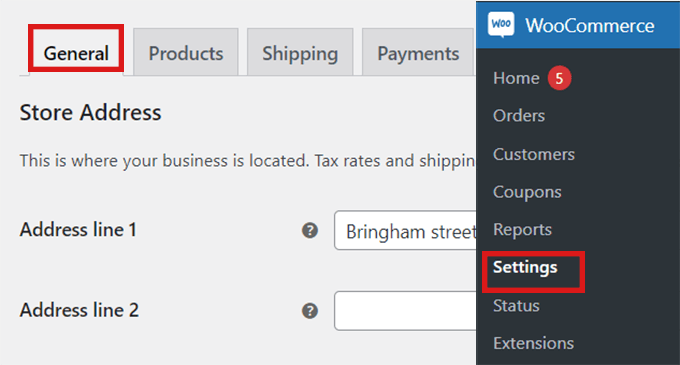
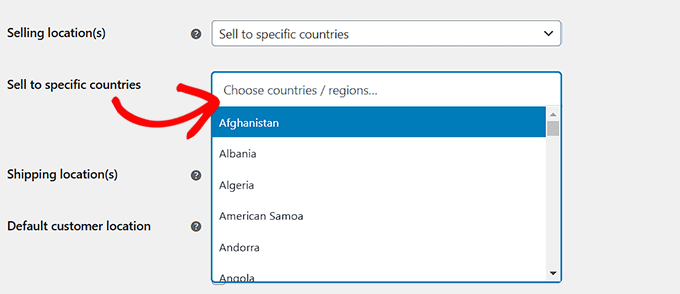
Dort angekommen, scrollen Sie nach unten zu den „Allgemeinen Optionen“. Hier finden Sie den Abschnitt „Verkaufsstandort“. Klicken Sie dann einfach auf das Dropdown-Menü im Feld, wo Sie drei Optionen finden.
Sie können entweder die Option „An bestimmte Länder verkaufen, außer…“ oder die Option „An bestimmte Länder verkaufen“ wählen.
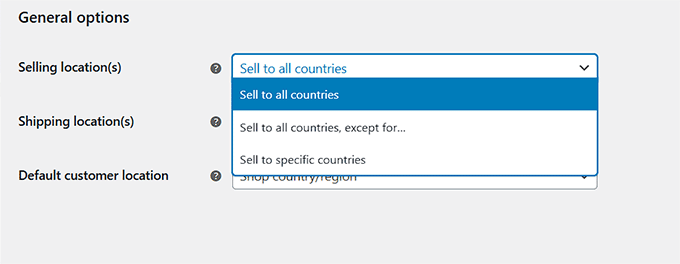
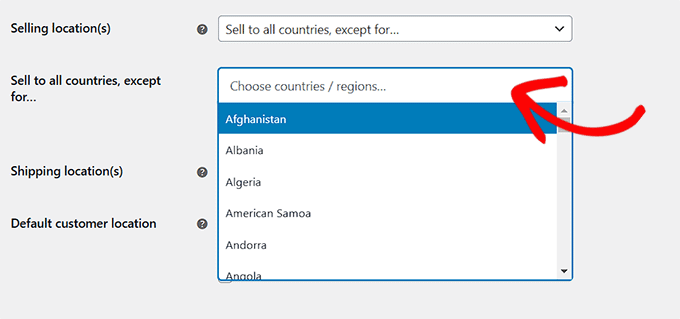
Wenn Sie die Option „Verkaufen in bestimmten Ländern, außer…“ wählen, öffnet sich ein neues Feld.
In diesem Feld können Sie alle Länder auswählen, in denen Sie Ihre Produkte nicht verkaufen möchten.
Wenn Sie die Option „An bestimmte Länder verkaufen“ wählen, erscheint stattdessen ein Feld „An bestimmte Länder verkaufen“.
Jetzt können Sie alle Länder auswählen, in denen Ihr Shop verfügbar sein wird.
Diese Methode ist sehr einfach zu bedienen und Sie müssen keine zusätzlichen WooCommerce-Plugins installieren.
Der Nachteil ist jedoch, dass die Einschränkungen für Ihren gesamten Shop gelten. Kunden in eingeschränkten Ländern sehen Ihre Produkte weiterhin, können sie aber nicht kaufen.
Wenn ein eingeschränkter Kunde versucht, zur Kasse zu gehen, zeigt WooCommerce eine Benachrichtigung an, dass für seinen Standort keine Versandoptionen verfügbar sind.
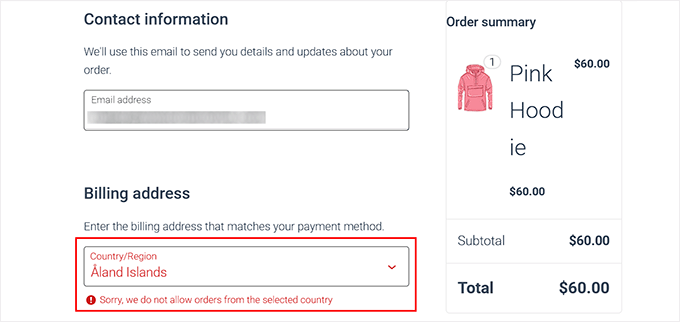
Dies blockiert den Kauf effektiv, aber es verbirgt die Produkte selbst nicht. Wenn Sie nur bestimmte Produkte in bestimmten Ländern ausblenden möchten, benötigen Sie ein Plugin.
Plugins ermöglichen es Ihnen, Produkte vollständig auszublenden, was sich von den Standardeinstellungen von WooCommerce unterscheidet.
Methode 2. Länderspezifische Einschränkungen für WooCommerce-Produkte hinzufügen
Wenn Sie bestimmte Produkte in einigen Ländern ausblenden möchten, dann ist diese Methode genau das Richtige für Sie.
Um loszulegen, benötigen Sie ein spezielles Plugin. Wir empfehlen das kostenlose Plugin Country-Based Restrictions For WooCommerce, eine beliebte Wahl aus dem offiziellen WordPress-Repository.
Weitere Details finden Sie in unserem Leitfaden zur Installation eines WordPress-Plugins.
Nach der Aktivierung können Sie im WordPress-Adminbereich unter WooCommerce » Ländereinschränkungen fortfahren.
Erweitern Sie dann den Tab „Katalog-Sichtbarkeit“.
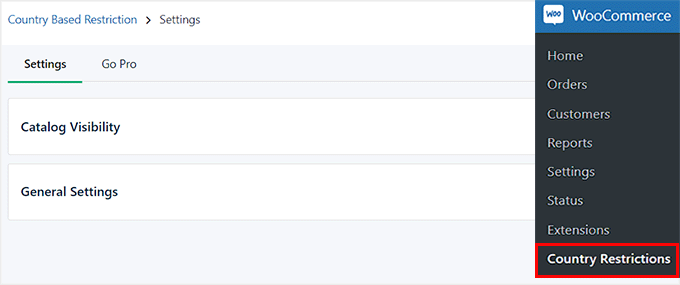
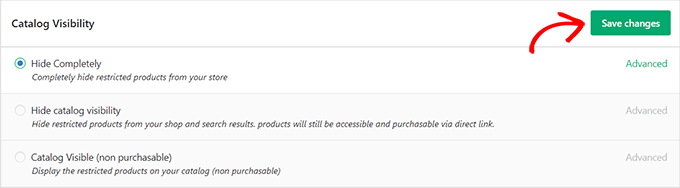
Dies eröffnet 3 Optionen für die Produktsichtbarkeit:
- Vollständig ausblenden – Eingeschränkte Produkte werden für Besucher aus blockierten Ländern nirgendwo in Ihrem Shop angezeigt. Dies ist die beste Option, wenn Sie Verwirrung vermeiden möchten.
- Katalog-Sichtbarkeit ausblenden – Eingeschränkte Produkte werden nicht auf Shop-Seiten oder in Suchergebnissen angezeigt, können aber über einen direkten Link aufgerufen werden. Dies ist nützlich, wenn Sie eine Produktseite mit bestimmten Händlern oder Partnern in einer eingeschränkten Region teilen müssen.
- Katalog sichtbar (nicht kaufbar) – Produkte werden normal angezeigt, aber die Schaltfläche „In den Warenkorb“ ist deaktiviert. Dies ist eine gute Wahl, wenn Sie Ihre gesamte Produktpalette weltweit präsentieren möchten, auch in Gebieten, in denen Sie nicht verkaufen.
Sobald Sie eine Option gewählt haben, klicken Sie auf die Schaltfläche „Änderungen speichern“.
Gehen Sie dann in Ihrem WordPress-Dashboard zu WooCommerce » Alle Produkte.
Suchen Sie das Produkt, das Sie einschränken möchten, und klicken Sie einfach auf den Link „Bearbeiten“.
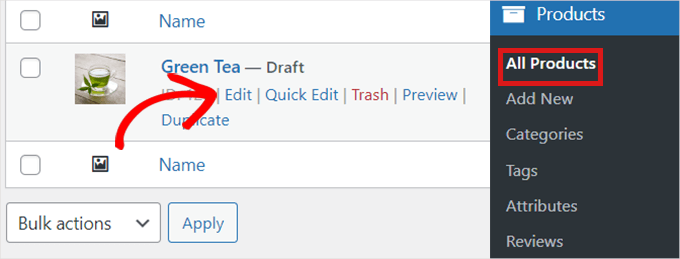
Dies öffnet die Seite „Produkt bearbeiten“, wo Sie zum Abschnitt „Produktdaten“ scrollen müssen.
Dann können Sie den Tab 'Länderbeschränkungen' auf der linken Seite finden und darauf klicken.
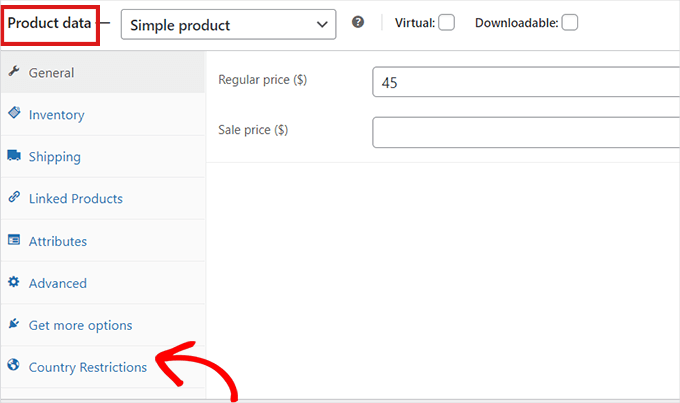
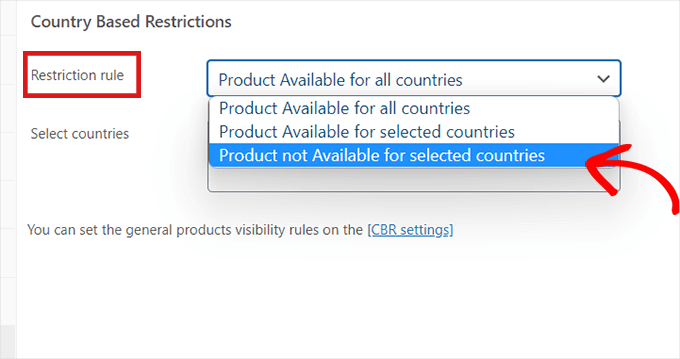
Nachdem Sie auf die Option „Länderbeschränkungen“ geklickt haben, sehen Sie ein Feld „Beschränkungsregel“.
Klicken Sie einfach auf das Dropdown-Menü neben dem Feld und wählen Sie die Option „Produkt nicht für ausgewählte Länder verfügbar“.
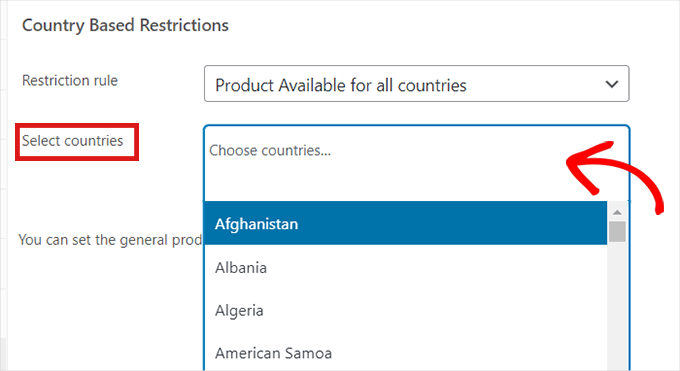
Danach möchten Sie zum Feld „Länder auswählen“ gehen und auf das Dropdown-Menü daneben klicken.
Wählen Sie dann die Länder aus, in denen Ihr Produkt nicht zum Kauf verfügbar sein soll.
Wenn Sie mit Ihrer Wahl zufrieden sind, vergessen Sie nicht, auf die Schaltfläche „Veröffentlichen“ zu klicken. Sie können den Vorgang nun wiederholen, um Produkte auszublenden.
Wenn nun ein Kunde aus dem ausgewählten Land Ihren Shop besucht, wird das von Ihnen eingeschränkte Produkt nicht angezeigt.
Ein kurzer Hinweis zu VPNs und Geolokalisierung
Es ist wichtig zu verstehen, dass beide in dieser Anleitung beschriebenen Methoden auf IP-basierter Geolokalisierung beruhen. Das bedeutet, dass die IP-Adresse des Besuchers überprüft wird, um sein Land zu ermitteln.
Dies funktioniert zwar für die überwiegende Mehrheit der Benutzer, ist aber nicht 100% narrensicher. Ein entschlossener Benutzer kann ein VPN (Virtual Private Network) verwenden, um seinen tatsächlichen Standort zu verschleiern und den Anschein zu erwecken, er würde aus einem erlaubten Land surfen.
Dies betrifft einen kleinen Teil der Benutzer, ist aber eine technische Einschränkung, über die man sich im Klaren sein sollte.
Bonus-Tipp: Geolocation-Targeting für WooCommerce zur Umsatzsteigerung
Wussten Sie, dass Geotargeting in WooCommerce Ihnen helfen kann, Ihren Umsatz zu steigern? Anstatt nur Inhalte einzuschränken, können Sie Besuchern personalisierte Angebote basierend auf ihrem Standort anzeigen.
Dies können Sie mit einem leistungsstarken Tool wie OptinMonster tun. Seine Anzeigeregeln ermöglichen es Ihnen, Kampagnen für bestimmte Länder, Bundesstaaten oder sogar Städte gezielt einzusetzen oder auszuschließen.
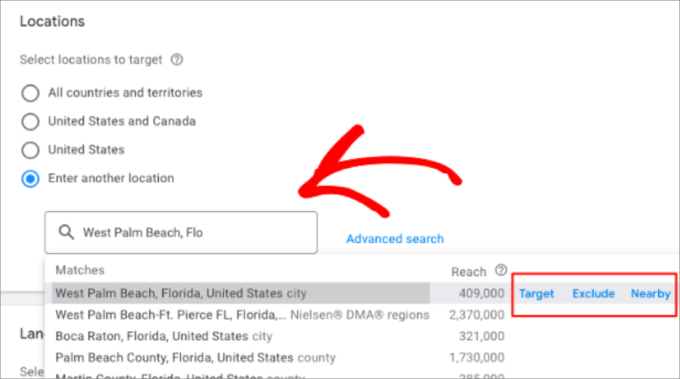
Zum Beispiel könnten Sie eine Floating-Bar-Kampagne erstellen, die nur Besuchern aus den Vereinigten Staaten angezeigt wird.
Diese Kampagne könnte ihnen ein Sonderangebot anbieten, wie z. B. „Kostenloser Versand für alle US-Bestellungen!“, um den Verkauf anzukurbeln.
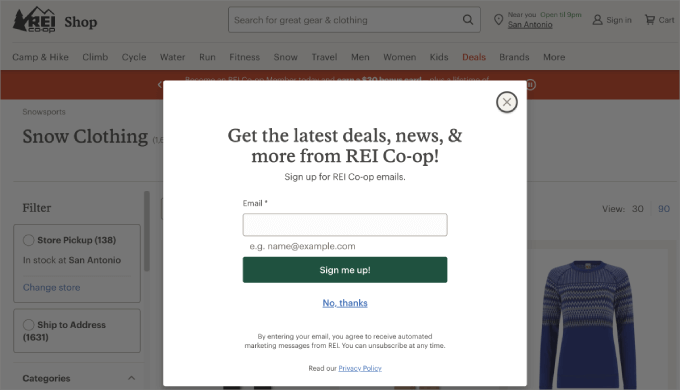
Für weitere Ideen haben wir einen ultimativen Leitfaden zur Geolocation-Ausrichtung in WordPress erstellt.
Er zeigt Ihnen, wie Sie verschiedene Tools verwenden, um personalisierte Inhalte und Angebote für Benutzer in bestimmten Ländern zu erstellen.
Häufig gestellte Fragen zur Ländereinschränkung in WooCommerce
Hier sind einige Fragen, die unsere Leser häufig stellen, bevor sie Länder in ihrem WooCommerce-Shop einschränken:
Kann ich eine ganze Produktkategorie nach Land einschränken?
Ja, das Plugin Country-Based Restrictions For WooCommerce ermöglicht es Ihnen, Einschränkungen auf ganze Produktkategorien anzuwenden. Dies ist nützlich, wenn Sie eine Gruppe von Produkten haben, die nur in bestimmten Regionen verfügbar sind.
Werden länderspezifische Einschränkungen meine SEO negativ beeinflussen?
Nein, dies sollte Ihre SEO nicht negativ beeinflussen. Länderspezifische Einschränkungen sind eine gängige Praxis für internationale E-Commerce-Shops.
Es kann sogar die Benutzererfahrung verbessern, indem sichergestellt wird, dass Besucher nur Produkte sehen, die sie tatsächlich kaufen können.
Was ist der Unterschied zwischen dem Ausblenden eines Produkts und dem Deaktivieren der Kaufmöglichkeit?
Das Ausblenden eines Produkts entfernt es vollständig aus Ihren Shop-Seiten und Suchergebnissen für Besucher aus eingeschränkten Ländern.
Wenn Sie ein Produkt nicht kaufbar machen, bleibt das Produkt sichtbar, aber die Schaltfläche „In den Warenkorb“ wird deaktiviert, was einen Verkauf verhindert.
Kann ich unterschiedliche Preise für Produkte anzeigen, je nach Land des Benutzers?
Ja, dies ist mit Geolokalisierungs-Targeting möglich.
Während sich die Methoden in diesem Leitfaden auf die Einschränkung des Zugriffs konzentrieren, ermöglichen Tools wie OptinMonster oder dynamische Preis-Plugins die Anzeige verschiedener Währungen und Preise basierend auf dem Standort des Kunden.
Wir hoffen, dieser Artikel hat Ihnen geholfen zu lernen, wie Sie Länder in Ihrem WooCommerce-Shop einschränken können. Möglicherweise möchten Sie auch unseren Leitfaden zur Deaktivierung von Zahlungsmethoden in WooCommerce und zur Begrenzung der Kaufmenge in WordPress ansehen.
Wenn Ihnen dieser Artikel gefallen hat, abonnieren Sie bitte unseren YouTube-Kanal für WordPress-Video-Tutorials. Sie finden uns auch auf Twitter und Facebook.


Dennis Muthomi
SCHNELLE FRAGE: - Wenn ein Kunde aus einem eingeschränkten Land versucht, auf ein Produkt zuzugreifen, gibt es eine Möglichkeit, ihn auf eine benutzerdefinierte Seite weiterzuleiten, auf der steht „Entschuldigung, dieses Produkt ist in Ihrem Land nicht verfügbar“, aber dann einige verwandte oder empfohlene Produkte angezeigt werden, die er kaufen könnte?
WPBeginner Support
Not at the moment but possibly something that the plugin author can add in the future!
Admin
Dennis Muthomi
Ich schätze Ihre schnelle Antwort, diese Funktion würde die Dinge für die Kunden wirklich reibungsloser machen.
Olivia
Danke für einen tollen Anleitungsartikel!
Bei Methode Nr. 1 – wie wird es für den Benutzer im eingeschränkten Land aussehen? Wird der Tab „Shop“ im Hauptmenü immer noch angezeigt? Wenn ja, wohin wird der Benutzer weitergeleitet, wenn er darauf klickt? Wenn sie irgendwo auf der Website auf eine Schaltfläche „Jetzt einkaufen“ klicken, ist diese für sie einfach deaktiviert oder erhalten sie eine Fehlermeldung?
WPBeginner Support
Für Methode 1 würde dies die Optionen im Versandbereich während des Checkouts einschränken.
Admin