


Wir hören oft von Benutzern, die von WordPress-Shortcodes überwältigt sind.
Diese kleinen Code-Schnipsel mögen auf den ersten Blick verwirrend aussehen, aber sie sind tatsächlich eine der mächtigsten Funktionen in WordPress, wenn sie richtig eingesetzt werden.
Ob Sie Kontaktformulare, Galerien oder benutzerdefinierte Layouts hinzufügen möchten, Shortcodes bieten eine einfache Möglichkeit, komplexe Funktionen einzufügen, ohne Code anfassen zu müssen.
In diesem anfängerfreundlichen Leitfaden zeigen wir Ihnen genau, wie Sie Shortcodes in WordPress hinzufügen, wo Sie sie platzieren und wie Sie sie am besten verwenden.
Wir haben alles in einfache, leicht verständliche Schritte unterteilt, die jeder nachvollziehen kann, auch wenn Sie neu bei WordPress sind.
💡 Schnelle Antwort: Wie fügt man einen Shortcode in WordPress ein?
Um einen Shortcode in WordPress einzufügen, bearbeiten Sie einfach den Beitrag oder die Seite, auf der er erscheinen soll.
Klicken Sie auf den Block-Inserter (+), suchen Sie nach dem Block „Shortcode“ und fügen Sie ihn Ihrem Inhalt hinzu. Fügen Sie dann einfach Ihren Shortcode in den Block ein und speichern Sie Ihre Änderungen.
Was sind Shortcodes?
Shortcodes in WordPress sind Code-Abkürzungen, die Ihnen helfen, dynamische Inhalte zu WordPress-Beiträgen, Seiten und Sidebar-Widgets hinzuzufügen. Sie werden in eckigen Klammern wie folgt angezeigt:
[myshortcode]
Um Shortcodes besser zu verstehen, betrachten wir den Hintergrund, warum sie überhaupt hinzugefügt wurden.
WordPress filtert alle Inhalte, um sicherzustellen, dass niemand Beiträge und Seiteninhalte verwendet, um bösartigen Code in die Datenbank einzufügen. Das bedeutet, dass Sie einfaches HTML in Ihren Beiträgen schreiben können, aber keinen PHP-Code.
Aber was, wenn Sie benutzerdefinierten Code ausführen möchten, um verwandte Beiträge, Bannerwerbung, Kontaktformulare, Galerien oder etwas anderes in Ihren Beiträgen anzuzeigen?
Hier kommt die Shortcode-API ins Spiel.
Grundsätzlich ermöglicht es Entwicklern, ihren Code in eine Funktion einzufügen und diese Funktion dann bei WordPress als Shortcode zu registrieren, sodass Benutzer ihn problemlos verwenden können, ohne Programmierkenntnisse zu haben.
Wenn WordPress den Shortcode findet, wird automatisch der damit verbundene Code ausgeführt.
Sehen wir uns an, wie Sie ganz einfach Shortcodes zu Ihren WordPress-Beiträgen und -Seiten hinzufügen können.
Sie können die folgenden Links verwenden, um zu Ihrer bevorzugten Methode zu springen:
- Hinzufügen eines Shortcodes in WordPress-Beiträgen und -Seiten
- Hinzufügen eines Shortcodes in WordPress-Sidebar-Widgets
- Einfügen eines Shortcodes im alten klassischen WordPress-Editor
- Hinzufügen eines Shortcodes in WordPress-Theme-Dateien
- Hinzufügen eines Shortcodes in Block-Theme-Dateien mit dem Full-Site-Editor
- Creating Your Own Custom Shortcode in WordPress
- Shortcodes vs. Gutenberg-Blöcke
- Häufig gestellte Fragen zu Shortcodes
Hinzufügen eines Shortcodes in WordPress-Beiträgen und -Seiten
Zuerst müssen Sie den Beitrag und die Seite bearbeiten, zu der Sie den Shortcode hinzufügen möchten.
Danach müssen Sie auf die Schaltfläche „Block hinzufügen“ „+“ klicken, um einen Shortcode-Block einzufügen.
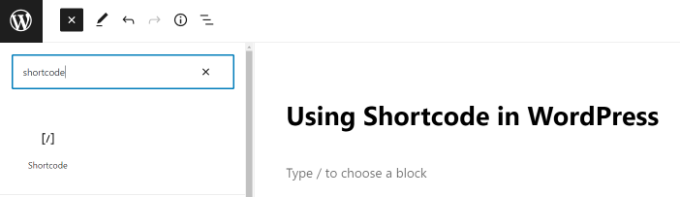
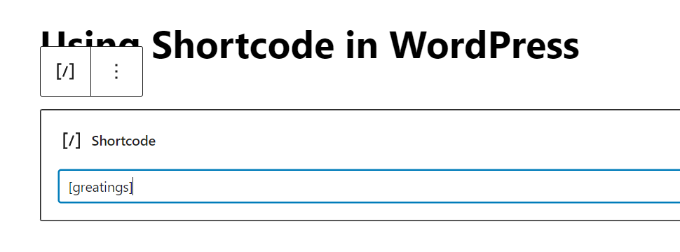
Nach dem Hinzufügen des Shortcode-Blocks können Sie Ihren Shortcode einfach in den Blockeinstellungen eingeben.
Der Shortcode wird von verschiedenen WordPress-Plugins bereitgestellt, die Sie möglicherweise verwenden, wie z. B. WPForms für Kontaktformulare.
Um mehr über die Verwendung von Blöcken zu erfahren, lesen Sie unser Tutorial zum Gutenberg-Blockeditor für weitere Details.
Sie können Ihren Beitrag oder Ihre Seite jetzt speichern und Ihre Änderungen in der Vorschau anzeigen, um den Shortcode in Aktion zu sehen.
Hinzufügen eines Shortcodes in WordPress-Sidebar-Widgets
Sie können Shortcodes auch in den Widgets der WordPress-Seitenleiste verwenden.
Besuchen Sie einfach die Seite Darstellung » Widgets und fügen Sie einen „Shortcode“-Widget-Block zu einer Seitenleiste hinzu.
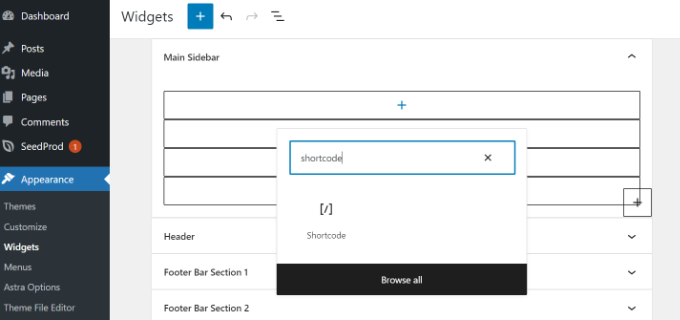
Jetzt können Sie Ihren Shortcode in den Textbereich des Widgets einfügen.
Vergessen Sie nicht, auf die Schaltfläche „Aktualisieren“ zu klicken, um Ihre Widget-Einstellungen zu speichern.
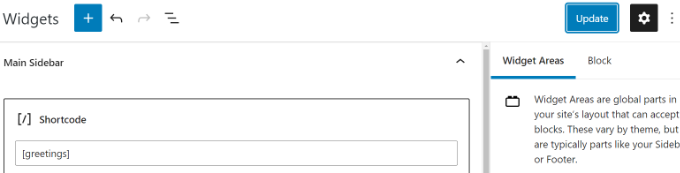
Danach können Sie Ihre WordPress-Website besuchen, um die Live-Vorschau des Shortcodes im Sidebar-Widget zu sehen.
Einfügen eines Shortcodes im alten klassischen WordPress-Editor
Wenn Sie immer noch den alten klassischen Editor verwenden, können Sie Shortcodes direkt in den Inhaltsbereich einfügen.
Bearbeiten Sie einfach den Beitrag oder die Seite und fügen Sie den Shortcode dort ein, wo die Funktion erscheinen soll.
Für beste Ergebnisse empfehlen wir, ihn auf eine eigene Zeile zu setzen, insbesondere bei Shortcodes, die große Elemente wie Formulare oder Galerien hinzufügen. Dies hilft, Formatierungsprobleme zu vermeiden.
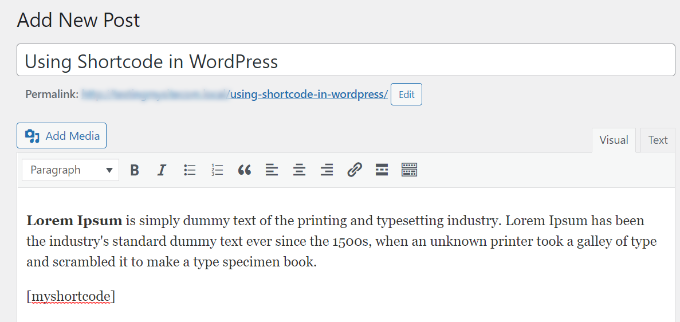
Vergessen Sie nicht, Ihre Änderungen zu speichern. Sie können dann eine Vorschau Ihres Beitrags anzeigen, um den Shortcode in Aktion zu sehen.
Hinzufügen eines Shortcodes in WordPress-Theme-Dateien
Shortcodes sind für die Verwendung in WordPress-Beiträgen, Seiten und Widgets gedacht. Manchmal möchten Sie jedoch einen Shortcode in einer WordPress-Theme-Datei verwenden.
WordPress macht das einfach, aber Sie müssen Ihre WordPress-Theme-Dateien bearbeiten. Wenn Sie dies noch nie getan haben, lesen Sie unsere Anleitung, wie man Code in WordPress kopiert und einfügt.
Grundsätzlich können Sie einen Shortcode zu jeder WordPress-Theme-Vorlage hinzufügen, indem Sie einfach den folgenden Code einfügen:
<?php echo do_shortcode('[your_shortcode]'); ?>
WordPress sucht nun nach dem Shortcode und zeigt dessen Ausgabe in Ihrer Theme-Vorlage an.
Hinzufügen eines Shortcodes in Block-Theme-Dateien mit dem Full-Site-Editor
Wenn Sie ein Block-Theme verwenden, wird es einfacher, Shortcodes in Ihren WordPress-Theme-Dateien mit dem Full Site Editor hinzuzufügen.
Sie können auf dieses Werkzeug zugreifen, indem Sie im WordPress-Dashboard Darstellung » Editor auswählen.
Ihnen wird standardmäßig die Home-Vorlage Ihres Themes angezeigt, und Sie können zu anderen Vorlagen wechseln, indem Sie die Option 'Vorlagen' auswählen.
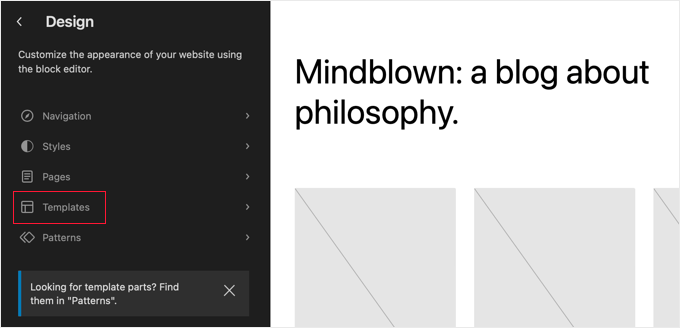
Sobald Sie eine Vorlage ausgewählt haben, können Sie mit der Bearbeitung beginnen, indem Sie in den rechten Bereich des Editors klicken. Der Editor wird nun den Bildschirm ausfüllen.
Jetzt können Sie auf das Symbol für den Block-Inserter (+) klicken und nach dem Shortcode-Block suchen. Ziehen Sie ihn dann einfach auf die Vorlage und geben Sie den gewünschten Shortcode ein.
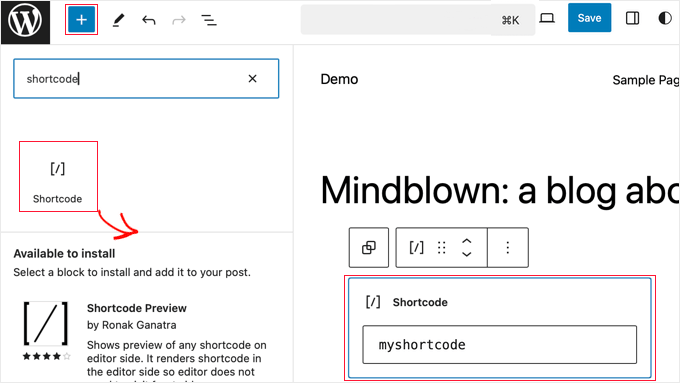
Vergessen Sie nicht, auf die Schaltfläche „Speichern“ oben auf dem Bildschirm zu klicken, um Ihre Änderungen zu speichern.
Erstellen Ihres eigenen benutzerdefinierten Shortcodes in WordPress
Shortcodes können sehr nützlich sein, wenn Sie dynamische Inhalte oder benutzerdefinierten Code in WordPress-Beiträge und -Seiten einfügen möchten. Wenn Sie jedoch einen benutzerdefinierten Shortcode erstellen möchten, sind einige Programmierkenntnisse erforderlich.
Wenn Sie sich mit dem Schreiben von PHP-Code wohlfühlen, finden Sie hier ein Beispiel, das Sie als Vorlage verwenden können:
// function that runs when shortcode is called
function wpb_demo_shortcode() {

// Things that you want to do.
$message = 'Hello world!';

// Output needs to be return
return $message;
}
// register shortcode
add_shortcode('greeting', 'wpb_demo_shortcode');
In diesem Code haben wir zuerst eine Funktion erstellt, die Code ausführt und die Ausgabe zurückgibt. Danach haben wir einen neuen Shortcode namens „greeting“ erstellt und WordPress angewiesen, die von uns erstellte Funktion auszuführen.
Sie können diesen Code manuell zu Ihrer Theme-Datei functions.php hinzufügen oder ein Code-Snippet-Plugin wie WPCode (empfohlen) verwenden.
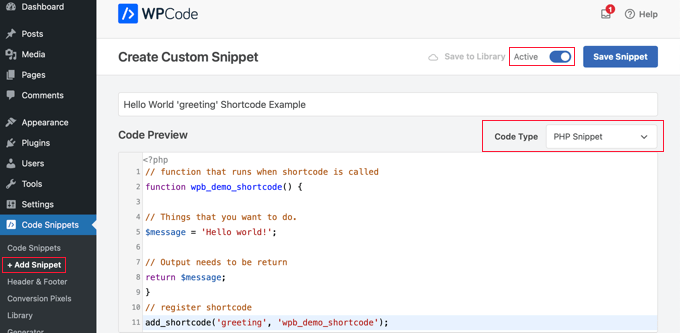
Wir empfehlen Letzteres, da WPCode der sicherste und einfachste Weg ist, Code zu Ihrer Website hinzuzufügen. Um mehr zu erfahren, lesen Sie unseren WPCode-Testbericht.
Weitere Details finden Sie in unserer Anleitung zum Hinzufügen von benutzerdefiniertem Code in WordPress, ohne etwas zu beschädigen.
Sobald Sie dies getan haben, können Sie diesen Shortcode mit dem folgenden Code zu Ihren Beiträgen, Seiten und Widgets hinzufügen:
[greeting]
Es wird die von Ihnen erstellte Funktion ausführen und die gewünschte Ausgabe anzeigen.
Obwohl dieses Beispiel einfach ist, liegt die wahre Stärke von Shortcodes darin, komplexen Code wiederzuverwenden.
Indem Sie ein langes Skript in einen Shortcode einpacken, halten Sie Ihren Content-Editor übersichtlich und erleichtern standortweite Aktualisierungen erheblich. Sie müssen den Code nur an einer Stelle bearbeiten.
Praktisches Beispiel: Google AdSense Shortcode
Sehen wir uns nun ein praktischeres Beispiel an.
Sie können einen Shortcode verwenden, um ganz einfach ein Google AdSense-Banner anzuzeigen, wo immer Sie möchten.
// The shortcode function
function wpb_demo_shortcode_2() {

// Advertisement code pasted inside a variable
$string .= '<script async src="//pagead2.googlesyndication.com/pagead/js/adsbygoogle.js"></script>
<ins class="adsbygoogle"
     style="display:block; text-align:center;"
     data-ad-format="fluid"
     data-ad-layout="in-article"
     data-ad-client="ca-pub-0123456789101112"
     data-ad-slot="9876543210"></ins>
<script>
     (adsbygoogle = window.adsbygoogle || []).push({});
</script>';

// Ad code returned
return $string;

}
// Register shortcode
add_shortcode('my_ad_code', 'wpb_demo_shortcode_2');
Ersetzen Sie den Platzhalter-Anzeigencode durch Ihren eigenen. Sie können jetzt den Shortcode [my_ad_code] verwenden, um die Anzeige in jedem Beitrag, jeder Seite oder jedem Widget-Bereich anzuzeigen.
Shortcodes vs. Gutenberg-Blöcke
Gutenberg-Blöcke und Shortcodes ermöglichen beide das Hinzufügen dynamischer Inhalte zu Ihrer WordPress-Website. Der Hauptunterschied besteht darin, dass Blöcke eine visuelle Oberfläche bieten, während Shortcodes textbasierte Snippets sind, die Sie in einen bestimmten Block einfügen.
Viele beliebte WordPress-Plugins verwenden inzwischen Blöcke anstelle von Shortcodes. Das liegt daran, dass Blöcke oft anfängerfreundlicher sind und Sie eine Vorschau des Endergebnisses direkt im Editor sehen können.
Wir haben eine Liste der nützlichsten Gutenberg-Block-Plugins für WordPress zusammengestellt, die Sie vielleicht ausprobieren möchten.
Wenn Sie Ihre eigenen benutzerdefinierten Gutenberg-Blöcke erstellen möchten, können Sie unserer Schritt-für-Schritt-Anleitung folgen, wie man benutzerdefinierte Gutenberg-Blöcke in WordPress erstellt.
Häufig gestellte Fragen zu Shortcodes
Hier bei WPBeginner erhalten wir oft Fragen dazu, wie Shortcodes funktionieren. Unten finden Sie Antworten auf einige der häufigsten Fragen.
Sind Shortcodes mit dem Block-Editor noch relevant?
Ja, absolut. Während viele neuere Plugins dedizierte Blöcke verwenden, verwenden Tausende anderer Plugins immer noch Shortcodes, um Funktionen zu Ihren Inhalten hinzuzufügen. Sie werden sie noch lange nützlich finden, weshalb WordPress einen dedizierten Shortcode-Block enthält.
Können Shortcodes meine Website verlangsamen?
Ein Shortcode ist nur so schnell wie der Code, den er ausführt. Ein gut geschriebener Shortcode von einem seriösen Plugin hat nur minimale Auswirkungen auf die Leistung Ihrer Website.
Allerdings kann die Verwendung zu vieler Shortcodes, die viele Skripte auf einer einzigen Seite laden, manchmal zu einer Verlangsamung führen.
Wie finde ich den Shortcode für ein Plugin?
Die meisten Plugins zeigen ihren Shortcode auf ihrer Einstellungsseite, in der Dokumentation oder direkt in der Editor-Oberfläche an. Zum Beispiel macht es WPForms einfach, den Shortcode eines Formulars zu kopieren, sobald Sie ihn speichern.
Kann ich Shortcodes in Page Buildern wie SeedProd verwenden?
Ja, alle wichtigen Page Builder wie SeedProd haben einen dedizierten 'Shortcode'-Block oder ein Widget. Sie können den Block einfach auf Ihr Layout ziehen und den Shortcode einfügen, den Sie anzeigen möchten.
Wir hoffen, dieser Artikel hat Ihnen geholfen zu lernen, wie man einen Shortcode in WordPress hinzufügt. Möglicherweise möchten Sie auch unseren Leitfaden zum Ein- und Ausblenden von Text in WordPress-Beiträgen mit dem Toggle-Effekt und unser Tutorial zum Kopieren und Einfügen in WordPress ohne Formatierungsprobleme sehen.
Wenn Ihnen dieser Artikel gefallen hat, abonnieren Sie bitte unseren YouTube-Kanal für WordPress-Video-Tutorials. Sie finden uns auch auf Twitter und Facebook.


David
-Hallo, weißt du, ob es möglich ist, eine Box fest zu machen, zum Beispiel mit einem Shortcode darin? Danke
WPBeginner Support
Das würde vom Plugin abhängen, das Sie für den Shortcode verwenden.
Admin
Tihomir
Hallo zusammen
Auf einer meiner Seiten verwende ich diesen Shortcode [product_category category='jeans' number='1000' per_page='1000']. Er zeigt 1000 Produkte der gewählten Kategorie Jeans an. Was kann ich diesem Code hinzufügen, damit diese 1000 Produkte genauso angezeigt werden wie auf der Produktkategorieseite oder mit einem "Mehr laden"-Button?
Jose Rodriguez
Englische Übersetzung –> aber etwas passiert, wenn ich den Shortcode und dann etwas Text hinzufüge, es stellt sich heraus, dass dieser Text im Frontend innerhalb des HTML des Shortcodes liegt, wie kann ich das vermeiden?
loganathan
Ich erstelle ein eigenes Theme, das Problem ist, dass das Theme keine Shortcodes unterstützt. Kann mir jemand helfen, die Shortcode-Funktionalität für mein Theme zu aktivieren.
Ihsan
Danke für das Teilen eines so schönen Artikels..
Ich möchte wissen, wie wir PHP und HTML beide in einem kurzen Code verwenden können… Warte auf eine gute Antwort, danke…
Melissa Lowe
Ich habe einen Mailchimp für WordPress Shortcode installiert... ihn am Ende der Textversion meines Dokuments/Artikels eingefügt & es wurde kein Formular erstellt & das sagte es... MailChimp für WordPress Fehler: Es gibt kein Formular mit der ID 0, vielleicht wurde es gelöscht?
Ashkan
Wofür $atts in dieser Funktion?
Helena
Hallo,
Ich habe ein Widget in der Seitenleiste der Homepage einer Multisite-Installation und möchte, dass 1 Widget (nur eines) aus dieser Seitenleiste auf den Unterseiten funktioniert.
Es ist ein Text-Widget mit einem Bild, das Bild verlinkt zu einem Online-E-Book.
Glauben Sie, ich kann das verwenden, um es erledigen zu lassen?
Vielen Dank!
Vinayak Ganiger
Der wp-Formular-Shortcode funktioniert nicht auf Seiten, aber er funktioniert einwandfrei auf Beiträgen. Meine Website ist vinstechs.com. Auf meiner Website gibt es die Seite Projekte, dort funktioniert der Shortcode nicht.
Was ist die Lösung dafür, bitte antworten Sie mit der Lösung.
Meryl
Ich habe eine etwas komplexere Frage.
Ich verwende ein Theme mit einem Theme-Optionsfeld.
Ich möchte einen Shortcode innerhalb einer dieser Optionen verwenden.
Die Ausgabe ist jedoch nur der Text [shortcode]. Gibt es eine spezielle Syntax, die ich verwenden kann, oder unterscheidet sie sich von Theme zu Theme? Es dauert ewig, Antworten vom Theme-Entwickler zu bekommen.
Mayank Jain
Perfekte Anfängererklärung!
Vikash Ahlawat
Sehr hilfreicher Beitrag, um unser eigenes Plugin zu erstellen.
hirak das
Hallo, ich habe ein Problem mit dem [login_widget] Shortcode. Wenn ich diesen Code auf einer beliebigen Seite/einem beliebigen Beitrag in WordPress einfüge, erhalte ich nur den Text, aber nicht das Login-Formular... ich benutze das Login-Widget mit Shortcode-Plugin... bitte helfen Sie...
Armen
Das funktioniert nicht, wenn Sie versuchen, einen anderen Shortcode innerhalb des Shortcodes zu platzieren, den Sie erstellen.
Angenommen, ich hätte einen Shortcode wie [jpshare] und ich möchte ihn zusammen mit anderem Inhalt in eine andere Shortcode-Funktion einfügen, wie in diesem Artikel beschrieben, um ihn zu den Beiträgen hinzuzufügen, wie würde ich das tun?
Mike
Keine Erwähnung im Artikel, WO der Shortcode hinzugefügt werden soll. Zurück zu Google für ein besseres Tutorial.
Drew
Es wurde klar angegeben, dass der Code in „functions.php“ eingefügt werden soll. Wenn Sie nicht sicher sind, wie Sie den Shortcode verwenden, fügen Sie ihn in alles ein, was Text enthält.
Ihatewordpress
Hallo,
Wie Sie meinem Namen entnehmen können, bin ich gerade sehr frustriert über WordPress.
>>Dieser letzte Teil ist einfach, fügen Sie einfach den [adsense] Shortcode in der HTML- oder visuellen Ansicht des Beitrags- oder Seiteninhaltseditors ein.<<
Nicht einmal eine winzige Ahnung, wie das geht – wären Sie bereit, dies zu erläutern? Vielen Dank
WPBeginner Support
WordPress verwendet Shortcodes, um Funktionalität in Beiträge und Seiten einzufügen. Wie in diesem Tutorial, wenn Sie einen Werbecode anzeigen möchten, erstellen Sie dafür einen Shortcode. Sobald Sie einen Shortcode erstellt haben, können Sie ihn in Ihren Beiträgen und Seiten verwenden. Erstellen Sie einen neuen Beitrag oder bearbeiten Sie einen vorhandenen und fügen Sie Ihren Shortcode mit eckigen Klammern in den Inhaltsbereich des Beitrags ein, z. B. [adsense].
Admin
Brock
Ich habe das Popup-Manager-Plugin für Newsletter-Abonnenten installiert. Ich habe das Popup erscheinen lassen, indem ich Ihrem Vorschlag gefolgt bin, den Shortcode in einen Kommentar auf meiner Hauptseite einzufügen. Das funktioniert, aber nur, wenn eine Person meinen ersten Kommentar erweitert, um alles zu lesen. Wo/wie füge ich den Shortcode ein, damit das Popup erscheint, wenn jemand meine Seite besucht, ohne dass er etwas anderes tun muss? Ich suche in den Vorlagenanpassungsoptionen, aber nichts sticht hervor.
Patty
Bitte helfen Sie mir zu verstehen, ob dies ein Shortcode-Plugin richtig verwendet. Ich muss das Datum der letzten Aktualisierung eines Beitrags oder einer Seite anzeigen, um Google-Strukturfehler zu vermeiden. Ich verwende nur das Standard-2014-Theme mit Plugins. Ich habe ein Shortcode-Plugin namens „Last Updated Shortcode“ gefunden, das anscheinend das tut, was ich brauche. Ich frage mich, ob das das ist, was ich tun soll.
Ich würde das Plugin installieren und dann aktivieren. Dann würde ich auf der Seite/dem Beitrag die Seite/den Beitrag bearbeiten und unten im Beitrag (oder wo auch immer ich möchte) den Shortcode hinzufügen. Also würde ich buchstäblich [lastupdated] tippen. Das Datum der letzten Aktualisierung sollte dann erscheinen, richtig???
Und hoffentlich ist Google glücklich und hört auf, E-Mails mit Hinweisen auf strukturierte Fehler zu senden.
WPBeginner Support
Ja. Wir sind uns nicht sicher, wie sich dies auf Ihre SEO auswirkt. Möglicherweise möchten Sie sich ansehen, wie Sie das Datum der letzten Aktualisierung Ihrer Beiträge in WordPress anzeigen.
Admin
Larry Leek
Ich vermute, die Verwendung von Shortcodes für Dinge wie Countdown-Timer ist nur für WordPress.org oder selbst gehostete WP-Benutzer richtig?
WPBeginner Support
Ja.
Admin
Anibal
Hallo, ich habe Probleme mit dem Shortcode [tpe mylang lang=’es, en’]. Ich weiß, dass WP diesen Shortcode kürzlich geändert und den alten [tp mylang=”yes” lang=”es, en” ] durch den neuen ersetzt hat, aber ich habe den Austausch vorgenommen und erhalte immer noch eine 404-Seite „Nichts gefunden“, wenn ich auf einen Link mit diesem Code klicke. Irgendwelche Ideen?
WPBeginner Support
Sie verwenden wahrscheinlich das Transposh-Plugin. Bitte kontaktieren Sie den Plugin-Support, dort kann man Ihnen besser helfen.
Admin
Akshat Verma
Können Sie ein gutes Shortcode-Plugin für WordPress 4.2 empfehlen?
Steve
Ich habe Schwierigkeiten herauszufinden, wie ich Code-Kommentare zu einer Seite hinzufüge, die nur einen Shortcode enthält. Ich habe HTML- & PHP-Kommentar-Tags ausprobiert und wenn sie hinzugefügt werden, funktioniert der Shortcode nicht mehr. Der Grund, warum ich den Code kommentieren möchte, ist, dass ich Informationen über den Shortcode auf der Seite, von der aus ich ihn aufrufe, dokumentieren möchte (ich bin vielleicht nicht für immer der Website-Administrator).
WPBeginner Support
WordPress entfernt PHP- oder HTML-Kommentare im Beitrageditor. Wenn Sie Edit Flow verwenden würden, könnten Sie eine Notiz unter dem Beitrag hinterlassen. Im Moment können Sie zum Texteditor wechseln und einen HTML-Kommentar hinterlassen, aber sobald ein Benutzer den Beitrag im visuellen Editor anzeigt, wird er wieder entfernt.
Admin
Steve
Es entfernt die Kommentare UND fügt für jeden Kommentar eine Leerzeile ein. Ich habe die Kommentare unter den Shortcode gesetzt und das funktioniert gut.
Danke, dass Sie mir geholfen haben zu verstehen, was vor sich ging.
Michael
Wenn ich Shortcodes zu Beiträgen hinzufüge, egal ob mitten im Artikel oder am Ende, erscheint das eigentliche Element immer oben im Beitrag. Haben Sie eine Idee, warum?
Malte
Bei mir auch! Wie kann man das beheben?!
Malte
Okay… Verwenden Sie return anstelle von echo und alles ist in Ordnung!
James Newman
@MALTE – Ich habe dasselbe Problem. Können Sie klären, welche Datei bearbeitet werden muss? Ich habe mir die .php-Dateien des Plugins angesehen und keine Echo-Anweisungen gefunden, die ich ersetzen könnte.
Danke!
WPBeginner-Mitarbeiter
Kopieren Sie einfach [rx_aeolus_three_cols] und fügen Sie es auf einer WordPress-Seite ein. Speichern Sie Ihre Seite und rufen Sie dann die Vorschau auf. Sie müssen jedoch zuerst Ihr Portfolio im Plugin erstellen. Andernfalls sehen Sie nichts, da das Plugin nichts anzuzeigen hat.
Usha
Ich habe ein Plugin namens 'Aeolus portfolio' für WordPress 3.9.2 mit dem Twenty Eleven Theme heruntergeladen. Ich habe die folgenden Shortcodes in den Plugin-Einstellungen erhalten:
[rx_aeolus_three_cols] - Zeigt das gesamte Portfolio in drei Spalten an.
[rx_aeolus_two_cols]-Zeigt das gesamte Portfolio in zwei Spalten an.
[rx_aeolus_one_col] - Zeigt das gesamte Portfolio als eine Spalte an.
Kann mir jemand helfen, wie diese Shortcodes auf einer Seite eingebunden werden können. Ich bin neu bei WP-Plugins und brauche dringend Hilfe.
Danke
Usha
Sweetbreeze Tornado
Was ist, wenn Sie einen Button mit einem Shortcode hinzufügen möchten?
Dan
Danke! Dieser Thread hat mir sehr geholfen.
Nur für den Fall, dass jemand anderes hier landet und eine komplexere HTML/PHP-Code-Struktur innerhalb eines Shortcodes verwenden muss, hier ist ein Beispiel mit einigen zusätzlichen Optionen aus der Dokumentation der WordPress Shortcodes API:
Fügen Sie dies (und passen Sie es nach Bedarf an) in Ihre functions.php ein:
http://pastie.org/9454401
Then you just use this shortcode inside your WordPress content
[meinbenutzerdefiniertershortcode]
Grüße!
Rob
Du bist der Mann! Das ist genau das, was ich brauchte. Danke.
WPBeginner-Mitarbeiter
Sie können diesen Code in die functions.php-Datei Ihres Themes einfügen.
Aymen Benzarti
Hallo
Ich bin Anfänger und das ist mein erstes Mal mit WordPress
Also die erste Frage, als ich dieses Tutorial ausprobiert habe, ist: In welcher Datei muss ich diesen Code schreiben?
Nidesh
Hallo,
Könnten Sie mir bitte sagen, ob ich Shortcodes auf eine bestimmte Seite setzen muss, wenn ich möchte, dass ein bestimmtes Plugin auf dieser bestimmten Seite angezeigt wird?
Z.B. Ich habe das Collabpress-Plugin installiert. Und ich sehe seine Benutzeroberfläche nicht im Frontend meiner Website. Muss ich also einen Shortcode auf einer Seite einfügen, damit er angezeigt wird?
WPBeginner Support
Nidesh, ja, Sie werden Shortcodes verwenden, um dies zu tun. Bitte lesen Sie unsere Anleitung zur Verwendung von Collabpress
Admin
Christina
Ich möchte den Subscribe-Shortcode zu meinem Seitenmenü hinzufügen. Wie mache ich das?
Amber T
Ich bin nur ein wenig verwirrt... wo bette ich diesen Shortcode ein?
Ich habe ein Spalten-Plugin, das den Shortcode auf Knopfdruck bereitstellt. Ich bin mir nicht sicher, ob ich den Code nehmen und in mein HTML einbetten muss.
Bitte helfen Sie.
Danke im Voraus!
WPBeginner Support
fügen Sie einfach den Shortcode in Ihren Beitrag ein. Klicken Sie auf die Vorschau-Schaltfläche, um zu sehen, wie er vor der Veröffentlichung Ihres Beitrags aussieht.
Admin
Carol Manser
Wirklich? Einfach? Simpel? Diese Website ist großartig, aber sie sagt, sie sei für Anfänger. Ich benutze WordPress seit 2 Jahren und habe es trotzdem überhaupt nicht verstanden. Es ist ziemlich ärgerlich, wie Geeks immer davon schwärmen, wie einfach etwas ist, und dann etwas schreiben, das für normale Menschen völlig unverständlich ist – genau wie jeder Mathelehrer, den ich je hatte.
OK, schreiben Sie einen Artikel, der nur von Geeks verstanden werden kann – in Ordnung, aber hören Sie bitte nicht auf, mir zu sagen, wie einfach es ist.
Ausgabe? Zeichenkette? Inhaltseditor – wo ist er? Eine Funktion definieren? Ich wünschte, Sie würden es tun, denn ich weiß nicht, was es ist.
„Diese Funktion ist ziemlich einfach – sie gibt einfach meinen Google AdSense-Code als String zurück“ –
Ein String wovon? usw. usw. Nur so gesagt…
WPBeginner Support
We totally agree with you that sometimes when writing we may feel that we have explained everything clearly for beginners, but a beginner level user may still not be able to understand it. This is why we have comments and we will be happy to explain it to you more
Ein Shortcode ist ein Short+Code. WordPress ermöglicht es Ihnen, Shortcodes für Ihre Programmiercodeblöcke zu generieren, die als
functionsbezeichnet werden. Da ein Benutzer beim Schreiben eines neuen Beitrags keinen Programmcode in den Post Editor eingeben kann. Die Shortcodes bieten Benutzern eine Möglichkeit, diese Programmiercodes in einen Beitrag einzufügen, ohne den vollständigen Code im Beitragseditor zu schreiben.Wenn WordPress einen Shortcode in einem Beitrag wie diesem findet:
[mein_shortcode]
Dann führt es den mit diesem speziellen Shortcode verbundenen Programmiercode aus.
Das im obigen Artikel gegebene Beispiel erstellt eine Funktion get_adsense. Wenn diese Funktion ausgeführt wird, gibt sie den AdSense-Code aus. Wir hoffen, das erklärt es für Sie. Lassen Sie uns wissen, wenn Sie weitere Fragen haben.
Admin
Stacy
Oder die Anweisungen sind 3 Zeilen lang und man fragt sich, wo der Rest der Anweisungen ist????
Przemek
Absolut, stimme zu. Ich hatte auch Mühe, die meisten davon zu verstehen.
Alan Murray
Kann ich einen Shortcode auf einer eigenständigen HTML-Seite verwenden, um auf eine Seite in meinem Blog zu verlinken?
Wenn ja, wie bette ich es ein? Muss die Datei eine PHP-Datei sein?
Ich kann nirgendwo im Netz Informationen finden, die die Verwendung von Sortcodes außerhalb von WordPress-Seiten oder -Beiträgen bereitstellen.
WPBeginner Support
Alan, Shortcodes sind ein WordPress-Feature. Die Seite muss eine WordPress-Seite sein, um den Shortcode auszuführen.
Admin
DavidA
Do you know, how to add a shortcode on a website from an other website WordPress? (multisite)
Thx
WPBeginner Support
ja, durch die Erstellung eines netzwerkweiten Plugins können alle Blogs auf der Multisite den Shortcode gemeinsam nutzen.
Admin
Lucy
Sehr gut!
John Rose
Klar und prägnant. Vielen Dank. – John
Luke Ward
Hallo, vielen Dank dafür, es hat sehr geholfen.
Ich würde jedoch gerne wissen, wie man mehr als einen AdSense-Code als Shortcode hinzufügt.
Z.B. [adsense1] – zeigt eine Anzeige [adsense2] zeigt eine andere Anzeige.
Danke!
Redaktion
Befolgen Sie den gleichen Prozess. Ändern Sie das Wort adsense in adsense1.
Admin
Luke Ward
Danke, Entschuldigung für die Anfängerfrage!
Außerdem habe ich jetzt ein weiteres Problem, ich benutze diesen Code, um AdSense hinzuzufügen, was mit responsiven Designs mit JavaScript funktioniert. Sie können den Code, den ich benutze, unter dem folgenden Link sehen...
http://www.labnol.org/?p=25252
Wenn dies nach dem Zurückgeben hinzugefügt wird, wird nichts angezeigt.
Ich hoffe, Sie können mir bei diesem Problem helfen, da ich nirgends eine Lösung finden kann.
Danke
Redaktion
Das Problem liegt in der Syntax.
Paul
Bin gerade darauf gestoßen, da ich meine eigenen Shortcodes hinzufügen möchte. Ich verstehe den Funktionsanteil, aber in welches Dokument füge ich das „Hook up“ ein?
“add_shortcode(‘adsense’, ‘get_adsense’); Zeile”
das wäre hilfreich für mich
Danke
Redaktion
Du fügst das direkt nach dem Funktions-Teil ein.
Admin
Patrick
Ich bin ratlos und versuche, einen Shortcode zu erstellen, um den Benutzernamen des Blogbesitzers einzufügen. Irgendwelche Ideen?
Redaktion
Schreiben Sie eine Funktion, die den Benutzernamen ausgibt. Fügen Sie diese Funktion dann in die Shortcode-Ausgabe ein. Leider schreiben wir keine benutzerdefinierten Codes wie diese auf Anfrage.
Admin
Der Dividenden-Ninja
You forgot to put the semicolon after the ‘ on line 13, which would cause an error, and show people how to call the function. So it would look like this:
 Cheers!
</script>
‘;
}
add_shortcode(‘adsense’, ‘get_adsense’);
But nice job explaining
Redaktion
Thanks for letting us know. Its fixed now
Admin
wt
Wie füge ich also eine Box mit einem CSS-Stil über einen Shortcode hinzu? Wo soll ich den CSS-Inhalt einfügen?
ayushwhizkid
Ich habe ein Plugin installiert, das Shortcodes verwendet, um stilisierte Boxen hinzuzufügen. Ich möchte die Box zu meinen Beiträgen hinzufügen, indem ich sie in die single.php einfüge. Wie füge ich Shortcode-Inhalt in eine PHP-Datei ein?
p.s. Ich möchte die Box für Autoreninformationen verwenden!
KishaanSha
Ich habe einen Shortcode hinzugefügt:
add_shortcode(‘post_title’, ‘get_the_title’);
was den Beitragstitel zurückgibt.. Aber dieser Beitragstitel wird im RSS-Feed nicht angezeigt. Was könnte das Problem sein? Wo der Shortcode [post_title] erscheinen sollte, ist nur ein leerer Platz. Kann mir jemand helfen, das zu beheben.. Danke.
wpbeginner
@KishaanSha Fügst du den Shortcode in deinen Beitragsinhalt oder in ein Theme ein?
BlogAid
Ich sehe viele benutzerdefinierte Verwendungsmöglichkeiten dafür. Danke für den Beitrag. ~ MaAnna
denisa
Wie erstelle ich einen Shortcode für die Archivseite, ob das sein wird?
Crysislevel
danke dafür… ich habe viele Shortcodes mit Hilfe von Plugins zu meiner Website hinzugefügt und sie in meiner single.php-Datei implementiert!
Groho
Ich denke, es ist das ganz grundlegende Tutorial, um Shortcodes in WordPress hinzuzufügen
graphicbeacon
Das ist ziemlich grundlegend. Die Links unten bieten eine detaillierte Nutzung von WordPress-Shortcodes.
http://www.problogdesign.com/wordpress/working-with-wordpress-shortcodes/
http://www.graphicbeacon.com/how-to-add-a-paypal-donation-shortcode-button-to-your-posts/
Ein flexibler Shortcode ist einer, der es Ihnen ermöglicht, bestimmte Attribute zu bearbeiten. Könnte der Google AdSense-Code so angepasst werden, dass der Benutzer Attribute wie Breite/Höhe und sogar den Anzeigenkunden festlegen kann?
Glenn
wow nett, also muss ich meinen Shortcode in meine functions.php einfügen, falls ich mein WordPress-Theme ändere?
Redaktion
Ja, es ist entscheidend, dass Sie die Funktionen in die nächste functions.php-Datei aktualisieren, wenn Sie das Theme wechseln.
Admin
Bill
Einfach genug, außer wo platziere ich die
add_shortcode(‘adsense’, ‘get_adsense’);
Aussage?
Redaktion
Sie fügen dies direkt unter der Funktion ein, die im Artikel in Ihrer functions.php-Datei erwähnt wird.
Admin