


Eine effektive Strategie zur Steigerung des Engagements auf Ihrer Website ist die zeitnahe Präsentation Ihrer beliebtesten Inhalte. Das Hervorheben beliebter Beiträge ermöglicht es Ihren Besuchern, Ihre Top-Inhalte schnell zu entdecken, was Ihnen auch hilft, Seitenaufrufe und Konversionen zu steigern.
Indem Sie beliebte Beiträge nach Tag, Woche und Monat kategorisieren, können Sie Ihren Besuchern eine Auswahl relevanter und interessanter Artikel anbieten. Dies kann zu einer längeren Verweildauer auf Ihrer Website und einer höheren Wahrscheinlichkeit führen, dass Benutzer weitere Inhalte erkunden.
In diesem Artikel zeigen wir Ihnen, wie Sie beliebte Beiträge nach Tag, Woche, Monat und Gesamtzeit in WordPress anzeigen.
Warum beliebte Beiträge in WordPress anzeigen?
Wenn Sie einen WordPress-Blog starten, haben Sie nicht viel Inhalt. Dies ermöglicht es Ihnen, ausgewählte Beiträge manuell in einem Sidebar-Widget anzuzeigen.
Wenn Ihre Website jedoch wächst, werden Sie feststellen, dass ältere Artikel auf Ihrer Website nicht viel Aufmerksamkeit erhalten. Indem Sie Ihre Top-Inhalte präsentieren, können Sie neuen Benutzern ermöglichen, die besten Artikel auf Ihrer Website schnell zu entdecken. Dies steigert das Benutzerengagement und erhöht Ihre Seitenaufrufe.
Das Problem ist, dass, wenn Sie Ihre beliebtesten Artikel aller Zeiten anzeigen, eine sehr begrenzte Anzahl von Artikeln wiederholt angezeigt wird. Sie können dies diversifizieren, indem Sie beliebte Beiträge nach Tag, Woche oder Monat anzeigen.
Sehen wir uns an, wie Sie beliebte Beiträge in WordPress einfach nach Tag, Woche, Monat oder Gesamtzeit anzeigen können.
Beliebte Beiträge nach Tag, Woche und Monat in WordPress hinzufügen
Der beste Weg, beliebte Beiträge in WordPress anzuzeigen, ist die Verwendung von MonsterInsights. Es ist das beste Analytics-Plugin für WordPress und hilft Ihnen, Google Analytics einzurichten, ohne Code bearbeiten zu müssen.
Für dieses Tutorial verwenden wir die MonsterInsights Pro-Version, da sie es Ihnen ermöglicht, automatisch Top-Beiträge aus Google Analytics anzuzeigen.
Es gibt auch eine MonsterInsights Lite-Version, die kostenlos ist und auch die Funktion „Beliebte Beiträge“ enthält, aber keine Verbindung zu GA herstellt.
Für einen umfassenderen Überblick lesen Sie unseren MonsterInsights-Testbericht.
Zuerst müssen Sie das MonsterInsights-Plugin installieren und aktivieren. Wenn Sie Hilfe benötigen, lesen Sie bitte unsere Anleitung, wie man ein WordPress-Plugin installiert.
Nach der Aktivierung werden Sie zum MonsterInsights-Begrüßungsbildschirm weitergeleitet. Klicken Sie auf die Schaltfläche „Assistent starten“.

Danach können Sie den Anweisungen auf dem Bildschirm folgen, um Google Analytics zu konfigurieren.
Weitere Details finden Sie in unserer Anleitung, wie man Google Analytics in WordPress installiert.
Nachdem Sie Google Analytics zu Ihrer Website hinzugefügt haben, besteht der nächste Schritt darin, von Ihrem WordPress-Dashboard aus zu Insights » Beliebte Beiträge zu navigieren.
MonsterInsights ermöglicht es Ihnen, Ihre Top-Artikel im Inhalt, in der Seitenleiste als Widget anzuzeigen und beliebte Produkte anzuzeigen, wenn Sie einen Online-Shop haben.
Für dieses Tutorial verwenden wir „Inline beliebte Beiträge“ und zeigen empfohlene Artikel im Inhalt anderer Blogbeiträge an.
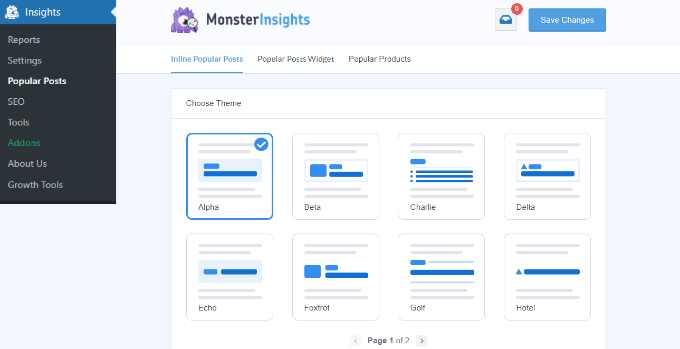
Das Plugin wird mit vorgefertigten Themes geliefert, und Sie können eine Vorschau darauf sehen, wie Ihre beliebten Beiträge auf der Website erscheinen werden.
Sobald Sie ein Theme ausgewählt haben, scrollen Sie einfach nach unten, um weitere Anpassungsoptionen anzuzeigen.
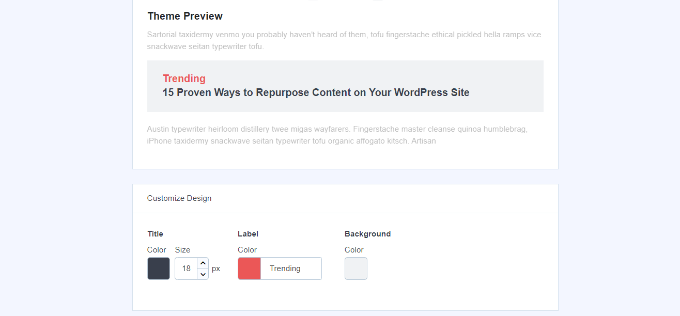
Zum Beispiel können Sie die Titelfarbe und -größe ändern, die Farbe des Labels und des Hintergrunds bearbeiten und vieles mehr.
Beliebte Beiträge nach Tag, Woche, Monat und Gesamtzeit in WordPress anzeigen
Als Nächstes müssen Sie auswählen, wie das Plugin Ihre beliebten Beiträge ermittelt. Sehen wir uns an, wie Sie Beiträge nach Tag, Woche, Monat und insgesamt anzeigen können.
Beliebte Beiträge nach Tag, Woche und Gesamtzeit anzeigen
In MonsterInsights können Sie manuell auswählen, welche Beiträge im Widget 'Beliebte Beiträge' angezeigt werden.
Dies ist nützlich, wenn Sie die Top-Inhalte eines bestimmten Tages oder einer Woche anzeigen. Außerdem können Sie Ihre besten Artikel aller Zeiten überall auf Ihrer Website anzeigen.
Wählen Sie einfach die Option 'Kuratierte' im Abschnitt 'Sortieren nach' aus und wählen Sie dann die Artikel aus, die Sie hervorheben möchten.
Dies können Ihre Evergreen-Inhalte, wöchentliche Ankündigungen oder Nachrichten, Trendthemen eines bestimmten Tages und mehr sein.
Beginnen Sie einfach, den Namen der Beiträge einzugeben, die Sie einschließen möchten, und wählen Sie sie dann aus, wenn ihr Name im Feld angezeigt wird. Um Ihre Top-Beiträge aller Zeiten kontinuierlich anzuzeigen, müssen Sie sie einfach auswählen, und solange 'Kuratierte' ausgewählt ist, werden sie als beliebte Beiträge angezeigt.
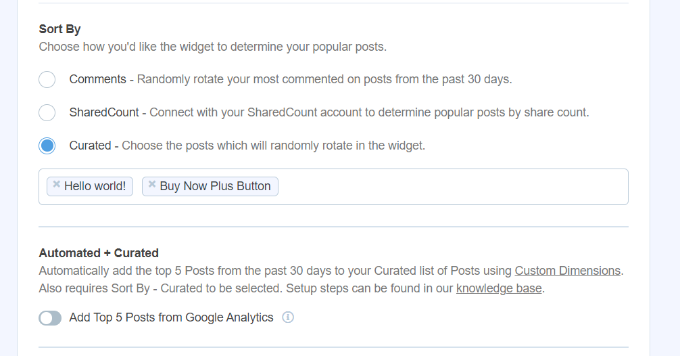
Wenn Sie jedoch beliebte Beiträge nach Tag oder Woche anzeigen möchten, müssen Sie einige dieser kuratierten Beiträge manuell ändern, damit sie für Ihr Publikum frisch bleiben.
Wenn Sie beispielsweise wöchentlich verschiedene WooCommerce-Produkte präsentieren, müssen Sie jede Woche auswählen, welche Beiträge unter „Kuratiert“ aufgeführt werden.
Beliebte Beiträge nach Monat und Gesamtzeit anzeigen
In MonsterInsights erhalten Sie mehrere Optionen, um beliebte Beiträge automatisch nach Monat und Gesamtzeit anzuzeigen.
Zuerst können Sie Ihre Seiten mit den meisten Kommentaren der letzten 30 Tage anzeigen, indem Sie die Option „Kommentare“ auswählen. Das Plugin rotiert zufällig Blogbeiträge mit den höchsten Kommentaren und zeigt sie im Widget für beliebte Beiträge an.
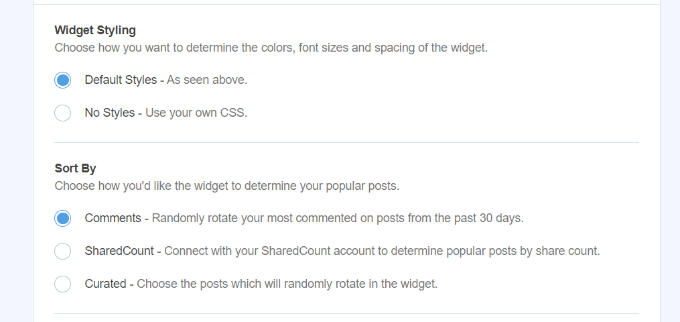
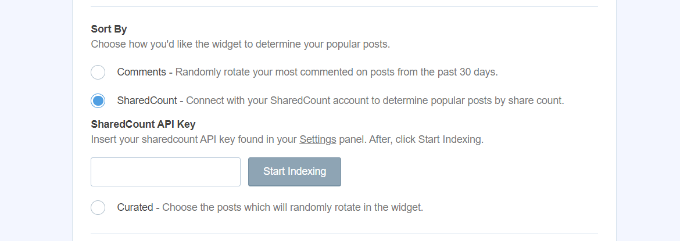
Ebenso können Sie mit MonsterInsights beliebte Beiträge basierend auf sozialen Shares über die Option 'SharedCount' automatisch anzeigen lassen.
Es integriert sich mit SharedCount und hilft Ihnen, Ihre meistgeteilten Artikel aller Zeiten anzuzeigen. Auf diese Weise können die Leute leicht Inhalte finden, die für soziales Engagement sorgen.
MonsterInsights bietet auch die Möglichkeit, die Top 5 Beiträge aus Google Analytics der letzten 30 Tage anzuzeigen. Auf diese Weise können Sie Ihre leistungsstärksten Inhalte vom letzten Monat oder aller Zeiten überall auf Ihrer Website anzeigen.
Zuerst müssen Sie unter „Sortieren nach“ die Option „Kuratiert“ auswählen.
Danach können Sie die Option „Top 5 Beiträge von Google Analytics hinzufügen“ im Abschnitt „Automatisiert + Kuratiert“ aktivieren.
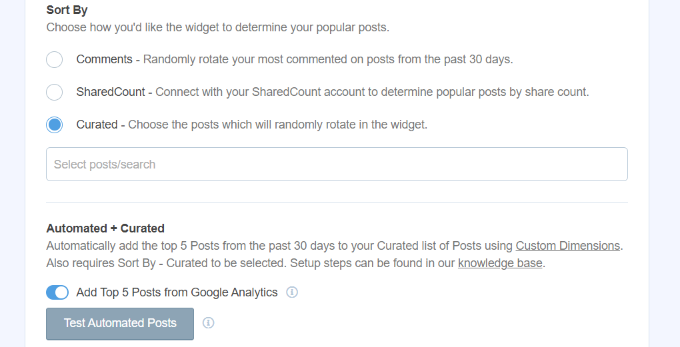
Um sicherzustellen, dass Ihre Daten von Google Analytics abgerufen werden, klicken Sie unter „Automatisiert + Kuratiert“ auf die Schaltfläche „Automatisierte Beiträge testen“.
Es erscheint nun eine Popup-Nachricht, die anzeigt, dass die beliebten Beiträge korrekt abgerufen werden. Sie können auf die Schaltfläche 'Schließen' klicken.
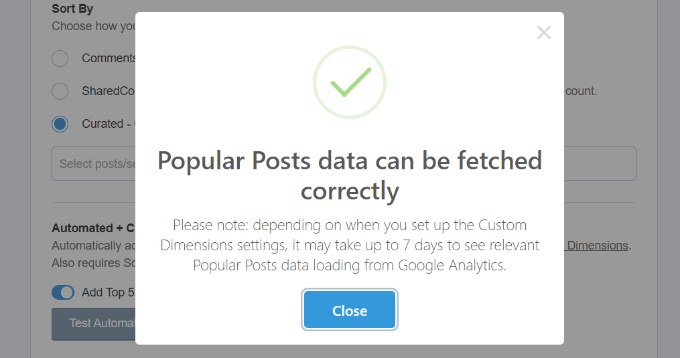
Hinweis: Sie müssen die benutzerdefinierten Dimensionen für den „Post-Typ“ in MonsterInsights und Google Analytics einrichten, um die Funktion „Automatisch + Kuratiert“ nutzen zu können.
Benutzerdefinierte Dimensionen sind zusätzliche Metriken, die Sie in Google Analytics verfolgen können. Weitere Details zu benutzerdefinierten Dimensionen und deren Konfiguration finden Sie in unseren Anleitungen, wie man die Autorenverfolgung in WordPress aktiviert und die beste Zeit zum Veröffentlichen eines Blogs.
Beliebte Beiträge in Ihre WordPress-Website einfügen
Als Nächstes müssen Sie auswählen, wie Sie die vorgestellten Artikel in Ihre Website einfügen möchten.
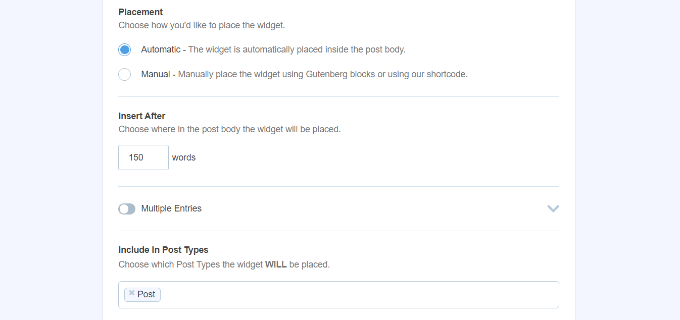
MonsterInsights bietet 2 Optionen: automatische Platzierung und manuelle Platzierung.
Wenn Sie die Option 'Automatisch' auswählen, können Sie entscheiden, wie viele Wörter das Widget für beliebte Beiträge anzeigen soll. Es gibt auch eine Option, Seiten für die Anzeige von hervorgehobenen Beiträgen einzuschließen und auszuschließen.
Wenn Sie fertig sind, gehen Sie einfach wieder nach oben und klicken Sie auf die Schaltfläche „Änderungen speichern“.
Auf diese Weise werden Ihre Einstellungen gespeichert und MonsterInsights zeigt automatisch beliebte Beiträge auf Ihrer Website an.

Andererseits können Sie beliebte Beiträge auch in jedem Blogbeitrag anzeigen, indem Sie den MonsterInsights-Block hinzufügen oder einen Shortcode verwenden.
Fügen Sie zuerst einen neuen Beitrag hinzu oder bearbeiten Sie einen vorhandenen. Sobald Sie sich im Inhaltseditor befinden, klicken Sie einfach auf die Schaltfläche „+“ und fügen Sie den Block „Beliebte Beiträge“ hinzu.
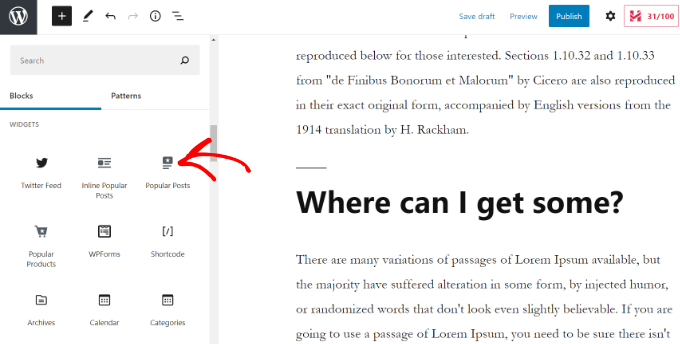
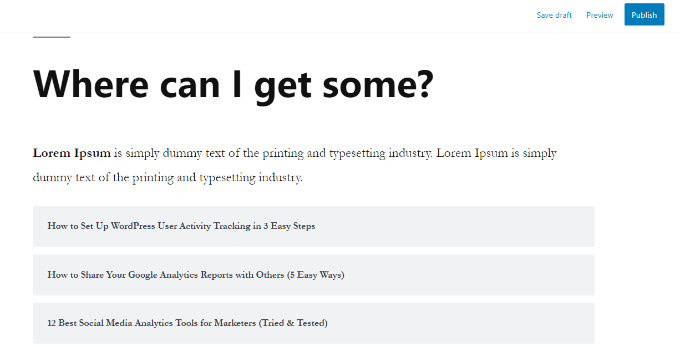
Danach können Sie eine Vorschau Ihrer vorgestellten Artikel im Content-Editor sehen.
Sobald Sie mit dem Erscheinungsbild des Widgets zufrieden sind, können Sie Ihren Artikel veröffentlichen.
Wir hoffen, dieser Artikel hat Ihnen geholfen, beliebte Beiträge nach Tag, Woche, Monat und Gesamtzeit in WordPress anzuzeigen. Möglicherweise möchten Sie auch unseren Leitfaden zum Verfolgen von Link- und Button-Klicks in WordPress und die besten WordPress-Tabellen-Plugins lesen.
Wenn Ihnen dieser Artikel gefallen hat, abonnieren Sie bitte unseren YouTube-Kanal für WordPress-Video-Tutorials. Sie finden uns auch auf Twitter und Facebook.




Ronald
Das war wirklich sehr hilfreich. Danke.
Manfred Rusner
Hallo und danke, dass Sie uns diese Möglichkeit zeigen. Ist es auch für Seiten möglich? Oder nur für Beiträge?
WPBeginner Support
Hallo Manfred,
Ja, Sie können Seiten im Widget für beliebte Beiträge als Beitragstyp auswählen.
Admin
Manfred Rusner
Wow! Danke.
belden dynamic
Ich fand das hilfreich. Danke, Leute
Chris
Ihr habt eine tolle, informative Seite. Danke!
Dieses Plugin klingt großartig, aber ich möchte kein Sidebar-Widget. Ich möchte nur ein paar Schaltflächen oben auf der Beitragsseite haben, um zu sortieren nach: heiß/trendig, neue Beiträge. Dann werde ich ein Feld bereitstellen, in dem sie nach Kategorie suchen können.
Any thoughts on a solution for that?
Danke
Chris
Chantra
Danke für diesen Tipp. Er hilft mir, meine beliebtesten Beiträge nach Tag, Woche, Monat und Gesamtzeit in meiner aktuellen WordPress-Theme-Website anzuzeigen.
Mit der WPbeginner-Website habe ich viel über WordPress-Tipps und -Tricks gelernt.
WPBeginner Support
Hallo Chantra,
Schön, dass Sie WPBeginner nützlich finden. Wir schätzen Ihr Feedback und Ihre netten Worte.
Admin