


Sie können noch heute einen kostenlosen E-Mail-Newsletter auf Ihrer WordPress-Website starten. WordPress sammelt E-Mail-Anmeldungen, während ein E-Mail-Marketing-Dienst Ihre Abonnentenliste speichert und Ihre Newsletter versendet.
Ob Sie einen Blog, eine Website für kleine Unternehmen oder einen Online-Shop betreiben, ein Newsletter hilft Ihnen, Leser direkt zu erreichen, ohne auf soziale Medien oder Suchrankings angewiesen zu sein.
In diesem Leitfaden führen wir Sie durch fünf einfache Schritte zur Erstellung Ihres Newsletters und zeigen Ihnen die benötigten Tools.

Schnelle Antwort: Newsletter in 5 Schritten erstellen
Ein E-Mail-Newsletter ist eine regelmäßige E-Mail, die Sie an Personen senden, die sich anmelden, um Updates von Ihnen zu erhalten. So erstellen Sie einen in WordPress: 1. Wählen Sie einen E-Mail-Marketing-Dienst. 2. Erstellen Sie Ihre Liste und Ihre Willkommens-E-Mail. 3. Fügen Sie Ihrer Website ein Anmeldeformular hinzu. 4. Senden Sie Ihren ersten Newsletter. 5. Helfen Sie Ihren E-Mails, den Posteingang zu erreichen.
Hier ist, was wir behandeln werden:
- Schritt 1. Wählen Sie einen E-Mail-Marketing-Dienst
- Schritt 2. Erstellen Sie Ihre Liste und Willkommens-E-Mail
- Schritt 3. Fügen Sie Ihrer WordPress-Website ein Anmeldeformular hinzu
- Schritt 4. Senden Sie Ihren ersten Newsletter
- Schritt 5. Stellen Sie sicher, dass Ihre E-Mails den Posteingang erreichen
- Tipps, um mehr Abonnenten zu gewinnen
- So verdienen Sie Geld mit Ihrem Newsletter
- FAQs zum Erstellen eines E-Mail-Newsletters in WordPress
Schritt 1. Wählen Sie einen E-Mail-Marketing-Dienst
Ein E-Mail-Marketing-Dienst speichert Ihre Abonnentenliste und sendet Ihre Newsletter über Server, die für Massen-E-Mails ausgelegt sind. Sie benötigen einen, da E-Mails, die in großen Mengen von Ihrem Webhost oder Ihrem normalen Posteingang gesendet werden, blockiert oder als Spam markiert werden können.
Für die meisten Anfänger empfehlen wir Brevo, das einen kostenlosen Plan hat, mit dem Sie bis zu 300 E-Mails pro Tag senden können. Bezahlte Pläne beginnen bei etwa 8 US-Dollar pro Monat bei jährlicher Abrechnung. Wir werden Brevo für den Rest dieses Tutorials verwenden.
Der kostenlose Plan beinhaltet Kontaktlisten, Anmeldeformulare, einen Drag-and-Drop-E-Mail-Editor und automatisierte E-Mails. Diese Tools reichen aus, um dieser Anleitung zu folgen.
Der kostenlose Plan hat jedoch einige Einschränkungen, die Sie beachten sollten. Sie können 300 E-Mails pro Tag senden, jede E-Mail trägt einen kleinen „Gesendet mit Brevo“-Footer, und Automatisierungen wie Ihre Willkommens-E-Mail funktionieren für bis zu 2.000 Kontakte. Wenn Sie beispielsweise 1.000 Abonnenten haben, würde das Senden eines Newsletters an alle vier Tage dauern.
Wenn Sie ein kleines Unternehmen führen, ist Constant Contact möglicherweise besser geeignet. Es bietet keinen kostenlosen Plan. Bezahlte Pläne beginnen bei 12 US-Dollar pro Monat oder etwa 10,20 US-Dollar pro Monat bei jährlicher Abrechnung.
Sie können es auch mit einer kostenlosen Testversion ausprobieren, für die keine Kreditkarte erforderlich ist. Alle Pläne beinhalten Live-Telefon- und Chat-Support sowie Tools für die Verwaltung von Veranstaltungen und Umfragen.
Suchen Sie nach einer weiteren kostenlosen Option? MailerLites kostenloser Plan unterstützt bis zu 250 Abonnenten und 2.500 E-Mails pro Monat. Weitere Optionen finden Sie in unserer Auswahl der besten E-Mail-Marketing-Dienste.
Schritt 2. Erstellen Sie Ihre Liste und Willkommens-E-Mail
Bevor sich die Leute anmelden können, erstellen Sie eine Kontaktliste, um ihre Daten zu speichern, und richten Sie die Willkommens-E-Mail ein, die sie erhalten werden.
Kontaktliste erstellen
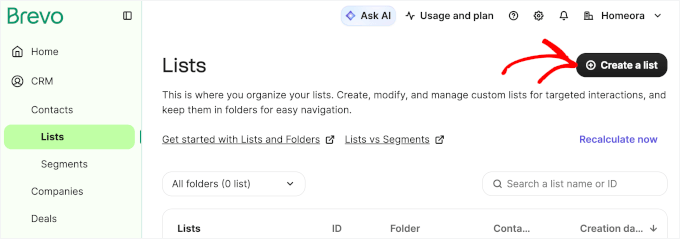
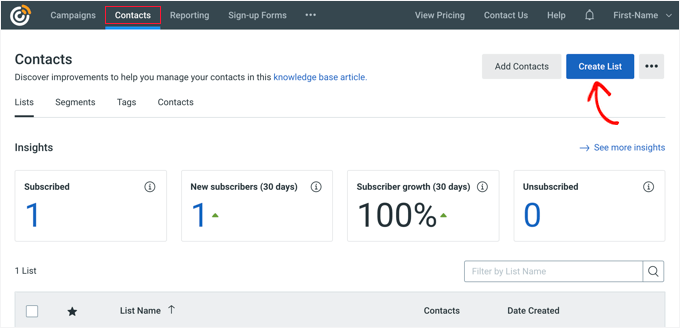
Gehen Sie in Ihrem Brevo-Dashboard zu CRM » Kontakte » Listen und klicken Sie auf „Liste erstellen“.
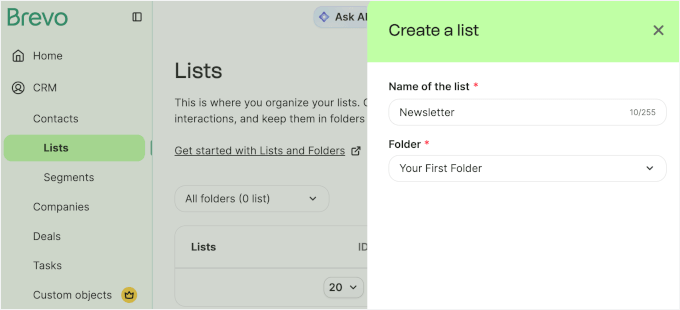
Geben Sie im Schiebe-Panel Ihrer neuen Liste einen Namen. Wir empfehlen, etwas leicht Erkennbares zu wählen, wie z. B. „Newsletter“. Klicken Sie dann auf „Erstellen“.
Willkommens-E-Mail schreiben
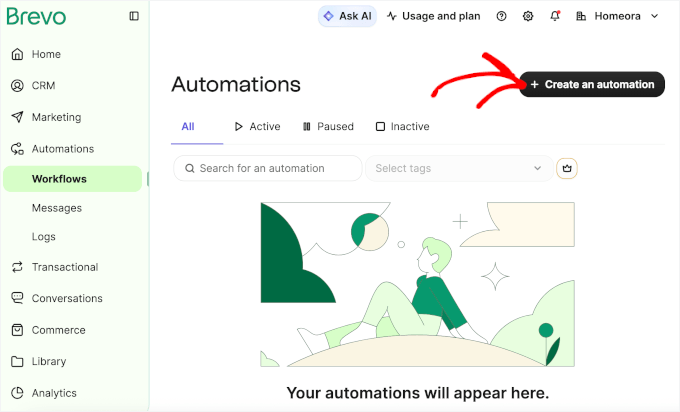
Eine Willkommens-E-Mail wird automatisch gesendet, wenn sich jemand für Ihren Newsletter anmeldet. Um eine einzurichten, gehen Sie zu Automatisierungen » Workflows und klicken Sie auf „Automatisierung erstellen“.
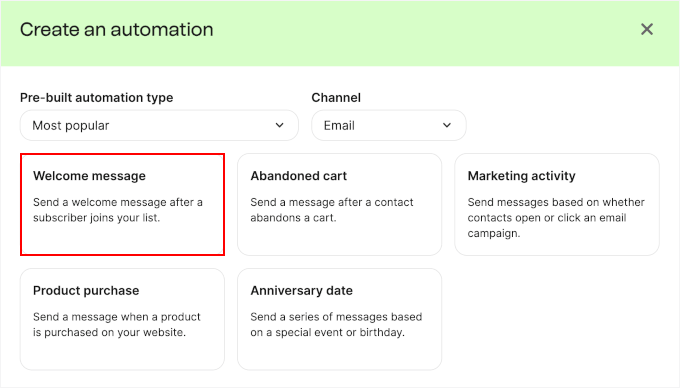
Wählen Sie im erscheinenden Popup die Vorlage „Willkommensnachricht“. Dies öffnet den Workflow-Builder.
Stellen Sie zuerst den Auslöser so ein, dass er ausgeführt wird, wenn ein Kontakt zu Ihrer Newsletter-Liste hinzugefügt wird.
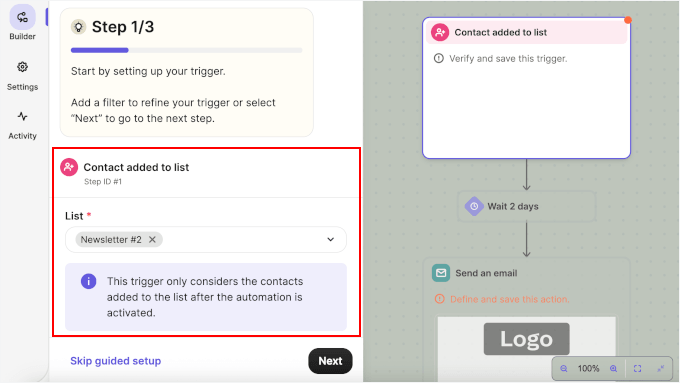
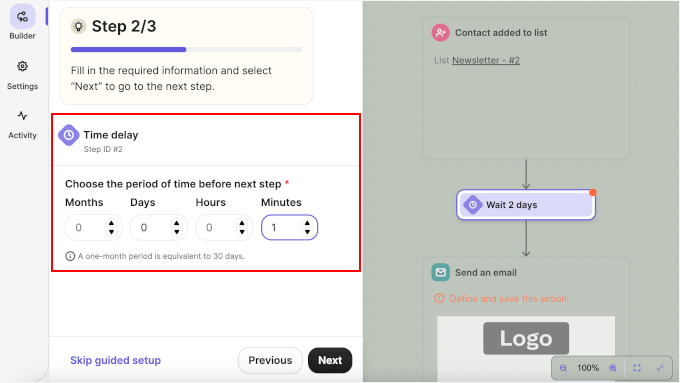
Stellen Sie als Nächstes die Zeitverzögerung ein. Dies steuert, wie lange Brevo wartet, bevor die Willkommens-E-Mail gesendet wird. Wenn Abonnenten sie sofort erhalten sollen, stellen Sie sie auf 1 Minute ein, da Brevo verlangt, dass Sie mindestens eines der Felder ausfüllen.
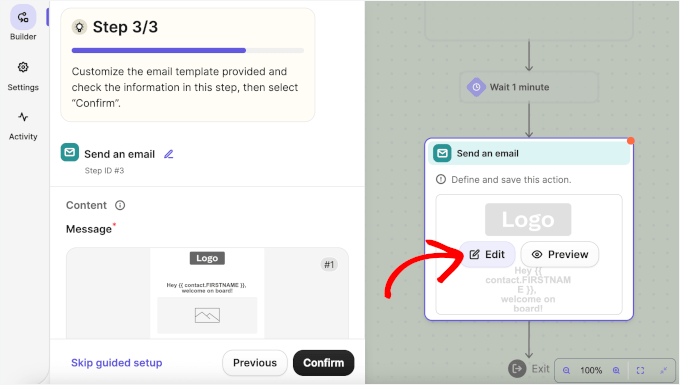
Hovern Sie zuletzt über den E-Mail-Schritt und klicken Sie auf „Bearbeiten“, um Ihre Willkommens-E-Mail zu personalisieren. Sie können eine Betreffzeile hinzufügen, ein Kopfzeilenbild einfügen und Ihre Nachricht mit dem Drag-and-Drop-Editor verfassen.
Beachten Sie diese Tipps beim Verfassen Ihrer Willkommens-E-Mail:
- Verwenden Sie eine klare Betreffzeile, z. B. „Willkommen bei [Ihre Website]“, damit Abonnenten Ihre E-Mail erkennen.
- Bedanken Sie sich für die Anmeldung und stellen Sie sich kurz vor.
- Teilen Sie mit, wie oft Sie E-Mails senden und was die Abonnenten erwarten können, z. B. „eine E-Mail jeden Dienstag mit unseren neuesten Tutorials“.
- Wenn Sie einen Download oder Rabatt versprochen haben, fügen Sie ihn oben in der E-Mail ein.
- Verlinken Sie auf zwei oder drei nützliche Beiträge, damit Abonnenten sofort etwas Nützliches erhalten.
Hier ist ein Beispiel, wie Ihre Willkommens-E-Mail aussehen könnte:
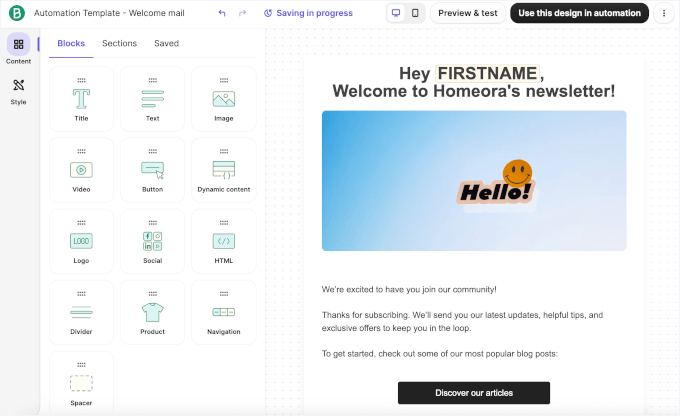
Wenn Sie fertig sind, klicken Sie auf „Aktivieren“, um Ihre Automatisierung einzuschalten.
Verwenden Sie stattdessen Constant Contact? Sie können Listen unter Kontakte » Listen erstellen und eine Willkommens-E-Mail unter Kampagnen » Erstellen » E-Mail-Automatisierung einrichten.
Brevo API-Schlüssel für WordPress generieren
Bevor Sie Brevo mit Ihrer WordPress-Website verbinden, ist es eine gute Idee, Ihren API-Schlüssel zu generieren. Auf diese Weise können Sie die Einrichtung Ihres Brevo-Kontos abschließen und es mit WordPress verbinden, ohne zwischen den Tabs hin- und herwechseln zu müssen.
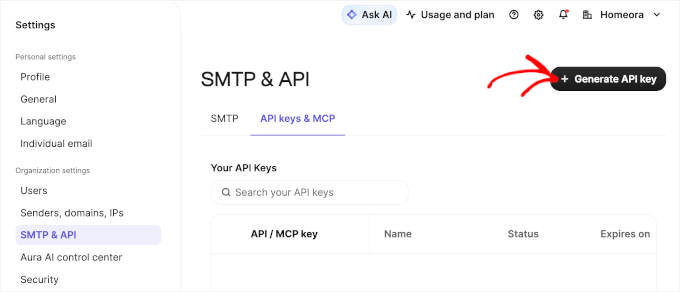
Um einen Schlüssel zu erstellen, klicken Sie auf Ihr Brevo-Profil und gehen Sie zu Einstellungen » SMTP & API » API-Schlüssel & MCP. Klicken Sie dann auf die Schaltfläche „+ API-Schlüssel generieren“.
Geben Sie einen Namen für Ihren API-Schlüssel ein und legen Sie ein Ablaufdatum fest. Klicken Sie dann auf „Generieren“, um fortzufahren.

Kopieren Sie im nächsten Popup Ihren API-Schlüssel und speichern Sie ihn an einem sicheren Ort, z. B. in einem Passwort-Manager. Sie benötigen ihn später, um Brevo mit Ihrer WordPress-Website zu verbinden.
Schritt 3. Fügen Sie Ihrer WordPress-Website ein Anmeldeformular hinzu
Besucher benötigen eine einfache Möglichkeit, sich für Ihren Newsletter anzumelden. Sie können ein kostenloses Anmeldeformular zu Ihren Beiträgen, Seiten oder Ihrer Seitenleiste hinzufügen. Sie können auch Popups und Slide-ins verwenden, um Anmeldeformulare anzuzeigen, während Personen Ihre Website durchsuchen.
Methode 1: Kostenloses Anmeldeformular hinzufügen
Das kostenlose WordPress-Plugin von Brevo verbindet Ihre Website mit Ihrem Brevo-Konto. Nach der Verbindung können Sie Anmeldeformulare über Ihr WordPress-Dashboard erstellen und hinzufügen.
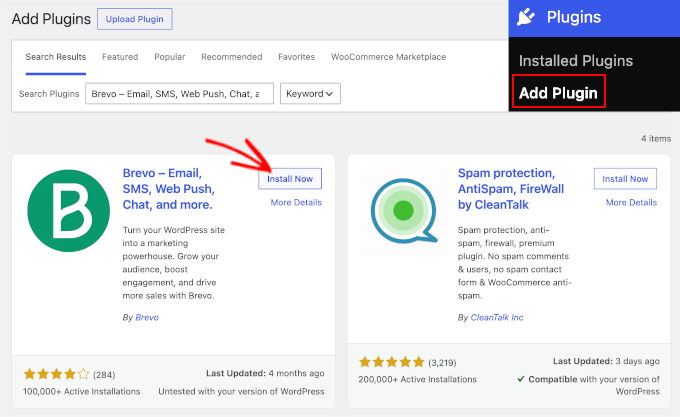
Installieren und aktivieren Sie zuerst das Brevo-Plugin. Wenn Sie Hilfe benötigen, folgen Sie unserer Anleitung, wie man ein WordPress-Plugin installiert.
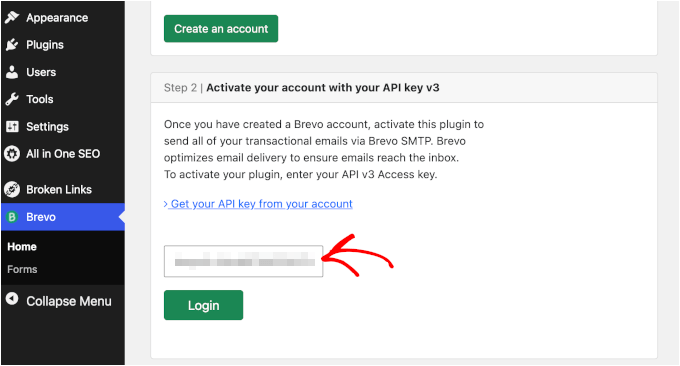
Gehen Sie nach der Aktivierung des Plugins zu „Brevo“ im Menü Ihres WordPress-Administrators und fügen Sie Ihren Brevo-API-Schlüssel ein. Klicken Sie dann auf „Anmelden“, um Ihre Konten zu verbinden.
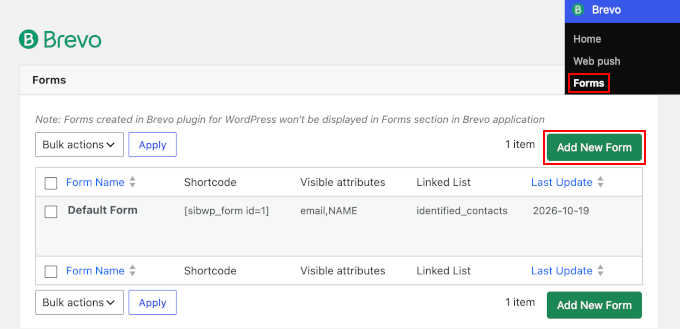
Gehen Sie als Nächstes zu Brevo » Formulare und klicken Sie auf „Neues Formular hinzufügen“. Damit können Sie ein Anmeldeformular erstellen, das Besucher zum Beitreten zu Ihrem Newsletter verwenden können.
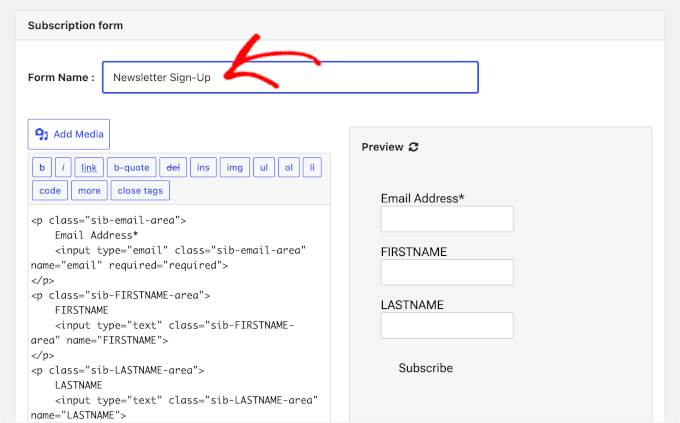
Geben Sie auf dem nächsten Bildschirm Ihrem Formular einen Namen. Sie können auch seine Felder anpassen, um die benötigten Informationen zu sammeln, z. B. die Namen und E-Mail-Adressen der Abonnenten.
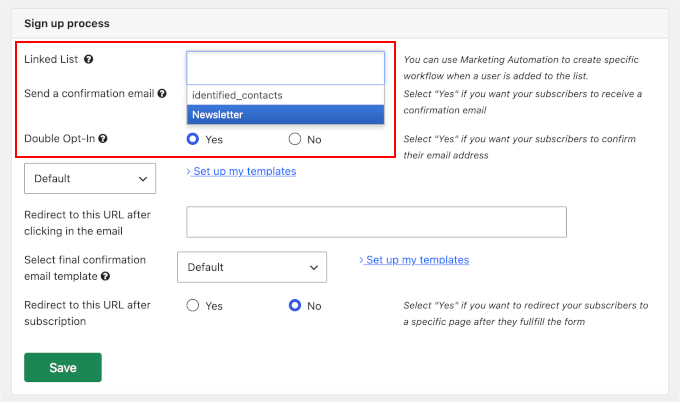
Scrollen Sie als Nächstes zum Abschnitt „Anmeldeprozess“. Hier können Sie auswählen, zu welcher Newsletter-Liste Abonnenten hinzugefügt werden sollen und die doppelte Bestätigung aktivieren.
Doppelte Bestätigung bedeutet, dass Personen auf einen Bestätigungslink in ihrem Posteingang klicken müssen, bevor sie zu Ihrer Liste hinzugefügt werden. Dies hilft, gefälschte oder falsch eingegebene E-Mail-Adressen von Ihrer Liste fernzuhalten und schützt Ihre Absender-Reputation. Es gibt Ihnen auch einen Nachweis, dass Abonnenten ihre Anmeldungen bestätigt haben.
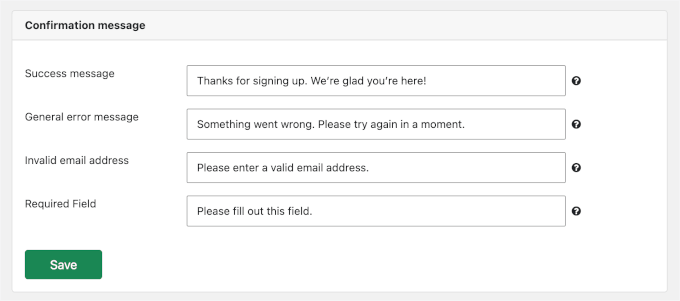
Darunter finden Sie den Abschnitt „Bestätigungsnachrichten“. Sie können die Standardnachrichten bearbeiten, um sie an Ihre Website anzupassen, oder sie so belassen, wie sie sind.
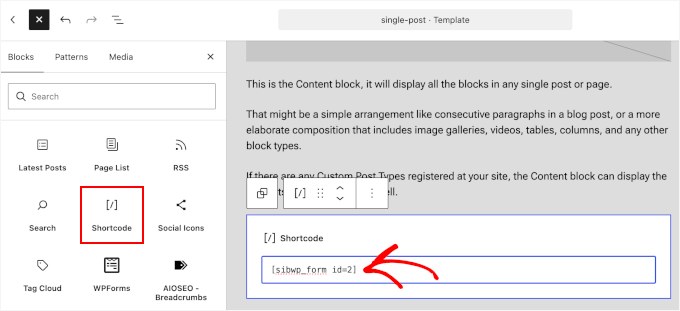
Wenn Sie fertig sind, speichern Sie das Formular und kopieren Sie seinen Shortcode.
Um das Anmeldeformular zu Ihrer WordPress-Site hinzuzufügen, öffnen Sie den Beitrag oder die Seite, auf der es erscheinen soll. Fügen Sie einen „Shortcode“-Block hinzu und fügen Sie den Shortcode dort ein.
Sie können das Formular auch zu Ihrer Seitenleiste oder Fußzeile hinzufügen. Verwenden Sie dazu einen Shortcode-Block unter Darstellung » Widgets oder öffnen Sie Darstellung » Editor, wenn Ihre Website ein Block-Theme verwendet.
Veröffentlichen Sie abschließend die Seite und testen Sie das Formular mit einer E-Mail-Adresse, auf die Sie zugreifen können.
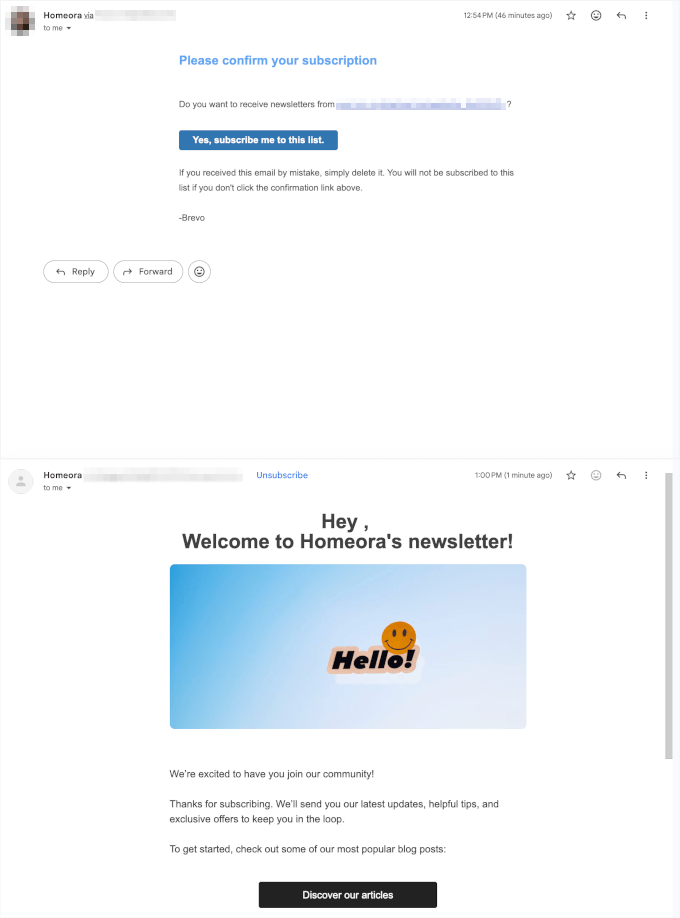
Wenn Sie Double-Opt-in aktiviert haben, sollten Sie zuerst eine Bestätigungs-E-Mail erhalten. Nachdem Sie auf den Bestätigungslink geklickt haben, sollten Sie Ihre Willkommens-E-Mail erhalten.
Methode 2: Popups und Slide-Ins hinzufügen
OptinMonster ist ein kostenpflichtiges Tool, das Besuchern Anmeldeformulare anzeigt, damit sie nicht auf Ihrer Website danach suchen müssen. Die Pläne beginnen bei 9 $ pro Monat für das erste Jahr, jährlich abgerechnet für 108 $, und verlängern sich für 210 $ pro Jahr. Es verbindet sich auch mit Brevo und Constant Contact.
Nach der Anmeldung installieren Sie das kostenlose OptinMonster-Plugin auf Ihrer WordPress-Site und verbinden Sie Ihr Konto. Wenn Sie Hilfe benötigen, lesen Sie unsere Anleitung, wie man ein WordPress-Plugin installiert.
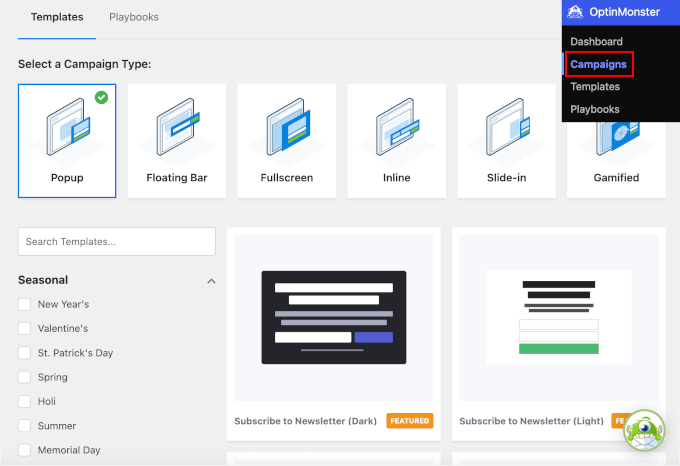
Sobald die Verbindung hergestellt ist, gehen Sie in Ihrem WordPress-Dashboard zu OptinMonster » Kampagnen. Wählen Sie einen Kampagnentyp, z. B. Popup oder Slide-in, und wählen Sie eine Vorlage aus.
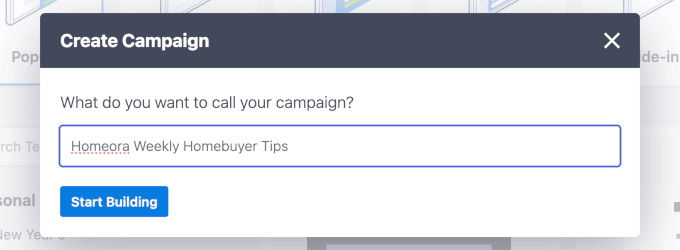
Geben Sie als Nächstes einen Namen für Ihre Kampagne ein. Wir empfehlen einen Namen, der leicht zu erkennen ist. Klicken Sie auf „Start Building“, um fortzufahren.
Im Builder können Sie den Text bearbeiten und das Design an Ihre Website anpassen.
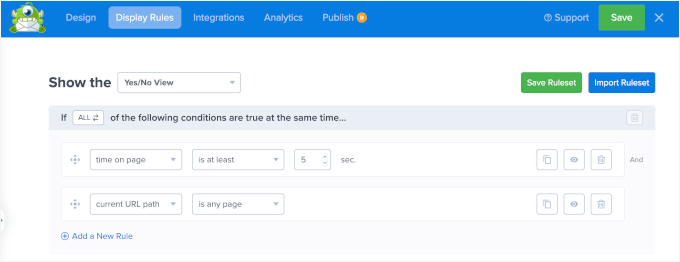
Die Registerkarte „Anzeigeregeln“ (Display Rules) ermöglicht es Ihnen zu wählen, wann Ihr Popup angezeigt wird. Sie können es zum Beispiel anzeigen lassen, nachdem jemand die Hälfte eines Beitrags nach unten gescrollt hat. Im Pro-Plan oder höher können Sie auch Exit-Intent verwenden, um das Popup anzuzeigen, wenn jemand Ihre Website verlassen möchte.
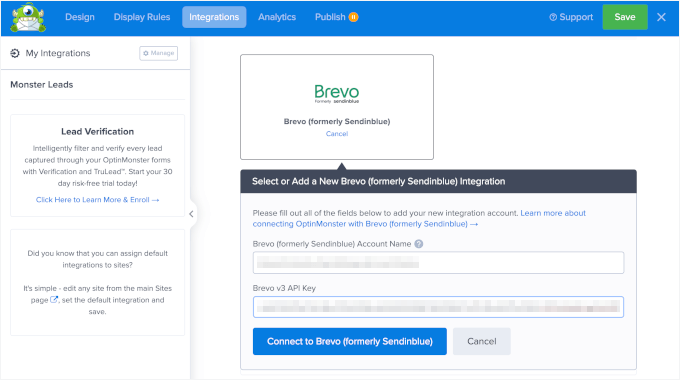
Um Ihre Kampagne mit Brevo zu verbinden, öffnen Sie die Registerkarte „Integrationen“ und wählen Sie „Brevo“. Fügen Sie Ihren Brevo API-Schlüssel ein und wählen Sie dann die Newsletter-Liste aus, zu der neue Abonnenten hinzugefügt werden sollen.
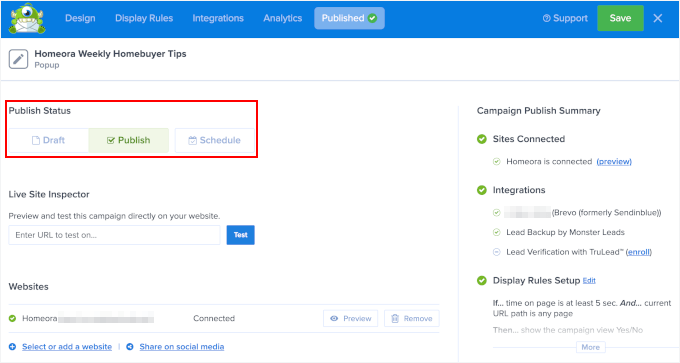
Wenn Sie fertig sind, klicken Sie auf „Speichern“ und wechseln Sie zur Registerkarte „Veröffentlichen“. Ändern Sie dann den Status von „Entwurf“ zu „Veröffentlichen“, um Ihre neue Kampagne zu starten.
Besuchen Sie nun Ihre Website, um Ihr Popup-Anmeldeformular, das mit Brevo verbunden ist, in Aktion zu sehen:

Möchten Sie lieber eine Checkbox für die Newsletter-Anmeldung zu einem Kontakt- oder Bestellformular hinzufügen? WPForms lässt sich sowohl mit Brevo als auch mit Constant Contact verbinden. Die Constant Contact-Integration ist in der kostenlosen Version verfügbar, während die Brevo-Integration den Plus-Plan oder höher erfordert.
Schritt 4. Senden Sie Ihren ersten Newsletter
Ihr erster Newsletter benötigt kein ausgefallenes Design. Ein einfaches Layout kann gut funktionieren. Versuchen Sie, Folgendes einzubeziehen:
- Eine Hauptgeschichte oder ein Update oben mit einer kurzen Zusammenfassung.
- Ein klarer Button, der den Lesern sagt, was als Nächstes zu tun ist, z. B. „Vollständigen Beitrag lesen“.
- Eine klare Betreffzeile, die den Lesern sagt, worum es in der E-Mail geht.
Gehen Sie zu Marketing » Kampagnen und wählen Sie „E-Mail“, um eine neue E-Mail-Kampagne zu starten.

Auf dem nächsten Bildschirm geben Sie Ihrer Kampagne einen Namen. Wenn Sie einen kostenpflichtigen Plan nutzen, können Sie auch Tags zuweisen. Klicken Sie auf „Kampagne erstellen“, um fortzufahren.

Befolgen Sie anschließend die Einrichtungsschritte, um Ihre Newsletter-Liste als Empfängergruppe auszuwählen, Ihre Betreffzeile einzugeben und Ihre E-Mail anzupassen.

Wenn Sie zum Designschritt gelangen, können Sie eine Vorlage für Ihren Newsletter verwenden. Brevo bietet auf jedem Plan, einschließlich des kostenlosen Plans, über 40 Vorlagen, sodass Sie viele Optionen für den Einstieg haben.

Sie können dann den Beispielinhalt durch Ihren eigenen ersetzen. Fügen Sie einen Titel, ein Beitragsbild, eine kurze Zusammenfassung, Links und alle anderen Details hinzu, die Sie teilen möchten.

Experten-Tipp: Brevo und Constant Contact bieten KI-Schreibwerkzeuge, die Betreffzeilen vorschlagen und E-Mail-Texte entwerfen können. Sie können auch Links zu Ihren letzten drei Beiträgen in ChatGPT oder Claude einfügen und das Tool bitten, eine kurze Zusammenfassung davon zu schreiben. Behandeln Sie das Ergebnis als ersten Entwurf. Überprüfen Sie die Fakten und Links und bearbeiten Sie alles, was nicht nach Ihnen klingt, bevor Sie es fertigstellen.
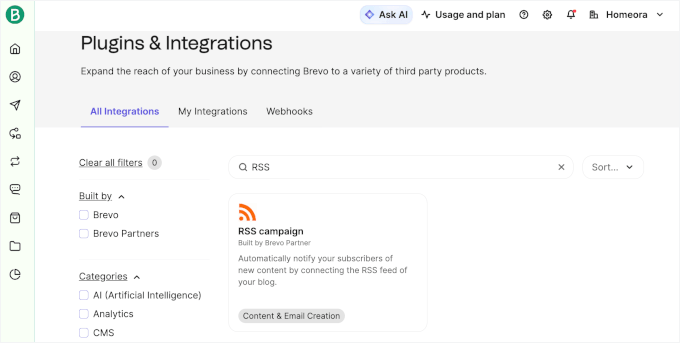
Möchten Sie Abonnenten automatisch über neue Beiträge informieren? Die Seite „Plugins & Integrationen“ von Brevo listet eine von einem Brevo-Partner erstellte „RSS-Kampagnen“-Integration auf, die Ihre Abonnenten über neue Inhalte benachrichtigt, indem sie den RSS-Feed Ihres Blogs verbindet. Um sie zu finden, öffnen Sie „Plugins & Integrationen“ in Ihrem Brevo-Konto und suchen Sie nach „RSS“.
Bevor Sie Ihren Newsletter versenden, senden Sie eine Testversion an sich selbst. Überprüfen Sie, wie er auf Ihrem Handy und Computer aussieht, und klicken Sie auf jeden Link, um sicherzustellen, dass er funktioniert.
Sobald alles gut aussieht, planen Sie die E-Mail oder senden Sie sie sofort. Wenn Sie Ihren Newsletter jeden Woche am selben Tag versenden, wissen Ihre Abonnenten auch, wann sie ihn erwarten können.
Schritt 5. Stellen Sie sicher, dass Ihre E-Mails den Posteingang erreichen
Es gibt zwei Arten von E-Mails, über die Sie nachdenken sollten: Ihren Newsletter und die automatischen E-Mails, die Ihre WordPress-Site sendet.
Authentifizieren Sie Ihre Newsletter-Domain
SPF, DKIM und DMARC sind DNS-Einträge, die E-Mail-Anbietern helfen zu überprüfen, ob Nachrichten wirklich von Ihrer Domain stammen.
- SPF listet die Server auf, die berechtigt sind, E-Mails für Ihre Domain zu senden.
- DKIM fügt eine digitale Signatur hinzu, die die Überprüfung Ihrer Nachrichten erleichtert.
- DMARC teilt E-Mail-Anbietern mit, wie sie mit Nachrichten umgehen sollen, die Authentifizierungsprüfungen nicht bestehen.
Seit Februar 2024 verlangt Gmail von allen Absendern die Einrichtung von SPF oder DKIM. Wenn Sie 5.000 oder mehr Nachrichten pro Tag an Gmail-Adressen senden, müssen Sie sowohl SPF als auch DKIM einrichten, einen DMARC-Eintrag hinzufügen, eine Ein-Klick-Abmeldung für Marketing-E-Mails anbieten und Ihre gemeldete Spam-Rate unter 0,3 % halten. Weitere Informationen finden Sie in den E-Mail-Absenderrichtlinien von Google.
Auch wenn Ihre Liste klein ist, empfehlen wir die Einrichtung aller drei Einträge. Sie benötigen außerdem eine Absenderadresse, die Ihre eigene Domain verwendet und keine persönliche Gmail- oder Yahoo-Adresse.
Gehen Sie in Brevo zu Einstellungen » Absender, Domains, IPs und fügen Sie Ihre Domain hinzu.
Befolgen Sie die Anweisungen zur Authentifizierung. Brevo zeigt Ihnen, welche DNS-Einträge Sie über Ihren Domain-Registrar oder Webhost hinzufügen müssen. Je nach Einrichtung können Sie diese Einträge möglicherweise auch automatisch hinzufügen.

Diese Gewohnheiten können auch dazu beitragen, dass Ihr Newsletter nicht im Spam-Ordner landet:
- Halten Sie die Double-Opt-in-Methode aktiviert und fügen Sie nur Personen hinzu, die zugestimmt haben, Ihre E-Mails zu erhalten.
- Schreiben Sie Betreffzeilen, die genau beschreiben, was sich in der E-Mail befindet.
- Fügen Sie Ihre physische Postanschrift in die Fußzeile der E-Mail ein. Anti-Spam-Gesetze, wie der US CAN-SPAM Act, verlangen dies für kommerzielle E-Mails. Brevo und Constant Contact können Ihre Adresse anhand Ihrer Kontodaten hinzufügen.
Beheben Sie die E-Mails Ihrer eigenen Website
Ihre WordPress-Website sendet auch E-Mails, wie z. B. Formularbenachrichtigungen, Passwort-Resets und Anmeldebestätigungen von einigen Plugins. Diese werden als transaktionale E-Mails bezeichnet. Sie werden normalerweise an eine Person gesendet, nachdem diese eine Aktion auf Ihrer Website durchgeführt hat.
Standardmäßig sendet WordPress diese E-Mails über Ihren Webhost. Wenn die Mailserver Ihres Hosts nicht richtig eingerichtet sind, können Ihre Nachrichten im Spam landen oder nicht ankommen.
SendLayer ist ein kostenpflichtiger E-Mail-Zustelldienst, der dieses Problem beheben kann. Die Tarife beginnen bei 5 US-Dollar pro Monat bei jährlicher Abrechnung, und Sie können den Dienst mit Ihren ersten 200 E-Mails kostenlos testen. Er sendet die E-Mails Ihrer Website über seine Mailserver und hilft bei der Authentifizierung mit Ihrer Domain.
Kurz gesagt, SendLayer kümmert sich um E-Mails, die von Ihrer Website gesendet werden, nicht um Ihre Newsletter-Kampagnen. Sie verwenden weiterhin Brevo oder Constant Contact, um Ihre Newsletter zu versenden.
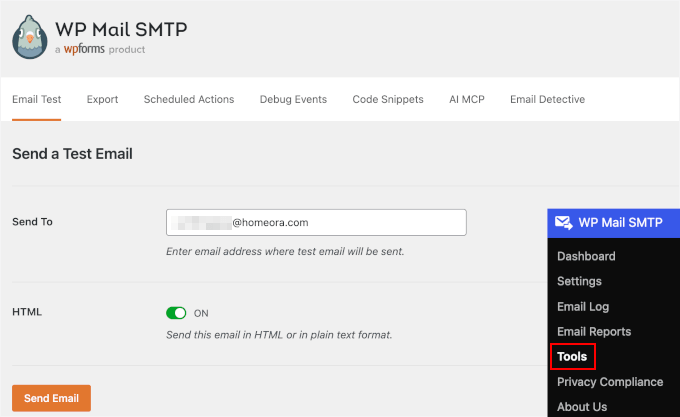
Um es einzurichten, verbinden Sie SendLayer mit WordPress mithilfe des kostenlosen WP Mail SMTP Plugins. Fügen Sie die von SendLayer bereitgestellten DNS-Einträge hinzu und senden Sie dann eine Test-E-Mail von WP Mail SMTP » Tools. Schritt-für-Schritt-Anleitungen finden Sie in unserem Leitfaden, wie Sie beheben, dass WordPress keine E-Mails sendet.
Tipps, um mehr Abonnenten zu gewinnen
Sobald Ihr Anmeldeformular live ist, probieren Sie diese Tipps aus, um Ihre E-Mail-Liste zu erweitern:
- Verwenden Sie mehr als ein Formular. Fügen Sie Formulare zu Ihrer Seitenleiste, dem Ende Ihrer Beiträge und einem Popup hinzu, damit Besucher verschiedene Angebote sehen. Sehen Sie sich unseren Leitfaden zu Lead-Generierungs-Plugins für WordPress an.
- Bieten Sie eine kostenlose Ressource an. Ein Lead-Magnet ist etwas Kostenloses, wie eine Checkliste, ein E-Book oder ein Rabattcode, das Besucher erhalten, wenn sie sich anmelden.
- Fügen Sie Content-Upgrades hinzu. Ein Content-Upgrade ist ein Bonus, der sich auf einen bestimmten Beitrag bezieht, wie z. B. eine druckbare Checkliste für eine Anleitung. Sehen Sie wie Sie Content-Upgrades in WordPress hinzufügen.
- Bewerben Sie es in sozialen Medien. Fügen Sie einen Anmeldelink in Ihre Profil-Bios ein und teilen Sie Ihre Lead-Magnete in Beiträgen. Sehen Sie, wie Sie soziale Medien nutzen, um Ihre E-Mail-Liste zu erweitern.
- Veranstalten Sie eine Verlosung. RafflePress hat eine kostenlose Version, mit der Sie Wettbewerbe veranstalten und die Anmeldung zum Newsletter als eine Möglichkeit zur Teilnahme anbieten können. Vergleichen Sie Ihre Optionen in unserer Liste der besten WordPress-Gewinnspiel-Plugins.
- Erstellen Sie eine Landingpage. Eine Landingpage, die auf ein einziges Ziel ausgerichtet ist, wie z. B. die Aufnahme in Ihre Liste, bietet Ihnen einen einzigen Link, den Sie überall teilen können. SeedProd, das eine kostenlose Version hat, enthält Vorlagen für Landingpages. Sehen Sie die besten WordPress-Landingpage-Plugins.
Weitere Ideen finden Sie in unserem Leitfaden, wie Sie Ihre E-Mail-Liste schneller aufbauen.
So verdienen Sie Geld mit Ihrem Newsletter
Wenn Ihre E-Mail-Liste wächst, können Sie auf verschiedene Weise mit Ihrem Newsletter Geld verdienen:
- Verkaufen Sie Ihre eigenen Produkte. Teilen Sie Sonderangebote mit Abonnenten oder geben Sie ihnen frühen Zugang zu einem neuen Kurs, E-Book oder einem anderen Produkt.
- Teilen Sie Affiliate-Links. Empfehlen Sie Produkte, die Sie verwendet haben, und verdienen Sie eine Provision, wenn jemand über Ihre Links kauft. Offenlegen Sie Affiliate-Links immer in Ihren E-Mails. Unser Leitfaden für Affiliate-Marketing erklärt, wie es funktioniert.
- Verkaufen Sie Sponsoring. Unternehmen, die Ihre Zielgruppe ansprechen, zahlen möglicherweise dafür, ihre Produkte oder Dienstleistungen in Ihrem Newsletter zu präsentieren. Kennzeichnen Sie gesponserte Inhalte deutlich, damit die Leser wissen, dass es sich um eine bezahlte Werbeaktion handelt.
- Bieten Sie kostenpflichtige Abonnements an. Verlangen Sie von den Lesern eine Gebühr für den Zugang zu Premium-Newslettern mit Tipps, Ressourcen oder anderen Inhalten. Sehen Sie sich unseren Leitfaden an, wie Sie einen kostenpflichtigen Newsletter in WordPress erstellen.
FAQs zum Erstellen eines E-Mail-Newsletters in WordPress
Können Sie einen Newsletter in WordPress erstellen?
Ja. WordPress sammelt Anmeldungen über ein Formular, während ein E-Mail-Marketing-Dienst wie Brevo Ihre Liste speichert und Ihre Newsletter versendet. Senden Sie keine Massen-E-Mails direkt aus WordPress. Die meisten Webhoster begrenzen die Anzahl der E-Mails, die Ihre Website pro Stunde senden kann, und Nachrichten, die von Hosting-Servern gesendet werden, können im Spam landen.
Was ist das beste kostenlose Programm, um einen Newsletter zu erstellen?
Stand November 2026 können Sie mit dem kostenlosen Plan von Brevo bis zu 300 E-Mails pro Tag versenden. Der kostenlose Plan von MailerLite deckt bis zu 250 Abonnenten und 2.500 E-Mails pro Monat ab.
Was ist das beste kostenlose Newsletter-Plugin für WordPress?
Es hängt davon ab, ob Sie ein Plugin zum Versenden Ihrer Newsletter oder nur zum Sammeln von Anmeldungen wünschen. Vergleichen Sie die Optionen in unserem Leitfaden zu den besten WordPress-Newsletter-Plugins.
Gibt es eine bessere Option als Mailchimp?
Ja, wenn Sie kostenlos starten möchten. Stand November 2026 erlaubt der kostenlose Plan von Mailchimp 250 Kontakte und 500 E-Mail-Sendungen pro Monat, mit einem Tageslimit von 250 Sendungen. Der kostenlose Plan von Brevo erlaubt bis zu 300 E-Mails pro Tag.
Kann ChatGPT einen Newsletter erstellen?
Ja, es kann einen Newsletter entwerfen, aber es kann ihn nicht versenden. Verwenden Sie es, um einen Entwurf basierend auf Ihren letzten Beiträgen zu schreiben, und fügen Sie dann den Text in Ihren E-Mail-Dienst ein. Überprüfen Sie die Fakten und Links, bevor Sie ihn versenden.
Bietet WordPress E-Mail-Hosting an?
Nein. WordPress betreibt Ihre Website, bietet aber keine E-Mail-Inbox. Um eine Adresse wie [email protected] zu erstellen, sehen Sie sich unseren Leitfaden an, wie Sie eine kostenlose geschäftliche E-Mail-Adresse erstellen.
Wir hoffen, dieser Leitfaden hat Ihnen geholfen, einen E-Mail-Newsletter in WordPress zu erstellen. Möglicherweise finden Sie auch unseren Leitfaden zum Hinzufügen von Web-Push-Benachrichtigungen hilfreich, da diese gut neben einem Newsletter funktionieren.
Wenn Ihnen dieser Artikel gefallen hat, abonnieren Sie bitte unseren YouTube-Kanal für WordPress-Video-Tutorials. Sie finden uns auch auf Twitter und Facebook.


mike
Vielen Dank für den tollen Leitfaden! Er kam genau dann, als ich ihn brauchte, und war äußerst klar. Hat SEHR geholfen.
WPBeginner-Support
Schön zu hören, dass unser Leitfaden hilfreich war!
Administrator
kzain
Dies ist ein super hilfreicher Leitfaden. Ich bin besonders daran interessiert, Pop-up-Formulare zur Lead-Erfassung zu verwenden, und OptinMonster scheint ein großartiges Werkzeug zu sein.
Ich verwende derzeit jedoch WPForms, um E-Mail-Adressen für Mailchimp zu sammeln, wo ich meine Abonnentenliste verwalte. Der Artikel empfiehlt Constant Contact, aber ich würde lieber bei Mailchimp bleiben, da ich mit der Plattform bereits vertraut bin.
Ist es möglich, OptinMonster mit Mailchimp zu integrieren, um E-Mail-Adressen über Pop-up-Formulare zu sammeln und sie direkt meiner bestehenden Mailchimp-Liste hinzuzufügen? Danke für jede Einsicht!
WPBeginner Kommentare
Ja, OptinMonster hat eine Mailchimp-Integration.
Jiří Vaněk
Mit dieser Kombination habe ich derzeit den neuesten Newsletter eingerichtet, oder besser gesagt, die Registrierung auf meiner Website. Ich habe eine Kampagne mit dem User-Exit-Trigger. Die Kampagne wird in OptinMonster erstellt und mit Mailchimp verbunden. Wenn ein Benutzer die Website verlässt, wird er mit einem Popup aufgefordert, ob er sich für den Newsletter registrieren möchte. Diese Kombination hat meine Adresssammlung in Gang gebracht, die vorher überhaupt nicht funktioniert hat. Um Ihre Frage zu beantworten: Ja, Sie können OptinMonster mit Mailchimp kombinieren, und es funktioniert absolut brillant.
Hajjalah
Ich habe meine Newsletter-Abonnement- und E-Mail-Kampagne erfolgreich mit dem Wissen aus diesem Artikel erstellt. Meine Newsletter-Abonnementrate war vorher sehr niedrig, aber mit den Tipps aus diesem Artikel ist die Rate gestiegen, obwohl sie nicht sehr hoch ist, aber ich glaube, keine Leistung ist klein.
WPBeginner-Support
Schön zu hören, dass es sich verbessert. Wir hoffen, dass unsere Empfehlungen Ihrem Newsletter helfen, weiter zu wachsen
Administrator
Moinuddin Waheed
Kleine Schritte, zur richtigen Zeit und mit den richtigen Werkzeugen und Anleitung, führen am Ende zu Großem.
Keine Errungenschaft ist klein oder groß, es kommt nur darauf an, wie wir sie annehmen und feiern. Die anfänglichen Errungenschaften, die den Weg zu den großen ebnen oder zu bahnbrechendem Erfolg in der Zukunft führen, sollten am meisten gefeiert und gewürdigt werden. Sie sind die Eckpfeiler des großen Erfolgs.
Ich habe es mir zur Aufgabe gemacht, jede Errungenschaft zu feiern, egal wie klein oder groß sie anderen erscheinen mag.
Moinuddin Waheed
Ich beginne meine E-Mail-Newsletter-Reise erneut, die ich nach einer Weile aufgegeben hatte.
Ich habe dafür die kostenlose Version von Mailchimp genutzt und nicht lange dabei geblieben.
Angesichts des Potenzials von E-Mail-Newslettern für das Wachstum des Geschäfts plane ich jedoch, einen für meine Coaching-Website zu erstellen.
Vielen Dank für die ausführliche Darstellung aller Schritte.
WPBeginner-Support
Gern geschehen
Administrator
Mrteesurez
Dies ist in der Tat ein ausführlicher Artikel, der sich mit Themen rund um Newsletter befasst. Ich habe einige Punkte bezüglich der Möglichkeiten notiert, meine E-Mails aus dem Spam-Ordner herauszuhalten. Jedes Unternehmen muss das wissen.
Danke für diesen Artikel
WPBeginner-Support
Gern geschehen
Administrator
Jiří Vaněk
Ist es möglich, Optinmonster mit Mailchimp zu verbinden? Ich benutze derzeit WPForms, um Adressen für MailChimp zu sammeln, möchte aber dafür ein Pop-up-Fenster von OptinMonster verwenden. Sie empfehlen Constant Contact, aber ich würde lieber Mailchimp verwenden, wo ich bereits ein Konto habe. Vielen Dank für Ihre Antwort.
WPBeginner-Support
Ja, Sie können OptinMonster mit MailChimp verbinden
Administrator
Jiří Vaněk
Vielen Dank für den Rat. Basierend darauf habe ich eine Kampagne in OptinMonster (Ja/Nein) erstellt und OptinMonster mit Mailchimp verbunden. Es funktioniert hervorragend und hat mir geholfen, die Newsletter-Anmeldungen um Dutzende von Prozent zu steigern. Also, danke für den Anstoß. Es hat mir geholfen, meinen Newsletter auf den Weg zu bringen.
Jiří Vaněk
Ich habe letzte Woche angefangen, E-Mails auf meiner Website zu sammeln, und bereite mich gerade auf meinen ersten Newsletter vor. Ich bin praktisch ein absoluter Anfänger und auch wenn ich einige Regeln sicherlich kenne, schätze ich eine Anleitung wie diese wirklich. Damit wird der erste Newsletter viel einfacher.
Peter Iriogbe
Danke für diesen großartigen Inhalt!
Ich möchte fragen: Ist Mailchimp eine gute Wahl für einen E-Mail-Newsletter? Ich habe gehört, dass viele meiner Konkurrenten davon sprechen.
WPBeginner-Support
Das hängt von Ihrem spezifischen Anwendungsfall ab. Wir empfehlen Ihnen, sich unsere unten stehende Liste mit unseren empfohlenen E-Mail-Marketingdiensten anzusehen:
https://www.wpbeginner.com/showcase/best-email-marketing-services/
Administrator
GOTT SEI DANK JONATHAN
Ich liebe den Artikel, er ist detailliert und informativ. Allerdings habe ich eine Sache entdeckt, die ich für gut halte, wenn ich sie teile.
Oft sehe ich Unternehmen, die sich Sorgen machen, wie sie einen guten E-Mail-Newsletter erstellen, aber vergessen, die Fehler zu lernen, die sie in ihren Newslettern vermeiden sollten.
Bitte denken Sie daran, wenn Sie sich bemühen, einen herausragenden E-Mail-Newsletter zu erstellen, hier sind die meisten Dinge, die Sie in Ihrem Newsletter so weit wie möglich vermeiden sollten:
1. Übermäßige Links, insbesondere Werbelinks.
2. Zu lange oder zu kurze Newsletter versenden
3. Zu oft auf einmal versenden. Machen Sie die Anzahl konsistent.
4. E-Mails, die keinen Wert oder Nutzen bieten
5. Kein Branding
6. usw.
Es gibt tatsächlich viele Fehler zu vermeiden. Sie müssen vorsichtig sein.
Glücklicher Newsletter.
WPBeginner-Support
Es erfordert einige Tests, abhängig vom Inhalt, für einige dieser Vorschläge, aber danke für das Teilen
Administrator
Moinuddin Waheed
Ich kann bezeugen, dass ich viele Produkte und Dienstleistungen aufgrund von Sonderangeboten gekauft habe, die ich über E-Mail-Newsletter erhalten habe. Ich habe mich früher gefragt, wie diese Leute mir personalisierte E-Mails schicken und tatsächlich ist jede E-Mail, die sie senden, personalisiert und scheint nur für mich kuratiert zu sein. Das ist tatsächlich das Potenzial von E-Mail-Newslettern. Es schafft eine persönliche Bindung zum Blog oder Produkt.
Ich werde Contant Contact auf jeden Fall in Zukunft ausprobieren.
Sameer Hussain
Nun, das war zumindest augenöffnend. Die Tatsache, dass Ihr Website-Besucher zu Ihren Abonnenten werden sollte, das ist wirklich aufschlussreich. Abgesehen davon sollten Sie sich wirklich auf die Copywriting-Aspekte Ihres Newsletters konzentrieren. Das verwandelt einen Besucher sicher in einen Abonnenten.
Ahmed Omar
es ist wichtig, eine große Abonnentenliste zu haben, da diese Ihre wiederkehrenden Kunden oder Besucher sein werden
vielen Dank für den detaillierten Beitrag
WPBeginner-Support
Wir stimmen zu und Sie sind willkommen
Administrator
Vivek Verma
vielen Dank
WPBeginner-Support
Gern geschehen, es freut uns, dass unser Artikel hilfreich war
Administrator
Gloria
Kann ich das mit meinem Handy machen, denn der Prozess, den ich dort sehe, unterscheidet sich von der Einrichtung, über die Sie geschrieben haben?
Ehrlichkeit
Ja, das ist möglich, Sie können Ihren Webbrowser auch in den Desktop-Modus versetzen, damit es so aussieht, als würden Sie es mit einem PC tun
Nathaniel
Wenn man eine E-Mail-Liste bei einem E-Mail-Marketing-Unternehmen erstellt und dann zu einem anderen E-Mail-Marketing-Anbieter wechseln möchte, verliert man dann alle Abonnenten oder wie behält man die gesamte Liste bei der Migration? Ich bin neu im Bloggen und werde es hoffentlich in Zukunft sein.
WPBeginner-Support
Die meisten, wenn nicht alle E-Mail-Marketing-Dienste bieten Ihnen die Möglichkeit, Ihre E-Mail-Liste auf einen anderen Dienst zu übertragen, aber jeder hat seine eigene Methode dafür.
Administrator
Adam Smith
Das ist sehr hilfreich und informativ!
WPBeginner-Support
Wir freuen uns, dass unser Leitfaden hilfreich war
Administrator
Roy Stensvold
Es gibt viele Überlegungen, an die ich nie gedacht habe
Ich liebe es, wie du das Schritt für Schritt angehst
WPBeginner-Support
Wir freuen uns, dass Ihnen unser Artikel gefallen hat
Administrator
Dotty
Ich bin bereit, E-Mails zu sammeln und Newsletter zu versenden. Ich habe einen Monat gebraucht, um diesen Punkt zu erreichen.
WPBeginner-Support
Schön, dass Sie bereit sind, loszulegen
Administrator
Mahi M
Vielen Dank, wpbeginner, für diesen wunderbaren Beitrag. Alles zum Thema E-Mail-Newsletter wurde einfach erklärt. Sehr informativ für Anfänger in WordPress wie mich. Vielen Dank, ich hoffe auf viele weitere Beiträge wie diesen.
WPBeginner-Support
Gern geschehen, wir freuen uns, dass Sie unsere Inhalte hilfreich fanden
Administrator
Noman
Toller Artikel und äußerst informativ. Es gibt einen Tippfehler (und einen wichtigen, da es sich um den Ankertext handelt), auf den ich hinweisen möchte:
„WPForms ist das beste Drag & Drop WordPress-Plugin auf dem Markt.“
Es sollte „Formular-Plugin“ heißen, nicht „von Plugin“, wie fälschlicherweise geschrieben.
Nochmals vielen Dank für den Artikel!
WPBeginner-Support
Danke, dass Sie auf den Tippfehler aufmerksam gemacht haben. Wir werden ihn sicher beheben
Administrator
Jenny Julies
Vielen Dank für diesen ausführlichen und wertvollen Leitfaden. Das ist genau das, wonach ich gesucht habe.
Mit freundlichen Grüßen und Gott segne Sie
WPBeginner-Support
Gern geschehen, freut uns, dass unser Leitfaden hilfreich war
Administrator
Ranojit Kumar
Dieser Artikel hilft mir sehr, da ich einen kleinen Online-Shop und eine lokale Online-Zeitung habe. Danke, WPBeginner.
WPBeginner-Support
Gern geschehen
Administrator
Ans
Dies ist ein sehr guter Beitrag und er hilft mir beim Einrichten von E-Mail-Newslettern.
WPBeginner-Support
Gern geschehen, schön, dass unser Artikel helfen konnte
Administrator
Cathy Fraser
Ich bin so dankbar, dass ich mich entschieden habe, diesen Artikel zu lesen! Ich wollte schon immer eine E-Mail-Liste starten und hatte keine Ahnung, wie ich vorgehen sollte! DANKE!
WPBeginner-Support
Wir freuen uns, dass unser Artikel hilfreich sein konnte
Administrator
Jochen Gererstorfer
Vielen Dank für Ihren Artikel. Ich muss wirklich an meiner Newsletter-Liste arbeiten.
Wie immer ein sehr ausführlicher Artikel mit viel Mehrwert.
Vielen Dank
WPBeginner-Support
Gern geschehen, wir freuen uns, dass unsere Anleitung hilfreich sein konnte
Administrator
Guy Lawfull
Danke für diesen ausgezeichneten Artikel. Das ist etwas, das ich auf unserer neuen Website tun muss.
WPBeginner-Support
Gern geschehen, wir freuen uns, dass unser Artikel hilfreich war
Administrator
Ahmed
Hallo,
Es gibt keine zweimonatige Testversion und die Kreditkarte ist erforderlich! ! !
WPBeginner-Support
Wenn Sie den Link in unserem Artikel verwenden, sollten Sie zur Landingpage für WPBeginner-Benutzer weitergeleitet werden, auf der der kostenlose Testzeitraum angezeigt wird.
Administrator
Oniri Pius
Das ist super! Es wird mir unglaublich helfen in meinem digitalen Marketing-Rennen, danke.
WPBeginner-Support
Gern geschehen, schön, dass unser Leitfaden hilfreich sein kann
Administrator
Clement
E-Mail-Marketing ist einer meiner Lieblingsartikel. Es ist ein Muss für jeden ernsthaften Online-Marketer. Toll, hier darüber zu lesen!
WPBeginner-Support
Schön, dass Ihnen unser Artikel gefällt
Administrator
Arrigo
Vielen Dank für den tollen Leitfaden! Er kam genau dann, als ich ihn brauchte, und war äußerst klar. Hat UNGLAUBLICH geholfen. Prost, Arrigo.
WPBeginner-Support
Gern geschehen, wir freuen uns, dass unser Artikel hilfreich war
Administrator