


Wenn Sie an Kunden in Polen verkaufen, dann kostet es Sie wahrscheinlich Verkäufe, wenn Sie keine Zahlungen über Przelewy24 (P24) anbieten. Es ist die vertrauenswürdigste lokale Zahlungsmethode, aber viele Website-Betreiber finden die Integration verwirrend.
Ich habe gesehen, wie viele Unternehmen polnische Kunden im letzten Schritt verloren haben, weil sie keine vertraute lokale Überweisungsoption angeboten haben.
In diesem Leitfaden führe ich Sie durch die zwei einfachsten Möglichkeiten, Przelewy24-Zahlungen in WordPress zu akzeptieren. Egal, ob Sie ein einfaches Zahlungsformular oder eine vollständige WooCommerce-Einrichtung benötigen, ich zeige Ihnen, wie Sie es ohne Entwickler erledigen können.
💡Schnelle Antwort: Wie man Przelewy24-Zahlungen in WordPress akzeptiert
Kurz gesagt: Um Przelewy24-Zahlungen in WordPress zu akzeptieren, empfehle ich die Verwendung von WP Simple Pay für einfache Zahlungsformulare oder FunnelKit für WooCommerce-Shops. Beide Methoden verwenden Stripe, um polnische Banküberweisungen abzuwickeln und bieten Ihren Kunden ein vertrautes und schnelles Checkout-Erlebnis.
Warum Przelewy24 (P24) Zahlungen auf Ihrer WordPress-Website akzeptieren?
Das Hinzufügen von Przelewy24 zu Ihrer WordPress-Website ist ein kluger Schachzug, wenn Sie an Kunden in Polen verkaufen. Es macht den Checkout für lokale Käufer schneller, reibungsloser und vertrauenswürdiger.
Was genau ist Przelewy24? Einfach ausgedrückt ist es ein beliebtes polnisches Zahlungs-Gateway, mit dem Leute sofort über ihre Bankkonten oder lokale digitale Geldbörsen bezahlen können.
Es wird von Millionen in ganz Polen vertraut und von Stripe unterstützt, was es ideal für E-Commerce-Shops, Dienstleistungszahlungen oder jede Website macht, die sich an polnische Kunden richtet.
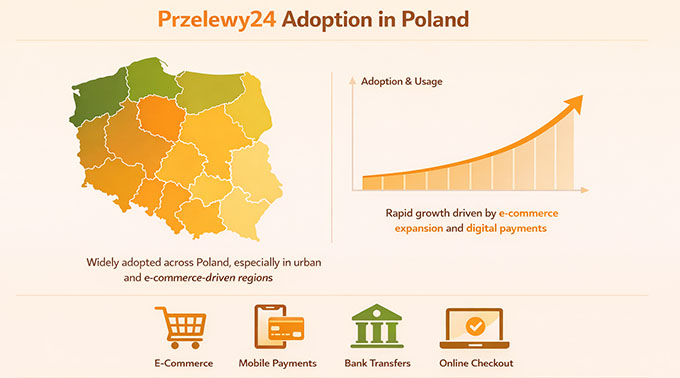
Hier ist, was es für Ihre Website so nützlich macht:
- Baut Vertrauen bei polnischen Kunden auf: Die Leute fühlen sich wohl, wenn sie mit einer vertrauten, lokalen Option bezahlen.
- Beschleunigt den Checkout: Zahlungen erfolgen sofort, wodurch abgebrochene Warenkörbe reduziert werden.
- Reduziert zusätzliche Transaktionskosten: Die Verwendung von Przelewy24 über Tools wie WP Simple Pay kann Ihnen helfen, höhere Gebühren zu vermeiden, die von einigen anderen Zahlungs-Gateways erhoben werden.
- Steigert Konversionen: Ein reibungsloser, relevanter Checkout bedeutet mehr abgeschlossene Verkäufe.
Nachdem Sie nun wissen, warum Przelewy24 so gut funktioniert, schauen wir uns die beiden einfachsten Möglichkeiten an, es in WordPress einzurichten.
✅ Was Sie benötigen, bevor Sie mit der Annahme von Przelewy24-Zahlungen beginnen
Bevor ich mit dem Tutorial beginne, hier ist, was ich empfehle, bereitzuhalten, um die Einrichtung reibungslos zu gestalten:
| Anforderung | Warum Sie es brauchen |
|---|---|
| Aktive WordPress-Website mit SSL & zuverlässigem Hosting | Zahlungen erfordern eine sichere (HTTPS) Website und ein Hosting, das Transaktionen sicher abwickeln kann. |
| Stripe-Konto | Stripe verarbeitet Przelewy24-Zahlungen, daher ist es für beide Einrichtungsmethoden unerlässlich. |
| Gültiges Bankkonto, das mit Stripe verbunden ist | Stripe verarbeitet die Przelewy24-Zahlung und überweist die Gelder automatisch auf Ihr lokales Bankkonto. |
| Ein WordPress-Zahlungs-Plugin | Wählen Sie die Methode, die zu Ihrer Website passt: • WP Simple Pay – großartig für Nicht-WooCommerce-Websites und einfache Einmalzahlungen. • FunnelKit Payment Gateway für Stripe – perfekt für vollständige WooCommerce-Shops mit mehreren Produkten. |
Wenn Sie Ihre WordPress-Website noch nicht eingerichtet haben, empfehle ich Ihnen, sich unseren Leitfaden zum Starten einer WordPress-Website anzusehen.
Lassen Sie uns nun Przelewy24 auf Ihrer Website zum Laufen bringen. Sie können die folgenden Links verwenden, um zur gewünschten Methode zu springen:
- Method 1: Accept Przelewy24 Payments with WP Simple Pay (Easy Payment Form Creation)
- Method 2: Accept Przelewy24 Payments in WooCommerce with FunnelKit Payment Gateway for Stripe
- Zusätzliche Tipps zur Verbesserung Ihres Checkout-Erlebnisses
- Häufig gestellte Fragen zum Akzeptieren von Przelewy24-Zahlungen in WordPress
Methode 1: Przelewy24-Zahlungen mit WP Simple Pay akzeptieren (einfache Erstellung von Zahlungsformularen)
Wenn Sie Service-Seiten, Abonnements, Spenden oder eine Website haben, die keinen vollständigen Online-Shop betreibt, dann ist WP Simple Pay das beste Stripe-Plugin für die Annahme von Przelewy24-Zahlungen.
Es enthält eine sofort einsatzbereite Przelewy24-Zahlungsformularvorlage, sodass Sie sofort mit der Annahme von Zahlungen beginnen können, ohne einen vollständigen Warenkorb einrichten zu müssen. Ich habe es gründlich getestet, und es ist ein schnelles und zuverlässiges Werkzeug, das selbst ein Anfänger einrichten kann.

Hier sind nur einige der Gründe, warum ich WP Simple Pay liebe:
- Keine zusätzlichen Transaktionsgebühren – Mit der Pro-Version zahlen Sie nur die Standard-Verarbeitungsgebühren von Stripe. Die kostenlose Version fügt zusätzlich zu den Gebühren von Stripe eine zusätzliche Gebühr von 3 % hinzu. Ein Upgrade ist ein großer Vorteil, wenn Sie zusätzliche Kosten vermeiden und Ihre Gewinne maximieren möchten.
- Schnelle, anfängerfreundliche Einrichtung – Ich konnte ein Zahlungsformular in weniger als 15 Minuten live schalten.
- Anpassbare Zahlungsformulare – Sie können Felder, Styling und Zahlungsoptionen an Ihre Website anpassen.
- Unterstützt einmalige und wiederkehrende Zahlungen – Perfekt für Spenden, Abonnements oder Servicegebühren.
- Integrierte Przelewy24-Vorlage – Alles, was Sie für P24 benötigen, ist fertig, was die Einrichtung sehr reibungslos macht.
Mit WP Simple Pay erhalten Sie eine zuverlässige Lösung, mit der Sie fast sofort mit der Annahme von P24-Zahlungen beginnen können. Weitere Details dazu finden Sie in unserem vollständigen WP Simple Pay-Testbericht.
Schritt 1: WP Simple Pay installieren und aktivieren
Das erste, was Sie tun müssen, ist, das WP Simple Pay-Plugin auf Ihrer WordPress-Website zu installieren.
Sie können damit beginnen, sich auf der WP Simple Pay-Website anzumelden. Klicken Sie einfach auf die Schaltfläche „WP Simple Pay jetzt holen“ und folgen Sie den Anweisungen.
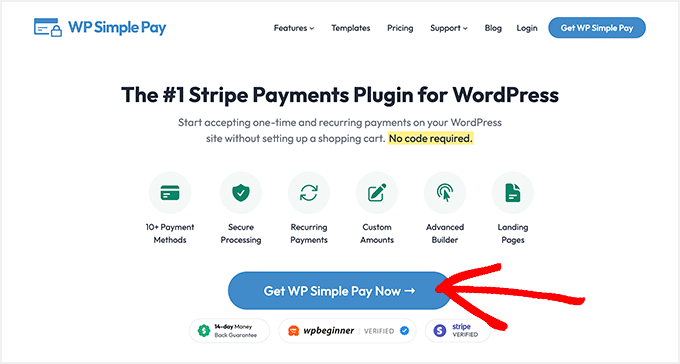
📍Hinweis: Das Przelewy24-Zahlungsformular ist nur in WP Simple Pay Pro verfügbar. Während die kostenlose Version gut für das Testen grundlegender Stripe-Zahlungen ist, benötigen Sie den Pro-Plan, um ein voll funktionsfähiges Przelewy24-Formular zu erstellen.
Ich habe beide getestet, und die Pro-Version macht die Einrichtung schneller, reibungsloser und hilft, Transaktionsgebühren zu reduzieren.
Nach der Anmeldung müssen Sie das Plugin auf Ihrer WordPress-Seite installieren und aktivieren. Wenn Sie eine Auffrischung benötigen, führt Sie unser Leitfaden zur Installation eines WordPress-Plugins Schritt für Schritt durch den Vorgang.
Nach der Aktivierung startet automatisch der WP Simple Pay Einrichtungsassistent. Klicken Sie einfach auf „Los geht’s“, um zu beginnen.

Als Nächstes werden Sie aufgefordert, Ihren Lizenzschlüssel einzugeben. Diesen Schlüssel finden Sie in Ihrem WP Simple Pay-Konto-Dashboard.
Die Eingabe schaltet die Pro-Funktionen frei, die erforderlich sind, wenn Sie Zahlungen mit niedrigeren Gebühren oder andere erweiterte Optionen wie Abonnements oder Lastschrift akzeptieren möchten.

Schritt 2: WP Simple Pay mit Stripe verbinden
Nach der Installation von WP Simple Pay besteht der nächste Schritt darin, es mit Ihrem Stripe-Konto zu verbinden. Da WP Simple Pay Przelewy24-Zahlungen über Stripe abwickelt, kann Ihre Website erst Zahlungen akzeptieren, wenn diese Verbindung hergestellt ist.
Wenn Sie noch kein Stripe-Konto haben, machen Sie sich keine Sorgen. Sie können eines direkt aus dem Plugin-Setup erstellen.
Ich habe das selbst durchgemacht, und der Prozess ist schnell und einfach.

Nach der Verbindung kümmert sich Stripe um die gesamte Zahlungsabwicklung im Hintergrund, sodass Sie keine komplexen Bankeinrichtungen verwalten müssen.
Danach führt Sie WP Simple Pay durch die Konfiguration grundlegender Einstellungen wie E-Mail-Benachrichtigungen.
Ich richte dies gerne sofort ein, da so sichergestellt wird, dass ich Benachrichtigungen erhalte, wenn eine Zahlung durchgeht oder wenn es ein Problem gibt. Sie können anpassen, welche Benachrichtigungen Sie erhalten möchten, und die E-Mail-Adresse auswählen, an die sie gesendet werden.

Sobald dies erledigt ist, sind Sie bereit, mit der Erstellung Ihres ersten Przelewy24-Zahlungsformulars fortzufahren.
Schritt 3: Erstellen Sie ein Przelewy24-Zahlungsformular
Jetzt, da WP Simple Pay installiert und mit Stripe verbunden ist, ist es an der Zeit, Ihr erstes Przelewy24-Zahlungsformular zu erstellen. Dies ist der Schritt, der es Ihren Kunden ermöglicht, mit P24 zu bezahlen.
Gehen Sie zunächst in Ihrem WordPress-Dashboard zu WP Simple Pay » Zahlungsformulare und klicken Sie auf „Zahlungsformular erstellen“.
Wenn Sie immer noch den Einrichtungsassistenten sehen, können Sie auch dort auf die Schaltfläche klicken.

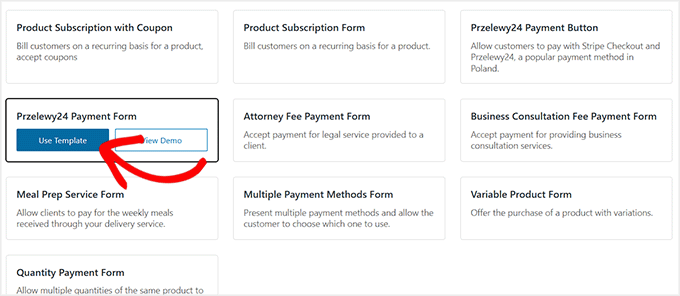
Suchen Sie in der Vorlagenbibliothek nach der Vorlage „Przelewy24-Zahlungsformular“.
Ich mag diese Vorlage, weil sie Przelewy24 automatisch als Zahlungsmethode vorauswählt, sodass Sie sie nicht manuell konfigurieren müssen.
Wenn Sie sie nicht sofort sehen, verwenden Sie die Suchleiste, um sie schnell zu finden.
Sobald Sie die Vorlage ausgewählt haben, gelangen Sie zum Formular-Editor. Beginnen Sie damit, Ihrem Formular einen klaren Titel und eine Beschreibung zu geben. Dies ist das, was Ihre Kunden an der Kasse sehen werden.
Wählen Sie dann den Formular-Typ. Ich wähle normalerweise „On-Site-Zahlungsformular“, das die Kunden auf Ihrer Website zur Abwicklung der Zahlungen hält. Sie können aber auch „Stripe Checkout-Formular“ wählen, wenn Sie einen Off-Site-Flow bevorzugen.
Dann schlage ich vor, das Kontrollkästchen „Spam- & Betrugsschutz“ zu aktivieren. Es fügt CAPTCHA zu Ihrem Formular hinzu und schützt es vor bösartigen Bots.
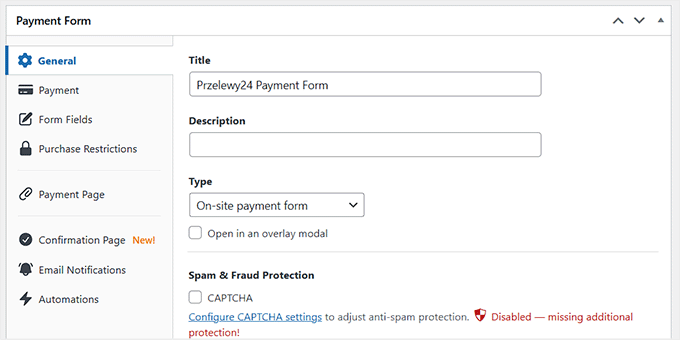
Richten Sie als Nächstes die Zahlungsdetails ein, indem Sie im linken Bereich zum Abschnitt „Zahlung“ wechseln.
Hier geben Sie den Preis für Ihr Produkt, Ihre Dienstleistung oder Ihre Spende ein und wählen die Währung aus. Przelewy24 unterstützt sowohl PLN (Polnischer Złoty) als auch EUR. Stellen Sie also sicher, dass Ihre Währung auf eine dieser Optionen eingestellt ist.
Sie können auch wählen, ob es sich um eine einmalige Zahlung oder ein Abonnement handelt. Für Abonnements können Sie mehrere Stufen erstellen. Zum Beispiel ein Basis-Tarif zu einem Preis und ein Premium-Tarif zu einem höheren Preis.
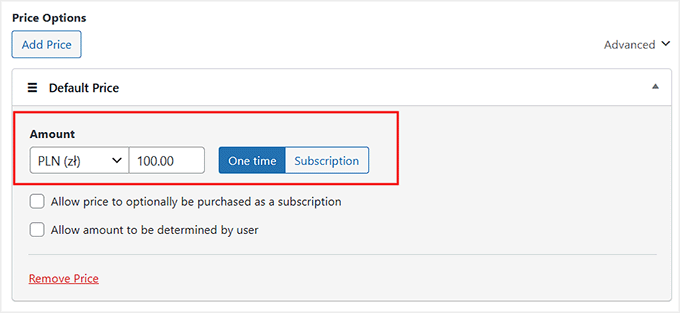
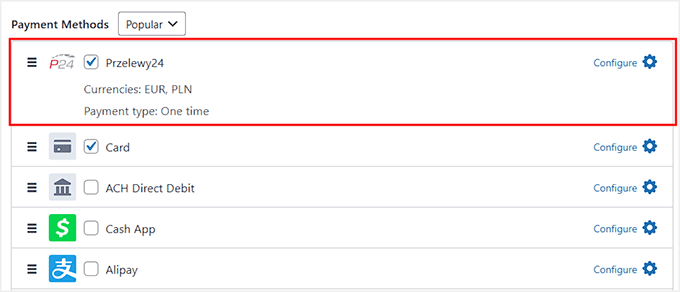
Nachdem Sie den Preis festgelegt haben, scrollen Sie nach unten zum Abschnitt „Zahlungsmethoden“, um zu überprüfen, ob „Przelewy24“ aktiviert ist.
Da Sie die Vorlage verwendet haben, sollte sie bereits für Sie ausgewählt sein.
Sie können auch zusätzliche Optionen aktivieren, wie Kreditkarten, SEPA, Klarna oder Alipay, damit Ihre Kunden mehr Flexibilität bei der Bezahlung haben.
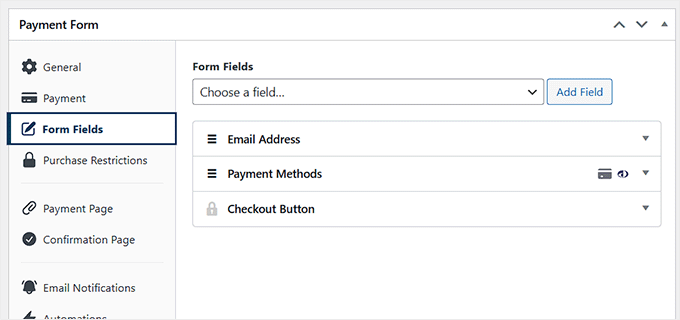
Danach wechseln Sie zum Abschnitt „Formularfelder“. Hier entscheiden Sie, welche Informationen Sie von den Kunden sammeln möchten.
Für eine einfache Dienstleistung oder ein digitales Produkt reichen Name und E-Mail möglicherweise aus, aber für Veranstaltungen oder Dienstleistungen, die Rechnungsdaten erfordern, können Sie Felder wie die Adresse hinzufügen.
Sie können Felder per Drag & Drop hinzufügen oder entfernen, um das Formular genau nach Ihren Wünschen anzupassen.
Schritt 4: Veröffentlichen Sie Ihr Przelewy24-Zahlungsformular in WordPress
Sobald Ihr Przelewy24-Zahlungsformular fertig ist, ist es an der Zeit, es auf Ihrer Website live zu schalten.
WP Simple Pay ermöglicht es Ihnen, das Formular auf zwei Arten zu veröffentlichen: als eigenständige Zahlungsseite oder eingebettet in eine vorhandene Seite oder einen Beitrag.
Um eine eigene Zahlungsseite zu erstellen, wechseln Sie im Formular-Editor zum Tab „Zahlungsseite“ und aktivieren Sie das Kontrollkästchen „Eine eigene Zahlungsseite aktivieren“.
Von hier aus können Sie die Seite anpassen, indem Sie eine Permalink festlegen, ein Farbschema auswählen, Ihr Geschäftslogo hinzufügen oder einen Fußzeilentext einfügen.

Wenn Sie mit der Einrichtung zufrieden sind, klicken Sie auf „Veröffentlichen“.
Sie können Ihre Website jetzt besuchen, um das Przelewy24-Zahlungsformular live und bereit für Kunden zu sehen.
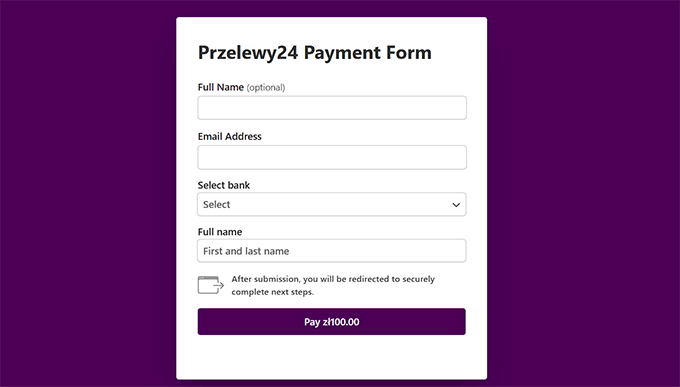
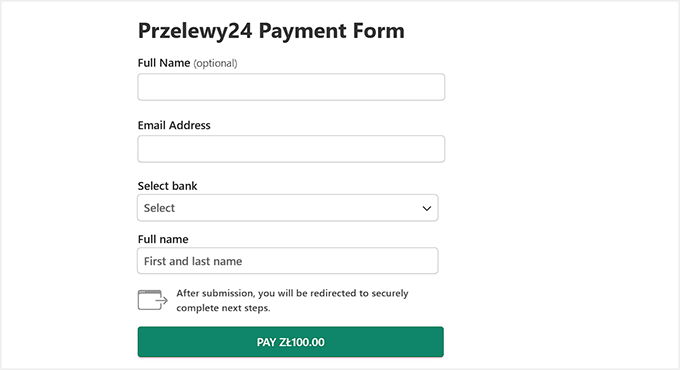
Wenn Sie das Formular lieber zu einer vorhandenen Seite hinzufügen möchten, ist das auch einfach. Öffnen Sie nach dem Speichern Ihres Formulars die WordPress-Seite oder den Beitrag, auf dem das Zahlungsformular erscheinen soll.
Klicken Sie auf die Schaltfläche „Block hinzufügen“ (+), suchen Sie nach dem „WP Simple Pay“-Block und wählen Sie das gerade erstellte Zahlungsformular aus dem Dropdown-Menü aus.

Sobald es hinzugefügt ist, klicken Sie auf der Seite auf „Aktualisieren“ oder „Veröffentlichen“, um Ihre Änderungen zu speichern.
Ob Sie eine eigene Seite verwenden oder das Formular in eine vorhandene Seite einbetten, Ihr Przelewy24-Zahlungsformular ist jetzt live und bereit, sofort Zahlungen zu akzeptieren.
Methode 2: Przelewy24-Zahlungen in WooCommerce mit FunnelKit Payment Gateway für Stripe akzeptieren
Wenn Sie einen WooCommerce-Shop betreiben und Przelewy24-Zahlungen direkt an der Kasse akzeptieren möchten, empfehle ich die Verwendung von FunnelKit Payment Gateway für Stripe.
Ich habe es gründlich getestet und es funktioniert reibungslos mit WooCommerce, sodass Kunden mit P24 bezahlen können, ohne Ihren Shop verlassen zu müssen.
Das Plugin ist komplett kostenlos, anfängerfreundlich und lässt sich direkt in Ihr bestehendes Stripe-Konto integrieren, sodass Sie keine komplizierten Setups benötigen.
Außerdem bleibt Ihr Checkout-Prozess mit FunnelKit reibungslos. Es bietet Kunden eine vertraute lokale Zahlungsoption und hält gleichzeitig alles sicher und zuverlässig.
Schritt 1: Bereiten Sie Ihren WooCommerce-Shop vor
Bevor Sie Przelewy24-Zahlungen mit FunnelKit akzeptieren können, muss Ihr WooCommerce-Shop eingerichtet und bereit sein.
Wenn Sie Ihren Shop noch nicht erstellt haben, empfehle ich Ihnen, sich unseren vollständigen Leitfaden zur Einrichtung von WooCommerce für Schritt-für-Schritt-Anleitungen anzusehen.
Sobald Ihr Shop aktiv ist, gibt es eine wichtige Einstellung zu überprüfen: die Shop-Währung. Przelewy24 unterstützt EUR oder PLN (Polnischer Złoty). Stellen Sie daher sicher, dass Ihr WooCommerce-Shop auf eine dieser Währungen eingestellt ist.
Um Ihre Shop-Währung einzustellen, gehen Sie zu WooCommerce » Einstellungen » Allgemein, scrollen Sie zu den „Währungsoptionen“ und wählen Sie „Polnischer Złoty“ (PLN) aus dem Dropdown-Menü.
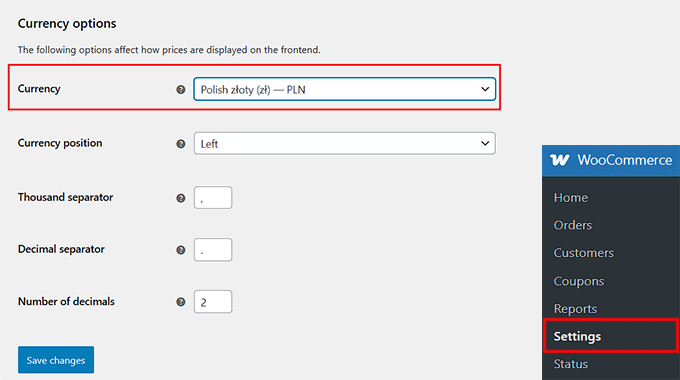
Klicken Sie dann auf „Änderungen speichern“, um Ihre Einstellungen zu sichern.
Schritt 2: Installieren Sie das FunnelKit Payment Gateway und verbinden Sie es mit Stripe
Nachdem Ihr WooCommerce-Shop bereit ist, besteht der nächste Schritt darin, das FunnelKit Payment Gateway für Stripe zu installieren und es mit Ihrem Stripe-Konto zu verbinden, damit Sie Przelewy24-Zahlungen akzeptieren können.
Gehen Sie in Ihrem WordPress-Dashboard zu Plugins » Neues Plugin hinzufügen und suchen Sie nach „FunnelKit Stripe Gateway“. Sobald Sie das Plugin gefunden haben, klicken Sie auf „Installieren“ und dann auf „Aktivieren“.
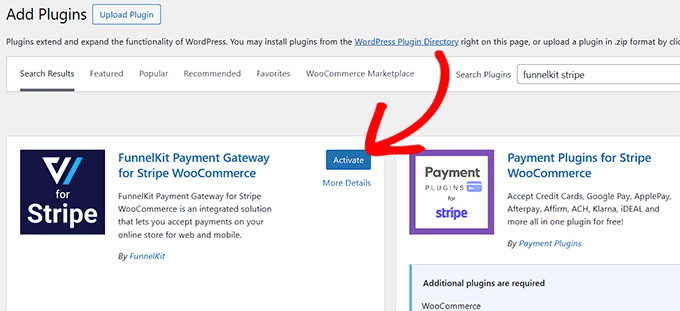
Nach der Aktivierung sehen Sie eine Aufforderung, Ihr Stripe-Konto zu verbinden.
Klicken Sie auf die Schaltfläche „Onboarding-Assistent starten“, um mit der Einrichtung zu beginnen.

Dies öffnet ein neues Fenster, in dem Sie auf „Mit Stripe verbinden“ klicken können.
Melden Sie sich mit Ihrer registrierten E-Mail-Adresse und Ihrem Passwort bei Ihrem Stripe-Konto an.
Folgen Sie dann den Anweisungen, um Ihr Konto mit dem 6-stelligen Code zu verifizieren, den Stripe an Ihre E-Mail oder Ihr Telefon sendet.
Nach der Verifizierung wählen Sie das Stripe-Konto aus, das Sie verwenden möchten, und klicken Sie auf „Verbinden“.

Als Nächstes sehen Sie eine Liste der verfügbaren Zahlungsgateways.
Stellen Sie sicher, dass „Stripe Przelewy24 (P24)“ aktiviert ist, und klicken Sie dann auf „Speichern und fortfahren“.
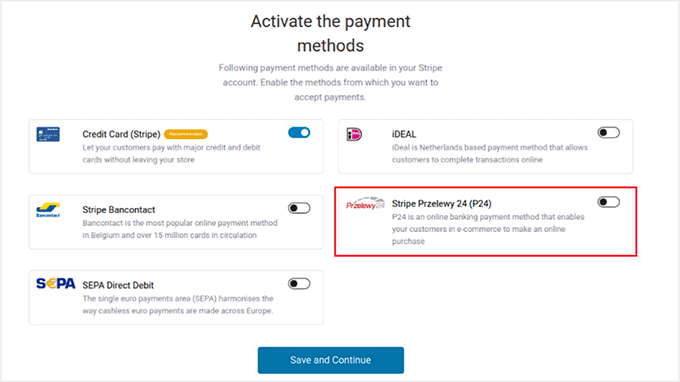
Das Plugin richtet automatisch Webhooks ein, um Benachrichtigungen von Stripe zu verarbeiten.
Klicken Sie einfach auf „Jetzt Webhook einrichten“ und folgen Sie den Anweisungen.
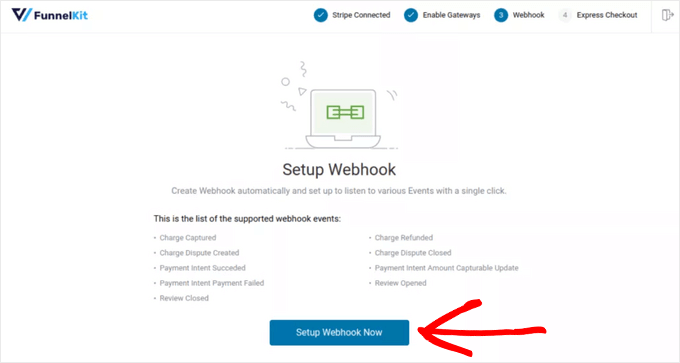
Schließlich werden Sie möglicherweise aufgefordert, Express-Checkout-Optionen wie Apple Pay oder Google Pay zu aktivieren. Diese sind optional, machen den Checkout aber schneller und einfacher für Kunden.
Sobald alles verbunden ist, ruft FunnelKit automatisch Ihre Stripe-Kontodetails ab, einschließlich Ihrer Verbindungs-ID, Webhook-URL und Secret Keys.
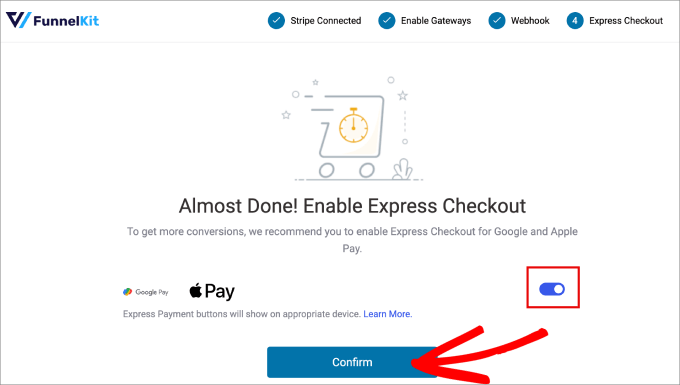
Zu diesem Zeitpunkt ist Ihr WooCommerce-Shop bereit, Przelewy24-Zahlungen zu akzeptieren.
Schritt 3: Aktivieren und konfigurieren Sie Stripe Przelewy24 in WooCommerce
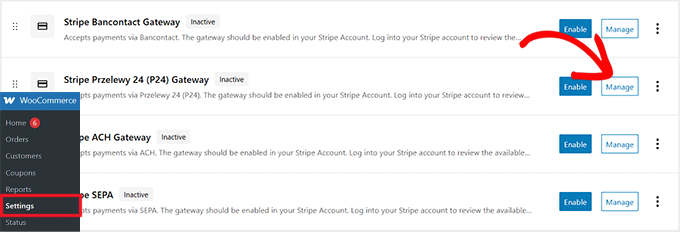
Nachdem FunnelKit mit Stripe verbunden ist, besteht der nächste Schritt darin, Przelewy24 beim Checkout zu aktivieren. Gehen Sie in Ihrem WordPress-Dashboard zur Seite WooCommerce » Einstellungen » Zahlungen.
Scrollen Sie durch die Liste der verfügbaren Gateways und klicken Sie auf „Verwalten“ neben „Stripe Przelewy24 (P24) Gateway“.
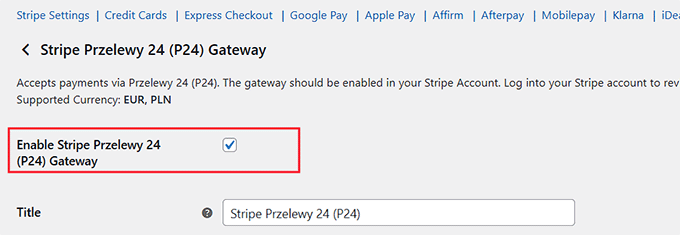
Aktivieren Sie auf dem nächsten Bildschirm das Kontrollkästchen „Stripe Przelewy24 (P24) Gateway aktivieren“.
Dies aktiviert P24 als Zahlungsoption in Ihrem WooCommerce-Shop, sodass Ihre Kunden direkt beim Checkout bezahlen können.
Nach der Aktivierung ist es an der Zeit, die Einstellungen zu konfigurieren.
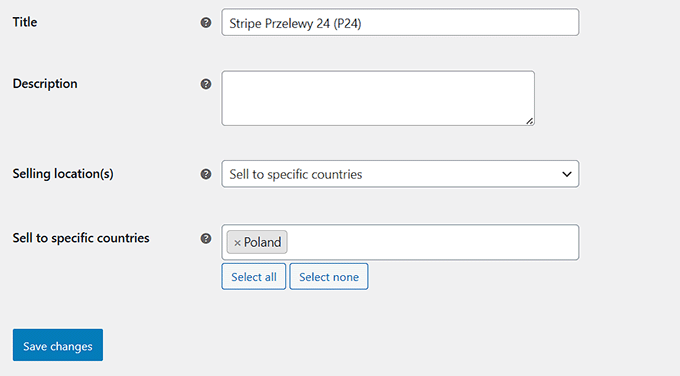
Beginnen Sie damit, Ihrer Zahlungsoption einen Titel zu geben – dies ist das, was Ihre Kunden beim Checkout sehen. Fügen Sie dann eine Beschreibung hinzu, um etwas mehr Details anzugeben, die unter dem Titel angezeigt werden.
Legen Sie als Nächstes die „Verkaufsstandorte“ fest. Wenn Sie „An bestimmte Länder verkaufen“ wählen, stellen Sie sicher, dass Sie Polen auswählen, da Przelewy24 eine lokale polnische Zahlungsmethode ist.
Nachdem Sie diese Details ausgefüllt haben, scrollen Sie nach unten und klicken Sie auf „Änderungen speichern“.
Schritt 4: Testen Sie Ihren Przelewy24-Checkout in WooCommerce
Sobald Sie Ihre Änderungen gespeichert haben, ist es an der Zeit, das Przelewy24-Zahlungsgateway in Aktion zu sehen. Ich empfehle immer, vor der Live-Schaltung zu testen, um sicherzustellen, dass alles reibungslos funktioniert.
Gehen Sie zu Ihrem WooCommerce-Shop und öffnen Sie die Checkout-Seite mit einem Testprodukt oder einer Dienstleistung. Sie sollten nun Przelewy24 als Zahlungsoption neben anderen von Ihnen aktivierten Methoden sehen.
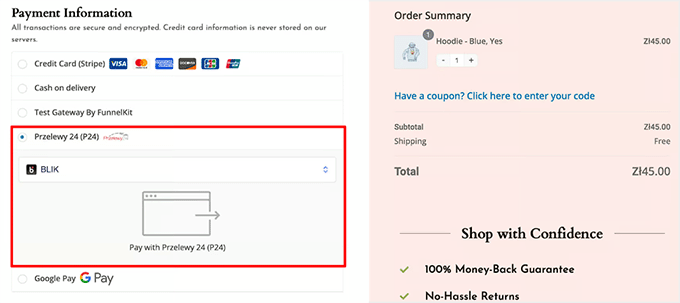
Wählen Sie Przelewy24 an der Kasse und geben Sie Ihre Bestellung auf.
Dies hilft zu bestätigen, dass Zahlungen korrekt über Stripe abgewickelt werden und der Checkout-Ablauf für Ihre Kunden reibungslos verläuft.
Sobald die Testzahlung erfolgreich durchgeführt wurde, ist Ihr WooCommerce-Shop vollständig bereit, Przelewy24-Zahlungen in Live-Transaktionen zu akzeptieren.
Experten-Tipp: Da viele Menschen in Polen mobile Banking-Apps nutzen, empfehle ich dringend, Ihren Checkout auf einem Smartphone zu testen. Sie möchten sicherstellen, dass die Schaltflächen zur Bankauswahl auf kleinen Bildschirmen leicht anklickbar sind, um keine Verkäufe zu verlieren.
Zusätzliche Tipps zur Verbesserung Ihres Checkout-Erlebnisses
Nachdem Sie Przelewy24 zu Ihrer WordPress-Site oder Ihrem WooCommerce-Shop hinzugefügt haben, können Sie einige zusätzliche Dinge tun, um den Checkout-Prozess noch reibungsloser zu gestalten.
Hier sind einige der Tipps, die ich empfehle:
- Bieten Sie mehrere Zahlungsoptionen an: Lassen Sie Kunden mit P24, Kreditkarten oder anderen gängigen Methoden auf demselben Formular oder derselben Checkout-Seite bezahlen. Diese Flexibilität hilft, die Konversionsraten zu steigern.
- Wechseln Sie sicher vom Test- in den Live-Modus: Führen Sie zuerst einige Testtransaktionen durch, um sicherzustellen, dass alles korrekt funktioniert, und aktivieren Sie dann Live-Zahlungen, um Überraschungen zu vermeiden.
- Überwachen Sie P24-Transaktionen in Stripe: Überprüfen Sie erfolgreiche und fehlgeschlagene Zahlungen, Rückerstattungen und andere Transaktionsdetails über das Stripe-Dashboard, um den Überblick über Ihre Verkäufe zu behalten.
- Führen Sie eine Checkliste nach der Einrichtung: Bestätigen Sie, dass Ihre Formulare korrekt angezeigt werden. Stellen Sie sicher, dass E-Mails gesendet werden, dass die Währungen richtig eingestellt sind und die Checkout-Abläufe reibungslos funktionieren. Eine schnelle Überprüfung wie diese verhindert potenzielle Probleme.
Diese einfachen Schritte helfen sicherzustellen, dass Ihr Checkout schnell, zuverlässig und benutzerfreundlich ist, und geben Ihren Kunden Vertrauen, ihre Zahlungen abzuschließen.
Häufig gestellte Fragen zum Akzeptieren von Przelewy24-Zahlungen in WordPress
Auch nach der Einrichtung von Przelewy24 auf Ihrer WordPress-Site oder Ihrem WooCommerce-Shop verstehe ich, dass Sie möglicherweise noch einige Fragen haben.
Um die Dinge zu erleichtern, habe ich Antworten auf die häufigsten Fragen zusammengestellt, die ich zum Akzeptieren von P24-Zahlungen erhalte, damit Sie schnell und sicher Fehler beheben können.
Funktioniert Przelewy24 ohne WooCommerce?
Ja, Przelewy24 funktioniert ohne WooCommerce. Sie können P24-Zahlungen auf jeder WordPress-Site mit WP Simple Pay akzeptieren, das eine fertige Przelewy24-Zahlungsformularvorlage bietet.
Diese Methode ist ideal für Service-Seiten, Spenden, Veranstaltungen oder jede Website, die keinen vollständigen Online-Shop betreibt.
Ist Przelewy24 über Stripe verfügbar?
Ja, Przelewy24 ist über Stripe verfügbar. Sowohl WP Simple Pay als auch FunnelKit for WooCommerce verwenden Stripe, um P24-Zahlungen sicher abzuwickeln. Diese Integration sorgt dafür, dass Transaktionen schnell und zuverlässig sind, während die Zahlungsdaten der Kunden sicher bleiben.
Berechnet WP Simple Pay zusätzliche Gebühren?
Nein, WP Simple Pay selbst fügt bei Verwendung der Pro-Version keine zusätzlichen Gebühren hinzu – Sie zahlen nur die Standard-Verarbeitungsgebühren von Stripe.
Im kostenlosen Plan fällt zusätzlich zu den Gebühren von Stripe eine zusätzliche Gebühr von 3 % an, die sich im Laufe der Zeit summieren kann.
Kann ich P24 auf einer nicht-polnischen Website akzeptieren?
Technisch gesehen können Sie Przelewy24 zu einer Website außerhalb Polens hinzufügen, aber Ihre Kunden benötigen immer noch ein polnisches Bankkonto, um Zahlungen abzuschließen. P24 ist speziell für den polnischen Markt konzipiert und funktioniert daher am besten, wenn Ihre Zielgruppe in Polen ansässig ist.
Welche Währung verwendet P24?
Przelewy24-Zahlungen werden in PLN (Polnischer Złoty) und EUR abgewickelt. Stellen Sie sicher, dass Ihr WordPress- oder WooCommerce-Shop auf eine dieser Währungen eingestellt ist, um Zahlungsfehler zu vermeiden.
Sie können dies unter WooCommerce » Einstellungen » Allgemein » Währungsoptionen anpassen.
Ist es sicher, P24-Zahlungen zu akzeptieren?
Ja, die Annahme von Przelewy24-Zahlungen ist sicher. Alle P24-Transaktionen laufen über Stripe, das starke Verschlüsselung und Betrugsschutz nutzt. Ich empfehle, Optionen wie CAPTCHA oder andere Betrugsschutz-Tools in WP Simple Pay für zusätzliche Sicherheit zu aktivieren.
Welche Banken unterstützen Przelewy24-Zahlungen?
Przelewy24 wird von über 165 großen Banken in Polen unterstützt, darunter mBank, PKO BP, Santander und ING. Es funktioniert auch mit beliebten digitalen Geldbörsen wie BLIK, wodurch es für fast jeden Online-Käufer im Land zugänglich ist.
Was ist die Frist für die Beantragung einer Rückerstattung für Przelewy24-Zahlungen?
Sie können in der Regel eine Rückerstattung für Przelewy24-Transaktionen innerhalb von 180 Tagen nach dem ursprünglichen Zahlungsdatum ausstellen. Rückerstattungen werden über Stripe abgewickelt und direkt auf das Bankkonto des Kunden oder die ursprüngliche Zahlungsmethode zurückgebucht.
Ich hoffe, dieser Artikel hat Ihnen geholfen, Przelewy24-Zahlungen in WordPress zu akzeptieren. Vielleicht möchten Sie auch unser Tutorial zum Akzeptieren von Bancontact-Zahlungen und unseren Leitfaden zu wichtigen Online-Zahlungsstatistiken ansehen.
Wenn Ihnen dieser Artikel gefallen hat, abonnieren Sie bitte unseren YouTube-Kanal für WordPress-Video-Tutorials. Sie finden uns auch auf Twitter und Facebook.



Haben Sie eine Frage oder einen Vorschlag? Hinterlassen Sie bitte einen Kommentar, um die Diskussion zu beginnen.