


Das Hinzufügen von benutzerdefiniertem Code zu WordPress sollte Ihre gesamte Website nicht gefährden.
Aber wenn Sie die functions.php direkt aktualisieren, kann selbst ein einziger falscher Charakter einen PHP-Fehler auslösen und Sie aus Ihrem WordPress-Dashboard aussperren. Ein Code-Snippets-Plugin löst dieses Problem und macht Ihre Anpassungen zukunftssicher.
In diesem Artikel vergleiche ich die besten WordPress Code Snippets Plugins für Ihre Bedürfnisse, basierend auf meinen Tests und Erfahrungen.
Schneller Überblick: Die 7 besten WordPress-Code-Snippets-Plugins
| # | Plugin | Am besten für | Kostenlose Version | Preise |
|---|---|---|---|---|
| 🥇 | WPCode | Bestes Allround-Code-Snippets-Plugin | ✅ | Kostenlos (Pro ab 49 $/Jahr) |
| 🥈 | Code-Schnipsel | Am besten für Anfänger, die maximale Sicherheit wünschen | ✅ | Kostenlos, nur PHP (Pro ab 149 $/Jahr) |
| 🥉 | Woody Code-Schnipsel | Am besten für Vermarkter, die auch Anzeigen verwalten | ✅ | Kostenlos (Pro ab 39 $/Jahr) |
| 4 | WPCodeBox | Am besten für Entwickler, die SCSS schreiben | ❌ | Ab 39 $/Jahr oder 199 $ lebenslang |
| 5 | Header Footer Code Manager | Am besten für kostenloses Geräte-Targeting | ✅ | Kostenlos, kein PHP (Pro ab 35 $/Jahr) |
| 6 | FluentSnippets | Am besten für dateibasierte Leistung | ✅ | 100% kostenlos |
| 7 | PHP-Code-Schnipsel einfügen | Am besten zum Einbetten von PHP in Beiträge und Seiten | ✅ | Kostenlos, nur PHP |
Wie ich WordPress Code Snippets Plugins getestet und bewertet habe
Das Hinzufügen von benutzerdefiniertem Code hilft Ihnen, die Funktionalität Ihrer Website zu erweitern, ohne ein weiteres Plugin zu installieren. Wenn es richtig gemacht wird, können Code-Snippets problemlos 4-5 Premium-WordPress-Plugins auf Ihrer Website ersetzen, was jährlich Hunderte von Dollar an Lizenzgebühren spart.
Aber die Wahl des falschen Code-Snippets-Plugins kann diese Anpassungen schwieriger zu verwalten machen oder Ihre Website sogar gefährden. Daher habe ich jedes Plugin auf einer echten Testseite installiert, und hier sind die Faktoren, die ich bei der Bewertung berücksichtigt habe.
- 🔒 Sicherheit – Ich habe fehlerhaften PHP-Code in jeden Editor eingefügt, um zu prüfen, ob der Fehler die Website zum Absturz brachte.
- 🧩 Unterstützte Snippet-Typen – Ich habe die Unterstützung jedes Plugins für benutzerdefiniertes PHP, JavaScript, CSS, HTML und SCSS getestet.
- 🎯 Anwendungsfälle – Ich habe mir angesehen, was jedes Plugin am besten kann, von der Einfügung von Anzeigencode bis zur KI-Codeerstellung und einfachen Tracking-Skripten.
- 💰 Preis-Leistungs-Verhältnis – Ich habe die Funktionen der kostenlosen Version mit den Kosten für ein Upgrade verglichen.
In den letzten 17 Jahren, in denen wir WordPress-Websites und -Unternehmen aufgebaut haben, haben wir benutzerdefinierten Code verwendet, um WordPress auf unzählige Arten zu erweitern. Diese praktische Erfahrung hat uns gelehrt, was bei der Hinzufügung benutzerdefinierter Snippets wirklich wichtig ist. Sie können mehr darüber lesen, wie wir Plugins recherchieren und testen, in unseren Redaktionsrichtlinien.
1. WPCode – Bestes Allround-Code-Snippets-Plugin
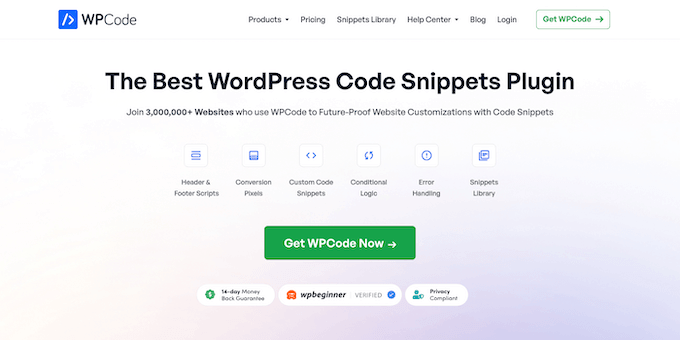
| WPCode Vorteile | ✅ Unterstützt PHP, JavaScript, CSS, HTML und Text-Snippets kostenlos ✅ Deaktiviert automatisch ein fehlerhaftes Snippet, bevor es Sie aussperren kann ✅ Eingebaute Bibliothek mit fertigen Snippets, die getestet und bewährt sind |
| WPCode Nachteile | ❌ Conversion-Pixel-Tracking und WooCommerce-Integration erfordern den Plus-Plan (99 $/Jahr) oder höher ❌ KI-Snippet-Generierung ist durch den Plan begrenzt (höhere Stufen erhöhen das Jahreslimit, bis zu 500 bei Pro und 1.000 bei Bundle) |
| Preise | Kostenlose Version verfügbar. Bezahlte Pläne beginnen bei 49 $/Jahr |
| Am besten für | Benutzer, die das funktionsreichste Snippet-Plugin benötigen, um Premium-WordPress-Plugins zu ersetzen. |
WPCode ist das beliebteste Code-Snippets-Plugin für WordPress mit über 3 Millionen aktiven Installationen. Es ist auch das Plugin, das wir zur Verwaltung von benutzerdefiniertem Code auf unseren eigenen Websites verwenden.
Selbst wenn Sie nicht sicher sind, wie Sie benutzerdefinierte Snippets selbst schreiben, können Sie sich auf die umfangreiche Snippet-Bibliothek von WPCode verlassen, um fertigen Code für gängige WordPress-Anpassungen zu finden.
Meine Erfahrung
WPCode ist bei weitem der beste Weg, um Ihre Website-Anpassungen zukunftssicher zu machen.
Während des Tests habe ich absichtlich ein PHP-Snippet mit einem fehlenden Semikolon eingefügt. Anstatt die Website zum Absturz zu bringen, hat WPCode den fatalen Fehler erkannt, das Snippet deaktiviert gehalten und den Fehler hervorgehoben.
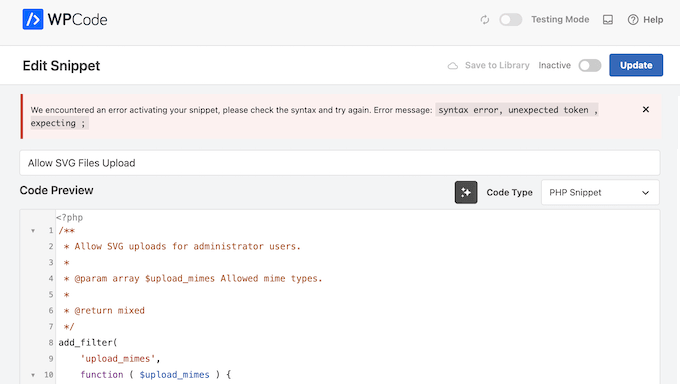
Wenn ein Snippet einen Fehler verursacht, deaktiviert WPCode es automatisch und protokolliert den Snippet-Namen und die Zeilennummer in einem Fehlerprotokoll. Es bietet auch eine sichere URL, mit der Sie alle Snippets deaktivieren können, falls Sie jemals von Ihrer Website ausgesperrt werden.
Ein weiteres meiner Lieblingsfeatures sind die Code-Revisionen, mit denen Sie frühere Versionen Ihrer Snippets verfolgen und bei Bedarf schnell eine frühere Version wiederherstellen können. Ich habe verschiedene Farben und Stile für eine feste Header-Leiste getestet und dann Code-Revisionen verwendet, um zu einer früheren Version zurückzukehren, die besser funktionierte als die aktuelle.
Die kostenlose Version bietet einen vollständigen Funktionsumfang:
- Globale Skriptplatzierung: Fügen Sie ganz einfach Skripte für Header, Footer und Body auf Ihrer gesamten Website hinzu.
- Mehrere Codesprachen: Unterstützt PHP-, JavaScript-, CSS-, HTML- und reine Text-Snippets.
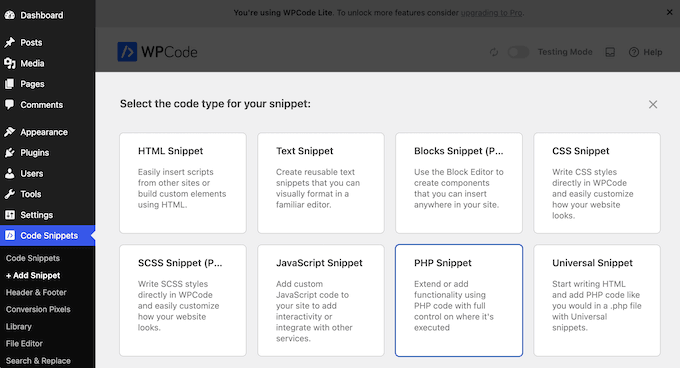
- Auto-Insert-Speicherorte: Fügt Code automatisch an bestimmten Stellen ein, z. B. vor oder nach Beitragsabsätzen, ohne Vorlagendateien bearbeiten zu müssen.
- Bedingte Logik: Ermöglicht das Laden von Code basierend auf bestimmten Bedingungen, z. B. das Anzeigen eines Snippets nur für angemeldete Benutzer oder auf bestimmten Beitragstypen.
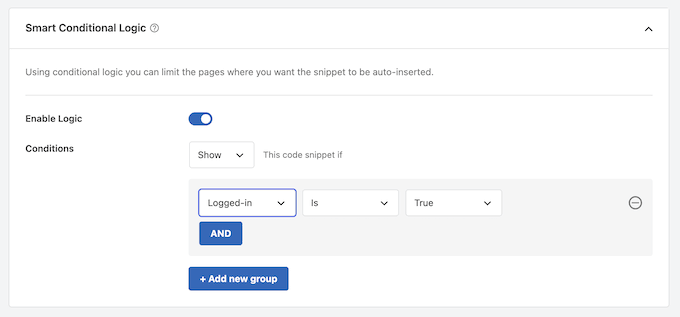
- Integrierte Snippet-Bibliothek: Enthält fertige Code-Snippets für gängige Aufgaben, wie z. B. das Aktivieren von SVG-Uploads oder das Deaktivieren von Kommentaren.
Wenn Ihnen die kostenlose Version nicht mehr ausreicht, fügt der Basic-Plan (49 $/Jahr) geplante Snippets und einen Testmodus hinzu, während der Plus-Plan (99 $/Jahr) Conversion-Pixel-Tracking für WooCommerce und Easy Digital Downloads hinzufügt. Der Pro-Plan (199 $/Jahr) fügt die KI-Snippet-Generierung hinzu, die schnell funktionierenden Code erstellt, den Sie an Ihre Website anpassen können.
🧑💻 Warum ich WPCode empfehle: Dies ist für die meisten Benutzer der sicherste und zuverlässigste Weg, benutzerdefinierten Code zu WordPress hinzuzufügen. Sie können kostenlos auf alle wichtigen Funktionen zugreifen, einschließlich bedingter Logik, Auto-Insert-Optionen, aller unterstützten Code-Typen und einer grundlegenden Snippet-Bibliothek.
Für einen genaueren Blick sehen Sie sich unsere vollständige WPCode-Bewertung an.
2. Code Snippets – Am besten für Anfänger, die maximale Sicherheit wünschen
| Code Snippets Vorteile | ✅ Der sichere Modus fängt fatale Fehler ab und deaktiviert das fehlerhafte Snippet ✅ Vertraute Benutzeroberfläche, die der Standard-WordPress-Plugin-Seite ähnelt ✅ Reduziert die allgemeine Datenbanklast |
| Code Snippets Nachteile | ❌ CSS- und JavaScript-Snippet-Unterstützung erfordert Pro ab 149 $/Jahr ❌ Keine integrierten Code-Generatoren oder umfangreiche Bibliothek vorgefertigter Snippets ❌ Bedingte Logik zur Steuerung, wo Snippets ausgeführt werden, ist hinter dem Pro-Plan gesperrt |
| Preise | Kostenlos für PHP-Snippets. Pro ab 149 $/Jahr |
| Am besten für | Anfänger, die nervös sind, benutzerdefinierten Code hinzuzufügen, und den stärksten verfügbaren Absturzschutz wünschen |
Code Snippets ist die glaubwürdigste kostenlose Alternative zu WPCode für reines Snippet-Management mit über 1 Million aktiven Installationen. Seine kostenlose Version läuft auf unbegrenzten Websites ohne Limit für die Anzahl der Snippets, die Sie hinzufügen können.
Es unterstützt jedoch nur PHP. Die Verwaltung von CSS oder JavaScript erfordert ein Upgrade auf den Pro-Plan (149 $/Jahr).
Meine Erfahrung
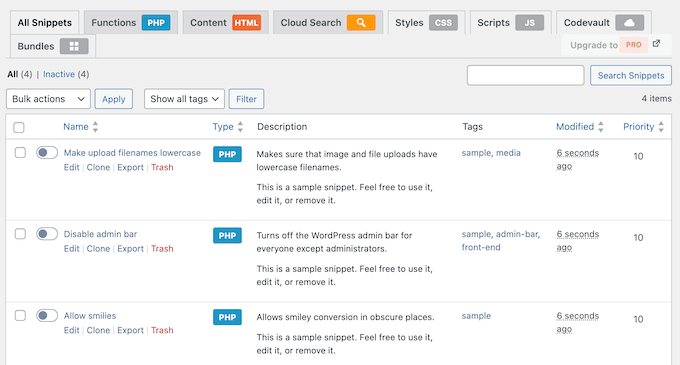
Nach der Aktivierung fiel mir als Erstes auf, wie vertraut sich die Benutzeroberfläche von Code Snippets anfühlte. Der Snippet-Verwaltungsbildschirm sieht fast identisch mit der Standard-WordPress-Plugin-Seite aus.
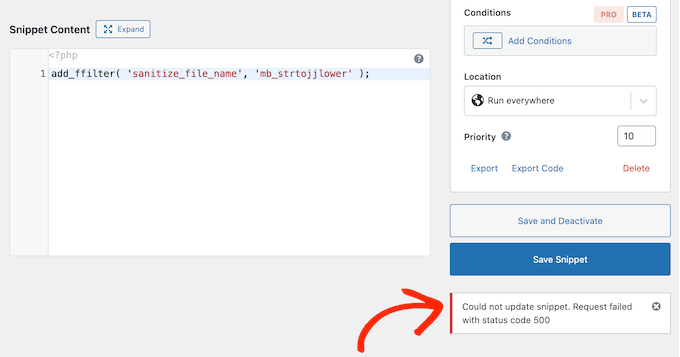
Um die Safe-Mode-Funktion des Plugins zu testen, fügte ich ein Snippet mit einem Syntaxfehler direkt in den Editor ein.
Anstatt die Website mit einem fatalen PHP-Fehler zum Absturz zu bringen, erkannte Code Snippets das Problem, deaktivierte automatisch das fehlerhafte Snippet und zeigte eine klare Fehlermeldung an.
Die Benachrichtigung zeigte genau die Zeile an, in der der Fehler aufgetreten war, was die Behebung schnell und einfach machte.
Ich habe auch den dateibasierten Ausführungsmodus von Code Snippets überprüft, den Sie in den Plugin-Einstellungen aktivieren. Anstatt Snippets bei jedem Seitenaufruf aus Ihrer Datenbank zu laden, schreibt es Ihren benutzerdefinierten Code direkt in das Dateisystem Ihrer Website. Dieser Prozess reduziert die allgemeine Datenbanklast und sorgt dafür, dass Ihre Seiten schnell geladen werden.
Migration ist ein weiterer Bereich, in dem Code Snippets gut abschneidet. Das Plugin verfügt über ein Import-Tool, mit dem Sie Snippets von WPCode, Header Footer Code Manager und Insert PHP Code Snippet mit nur wenigen Klicks migrieren können.
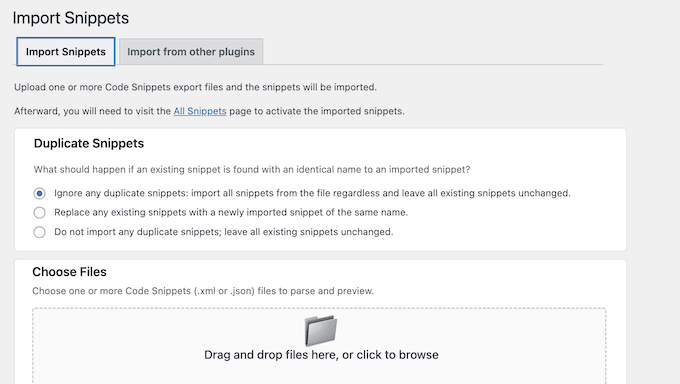
Ich habe auch die Code Snippets Cloud-Plattform erkundet, die als Community-Bibliothek fungiert. Sie können im Dashboard nach gängigen Code-Tweaks suchen und sie direkt auf Ihre Website herunterladen.
Der Pro-Plan fügt auch eine KI-gestützte Snippet-Generierung hinzu, bei der Sie in einfachem Englisch beschreiben, was Sie möchten, und das Plugin den notwendigen PHP-Code generiert.
Dies ist ein erheblicher Nachteil im Vergleich zu WPCode Lite, das kostenlosen Support für PHP, JavaScript, CSS und HTML bietet. Der bedingte Logik-Builder ist ebenfalls hinter der kostenpflichtigen Version gesperrt, was kostenlose Benutzer von der seitenbezogenen Zielgruppenansprache abhält.
🧑💻 Warum ich Code Snippets empfehle: Dies ist eine ausgezeichnete Option für Anfänger, die ein vertrautes Dashboard im WordPress-Stil wünschen und nach einer WPCode-Alternative suchen. Sein sicherer Modus bietet starken Schutz vor Website-Abstürzen, obwohl Benutzer, die CSS oder JavaScript kostenlos verwalten möchten, ein alternatives Plugin verwenden müssen.
3. Woody Code Snippets – Am besten für Vermarkter, die auch Anzeigen verwalten
| Woody Code Snippets Vorteile | ✅ Dedizierter Anzeigennippet-Typ verwaltet AdSense- und Affiliate-Banner neben dem Code ✅ E-Mail-Fehlerbenachrichtigungen alarmieren Sie in dem Moment, in dem ein Snippet kaputt geht ✅ Die Code-Revisionshistorie ermöglicht es Ihnen, zu einer früheren funktionierenden Version zurückzukehren |
| Woody Code Snippets Nachteile | ❌ Code-Revisionen und Rollbacks erfordern den Personal-Plan (39 $/Jahr) oder höher ❌ Keine vorgefertigte Snippet-Bibliothek. Sie müssen allen Code von Grund auf neu schreiben oder ihn extern finden |
| Preise | Kostenlos auf WordPress.org. Premium-Pläne ab 39 $/Jahr |
| Am besten für | Blogger und Vermarkter, die sowohl benutzerdefinierten Code als auch Anzeigenplatzierungen über eine einzige Oberfläche verwalten müssen |
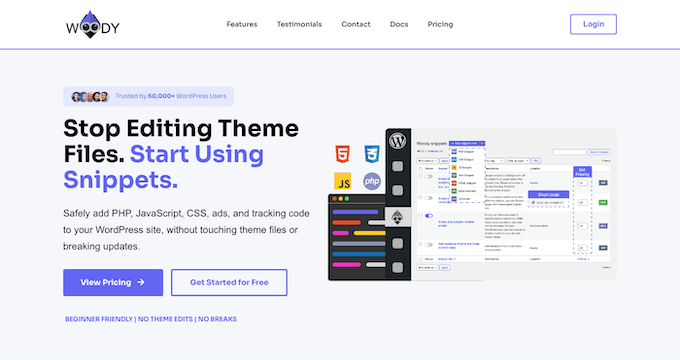
Woody Code Snippets ist ein Hybrid-Plugin für Code- und Inhaltsverwaltung. Was es einzigartig macht, ist sein integrierter Anzeigenausschnitttyp, mit dem Vermarkter AdSense-Platzierungen, Affiliate-Banner und Werbeblöcke neben ihrem benutzerdefinierten Code verwalten können.
Meine Erfahrung
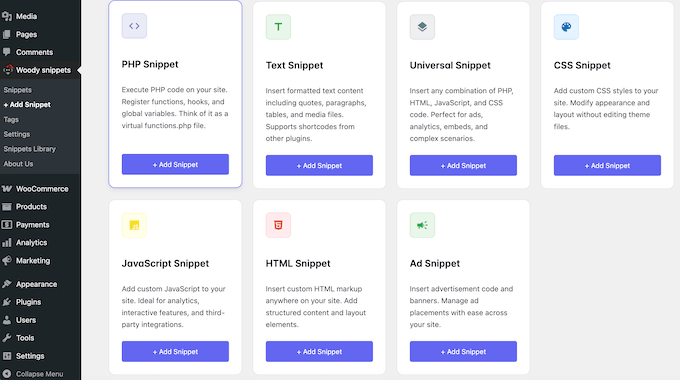
Die Funktion für Anzeigenausschnitte war das Erste, was ich getestet habe, da sie Woody wirklich von anderen Code-Managern unterscheidet.
Anstatt ein separates Anzeigenverwaltungs-Plugin zu installieren, habe ich Anzeigenausschnitte direkt in der Benutzeroberfläche von Woody erstellt.
Während der Tests habe ich verschiedene Anzeigenbanner für verschiedene Kategorien auf einem fiktiven persönlichen Finanzblog eingerichtet. Die Finanzkategorie erhielt investitionsbezogene Anzeigen, während die Budgetkategorie andere Werbeaktionen erhielt.
Die bedingte Zielgruppenansprache machte diesen gesamten Prozess unkompliziert. Wenn Sie derzeit manuell Google AdSense hinzufügen, ist Woody ein viel sauberer Ansatz.
Denken Sie nur daran, dass Sie Ihr Haupt-Google-AdSense-Konto-Skript immer noch in den Header Ihrer Website einfügen müssen, bevor diese einzelnen Anzeigenblöcke angezeigt werden.
Ich habe auch die Standard-Code-Snippet-Typen getestet. Woody unterstützt PHP-, JavaScript-, HTML-, CSS- und „Universal“-Snippets, mit denen Sie mehrere Code-Typen in einem einzigen Snippet kombinieren können.
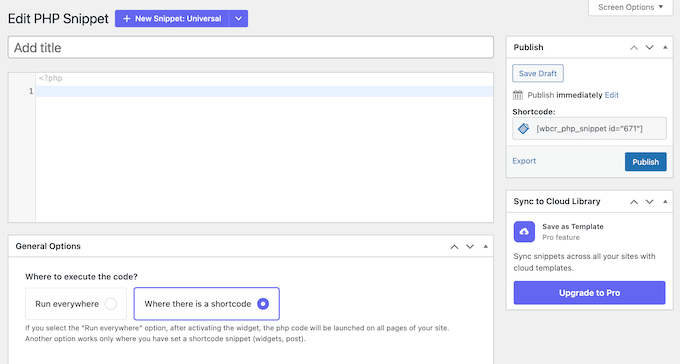
Woodys E-Mail-Fehlerbenachrichtigungsfunktion war ebenfalls wirklich nützlich. Als ich während des Tests absichtlich ein PHP-Snippet beschädigte, sendete mir das Plugin innerhalb von Sekunden eine E-Mail-Warnung.
Diese Benachrichtigungen sind von unschätzbarem Wert, wenn Sie mehrere Websites verwalten. Die meisten konkurrierenden Plugins zeigen Fehlermeldungen nur im Admin-Panel selbst an, die leicht zu übersehen sind, wenn Sie viele verschiedene Websites jonglieren.
Ich habe auch einige Zeit damit verbracht, die Ausführungsprioritätssteuerung zu untersuchen, mit der Sie jedem Snippet eine Prioritätsnummer zuweisen können, wenn mehrere aktiv sind.
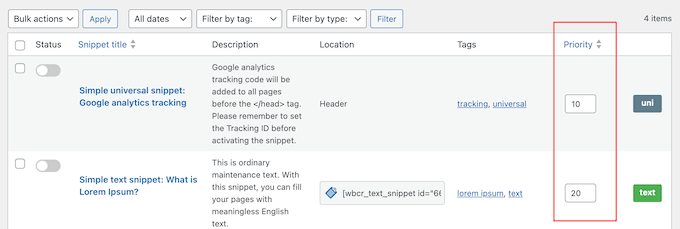
Danach habe ich die Code-Revisionshistorie im Premium-Plugin untersucht, das jedes Mal eine Version speichert, wenn Sie ein Snippet bearbeiten. Dies ist ein Lebensretter, wenn Sie eine Änderung vornehmen, die etwas kaputt macht und Sie schnell zurückkehren müssen.
Diese Funktion erfordert jedoch einen kostenpflichtigen Plan (ab 39 $/Jahr). Ohne diese Funktion gibt es keine einfache Möglichkeit, eine fehlerhafte Bearbeitung rückgängig zu machen, wenn sie Ihr Snippet beschädigt.
Woody bietet keine Import-Tools für die Migration von anderen Snippet-Plugins. Wenn Sie von einem anderen bestehenden Snippet-Plugin zu Woody wechseln, müssen Sie Ihre Snippets manuell neu erstellen.
🧑💻 Warum ich Woody Code Snippets empfehle: Dies ist die beste Wahl für Blogger und Vermarkter, die sowohl benutzerdefinierten Code als auch Anzeigenplatzierungen über ein einziges Plugin verwalten möchten. Der dedizierte Anzeigennippet-Typ erspart Ihnen die Installation eines weiteren Plugins, und die E-Mail-Benachrichtigungen halten Sie auf dem Laufenden, sobald etwas schief geht.
4. WPCodeBox – Am besten für Entwickler, die SCSS schreiben
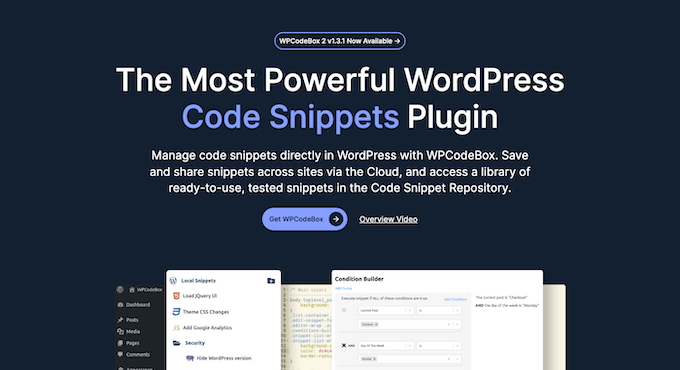
| WPCodeBox Vorteile | ✅ Der Monaco-Editor bietet Autovervollständigung und Syntaxhervorhebung auf VS Code-Niveau ✅ Automatische SCSS- und LESS-Kompilierung ohne separates Build-Tool ✅ Exportieren Sie Snippets als eigenständige Plugins, die ohne WPCodeBox ausgeführt werden |
| WPCodeBox Nachteile | ❌ Keine kostenlose Version verfügbar, sodass Sie es nicht ausprobieren können, bevor Sie bezahlen ❌ Cloud-Speicher kostet zusätzlich 9 bis 19 US-Dollar pro Monat zusätzlich zur Plugin-Lizenz ❌ Die professionelle Entwicklerschnittstelle ist für Anfänger komplex |
| Preise | Ab 39 $/Jahr. Keine kostenlose Version. 30-tägige Geld-zurück-Garantie. |
| Am besten für | Entwickler, die SCSS oder LESS schreiben und es innerhalb von wp-admin kompilieren lassen möchten, anstatt nur Snippets zu speichern und zu verwalten |
WPCodeBox bringt eine vollständige integrierte Entwicklungsumgebung (IDE) direkt in Ihr WordPress-Admin-Dashboard.
Es verwendet den Monaco-Editor, die exakt gleiche Engine hinter Microsoft VS Code. Dies ermöglicht professionelle Funktionen wie automatische Syntaxvervollständigung, Inline-Fehlerprüfung und Emmet-Verknüpfungen.
Meine Erfahrung
Die meisten Snippet-Plugins geben Ihnen ein Textfeld. WPCodeBox gibt Ihnen einen Editor, der WordPress kennt.
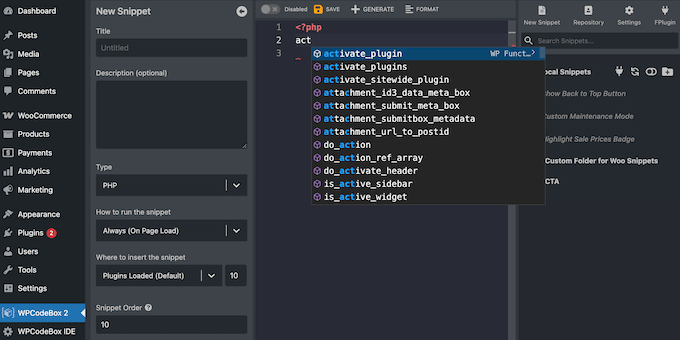
Sobald ich anfing, einen WordPress-Hook-Namen einzugeben, erschien das Autovervollständigungsmenü mit Parameterdetails und direkten Dokumentationslinks beim Überfahren. Dieser Workflow fühlt sich an, als würde man in einer dedizierten Desktop-Anwendung und nicht in einem Webbrowser codieren.
Ich habe die SCSS-Kompilierung getestet, indem ich eine Reihe von Partials mit Variablen, Verschachtelungen und Mixins geschrieben habe. WPCodeBox hat alles automatisch zu sauberem, minimiertem CSS kompiliert, ohne Build-Tools, npm oder Befehlszeile. Es unterstützt LESS auf die gleiche Weise. Live-Reload war ein weiteres Highlight, da die Bearbeitung von CSS das Frontend in Echtzeit ohne Aktualisierung aktualisierte.
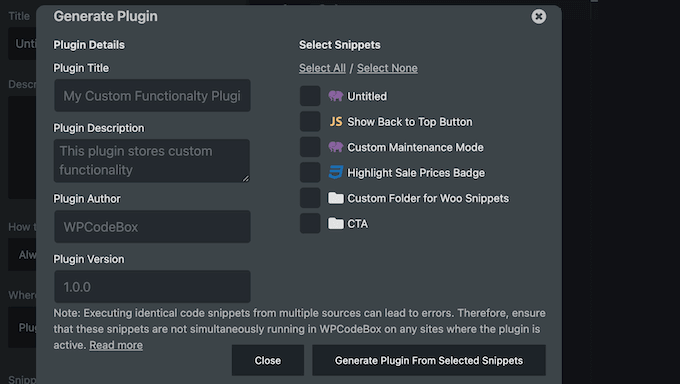
Sie können Snippets auch als eigenständige Plugins exportieren. Sie wählen einfach Ihre Snippets aus, und WPCodeBox generiert eine unabhängige Plugin-Datei. Dies sorgt dafür, dass Ihr benutzerdefinierter Code auch dann reibungslos ausgeführt wird, wenn Sie WPCodeBox deaktivieren.
Die Cloud-Synchronisierung erfolgt über API-Schlüssel, sodass Sie die Snippet-Bibliothek jedes Clients getrennt halten können. Der Haken ist, dass Cloud-Speicher zusätzliche monatliche Kosten zusätzlich zur Plugin-Lizenz verursacht.
Die Entwicklerschnittstelle ist auch völlig übertrieben, wenn Sie nur ein einfaches Tracking-Skript hinzufügen müssen.
🧑💻 Warum ich WPCodeBox empfehle: Wenn Sie SCSS oder LESS schreiben und es innerhalb von wp-admin kompilieren lassen möchten, kann nichts anderes auf dieser Liste das. Der Monaco-Editor, der Live-Frontend-Reload und der eigenständige Plugin-Generator machen es zu einer echten Entwicklungsumgebung und nicht nur zu einer Snippet-Box.
5. Header Footer Code Manager – Am besten für kostenloses gerätespezifisches Targeting
| Header Footer Code Manager Vorteile | ✅ Kostenlose Version verarbeitet HTML, CSS und JavaScript mit seitenweitem Targeting ✅ Gerätespezifisches Targeting lädt Skripte nur auf Mobilgeräten oder Desktops, auch im kostenlosen Plan ✅ Benutzer-Audit-Log verfolgt, wer jedes Snippet hinzugefügt oder geändert hat |
| Header Footer Code Manager Nachteile | ❌ PHP-Codeunterstützung erfordert die Premium-Version (ab 35 $/Jahr) ❌ Keine Syntaxhervorhebung, kein Code-Editor, keine Snippet-Bibliothek oder Code-Generatoren ❌ Keine Cloud-Synchronisierung oder standortübergreifende Snippet-Verwaltung |
| Preise | Lite-Version von HFCM kostenlos erhältlich. Pro-Pläne beginnen bei 35 $/Jahr |
| Am besten für | Website-Besitzer, die kostenloses Mobile- und Desktop-Targeting für Tracking-Skripte wie Google Analytics und den Facebook Pixel wünschen |
Header Footer Code Manager (HFCM) ist ein schlankes Plugin, das dazu dient, Tracking-Skripte und Code-Schnipsel in den Kopf-, Fuß- oder Inhaltsbereichen Ihrer Website einzufügen. Mit über 600.000 aktiven Installationen ist es eine beliebte Option für Website-Besitzer, die Tracking-Skripte hinzufügen müssen.
Meine Erfahrung
Die Einrichtung von Header Footer Code Manager war erfrischend einfach.
Das Plugin bietet Ihnen ein übersichtliches Formular, in dem Sie Ihren Schnipsel benennen, den Typ (HTML, CSS oder JavaScript) auswählen, festlegen, wo er geladen werden soll, und auswählen, auf welchen Seiten er angezeigt wird. Das ist der gesamte Workflow.
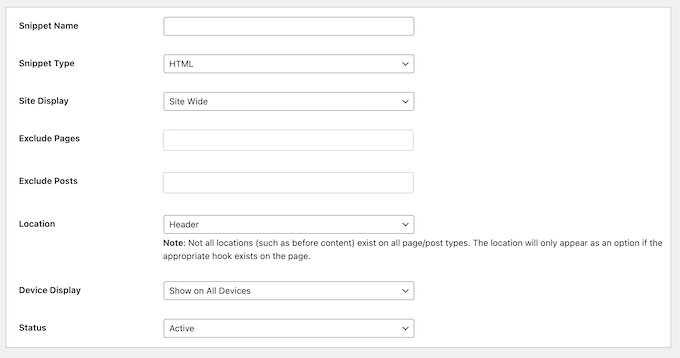
Es gibt keinen Code-Editor oder bedingten Logik-Builder, daher finden Sie die Benutzeroberfläche vielleicht etwas einschüchternd. Aber für jemanden, der einfach nur einen Google Analytics Tracking-Code oder einen Facebook Pixel in den Header seiner Website einfügen muss, ist diese Einfachheit perfekt. Ich hatte innerhalb von etwa 60 Sekunden ein Tracking-Skript auf bestimmten Seiten laufen.
Die seitenbezogenen Targeting-Optionen ermöglichen es Ihnen auch zu wählen, ob ein Schnipsel website-weit, auf bestimmten Beiträgen, Seiten, Kategorien, Tags oder benutzerdefinierten Beitragstypen geladen wird. Sie können auch bestimmte Inhalte vom Laden eines Schnipsels ausschließen.
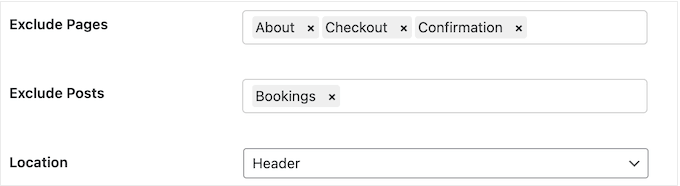
Die Geräte-Targeting-Funktion war ein weiterer praktischer Touch und ist in der kostenlosen Version enthalten. Dies ist nützlich, wenn Sie Ihren mobilen und Desktop-Zielgruppen völlig unterschiedliche Kampagnen zeigen möchten.
Eine Sache, die mir an Header Footer Code Manager wirklich gefallen hat, ist der Benutzer-Audit-Trail. Sie können sehen, wer jeden Schnipsel erstellt hat, wer ihn zuletzt bearbeitet hat und wann.
Für Teams, in denen mehrere Personen dieselbe Website verwalten, ist diese Rechenschaftspflicht von unschätzbarem Wert. Sie können schnell herausfinden, wer ein Skript hinzugefügt hat, das Probleme verursacht.
Das Plugin unterstützt auch Shortcode-Ausgabe, sodass Sie einen Schnipsel manuell an jeder Stelle Ihres Inhalts platzieren können.
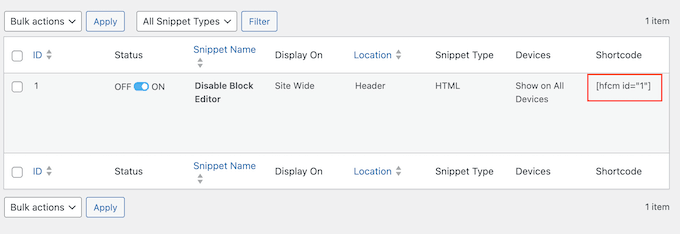
Der Shortcode-Ansatz ist flexibler als die automatischen Platzierungsoptionen, wenn Sie eine pixelgenaue Kontrolle benötigen. Tatsächlich habe ich dies während des Tests verwendet, um ein benutzerdefiniertes Benachrichtigungsbanner auf einem bestimmten Beitrag einzufügen.
Ich habe auch die Import- und Exportfunktionalität getestet. Ich hatte keine Probleme, alle meine Schnipsel als Datei zu exportieren und sie dann auf eine andere Website zu importieren. Dies ist nützlich für Agenturen, die dieselben Tracking-Skripte auf mehreren Kunden-Websites verwenden, obwohl es nicht so reibungslos ist wie die Cloud-Sync-Funktion von WPCode.
Eine frustrierende Einschränkung ist, dass die kostenlose Version keine PHP-Schnipsel unterstützt. Dafür müssen Sie auf den Premium-Plan upgraden, der ab 35 $/Jahr beginnt.
Header Footer Code Manager verfügt auch nicht über Syntaxhervorhebung, was bedeutet, dass Sie Code in ein einfaches Textfeld einfügen. Bei komplexen Skripten erschwert dies die Fehlersuche. Es gibt auch keine Schnipselbibliothek oder Code-Generatoren.
🧑💻 Warum ich Header Footer Code Manager empfehle: Dies ist die beste Wahl, wenn Sie Tracking-Skripte, Pixel oder einfache HTML- und CSS-Codes auf bestimmten Seiten oder sogar auf bestimmten Geräten wie nur Mobilgeräten laden möchten, ohne für dieses Targeting bezahlen zu müssen. Es erfüllt eine Aufgabe und erfüllt sie äußerst gut, mit dem geringsten Fußabdruck auf dieser Liste.
6. FluentSnippets – Bestes 100% kostenloses Plugin mit dem kleinsten Fußabdruck
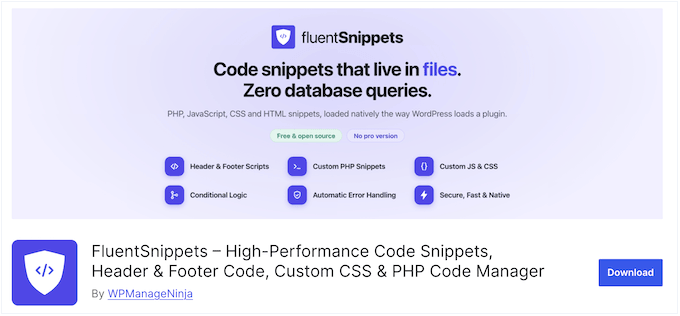
| FluentSnippets Vorteile | ✅ Komplett kostenlos und Open Source, ohne Upsells oder gesperrte Funktionen ✅ Speichert Schnipsel als Dateien anstelle der Datenbank für Geschwindigkeit ✅ Standalone-Modus hält den Code auch nach dem Löschen des Plugins am Laufen |
| FluentSnippets Nachteile | ❌ Einfacher Editor ❌ Keine Schnipselbibliothek ❌ Kein Cloud-Sync |
| Preise | 100% kostenlos. Es gibt keine kostenpflichtige Version |
| Am besten für | Leistungsorientierte Benutzer, die einen komplett kostenlosen, dateibasierten Snippet-Manager wünschen |
FluentSnippets ist ein komplett kostenloses Code-Snippet-Plugin von dem Team hinter FluentCRM und Fluent Forms mit mehr als 50.000 aktiven Installationen.
Im Gegensatz zu vielen anderen Snippet-Managern gibt es keine Premium-Version, keine Upsell-Bildschirme und keine Anforderung, eine E-Mail-Adresse zur herunterladen einzureichen. Jede einzelne Funktion ist in der kostenlosen Version enthalten.
Meine Erfahrung
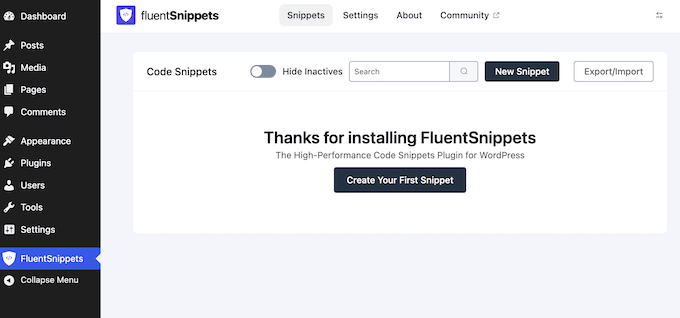
Das Hauptmerkmal von FluentSnippets ist seine dateibasierte Speicherarchitektur.
Anstatt Snippets in Ihrer Datenbank zu speichern und bei jeder Seitenanfrage SQL-Abfragen auszuführen, speichert es benutzerdefinierten Code als Dateien auf Ihrem Server. Dieses Design entfernt Datenbankabfragen für benutzerdefinierten Code vollständig, was die Leistung Ihrer Website verbessert.
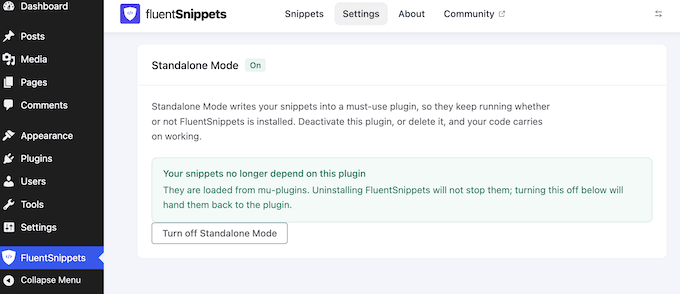
Der Standalone-Modus ist eine weitere herausragende Funktion. Wenn Sie diesen aktivieren, werden Ihre aktiven Snippets in das Verzeichnis mu-plugins (must-use) in WordPress verschoben.
Das bedeutet, dass Ihr Code weiterhin ausgeführt wird, auch wenn Sie das FluentSnippets-Plugin selbst deaktivieren oder löschen.
FluentSnippets fängt auch fatale PHP-Fehler ab, anstatt dass ein fehlerhaftes Snippet die Website lahmlegt. Es unterstützt PHP-, CSS-, JavaScript- und HTML-Snippets mit bedingter Logik, um zu steuern, wo jedes ausgeführt wird.
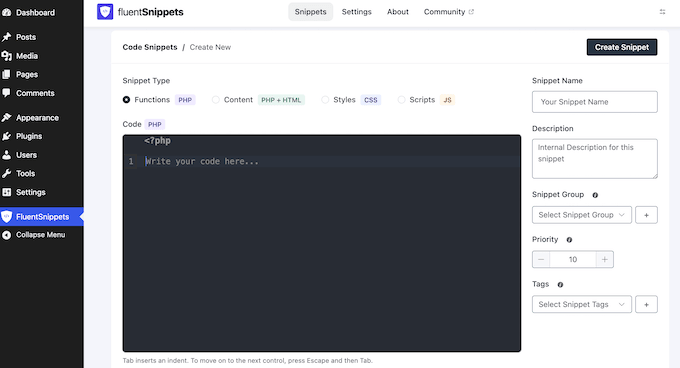
Einige fehlende Funktionen hindern FluentSnippets jedoch daran, den Spitzenplatz einzunehmen. Sein Editor ist im Vergleich zu einer IDE wie WPCodeBox sehr einfach, es gibt keine Snippet-Bibliothek und es bietet keine Cloud-Synchronisierung, um Snippets über mehrere Websites hinweg zu teilen.
Wenn Sie jedoch ein leichtgewichtiges, komplett kostenloses Plugin für eine einzelne Website wünschen, sind diese Kompromisse leicht zu übersehen.
🧑💻 Warum ich FluentSnippets empfehle: Dies ist die beste Wahl, wenn Sie einen komplett kostenlosen, dateibasierten Code-Manager wünschen. Die Einrichtung ohne Datenbankabfragen hält Ihre Website schnell, und der Standalone-Modus stellt sicher, dass Ihr benutzerdefinierter Code auch nach dem Löschen des Plugins weiter ausgeführt wird.
7. PHP-Code-Snippet einfügen – Am besten zum Einbetten von PHP in Beiträge und Seiten
| Vorteile von PHP-Code-Snippet einfügen | ✅ Shortcode-Ansatz bettet dynamische PHP-Ausgabe direkt in den Beitragsinhalt ein ✅ Mehrere Platzierungsmethoden: automatisch, bei Bedarf und per Shortcode ✅ Es deckt die Kernfunktionalität von PHP zu Shortcode ab, ohne ein Upgrade zu benötigen |
| Nachteile von PHP-Code-Snippet einfügen | ❌ Keine bedingte Logik, automatischen Einfügeorte oder Seiten-Targeting ❌ Oberfläche ist veraltet, ohne Syntaxhervorhebung oder Code-Editor |
| Preise | Kostenlos |
| Am besten für | Benutzer, die PHP-Code speziell über Shortcodes innerhalb von Beitrags- oder Seiteneinhalten ausführen müssen |
PHP-Code-Snippet einfügen ist ein optimiertes Plugin, das PHP-Code in WordPress-Shortcodes umwandelt, die Sie direkt in Beiträge, Seiten und Widgets einfügen können. Mit über 90.000 aktiven Installationen ist es ein beliebtes Plugin, das oft für seine Einfachheit gelobt wird.
Meine Erfahrung
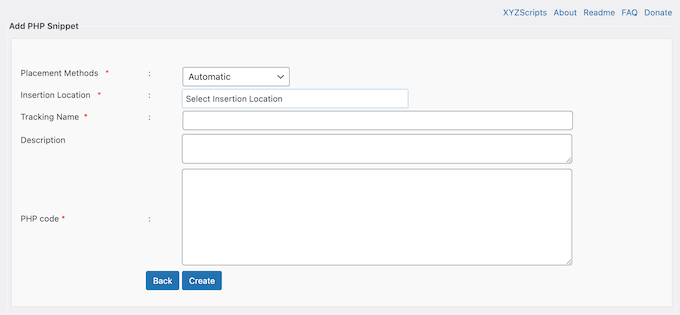
Insert PHP Code Snippet ist ein unkompliziertes Plugin. Sie schreiben Ihr PHP im Snippet-Editor, speichern es, und das Plugin liefert Ihnen einen Shortcode.
Fügen Sie ihn in jeden Beitrag, jede Seite oder jedes Widget ein, wo die PHP-Ausgabe erscheinen soll.
Während der Tests habe ich ein Snippet erstellt, das eine benutzerdefinierte Datenbanktabelle abfragt und eine dynamische Preistabelle anzeigt. Ich habe den Shortcode in eine Seite eingefügt, und die Tabelle wurde perfekt gerendert.
Die TinyMCE-Dropdownliste ist ebenfalls eine durchdachte Ergänzung. Sie listet alle Ihre Snippets in einem Menü direkt im Editor auf, sodass Sie sich niemals Shortcode-Namen merken oder eintippen müssen.
Während die Dropdown-Liste hauptsächlich für den Classic Editor entwickelt wurde, können Sie Ihre Snippets immer noch über den Block-Editor mit dem Shortcode-Block einfügen. Das Plugin hat auch eine Einstellung 'Shortcodes in Editoren ausführen' hinzugefügt, damit Sie Ihre benutzerdefinierte PHP-Ausgabe live im Elementor-Seitenersteller in der Vorschau anzeigen können.
Dieses Plugin hat kürzlich neue Platzierungsmethoden hinzugefügt. Sie können Snippets so einstellen, dass sie automatisch auf jeder Seite ausgeführt werden, bei Bedarf durch einen Trigger ausgeführt werden oder den traditionellen Shortcode-Ansatz verwenden.
Ich habe die automatische Platzierung verwendet, um einen websiteweiten Disclaimer-Footer hinzuzufügen, ohne eine einzige Template-Datei zu bearbeiten, und es hat perfekt funktioniert.
Ich habe auch die Fehlerbehandlungsfunktion ausprobiert, die PHP-Fehler in Ihren Snippets abfängt und Ihnen einen E-Mail-Bericht sendet. Dies ist nicht so leistungsfähig wie die Schutzmaßnahmen in WPCode und anderen Plugins, die verhindern, dass der Fehler Ihre Website vollständig beeinträchtigt. Es hilft Ihnen jedoch immer noch zu erkennen, wann ein Snippet Probleme verursacht.
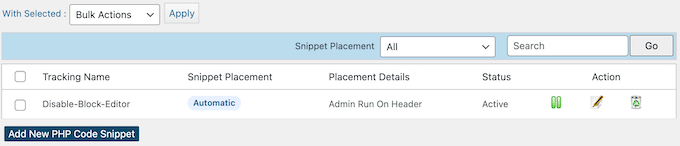
Der Verwaltungsbildschirm zeigt alle Ihre Snippets in einer übersichtlichen Liste an, wobei neben jedem Snippet der Shortcode angezeigt wird. Sie können Snippets von diesem Bildschirm aus aktivieren, deaktivieren, bearbeiten und löschen. Er unterstützt auch Massenaktionen, sodass Sie mehrere Snippets gleichzeitig verwalten können.
Eine klare Einschränkung ist, dass es nur PHP verarbeitet. Wenn Sie CSS, JavaScript oder HTML verwalten müssen, benötigen Sie ein anderes Plugin.
Die Benutzeroberfläche ist im Vergleich zu modernen Alternativen ebenfalls veraltet. Es gibt keine Syntaxhervorhebung, keinen Code-Autovervollständigung und keine Fehlererkennung im Editor selbst.
Während dies für schnelle PHP-Schnipsel in Ordnung ist, empfehle ich für alles Komplexere, den Code in einem richtigen Editor zu schreiben und ihn dann einzufügen.
Es gibt auch keine bedingte Logik oder Seiten-Targeting über den Shortcode-Ansatz hinaus. Wenn Sie ein Snippet auf bestimmten Seiten ausführen möchten, müssen Sie den Shortcode manuell auf jeder einzelnen Seite platzieren.
🧑💻 Warum ich Insert PHP Code Snippet empfehle: Dies ist eine solide Wahl, wenn Sie PHP-Code speziell in Ihren Beitrags- oder Seiteninhalt einfügen müssen. Es ist die einfachste Lösung für diesen speziellen Anwendungsfall, und die kostenlose Version erledigt dies perfekt.
Das ist alles! Ich hoffe, dieser Artikel hat Ihnen bei der Auswahl des besten WordPress-Code-Snippets-Plugins geholfen.
FAQs zu WordPress Code Snippets Plugins
Was ist ein Code-Snippets-Plugin und warum brauche ich eines?
Ein Code-Snippets-Plugin bietet Ihnen eine sichere Möglichkeit, benutzerdefinierten Code zu Ihrer WordPress-Website hinzuzufügen, ohne die functions.php-Datei Ihres Themes zu bearbeiten.
Es speichert Ihren Code getrennt von Ihrem WordPress-Theme, sodass Sie Ihr Theme aktualisieren oder sogar wechseln können, ohne Ihren benutzerdefinierten Code zu verlieren. Die meisten enthalten auch eine Fehlererkennung, die Fehler erkennt, bevor sie Ihre Website zum Absturz bringen.
Wie füge ich ein Code-Snippet in WordPress hinzu?
Der sicherste Weg ist, ein Code-Snippets-Plugin zu verwenden, anstatt Ihre Theme-Dateien zu bearbeiten.
Installieren und aktivieren Sie zuerst ein kostenloses Plugin wie WPCode. Gehen Sie dann zu 'Code Snippets' und klicken Sie auf 'Snippet hinzufügen', fügen Sie Ihren Code ein und wählen Sie aus, wo er ausgeführt werden soll. Schließlich schalten Sie das Snippet auf 'Aktiv' und speichern es.
Eine vollständige Anleitung finden Sie in unserem Leitfaden zum Hinzufügen von benutzerdefiniertem Code in WordPress.
Wird ein Code-Snippets-Plugin meine WordPress-Website verlangsamen?
Die meisten modernen Code-Snippets-Plugins haben nur minimale Auswirkungen auf die Leistung Ihrer Website. Einige Plugins wie Code Snippets bieten sogar eine dateibasierte Ausführung, die Datenbankabfragen vollständig umgeht.
Seien Sie sich nur bewusst, dass die Snippets selbst die Geschwindigkeit beeinträchtigen können, wenn sie ineffizienten Code enthalten.
Kann ich mehrere Code-Snippets-Plugins gleichzeitig verwenden?
Technisch gesehen ja, aber es wird nicht empfohlen.
Die gleichzeitige Ausführung mehrerer Snippet-Plugins kann leicht zu Code-Konflikten führen, die Leistung Ihrer Website verlangsamen und die Fehlersuche erschweren. Wenn beispielsweise zwei separate Plugins versuchen, dieselbe Funktion oder denselben Hook zur exakt gleichen Zeit auszuführen, kann dies zu einem fatalen PHP-Fehler führen und Ihre Website offline nehmen.
Stattdessen empfehle ich, das beste Plugin für Sie auszuwählen und es konsequent zu verwenden.
Was passiert mit meinen Code-Snippets, wenn ich das Plugin deaktiviere?
Normalerweise stoppt die Ausführung Ihres benutzerdefinierten Codes sofort, aber Ihre Snippets werden nicht gelöscht. Sie bleiben in der Datenbank und Sie können sie jederzeit wiederherstellen, indem Sie Ihr Code-Snippets-Plugin reaktivieren.
FluentSnippets kann Ihren Code sogar im Standalone-Modus weiter ausführen, und WPCodeBox kann Snippets als eigenständige Plugins exportieren.
Ist es für Anfänger sicher, PHP-Code-Snippets hinzuzufügen?
Ja, solange Sie ein Plugin mit ordnungsgemäßer Fehlerbehandlung verwenden. Sowohl WPCode als auch Code Snippets fangen fatale Fehler ab, bevor sie Ihre Website zum Absturz bringen.
Sie können auch den WordPress-Debug-Modus aktivieren, um Probleme zu beheben, und ich empfehle immer noch, neue Snippets zuerst auf einer Staging-Site zu testen.
Funktionieren Code-Schnipsel-Plugins mit Page Buildern wie Elementor?
Ja, die meisten Code-Snippet-Plugins funktionieren problemlos mit beliebten Seitenerstellern zusammen. Insert PHP Code Snippet hat sogar eine Option „Shortcodes in Editoren ausführen“ speziell für Elementor hinzugefügt.
Was ist das beste kostenlose WordPress-Code-Snippet-Plugin?
Das hängt davon ab, was Sie brauchen. WPCode Lite ist die umfassendste kostenlose Option, da sie PHP, JavaScript, CSS und HTML zusammen mit einer integrierten Snippet-Bibliothek unterstützt.
FluentSnippets ist die beste Wahl, wenn Sie den geringsten Fußabdruck wünschen, da es Snippets als Dateien speichert und keine Datenbankabfragen hinzufügt. Code Snippets ist eine starke Wahl, wenn Sie nur mit PHP arbeiten und die einfachste, sicherste Oberfläche wünschen, obwohl seine kostenlose Version CSS oder JavaScript nicht unterstützt.
Wenn Sie keine Drittanbieter-Plugins verwenden möchten, können Sie Ihr eigenes standortspezifisches WordPress-Plugin erstellen, um benutzerdefinierten Code hinzuzufügen. Möglicherweise möchten Sie auch unsere Auswahl der unverzichtbaren WordPress-Plugins für jede Website sehen.
Wenn Ihnen dieser Artikel gefallen hat, abonnieren Sie bitte unseren YouTube-Kanal für WordPress-Video-Tutorials. Sie finden uns auch auf Twitter und Facebook.




Haben Sie eine Frage oder einen Vorschlag? Hinterlassen Sie bitte einen Kommentar, um die Diskussion zu beginnen.