


Während wir unseren Benutzern helfen, Dateien mit FTP auf WordPress hochzuladen, kommt oft eine Frage auf: Welchen FTP-Client soll ich unter Windows oder Mac verwenden?
FTP-Clients ermöglichen Ihnen den direkten Zugriff, die Bearbeitung und die Übertragung von Website-Dateien – ohne sich in Ihr Hosting-Kontrollpanel oder das WordPress-Dashboard einzuloggen – was sie zu einem unverzichtbaren Werkzeug für die Verwaltung einer WordPress-Site macht.
Bei WPBeginner hat unser Entwicklerteam im Laufe der Jahre mit vielen verschiedenen FTP-Clients gearbeitet. Während jeder seine eigenen Vorlieben hat, ist FileZilla das Werkzeug, auf das die meisten von uns zurückgreifen, da es kostenlos, zuverlässig, einfach zu bedienen ist und sowohl unter Windows als auch unter Mac funktioniert.
Das gesagt, FileZilla ist nicht die einzige gute Option. In diesem Artikel haben wir die sechs besten FTP-Clients für Windows und Mac handverlesen und uns auf Tools konzentriert, die sicher, anfängerfreundlich sind und die Dateiverwaltung vereinfachen.
Haben Sie nicht viel Zeit? Dann können Sie hier einen schnellen Überblick über die 6 besten FTP-Clients erhalten, die in diesem Artikel vorgestellt werden:
| # | FTP-Clients | Plattformen | Preise |
| 🥇 | WinSCP | Windows | Kostenlos |
| 🥈 | Cyberduck | Windows und Mac | Kostenlos |
| 🥉 | Transmit | Mac | Freemium Bezahlversion kostet 45 $ |
| 4 | Kostenloser FTP | Windows | Freemium Bezahlte Version kostet 39 $ |
| 5 | FileZilla | Windows, Mac, Linux | Kostenlos |
| 6 | WS_FTP Professional | Windows | Ab 54,95 $ |
Was ist ein FTP-Client und warum brauchen Sie ihn?
FTP (File Transfer Protocol) ermöglicht es Ihnen, Dateien von Ihrem Computer auf Ihre WordPress-Site hochzuladen. Um FTP zu verwenden, benötigen Sie einen FTP-Client, eine Desktop-App, die Ihren Computer mit Ihrem WordPress-Hosting-Konto verbindet.
Es bietet eine einfach zu bedienende grafische Benutzeroberfläche, mit der Sie alle FTP-Funktionen wie Kopieren, Hochladen, Löschen, Umbenennen und Bearbeiten von Dateien/Ordnern auf Ihrer WordPress-Website ausführen können.
Hier sind einige Anwendungsfälle für die Verwendung eines FTP-Clients:
- WordPress-Themes und -Plugins direkt installieren
- Ändern der Dateien in Ihren Themes und Plugins
- Plugins manuell deaktivieren
- Große Mediendateien oder eine große Anzahl von Dateien auf einmal hochladen
- Anpassen von Kern-WordPress-Dateien, wie z. B.
.htaccess - Behebung von häufigen WordPress-Fehlern auf Ihrer Website, wie z. B. Theme-Konflikte, interne Serverfehler und Kompatibilitätsprobleme
Es ist nicht notwendig, einen FTP-Client zu installieren, um WordPress zu verwenden. Der häufigste Grund für die Verwendung eines solchen ist jedoch der Zugriff auf Dateien, wenn Ihre Website nicht erreichbar ist.
Wie man einen FTP-Client benutzt
Sie benötigen einen FTP-Benutzernamen und ein Passwort, um sich mit Ihrer WordPress-Site zu verbinden. Diese Details finden Sie in der E-Mail, die Sie erhalten haben, als Sie Ihren Blog gestartet und ein Webhosting-Konto abgeschlossen haben.
Sie können diese Informationen auch aus Ihrem Webhosting-cPanel-Dashboard erhalten oder den Support fragen, und sie werden sie Ihnen per E-Mail zusenden.
Sobald Sie diese Informationen haben, können Sie sich mit Ihrer Website verbinden.
Zuerst müssen Sie Ihren FTP-Client starten und Ihren FTP-Benutzernamen, Ihr Passwort und Ihren Host (normalerweise Ihre Website-Adresse, z. B. wpbeginner.com) eingeben und dann auf die Schaltfläche Verbinden klicken.
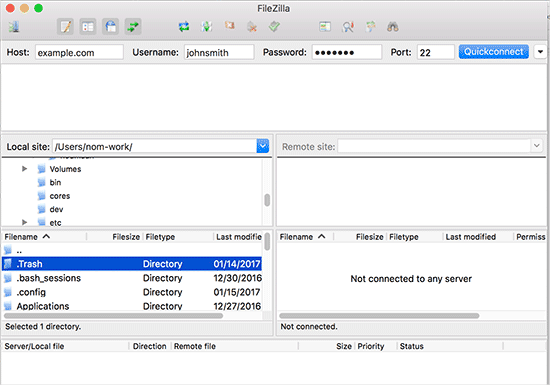
Der Host ist normalerweise die URL Ihrer Website (z. B. wpbeginner.com).
Wenn Sie im Portfeld nichts eingeben, stellt Ihr FTP-Client eine Verbindung über das reine FTP-Protokoll auf Port 21 her.
Sie können Port 22 verwenden, um sich mit Ihrem Server über SFTP zu verbinden, das Informationen verschlüsselt, bevor es sie an Ihren Webserver sendet. Dies verringert die Wahrscheinlichkeit, dass Hacker Ihr FTP-Passwort stehlen oder nach Informationen schnüffeln.
Weitere Details finden Sie in unserem Leitfaden zur Verwendung von FTP zum Hochladen von Dateien nach WordPress.
Wie wir FTP-Clients testen und bewerten
Es gibt viele kostenpflichtige und kostenlose FTP-Clients für verschiedene CMS-Plattformen und Betriebssysteme. Allerdings haben nicht alle eine benutzerfreundliche Oberfläche oder die notwendigen Funktionen, um die Bearbeitung von WordPress-Dateien zu erleichtern.
Hier sind mehrere Faktoren, die wir bei der Überprüfung jedes FTP-Clients berücksichtigt haben:
- Erweiterte Funktionen: Wir haben geprüft, ob der Client erweiterte Funktionen wie Ordnersynchronisierung oder Dateibearbeitung bietet.
- Sicherheitsoptionen: Für sichere Dateiübertragungen haben wir nach Clients gesucht, die verschlüsselte Protokolle wie SFTP, SSH oder FTPS sowie andere Sicherheitsmaßnahmen unterstützen.
- Integration: Wir haben berücksichtigt, wie gut der Client in Ihr gewähltes Betriebssystem (OS) integriert ist, egal ob Sie Windows, Mac oder Linux verwenden.
- Anpassung: Wir haben geprüft, ob der FTP-Client spezifische Code-Editoren verwendet oder Dateien effizient organisiert.
- Ruf & Sicherheit: Wir haben die Reputation des FTP-Clients sorgfältig geprüft, insbesondere im Hinblick auf die Sicherheit.
- Preis: Einige FTP-Clients sind kostenlos, während andere kostenpflichtige Versionen mit zusätzlichen Funktionen anbieten. Wir haben daher geprüft, ob die zusätzlichen Funktionen den Preis rechtfertigen.
Warum WPBeginner vertrauen?
Bei WPBeginner arbeiten wir seit über 16 Jahren mit WordPress und erstellen und optimieren Websites. In dieser Zeit haben wir eine breite Palette von FTP-Clients getestet, insbesondere bei der Fehlerbehebung bei Dateiübertragungen oder der Behebung von Fehlern. Unsere praktische Erfahrung ermöglicht es uns, die besten Tools für Ihre Bedürfnisse selbstbewusst zu empfehlen.
Weitere Informationen finden Sie in unserer detaillierten Dokumentation zum Redaktionsprozess, um sicherzustellen, dass Sie zuverlässige, benutzerfreundliche Lösungen erhalten.
Bereit? Werfen wir einen Blick auf unsere kuratierte Liste der besten FTP-Clients für Mac- und Windows-WordPress-Benutzer.
1. WinSCP
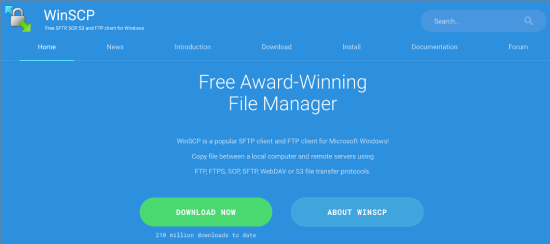
WinSCP ist zweifellos einer der leistungsstärksten und funktionsreichsten FTP-Clients für Windows. Obwohl die Benutzeroberfläche auf den ersten Blick etwas überladen wirken mag, ist sie überraschend einfach zu navigieren, sobald man sich eingearbeitet hat. Wir haben ihn unzählige Male wegen seiner Zuverlässigkeit bei der Handhabung großer Dateien und sicherer Übertragungen verwendet, und er enttäuscht nie.
Links sehen Sie Ihre lokalen Dateien und rechts die Dateien auf Ihrem Server. Es ist ein Kinderspiel, Ihre Übertragungen per Klick zu verwalten, egal ob Sie Dateien unterwegs hochladen, herunterladen oder bearbeiten.
Für fortgeschrittene Benutzer bietet WinSCP alles, was Sie von einem robusten FTP-Client erwarten können.
Wir haben auch festgestellt, dass es SFTP, SSH und FTP unterstützt, sodass Sie unabhängig vom Protokoll abgedeckt sind. Das Zuweisen von Standardeditoren und die Handhabung komplexer Dateistrukturen ist mühelos, was dies zu einer unserer Top-Auswahlen für Profis macht.
Plattform: Windows
Preis: Kostenlos
2. Cyberduck
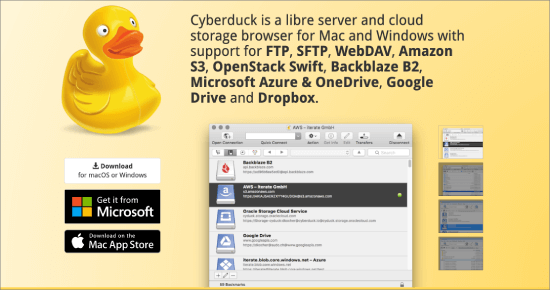
CyberDuck sticht als einer der am einfachsten zu bedienenden FTP-Clients hervor, egal ob Sie gerade erst anfangen oder ein erfahrener Profi sind. Wir haben ihn als besonders benutzerfreundlich für diejenigen empfunden, die sowohl mit Windows als auch mit Mac arbeiten.
Was CyberDuck für Mac-Benutzer wirklich auszeichnet, ist die gute Integration in die native Umgebung. Während unserer Recherche haben wir festgestellt, dass nicht alle plattformübergreifenden Tools dies leisten können.
Cyberduck unterstützt Schlüsselbunde zur Speicherung von Anmeldeinformationen und die Finder-Funktion zur Dateisuche. Sie können ganz einfach Ihren bevorzugten Code-Editor auswählen, Dateien mit einem einzigen Klick öffnen und schnell mit der Arbeit beginnen.
Plattform: Windows, Mac
Preis: Kostenlos
3. Transmit
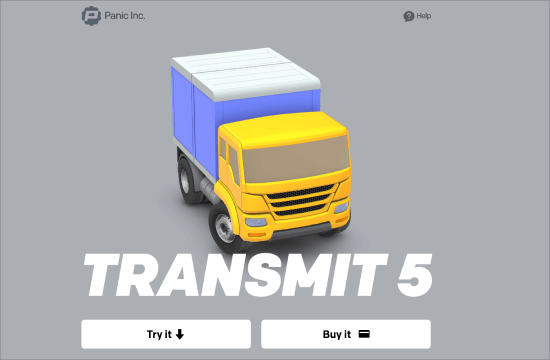
Wenn Sie ein Mac-Benutzer sind, haben Sie wahrscheinlich schon von Transmit gehört – und das aus gutem Grund. Transmit ist der bevorzugte FTP-Client für Webentwickler unter macOS und bietet unübertroffene Geschwindigkeit, Dateisynchronisierung und nahtlose Integration in die Mac-Oberfläche.
Transmits Fähigkeit, Verknüpfungen zum Finder als Favoriten hinzuzufügen, ist eine echte Zeitersparnis, und wir lieben es, wie gut es mit großen Übertragungen umgeht. Außerdem unterstützt es SSH, SFTP, FTP und FTPS, was es für jede Aufgabe vielseitig macht.
Der integrierte Code-Editor ist ein Bonus für schnelle Anpassungen. Obwohl er unserer ehrlichen Meinung nach kein Ersatz für einen vollwertigen Editor ist.
Alles in allem empfehlen wir Transmit für Mac-Benutzer aufgrund seiner Benutzerfreundlichkeit und Leistungsfähigkeit wärmstens.
Plattform: Mac
Preis: Kostenlos. Die kostenpflichtige Version beginnt bei 45 $.
4. Free FTP

Free FTP von Coffee House ist eine solide Wahl für Windows-Benutzer, die einen einfachen, intuitiven FTP-Client suchen. Wir empfehlen ihn oft Anfängern, da er unkompliziert und dennoch leistungsstark genug für alltägliche Aufgaben ist.
Beim Testen haben wir festgestellt, dass es FTP, SFTP und FTPS unterstützt und sich nahtlos in Windows integriert. Eine herausragende Funktion ist die Verlaufsfunktion, die Ihnen die Mühe erspart, sich merken zu müssen, wo Ihre Dateien gespeichert sind.
Die kostenpflichtige Version, Direct FTP, bietet zusätzliche Funktionen wie einen integrierten Code-Editor und Bildbetrachter, was für Entwickler hilfreich sein kann.
Plattform: Windows
Preis: Kostenlos. Die Premium-Version beginnt bei 39 $.
5. FileZilla
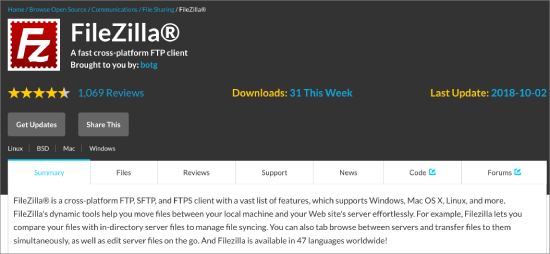
FileZilla ist ein Favorit unter Benutzern, die einen plattformübergreifenden FTP-Client benötigen. Er ist leichtgewichtig und einfach zu bedienen, was ihn zu einer der beliebtesten kostenlosen Optionen macht. Wir persönlich haben ihn auch mehrfach unter Windows, Mac und Linux verwendet, und er leistet bei allgemeinen Dateiübertragungen gute Dienste.
Ein großer Nachteil ist jedoch die Adware, die manchmal mit dem Windows-Installer gebündelt wird. Wenn Sie nicht aufpassen, könnten Sie unerwünschte Software erhalten.
Aus diesem Grund empfehlen wir erfahrenen Benutzern, es direkt von der offiziellen Website herunterzuladen. Linux-Benutzer finden es hingegen sicher in den Repositories ihrer Distribution.
Plattform: Windows, Mac, Linux
Preis: Kostenlos
6. WS_FTP Professional
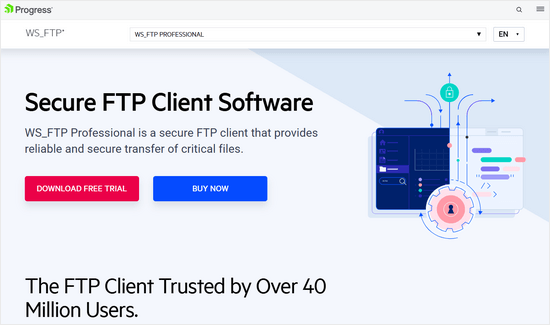
WS_FTP Professional ist ein Premium-FTP-Client, und wir würden ihn für Benutzer empfehlen, die Enterprise-Grade-Sicherheit und erweiterte Funktionen benötigen.
Dieses Tool nimmt Sicherheit ernst, mit SSH-, 256-Bit-AES- und OpenPGP-Verschlüsselung. Wir fanden dies für die Übertragung sensibler Daten ausgezeichnet.
Die Drag-and-Drop-Oberfläche ist benutzerfreundlich, und die Möglichkeit, Übertragungen zu planen, ist ein Lebensretter für die Abwicklung routinemäßiger Uploads. WS_FTP mag seinen Preis haben, aber es ist die Investition für Unternehmen wert, die Geschwindigkeit, Sicherheit und erweiterte Funktionalität benötigen.
Plattform: Windows
Preis: Ab 54,95 $.
Bonus: ForkLift (Mac)
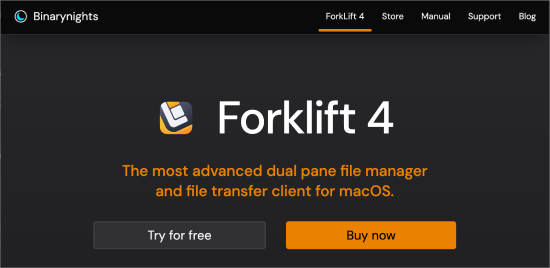
ForkLift ist ein leistungsstarker Dateimanager und Übertragungsclient, der speziell für Mac-Benutzer entwickelt wurde, und er ist eine unserer Top-Empfehlungen für alle, die regelmäßig mit Dateien arbeiten. Sein herausragendes Merkmal ist das Dual-Pane-Layout, das den Vergleich und die Verschiebung von Dateien zwischen verschiedenen Orten super einfach macht.
Was ForkLift wirklich auszeichnet, ist jedoch seine Unterstützung für Remote-Verbindungen wie Amazon S3 und Google Drive. Das bedeutet, dass Sie Dateien sowohl lokal als auch in der Cloud von einem Ort aus verwalten können. Wir lieben es, dass Sie sich mit mehreren Servern gleichzeitig verbinden können, was es perfekt für alle macht, die mehrere Übertragungen jonglieren.
Das Drag-and-Drop-System ist reibungslos und einfach zu bedienen, mit einer übersichtlichen Oberfläche, die die Dinge einfach und übersichtlich hält.
Dann ist der Side-by-Side-Vergleich eine weitere großartige Funktion, mit der Sie Dateien in einem Fenster anzeigen und übertragen können. Es ist unkompliziert, effizient und darauf ausgelegt, Ihren Workflow zu optimieren.
Was ist der beste FTP-Client?
WinSCP ist der beste kostenlose FTP-Client, der Übertragungen mit FTP, SFTP, SCP, FTPS, s3 und WebDAV ermöglicht. Mit seiner Texteditor-Integration und der intuitiven Benutzeroberfläche ist er eine großartige Option für die meisten Anfänger.
Eine weitere geeignete Option ist FileZilla für Leute, die große Dateien von mehr als 4 GB übertragen möchten.
Bester FTP-Client zum Hochladen von Dateien auf WordPress FAQ
Wenn Sie neu bei FTP sind oder nur eine Auffrischung benötigen, finden Sie hier Antworten auf einige häufig gestellte Fragen zur Verwendung von FTP-Clients mit WordPress. Wir haben alles für Sie abgedeckt, von der Bedeutung von FTP bis zur Auswahl der besten Tools für die Aufgabe.
Warum benötigen Sie FTP-Zugriff auf Ihren WordPress-Server?
FTP-Zugriff ermöglicht Ihnen die direkte Verwaltung der Dateien Ihrer Website. Dies kann für Aufgaben wie die Fehlerbehebung, die Bearbeitung von Dateien, auf die über das WordPress-Dashboard nicht zugegriffen werden kann, oder den Upload großer Mediendateien unerlässlich sein. Wenn Ihre Website abstürzt oder Sie den Admin-Zugriff verlieren, ist FTP eine zuverlässige Möglichkeit, wieder hineinzukommen und Dinge manuell zu reparieren.
Was ist besser, die Kommandozeile oder eine App für FTP?
Das hängt von Ihrem Komfortlevel ab. Wenn Sie mit der Befehlszeile vertraut sind, bietet sie eine schnellere, direktere Kontrolle über Dateiübertragungen. Aber für die meisten Benutzer erleichtert eine App wie ForkLift (für Mac) oder WinSCP (für Windows) den Prozess mit einer grafischen Benutzeroberfläche, Drag-and-Drop-Funktionen und einer einfachen Einrichtung erheblich. Apps sind im Allgemeinen benutzerfreundlicher, besonders wenn Sie neu bei FTP sind.
Was ist ein guter Texteditor mit FTP-Bearbeitung?
Für einen guten Texteditor mit integrierter FTP-Bearbeitung ist Transmit für Mac eine ausgezeichnete Wahl. Es integriert Ihre Remote-Dateien nahtlos mit seinem Texteditor, sodass schnelle Bearbeitungen ein Kinderspiel sind. Für Windows könnten Sie WinSCP mit einem leistungsstarken Texteditor wie Notepad++ oder Sublime Text kombinieren.
Was ist der Unterschied zwischen FTP und CPanel?
FTP und cPanel helfen Ihnen beide bei der Verwaltung von Website-Dateien, aber sie funktionieren unterschiedlich. FTP konzentriert sich ausschließlich auf Dateiübertragungen, was es schneller und einfacher für das Hoch- und Herunterladen von Dateien macht. cPanel hingegen bietet eine vollständige Suite von Webmanagement-Tools. Es kann für Dateiübertragungen verwendet werden, aber es verwaltet auch Aufgaben wie die Verwaltung von Datenbanken, E-Mails und Domain-Einstellungen.
Warum sollten Sie FTP zum Hochladen einer Website verwenden?
FTP bietet Flexibilität und Kontrolle. Es ist schneller zum Hochladen großer Dateien oder ganzer Websites im Vergleich zur Verwendung der WordPress-Admin-Oberfläche. FTP ermöglicht es Ihnen auch, mit Dateien zu arbeiten, die nicht einfach über WordPress verwaltet werden können, wie z. B. versteckte Konfigurationsdateien. Außerdem kann FTP ein Lebensretter sein, wenn das Dashboard Ihrer Website aufgrund eines Fehlers oder eines fehlgeschlagenen Updates nicht zugänglich ist.
Was ist ein guter FTP-Client mit Autosync für Mac?
Für die automatische Synchronisierung von Dateien ist Transmit einer der besten FTP-Clients für Mac. Es unterstützt die Ordnersynchronisierung, sodass Sie Ihre lokalen und Remote-Dateien auf dem neuesten Stand halten können, ohne Änderungen manuell zu kopieren. Es ist schnell, zuverlässig und integriert sich nahtlos in die Mac-Umgebung.
Was ist das beste Mac-Äquivalent zu WinSCP für SFTP/FTP?
Die beste Mac-Alternative zu WinSCP ist ForkLift. Es wurde speziell für Mac-Benutzer entwickelt und bietet Dual-Pane-Dateiverwaltung, die dem intuitiven Layout von WinSCP ähnelt. Mit ForkLift können Sie SFTP- und FTP-Verbindungen einfach verwalten, was es zu einer großartigen Wahl für Dateiübertragungen auf einem Mac macht.
Weiterführende Lektüre
Wenn Sie Ihr Wissen über die Verwendung von FTP mit WordPress erweitern möchten, finden Sie hier einige hilfreiche Ressourcen, die sich eingehender mit spezifischen Aufgaben befassen. Diese Anleitungen führen Sie durch praktische Schritte, um Ihre Website mit FTP effizienter zu verwalten:
- Was ist FTP?
- So verwenden Sie FTP, um Dateien für Anfänger nach WordPress hochzuladen
- So fügen Sie einen Admin-Benutzer in WordPress über FTP hinzu
- So aktualisieren Sie WordPress-Plugins manuell über FTP
- So fügen Sie einen FTP-ähnlichen Dateimanager in Ihr WordPress-Dashboard ein
- So deaktivieren Sie alle Plugins, wenn Sie nicht auf WP-Admin zugreifen können
- So beheben Sie Fehler bei Datei- und Ordnerberechtigungen in WordPress
- So beheben Sie, dass WordPress im Wartungsmodus feststeckt
Wir hoffen, dieser Artikel hat Ihnen geholfen, den besten FTP-Client für den Upload von Dateien nach WordPress zu finden. Vielleicht möchten Sie auch einen Blick auf unseren Leitfaden werfen, wie Sie WordPress für die Dokumentenverwaltung oder Dateiverwaltung verwenden, und unsere Expertenauswahl der besten WordPress-Aktivitätsprotokoll- und Tracking-Plugins.
Wenn Ihnen dieser Artikel gefallen hat, abonnieren Sie bitte unseren YouTube-Kanal für WordPress-Video-Tutorials. Sie finden uns auch auf Twitter und Facebook.




Jiří Vaněk
Ich habe viele Jahre lang Total Commander benutzt, einen bekannten FTP-Client für Windows. Seit zwei Jahren bin ich jedoch auf FileZilla umgestiegen, da es unbestreitbare Vorteile bietet. Was mir daran am besten gefällt, ist, dass es Daten über mehrere Streams zu und von FTP herunterladen und hochladen kann. Das bedeutet, dass es beispielsweise zehn Verbindungen zu einem FTP gleichzeitig öffnen kann, wodurch Daten zehnmal schneller als mit einem normalen FTP-Client auf den FTP hochgeladen werden können. Das hat mir bei der Erstellung von Backups viel Zeit gespart.
Dennis Muthomi
Ich habe im Laufe der Jahre ein paar verschiedene ausprobiert, aber FileZilla ist mein Favorit.
Es ist kostenlos, einfach zu bedienen und erledigt die Arbeit. Eine Situation, in der ich mich immer auf FileZilla verlasse, ist, wenn meine Website im Wartungsmodus stecken bleibt.
Indem ich mich über FTP mit meiner Website verbinde, kann ich ganz einfach zum Stammordner navigieren und die Datei „.maintenance“ manuell löschen. Dies holt die Website sofort aus dem Wartungsmodus.
Mrteesurez
Was ist der Unterschied zwischen FTP und Dateimanager?
Ich habe den Dateimanager für alle Aufgaben auf meinem Cpanel verwendet.
Welchen wirklichen Vorteil bietet FTP gegenüber dem Dateimanager??
WPBeginner Support
Nicht alle Hosts bieten einen Dateimanager an, die meisten Dateimanager sind integrierte FTP-Tools für Benutzer, sodass Sie nicht verstehen müssen, wie FTP verwendet wird. Es gibt keinen Vorteil, das eine dem anderen vorzuziehen.
Admin
Dayo Olobayo
Danke. Ich wollte diese Frage auch schon stellen, da der Dateimanager in meinem Hostinger-Hosting die oben genannten grundlegenden Dinge erledigen kann. Danke trotzdem, dass Sie sich die Zeit genommen haben, die verschiedenen verfügbaren Optionen aufzulisten, falls ich sie in Zukunft benötige.
A Owadud Bhuiyan
Ich habe gerade kürzlich FileZilla benutzt und es war mein erstes Mal.
Ein Kunde gab mir den SFTP-Zugang. Ist das sicherer als FTP?
Ich bin wirklich ein Anfänger, was das angeht.
WPBeginner Support
SFTP ist FTP mit einer zusätzlichen Sicherheitsebene. Sie können FTP-Clients weiterhin bedenkenlos mit SFTP-Anmeldeinformationen verwenden.
Admin
Carlos
Transmit ist nur 7 Tage kostenlos
WPBeginner Support
Thank you for letting us know about the pricing update
Admin
Tomer
Danke für die Liste! Gibt es noch einen kostenlosen FTP-Client? FileZilla scheint heutzutage kostenpflichtig zu sein...
WPBeginner Support
FileZilla is still free
Admin
Harper
Vielen Dank für die Anleitung..
WPBeginner Support
You’re welcome
Admin
Sef
Hallo, ich wollte fragen, ob mir jemand helfen kann. Ich habe Probleme mit meinen Uploads. Immer wenn ich eine Datei (Medien) hochlade, wird sie in meinem cPanel unter WordPress nicht angezeigt, aber in der FTP-Anwendung wird angezeigt, dass sie hochgeladen wurde. Ich habe versucht, sowohl FileZilla als auch WinSCP zu verwenden.
WPBeginner Support
Vorerst empfehlen wir nur, neue Medien über den integrierten WordPress-Uploader hinzuzufügen, andernfalls benötigen Sie ein Plugin, um Ihre Uploads mit dem WordPress-Medienbereich zu synchronisieren.
Admin
Dropsecure
Großartig! Ich habe diesen Blog durchgelesen und fand ihn sehr hilfreich.
WPBeginner Support
Thank you, glad our content can be helpful
Admin
Mark
Die anderen kenne ich nicht, aber FileZilla?
Auf keinen Fall!!!
Haresh
Sehr geehrter Herr. Ich habe eine Domain-Hosting von Host Gator gekauft. Ich habe ein Theme darauf installiert. Es gibt so viele benutzerdefinierte Vorlagen im Theme. Jetzt habe ich eine kostenlose Vorlage von WordPress heruntergeladen. Ich möchte sie zu meinem Web oder Theme hinzufügen oder installieren. Wenn ja, wie kann meine neue Vorlage im Seitenattribut angezeigt werden? Wie kann ich diese Vorlage zu meinen neuen Seiten hinzufügen? Bitte leiten Sie mich an. Ich bin nicht aus dem IT-Bereich.
Amal
Hallo! Diese Website war mir sehr hilfreich, aber ich habe eine potenziell dumme Frage. Ich benutze noch keinen Webhosting-Dienst, möchte aber trotzdem meine Website bearbeiten. Wie kann ich das tun und wenn ich immer noch einen FTP-Client verwenden muss, wie verbinde ich meine Website mit dem FTP-Client ohne Webhost?
WPBeginner Support
Hallo Amal,
Sie können WordPress auf Ihrem Computer installieren und dann anstelle von FTP einfach den Datei-Explorer oder Finder verwenden, um die WordPress-Dateien zu finden und zu bearbeiten.
Admin
Jack
Mein Computer lässt mich nicht einmal auf die Seite gehen, die Filezilla hostet. Er gibt mir nur Warnungen und rote Seiten und weigert sich, dorthin zu gehen. LOL Jetzt weiß ich warum. Ich habe Filezilla früher viel benutzt. Aber ich denke, ich werde jetzt die anderen ausprobieren. Ich habe Cyberduck ausprobiert, fand es aber schwierig zu bedienen. Eines der Probleme, die ich damit hatte, war, dass es trotz meiner besten Bemühungen, den gewünschten Ordner hervorzuheben, immer Dateien in den Ordner „etc“ oder woanders im Dateimanager hochgeladen hat, als wo ich es haben wollte, sodass ich die Dateien nach dem Hochladen erneut verschieben musste. Ich fand auch, dass es sich oft selbst im Weg stand. Ich erinnere mich, dass ich vor einiger Zeit Smart FTP benutzt habe, aber jetzt habe ich einen Mac und werde einen der anderen Mac-Programme ausprobieren.
Apata
Hallo,
Bitte gibt es ein mobiles FTP: Ich meine eine mobile FTP-Anwendung, die wir auf Android nutzen können?
Mohammed Irshad K
Ja. Sie können ES File Manager verwenden
Ed
Wie Richard bemerkte, gibt es ein eindeutiges und seit langem bestehendes Problem mit Filezilla und der Passwortsicherheit, das der Autor niemals beheben wird.
Glücklicherweise gibt es jetzt einen Fork des Originals namens Filezilla Secure.
RUSHEEK
Sie sind sehr nett und hilfsbereit, Informationen zu teilen, und das Design Ihres Blogs ist auch sehr gut
SAMI CHANGUEL
Hallo,
Schöner Beitrag. Der beste FTP-Client ist winscp: Sie können ein Master-Passwort festlegen, wenn Sie Ihre FTP-Passwörter speichern. Selbst wenn ein Hacker die .ini-Datei stiehlt – wo die Konten gespeichert sind – kann er nichts tun! Ich habe früher mit FileZilla gearbeitet, aber eines Tages hat ein Hacker meine Konfigurationsdatei gestohlen und all meine Websites gehackt!! Seien Sie also vorsichtig beim Speichern von Passwörtern!!!
Erik
Filezilla sollte von jeder Empfehlungsliste gestrichen werden, solange sie Spyware oder andere Malware mit dem Produkt bündeln.
RK Sangha
Nützlich für Webmaster und andere
Paul Thomas
Eine Stimme hier für WebDrive. Es sollte hier definitiv erwähnt werden.
Achilles
Es ist lustig zu sehen, dass Cyberduck auf der offiziellen Website eine kostenlose Open-Source-Software ist, aber im Mac App Store 23 USD kostet. Ich frage mich warum? Ist es ein anderes Paket?
WPBeginner Support
Bitte kontaktieren Sie den CyberDuck-Support.
Admin
Robert Martin
Das einzige CyberDuck, das ich finden kann, ist für Mac 24 $?? Wo finde ich die Open-Source-Version?
WPBeginner Support
Sie können die kostenlose Version von der offiziellen Website von CyberDuck herunterladen. Suchen Sie in der linken Seitenleiste, dort finden Sie einen Download-Link für Mac, direkt über dem Mac Store-Button.
Admin
Gina
YummyFTP ist erstaunlich für OSX. Kann Ihren Schlüsselbund für Passwörter verwenden.
Joey
YummyFTP ist wirklich gut und ich habe es jahrelang gerne benutzt. Ich habe mit Transmit angefangen, mochte es aber nicht sehr. Es war jedoch v3 und hat sich seitdem stark verändert.
Jetzt ist mein Favorit ForkLift. Es ist so gut, dass ich nichts anderes mehr ausprobiere: Es passt perfekt zu meinen Bedürfnissen.
Arevico
FireFTP ist das Beste. Je mehr Sie im Browser erledigen können, desto besser.
Connor Rickett
Filezilla wirft Spionage-Software ein? Lahm. Das scheint jedoch der Lebenszyklus großartiger Freeware zu sein, oder? Früher oder später nutzen genügend Leute es, dass jemand ihnen viel Geld anbietet, um ein wenig zusätzliche Software einzuschleusen, und dann kommt der langsame Abstieg in die Bedeutungslosigkeit.
Justin McChesney-Wachs
+1 Stimme für Transmit.
dg
Filezilla ist ein Sourceforge-Produkt. Sie sollten die Bewertung dazu lesen.
Michael Carnell
Ich bin seit langem ein Fan von Transmit und Filezilla, aber in letzter Zeit benutze ich die sFTP-App für Chrome. Sie gefällt mir, weil sie mich fast überallhin begleitet, wo ich Chrome habe, einschließlich meines Chromebooks! Keine Zugehörigkeit oder so etwas, ich finde sie einfach sehr praktisch.
Jason Rhodes
SmartFTP ist eines der besten Programme, die es gibt, und ich benutze es seit Jahren, nachdem ich viele andere ausprobiert habe. Überrascht, dass Sie es nicht erwähnt haben.
Richard
Das Adware-Problem in FileZilla wird von SourceForge verursacht. Diese Seite hat ziemlich viele Softwarepakete neu verpackt und sie mit Mist gefüllt, um mit beliebter Software Geld zu verdienen. Eine schnelle Suche nach SourceForge Adware liefert ziemlich viele Ergebnisse. Die Version von der FileZilla-Website ist frei von zusätzlichen Programmen.
Eine weitere Anmerkung zu FileZilla ist, dass Sie, obwohl es einfach zu bedienen ist, Ihre Passwörter nicht darin speichern sollten, da sie im Klartext gespeichert werden und wenn Sie Malware auf Ihrem Computer erhalten, die Benutzernamen und Passwörter für alle Ihre Websites leicht gestohlen werden können.