


Die Verwaltung einer WordPress-Website beinhaltet oft Änderungen an vielen Beiträgen und Seiten. Eine häufige Aufgabe ist das Suchen nach bestimmten Inhalten und deren Ersetzung durch etwas Neues.
Wir wissen aus erster Hand, wie zeitaufwendig es sein kann, Inhalte manuell zu suchen und zu ersetzen. Wenn Sie nicht vorsichtig sind, kann dies auch zu Fehlern führen.
Deshalb haben wir nach einfacheren Wegen gesucht, Inhalte auf Ihrer WordPress-Website zu suchen und zu ersetzen. Diese Methoden ermöglichen es Ihnen, Massenänderungen schnell und effizient vorzunehmen.
Lassen Sie uns die Gründe untersuchen, warum Sie möglicherweise Inhalte in WordPress suchen und ersetzen müssen und wie Sie dies effektiv tun können.
Wann Sie Suchen und Ersetzen benötigen könnten (Anwendungsfälle)
Es gibt viele Situationen, in denen Sie Inhalte auf Ihrer WordPress-Website suchen und ersetzen müssen.
Hier sind einige gängige Anwendungsfälle:
- URLs ändern: Wenn Sie eine WordPress-Seite auf eine neue Domain verschieben oder zu HTTPS wechseln, müssen Sie alle auf Ihrer Website verwendeten URLs aktualisieren, damit sie auf den neuen Domainnamen oder die HTTPS-URL verweisen.
- Aktualisieren alter Inhalte: Wenn Sie veraltete Informationen haben, können Sie diese schnell über mehrere Beiträge hinweg aktualisieren. Zum Beispiel Produktpreise, Statistiken und Zahlen und mehr.
- Tippfehler beheben: Manchmal finden Sie einen wiederholten Tippfehler oder Fehler in Ihren Inhalten. Durch Suchen und Ersetzen können Sie alles auf einmal beheben.
- Shortcodes ersetzen: Wenn Sie ein WordPress-Plugin verwenden, das Shortcodes nutzt, kann der Wechsel des Plugins diese Shortcodes unbrauchbar machen. Eine schnelle Suche und Ersetzung kann Ihnen helfen, dies zu beheben.
- Aktualisieren von Markennamen oder Phrasen: Wenn Ihr Unternehmen ein Rebranding durchführt, können Sie den Markennamen ganz einfach auf Ihrer gesamten Website aktualisieren. Ebenso, wenn Sie ein Unternehmen mehrmals in Ihrem Blog erwähnt haben und es seinen Namen ändert, können Sie den neuen Markennamen einfach aktualisieren und verwenden.
- Ersetzen eines Bildes, das an mehreren Stellen verwendet wird: Mit nur einem Klick können Sie schnell ein veraltetes Bild auf Ihrer Website durch ein neues ersetzen.
Die Verwendung eines Such- und Ersetzungs-Plugins spart Zeit und sorgt für Konsistenz. Bereiten wir uns nun auf den Such- und Ersetzungsprozess vor, indem wir ein Backup erstellen.
Vorbereitung für Suche und Ersetzung
Bevor Sie Änderungen an Ihrer WordPress-Datenbank vornehmen, ist es entscheidend, ein Backup zu erstellen. Dies stellt sicher, dass Sie Ihre Website wiederherstellen können, falls etwas schiefgeht.
Wir empfehlen die Verwendung von Duplicator. Es ist das beste WordPress-Backup-Plugin zum Erstellen von On-Demand-Backups und macht es vor allem einfach, Ihre Website mit diesen Backups wiederherzustellen.

Hinweis: Es ist auch eine kostenlose Version von Duplicator verfügbar. Sie ist in ihren Funktionen eingeschränkt, aber ausreichend, um ein Datenbank-Backup zu erstellen und es auf Ihrem Computer zu speichern.
Detaillierte Anweisungen und alternative Backup-Optionen finden Sie in unserem Leitfaden für Anfänger zum Erstellen von WordPress-Backups.
Ein Backup gibt Ihnen Sicherheit und stellt sicher, dass Ihre Daten sicher sind. Jetzt können Sie Such- und Ersetzungsaufgaben auf Ihrer Website sicher durchführen.
Wir werden in diesem Tutorial 2 Methoden behandeln, und Sie können die Schnelllinks unten verwenden, um zu der Methode zu springen, die Sie verwenden möchten:
Methode 1: Verwenden von Suchen & Alles ersetzen (Empfohlen)
Für diese Methode zeigen wir Ihnen, wie Sie das Plugin Search & Replace Everything verwenden.
Entwickelt vom Team hinter WPCode, dem besten WordPress-Plugin für Code-Snippets, ist Search & Replace Everything der einfachste Weg, Inhalte auf Ihrer WordPress-Seite zu suchen und zu ersetzen.
Es kann für alle Arten von Inhalten verwendet werden, einschließlich:
- Text
- Bilder
- Inhalt in bestimmten Datenbanktabellen
Zuerst müssen Sie das Plugin Search & Replace Everything installieren und aktivieren. Wenn Sie Hilfe benötigen, sehen Sie sich unser Tutorial zur Installation von WordPress-Plugins an.
Hinweis: Es gibt auch eine kostenlose Version von Search & Replace Everything. Diese hat jedoch weniger Funktionen, z. B. keine Möglichkeit, Änderungen rückgängig zu machen oder den Verlauf anzuzeigen.
Nach der Aktivierung müssen Sie zur Seite Tools » WP Search & Replace gehen, um mit der Verwendung des Plugins zu beginnen.
Inhalte suchen und ersetzen
Geben Sie unter dem Tab „Suchen & Ersetzen“ einfach den Inhalt ein, nach dem Sie suchen möchten, und fügen Sie dann den Inhalt hinzu, durch den Sie ihn ersetzen möchten.
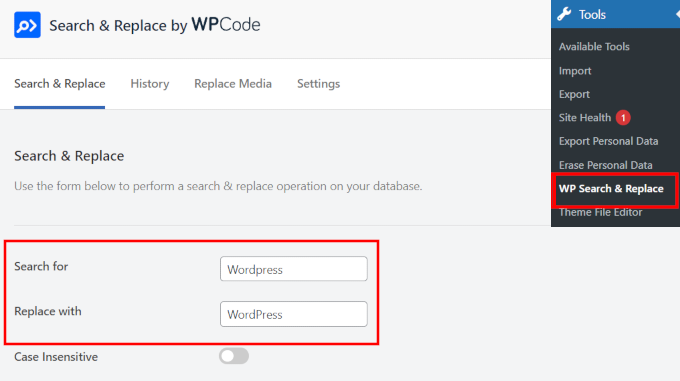
Standardmäßig ist die Groß-/Kleinschreibung bei allen Suchen zu beachten. Das bedeutet, wenn Sie nach „Wordpress“ suchen, wird dies nicht mit „wordpress“, „WordPress“ oder „WORDPRESS“ übereinstimmen.
Wenn Ihre Suche alle Instanzen unabhängig von der Groß-/Kleinschreibung abgleichen soll, können Sie den Schalter „Groß-/Kleinschreibung ignorieren“ unten aktivieren.
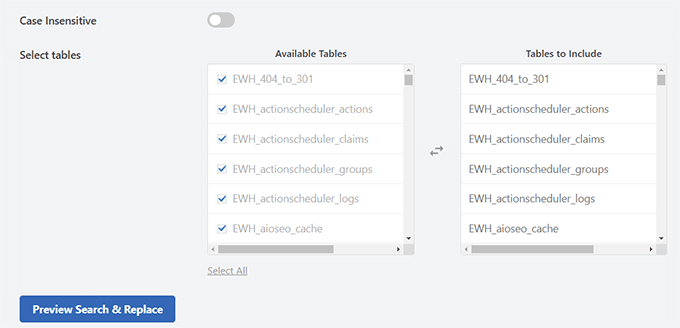
Wenn Sie wissen, welche Datenbanktabellen Sie untersuchen müssen, können Sie diese unten auswählen.
Wenn Sie beispielsweise nach einem Text in Ihren Beiträgen suchen und diesen ersetzen möchten, wählen Sie möglicherweise die Tabelle posts aus. Dies macht Ihre Suche schneller und präziser.
Sie können auch mehrere Tabellen oder alle Tabellen auswählen. Das Plugin ist für die Leistung optimiert, sodass die Suche effizient ausgeführt wird, ohne Ihre Website zu verlangsamen.
Bonus-Tipp 💡: Erfahren Sie mehr über WordPress-Datenbankverwaltung und die Funktion jeder Tabelle in WordPress.
Klicken Sie abschließend auf die Schaltfläche „Vorschau Suchen und Ersetzen“.
Das Plugin öffnet ein Popup-Fenster, in dem Sie eine Vorschau der Elemente sehen, die mit Ihrem Suchbegriff übereinstimmen, und wie sie aussehen würden, wenn sie durch den von Ihnen angegebenen Begriff ersetzt werden.
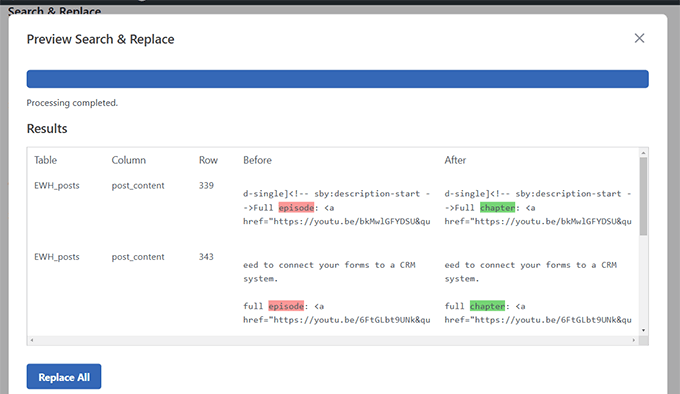
Wenn alles gut aussieht, klicken Sie auf die Schaltfläche „Alle ersetzen“, um Ihre Änderungen zu übernehmen.
Das Plugin zeigt dann eine Warnmeldung an, die Sie daran erinnert, ein Backup zu erstellen.
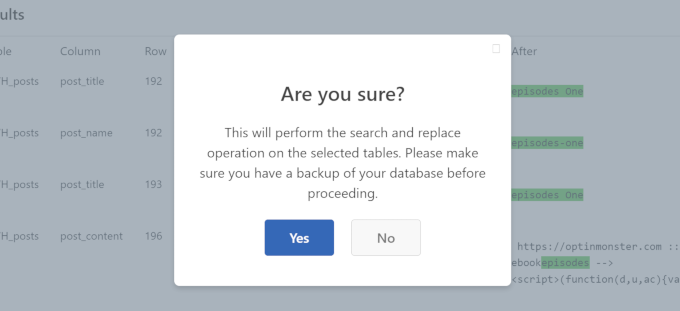
Da Sie die Sicherung bereits erstellt haben, können Sie auf „Ja“ klicken, um Ihre Änderungen anzuwenden.
Änderungen verfolgen und rückgängig machen
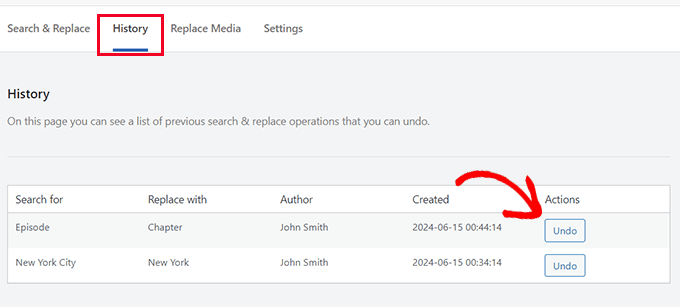
Wenn Sie die Pro-Version des Plugins verwenden, können Sie die von Ihnen vorgenommenen Änderungen einfach einsehen und bei Bedarf rückgängig machen.
Wechseln Sie zum Tab „Verlauf“ auf der Einstellungsseite des Plugins, und Sie sehen eine Liste Ihrer Such- und Ersetzungsoperationen.
Klicken Sie dann einfach auf die Schaltfläche „Rückgängig machen“, wenn Sie die Änderungen rückgängig machen möchten.
Bilder in WordPress ersetzen
Search & Replace Everything sucht und ersetzt nicht nur Text. Es kann auch ein Bild ersetzen.
Dies kann in Situationen nützlich sein, in denen Sie dasselbe Bild in mehreren Beiträgen, Seiten und anderen Bereichen Ihrer Website verwendet haben.
Das Ersetzen des Bildes mit „Suchen und Ersetzen“ ändert das Bild an all diesen Stellen.
Wechseln Sie einfach zum Tab „Bild ersetzen“ unter den Plugin-Einstellungen und suchen Sie das Bild, das Sie ändern möchten.
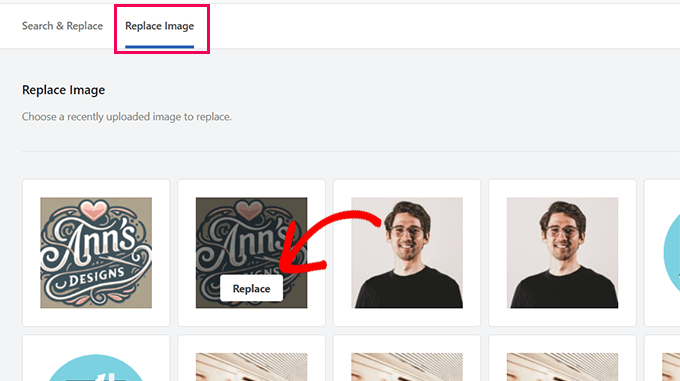
Bewegen Sie die Maus über das Bild und klicken Sie dann auf die Schaltfläche „Ersetzen“.
Laden Sie als Nächstes das Bild hoch, das Sie als Ersatz verwenden möchten. Klicken Sie auf die Schaltfläche „Datei auswählen…“, um den Upload zu starten.
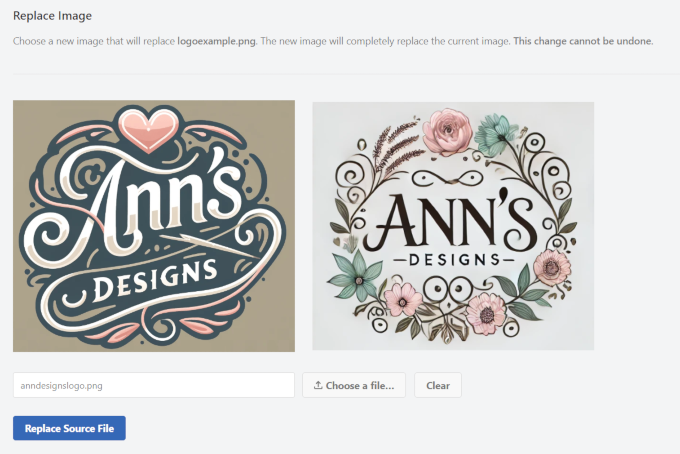
Das Plugin zeigt Ihnen eine Vorschau Ihres Ersatzbildes neben dem alten an.
Tipp 💡: Für bessere Ergebnisse wird empfohlen, ein Ersatzbild gleicher Größe (Breite und Höhe) zu verwenden.
Schließlich müssen Sie auf die Schaltfläche „Quelldatei ersetzen“ klicken, um Ihre Änderungen zu speichern.
Das Plugin ersetzt nun das alte Bild durch Ihr neues Bild. Sie können Ihre Website jetzt besuchen, um sicherzustellen, dass das neue Bild angezeigt wird.
Tipp 💡: Wenn Sie immer noch das alte Bild sehen, versuchen Sie, den WordPress-Cache zu leeren.
Methode 2: Verwendung des Better Search Replace Plugins
Für diese Methode verwenden wir das Better Search Replace Plugin. Es ist ein kostenloses Plugin mit leicht anderen Optionen als Search & Replace Everything.
Der erste Schritt ist die Installation und Aktivierung des Plugins Better Search Replace. Details finden Sie in unserem Tutorial zur Installation eines WordPress-Plugins.
Sobald Sie das Plugin aktiviert haben, gehen Sie zur Seite Tools » Better Search Replace, um das Plugin zu verwenden.
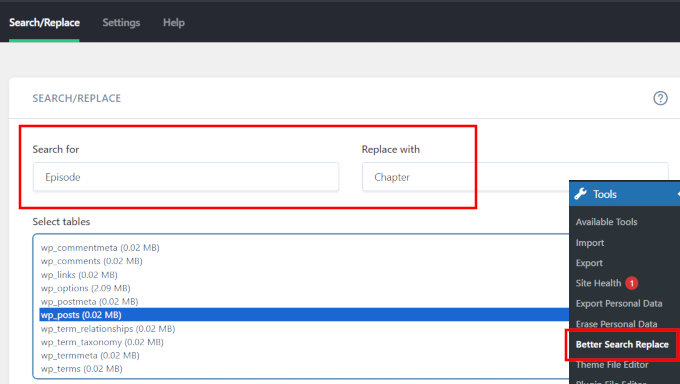
Fügen Sie einfach den Textstring hinzu, nach dem Sie suchen möchten, und dann den Text, mit dem Sie ihn ersetzen möchten.
Danach müssen Sie die Tabellen auswählen, in denen Sie suchen möchten. Wenn Sie beispielsweise Text in Ihren Beiträgen suchen und ersetzen möchten, wählen Sie die Tabelle posts aus. Sie können auch mehrere Tabellen auswählen, wenn Sie möchten.
Standardmäßig ist die Groß-/Kleinschreibung bei allen Suchen zu beachten. Das bedeutet, dass bei der Suche nach „Wordpress“ nicht „WordPress“, „WordPress“ oder „WORDPRESS“ übereinstimmt.
Wenn Ihre Suche auch all diese Zeichenfolgen abgleichen soll, können Sie Ihre Suche so einstellen, dass die Groß-/Kleinschreibung ignoriert wird.
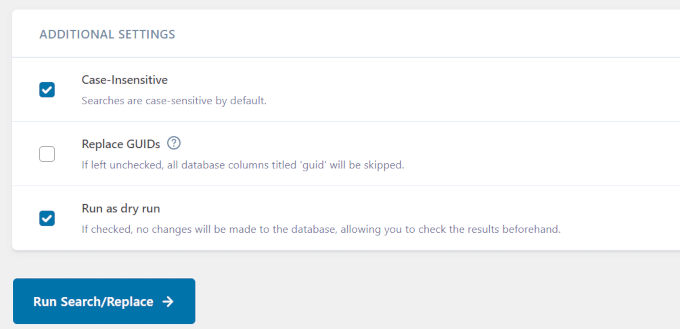
Überprüfen Sie optional die Option „Als Probelauf ausführen“.
Dies ermöglicht es dem Plugin, eine Suche durchzuführen und Ihnen anzuzeigen, wie viele Tabellen und Zellen betroffen sein werden.
Klicken Sie auf die Schaltfläche „Suche/Ersetzung ausführen“, um fortzufahren.
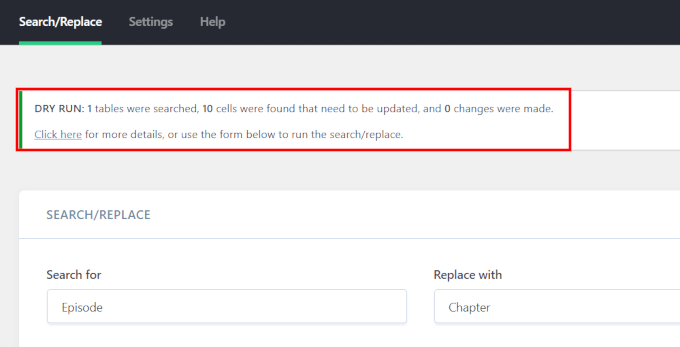
Wenn Sie die Option „Als Trockenlauf ausführen“ gewählt haben, zeigt Ihnen das Plugin Details zu den betroffenen Datenbanktabellen und -zellen an.
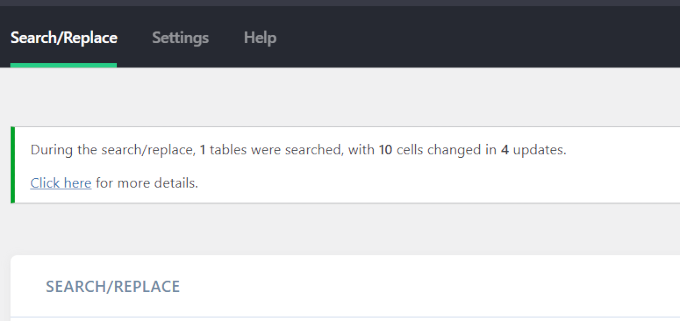
Sie müssen die Suche dann erneut ausführen. Diesmal müssen Sie die Option „Als Trockenlauf ausführen“ deaktivieren, damit Ihre Änderungen in der Datenbank gespeichert werden.
Wenn Sie die Probelauf-Option nicht gewählt haben, wird das Plugin einfach fortfahren und diese Änderungen vornehmen.
Fehlerbehebung
Möglicherweise sehen Sie einen weißen Bildschirm oder es kommt zu Timeouts, während Sie eine Suche und Ersetzung durchführen.
Wenn dies geschieht, müssen Sie auf die Registerkarte „Einstellungen“ auf der Plugin-Seite klicken.
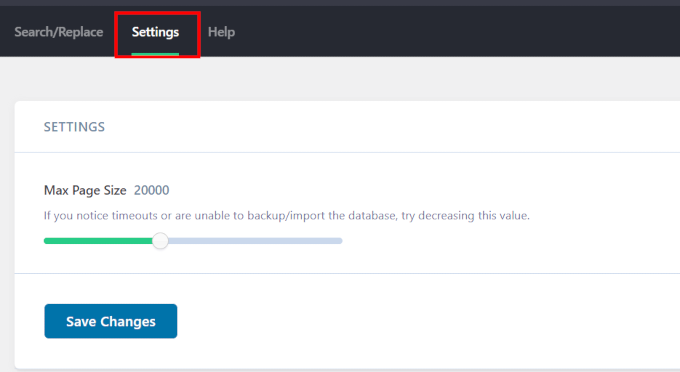
Sie werden die Option „Maximale Seitengröße“ bemerken. Versuchen Sie nun, die Seitengröße zu verringern, um Timeouts und einen weißen Bildschirm zu vermeiden.
Das ist alles. Wir hoffen, dieser Artikel hat Ihnen geholfen zu lernen, wie Sie Such- und Ersetzungsaufgaben in WordPress für Massenänderungen einfach durchführen können. Möglicherweise möchten Sie auch unser Tutorial zum Bereinigen Ihrer WordPress-Datenbank für verbesserte Leistung oder Massenlöschen von WordPress-Beiträgen lesen.
Wenn Ihnen dieser Artikel gefallen hat, abonnieren Sie bitte unseren YouTube-Kanal für WordPress-Video-Tutorials. Sie finden uns auch auf Twitter und Facebook.


Angela Arden
Dieses Plugin hilft also nicht bei Weiterleitungen, richtig?
Ich überarbeite gerade eine alte Website – schreibe Artikel neu, tausche Bilder aus, verschiebe sie. Wenn ich könnte, würde ich sie einfach löschen und neu beginnen, aber soweit ich gelesen habe, ist das keine gute Idee. Ich bin kein Technikexperte... falls Sie das nicht gemerkt haben LOL!
WPBeginner Support
Correct this is not a plugin for redirects, our article with our recommended tools for creating redirects can be found below
https://www.wpbeginner.com/beginners-guide/beginners-guide-to-creating-redirects-in-wordpress/
Admin
Dayo Olobayo
Das Upgrade auf die Premium-Version dieses Plugins war jeden Cent wert. Die erweiterten Funktionen wie Groß-/Kleinschreibung und die gezielte Tabellenauswahl haben mir so viel Zeit gespart. Definitiv ein unverzichtbares Werkzeug in meinem WordPress-Toolkit.
Daniel
Funktioniert das Plugin auch für bbPress-Themen und Antworten?
WPBeginner Support
Das Plugin hat die Möglichkeit, zu suchen, was durch andere Plugins hinzugefügt wurde. Sie möchten hauptsächlich sicherstellen, dass Sie die richtigen Tabellen durchsuchen.
Admin
Paul G
Danke, das hat bei mir größtenteils funktioniert, aber nicht alle Bildlinks wurden geändert.
Den Rest konnte ich leicht selbst ändern, indem ich die benutzerdefinierten Module bearbeitete.
WPBeginner Support
Glad our guide was helpful
Admin
Karol
Habe eine Website von http auf https über cpanel geändert; das grüne Schloss erschien nicht und die Warnung „Verbindung ist nicht sicher“ war vorhanden. Dieses Plugin hat für mich super funktioniert. Der einzige Unterschied war, dass ich das Häkchen bei „Groß-/Kleinschreibung ignorieren?“ entfernt habe.
Jede Website kann anders sein und ihre eigenen Hürden haben, aber der Probelauf schien ohne Fehler in Ordnung zu sein, also habe ich es gemacht. Das grüne Schloss erschien sofort für die Website. Das Plugin hat für mich funktioniert. Ich hoffe, es funktioniert auch weiterhin bei anderen Websites.
Meine einzige Frage ist jetzt... Lasse ich das Better Search Replace Plugin installiert und aktiviert oder deinstalliere ich es jetzt, wo ich fertig bin?
WPBeginner Support
That would be a personal preference question but you should be able to remove the plugin without worry
Admin
Mandy
Hallo,
Meine Website hat in letzter Zeit Probleme mit der Anzeige von Bildern, und mein Hoster sagte, das liege daran, dass die Pfade falsch seien. Sie empfahlen dieses Plugin, aber mein Problem ist, dass ich nicht sicher bin, was ich suche und ersetze. Hier ist der Grund:
Wenn ich in einem Beitrag im „visuellen“ Modus ein Bild einfüge, wird es angezeigt. Alle tun das.
Wenn ich dann eine Vorschau anzeige oder veröffentliche, werden einige Bilder nicht angezeigt. Was mir in letzter Zeit auffällt, ist, dass anstelle des Codes, der sie als „image.jpg“ anzeigt, jetzt die von Ihnen gewählte Bildgröße im Pfad steht – „image-300×188.jpg“ (dies ist zufällig die mittlere Größe für dieses spezielle Bild). Warum werden die Pixelabmessungen angegeben? Wenn keines der Bilder funktionieren würde, könnte ich sagen ja, die Pfade sind falsch, aber einige Bilder funktionieren DOCH! Ich bin offiziell verwirrt. Es scheint so zufällig zu sein.
Mit freundlichen Grüßen,
Mandy
WPBeginner Support
Hallo Mandy,
Bitte werfen Sie einen Blick auf unseren Leitfaden, wie Sie häufige Bildprobleme in WordPress beheben.
Admin
Ashraf Ali
Ich wechsle von http zu https, das häufigste Problem sind kaputte CSS. Ich frage mich, ob ich dieses Plugin verwenden könnte, um https:// durch nur // zu ersetzen.
Damit alle Inhalte über https ausgeliefert werden
Prost
Drew
Ich hatte ein Programm, das strukturierte Daten eingegeben hat, die alle unterschiedlich sind. Ich möchte alles zwischen und einschließlich Folgendem entfernen: ———————-
Wie würde ich das machen?
WPBeginner Support
Hallo Drew,
Wir sind uns nicht sicher, ob wir Ihr Problem vollständig verstehen. Wir vermuten jedoch, dass Sie ein Plugin zum Hinzufügen strukturierter Daten hatten und nun die strukturierten Daten aus Ihren WordPress-Beiträgen und -Seiten entfernen möchten? Wenn dies der Fall ist, können Sie einfach das Plugin deinstallieren.
Admin
Sueli
Tolles Plugin!
Ich habe eine Frage.
Kann ich ein Platzhalterzeichen verwenden?
Ich versuche, Zahlen zu entfernen, die nach einer Bilddatei hinzugefügt wurden. Sie sind unterschiedlich (sowohl die Zahlen als auch ihre Länge). Der Endpunkt wäre die ( ").
Einige Beispiele dafür, was ich durch (jpg") ersetzen möchte
(jpg?11906004322295206140")
(jpg?15231215847335105667")
(jpg?82668654789154738")
Ist das mit diesem Plugin möglich?
Danke
David
Ich habe „Better Search & Replace“ heruntergeladen. Sobald es Einträge gefunden hat, zeigt es mir diese nicht an, es sei denn, ich kaufe das Premium-Addon.
Also habe ich das verworfen und „Search & Replace“ heruntergeladen. Es hat nur zwei Minuten gedauert, 100 Einträge zu ersetzen.
Ralpheal
Wow, vielen Dank, das ist wirklich ein Luxus. Das wird mir viel Zeit sparen, da ich überlegt hatte, eine Telefonnummer in Hunderten von Blogbeiträgen zu ändern.
Thanks so much,
Ralpheal
Mike
Dieses Plugin hat bei mir nicht funktioniert. Ich habe die Datenbank gesichert und dann "Dry Run" deaktiviert. Es hat die Dinge auf der gesamten Website durcheinander gebracht und es gab keine Möglichkeit, die Änderungen rückgängig zu machen.
Ich habe sogar versucht, das Datenbank-Backup, das ich damit erstellt habe, wiederherzustellen, bevor ich Änderungen vorgenommen habe, und das hat nicht funktioniert. Verwenden Sie dies nicht, es sei denn, Sie sind bereit, eine vollständige Website-Wiederherstellung durchzuführen.
WPBeginner Support
Sie hätten zuerst mit dem Probelauf testen sollen, um zu sehen, wie viele Zeilen vom Plugin betroffen sind. Gut, dass Sie die Anweisungen befolgt und zuerst ein Backup gemacht haben.
Admin
vikas kumar
Sehr geehrter Herr,
hilfen Sie mir aus dem Paginierungsfehler, den ich gemacht habe und den Sie im Video gezeigt haben, aber ich habe kein Ergebnis erzielt.
Ich benutze ein MacBook Air, bei dem Ihr gegebener Shortcode nicht richtig funktioniert.
Marko Tiosavljevic
Ja, aber dieses Plugin ist bei Migrationen praktisch nutzlos.
Wenn Sie eine Website von einer Domain .com zu einer anderen .com migrieren, müssen Sie ändern
Sie müssen eine Verbindung zur Datenbank herstellen, um die URL zu ändern, oder Sie müssen sie in wp_config als URL einfügen
Ich arbeite an einer externen App, WP Safe Mode, die diese Probleme auf die beste Weise löst.
WPBeginner Support
Es ist äußerst nützlich, Suchen und Ersetzen durchzuführen, nachdem Sie eine Verbindung zur WordPress-Datenbank hergestellt haben.
Admin
Nico
Hallo, es scheint, dass dieses Plugin im WordPress Plugin-Verzeichnis nicht mehr verfügbar ist. Welches alternative Plugin empfehlen Sie?
Mit freundlichen Grüßen,
Nico.
Syed Umair Umar
Better Search and Replace ist eine Alternative für mich. Die Redaktion von WP Beginner scheint zu faul zu sein und antwortet nur sehr selten auf Kommentare.
WPBeginner Support
Danke für die Hilfe.
Admin
Brian
Berücksichtigt dies serialisierte Daten oder werden Plugins, die serialisierte Metadaten verwenden, dadurch beeinträchtigt? Ich kenne einige Plugins, die dies zu Migrationszwecken tun. Wenn nicht, könnte es mehr Probleme verursachen, als es löst.