


Suchen Sie nach einem zuverlässigen Backup-Plugin für Ihre WordPress-Site? Egal, ob Sie einen kleinen persönlichen Blog oder eine Website für Ihr Unternehmen betreiben, wir empfehlen Ihnen dringend, eine automatisierte Backup-Lösung für Ihre WordPress-Site einzurichten. In diesem Artikel zeigen wir Ihnen, wie Sie Ihre WordPress-Inhalte mit BackupBuddy sicher aufbewahren.
Warum Sie ein WordPress-Backup-Plugin für Ihre Website benötigen
Alle Websites im Internet sind anfällig für Sicherheitsbedrohungen. Jede Website kann Hackern, Datenverlust oder Serverkatastrophen zum Opfer fallen.
Das kann jedem passieren, egal ob Sie eine WordPress-Website nutzen oder nicht. Jeder mit Erfahrung kann Ihnen sagen, dass die Frage nicht ist, ob es passieren wird, sondern wann es passieren wird.
Der erste Schritt, um sich vor solchen Katastrophen zu schützen, ist die Implementierung einer automatisierten Backup-Lösung.
Genau wie bei Ihrem Computer können Sie Ihre Website sichern und Backups an separaten Orten speichern. Dies ermöglicht es Ihnen, Ihre Website bei Bedarf einfach wiederherzustellen.
Wenn Sie Ihre Website nicht regelmäßig aktualisieren, können Sie wahrscheinlich ein manuellen Datenbank-Backup erstellen und Ihre WordPress-Dateien herunterladen. Wenn Sie Ihre Website jedoch regelmäßig aktualisieren, ist es nicht möglich, Ihre Backups immer auf dem neuesten Stand zu halten.
Hier kommt BackupBuddy ins Spiel. Es ist ein WordPress-Backup-Plugin, mit dem Sie automatisch vollständige Backups Ihrer WordPress-Site erstellen und an mehreren Remote-Speicherorten wie Cloud-Speicherdiensten, Ihrem Computer, FTP-Server usw. speichern können.
BackupBuddy auf Ihrer WordPress-Website installieren
Zuerst müssen Sie das BackupBuddy-Plugin kaufen. Die Preise beginnen bei 80 US-Dollar, was Ihnen Zugang zu 1 Jahr Plugin-Updates und Support, 1 GB Cloud-Speicher auf Stash, Stash Live gewährt und Sie können es auf 2 Websites verwenden.
Nach dem Kauf des Plugins müssen Sie es auf Ihren Computer herunterladen.
Als Nächstes müssen Sie das BackupBuddy-Plugin installieren und aktivieren. Weitere Details finden Sie in unserer Schritt-für-Schritt-Anleitung zur Installation eines WordPress-Plugins.
Nach der Aktivierung müssen Sie Ihre BackupBuddy-Lizenz hinzufügen, bevor Sie automatische Updates auf die neuesten Versionen erhalten können. Das Plugin zeigt Ihnen einen Link zur Lizenzseite an.
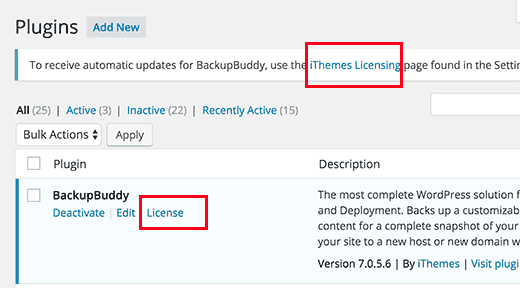
Sie können die Seite auch besuchen, indem Sie auf Einstellungen » iThemes Lizenzen klicken.
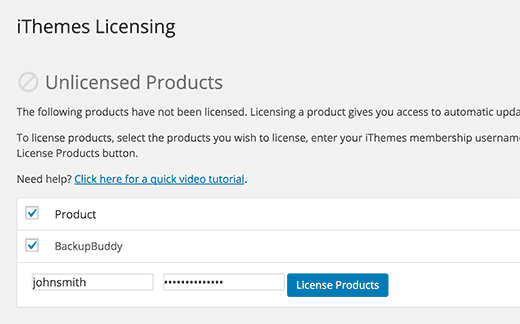
Geben Sie einfach Ihren iThemes-Benutzernamen und Ihr Passwort ein und klicken Sie auf die Schaltfläche "Lizenzprodukte", um fortzufahren. Nach erfolgreicher Überprüfung wird Ihre Lizenz aktiviert.
Einrichten von Echtzeit-Backups mit BackupBuddy und Stash Live
Ihr BackupBuddy-Plugin bietet Ihnen Zugriff auf Stash Live. Dies ist das Echtzeit-Backup-Speichersystem von BackupBuddy.
Mit Echtzeit-Backups werden Änderungen an Ihren WordPress-Beiträgen, Seiten, Medien, Themes und Plugins automatisch in Ihrem Stash Live Cloud-Speicher gespeichert.
Dies stellt sicher, dass Sie immer das aktuellste Backup Ihrer Website haben. Stash Live macht es auch super einfach, Ihre Website mit nur einem Klick wiederherzustellen.
Besuchen Sie einfach die Seite BackupBuddy » Stash Live im WordPress-Adminbereich und geben Sie Ihren iThemes-Benutzernamen und Ihr Passwort ein.
Sie müssen auch eine E-Mail-Adresse angeben, an die Sie Benachrichtigungen über neue Backups erhalten möchten. Diese E-Mails enthalten einen Link zu den ZIP-Downloads.
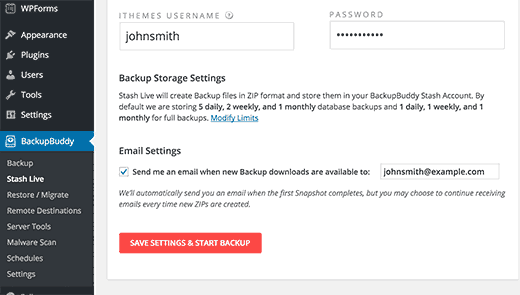
Klicken Sie auf die Schaltfläche „Einstellungen speichern und Sicherung starten“, um fortzufahren.
BackupBuddy wird nun beginnen, Ihr erstes Backup zu erstellen und es auf Ihr Stash-Konto hochzuladen. Sie können den Fortschritt des Backups auf Ihrem Bildschirm sehen.
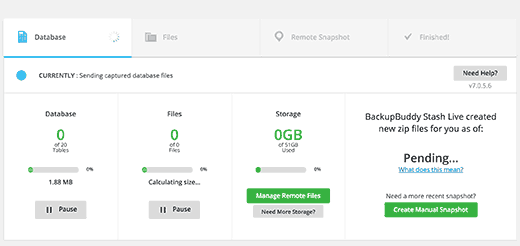
Da dies Ihr erstes Stash-Live-Backup ist, erstellt und lädt BackupBuddy das vollständige Backup hoch. Dies kann einige Minuten bis einige Stunden dauern, abhängig von der Datenmenge auf Ihrer Website.
Das Verlassen des Fortschrittsbildschirms unterbricht die Sicherung nicht. Sie können andere Dinge auf Ihrer WordPress-Website erledigen und die Sicherung wird im Hintergrund fortgesetzt.
Sobald es fertig ist, erhalten Sie eine E-Mail-Benachrichtigung. Sie sehen die Backup-Dateien auch als Snapshots auf der Stash Live-Seite.
Sie können diese Snapshots auf Stash Live belassen. Sie können diese Snapshots auch mit einem Klick jederzeit auf Ihren Computer herunterladen oder auf Ihren eigenen Server verschieben.

Geplante Backups mit BackupBuddy einrichten
Stash Live ermöglicht es Ihnen, die aktuellsten Backups Ihrer WordPress-Website mit Echtzeit-Backups zu haben.
Wenn Sie Stash jedoch nicht live verwenden möchten, gibt es mit BackupBuddy viele andere Möglichkeiten, WordPress zu sichern.
Besuchen Sie einfach die Seite BackupBuddy » Backup, um Backups zu erstellen und einzurichten.
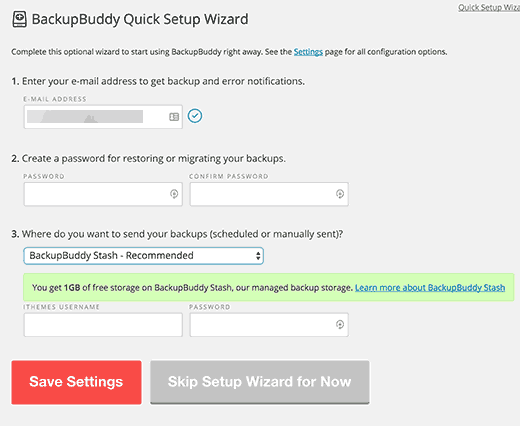
Zuerst müssen Sie eine E-Mail-Adresse angeben. Hierhin sendet Ihnen BackupBuddy E-Mail-Benachrichtigungen und Backup-E-Mails.
Als Nächstes müssen Sie ein Passwort eingeben. Dieses Passwort wird verwendet, wenn Sie Ihre WordPress-Site mit BackupBuddy auf einen neuen Server oder Host verschieben.
Sobald Sie Ihr Passwort festgelegt haben, müssen Sie auswählen, wohin Ihre Backups gesendet werden sollen.
Es gibt eine Reihe von Optionen. Sie können Ihre WordPress-Backups unter anderem in Dropbox, Google Drive, Amazon S3 und im Stash-Speicher von BackupBuddy speichern.
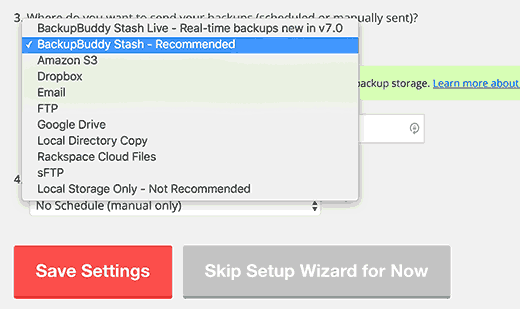
Schließlich müssen Sie auswählen, wie oft Sie Backups erstellen möchten. Sie können manuelle Backups nach Bedarf erstellen oder eine monatliche oder wöchentliche Option für vollständige Backups mit täglichen Datenbank-Backups auswählen.
Klicken Sie auf die Schaltfläche Einstellungen speichern, um fortzufahren.
BackupBuddy zeigt Ihnen nun die Seite mit den Backup-Profilen an. Sie können auf die Profile Datenbank oder Vollständige Sicherung klicken, um Ihre erste Sicherung zu erstellen.
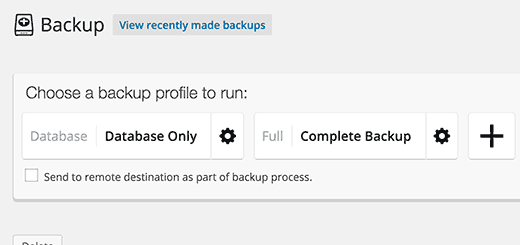
Da Sie noch keine Backups erstellt haben, empfehlen wir Ihnen, auf das vollständige Backup-Profil zu klicken.
Stellen Sie sicher, dass Sie das Kontrollkästchen neben der Option ‘An Remote-Ziel als Teil des Backup-Prozesses senden’ aktivieren. Daraufhin wird ein Popup angezeigt, aus dem Sie eines der zuvor hinzugefügten Ziele auswählen können.
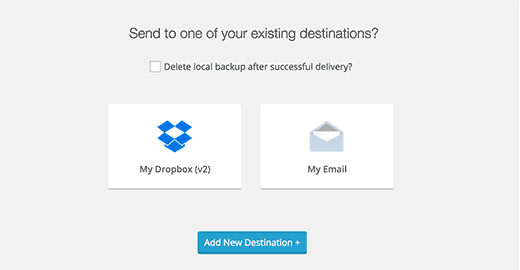
BackupBuddy beginnt mit der Erstellung Ihrer Backup-Dateien. Sie können den Fortschritt des Backups sehen. Sobald es abgeschlossen ist, sehen Sie eine Erfolgsmeldung.
Sie können nun Ihr gewähltes Remote-Ziel überprüfen, um sicherzustellen, dass Ihre Sicherung erfolgreich übertragen wurde.
Wiederherstellen eines WordPress-Backups mit BackupBuddy
BackupBuddy erleichtert nicht nur die Erstellung von Backups, sondern ermöglicht auch die einfache Wiederherstellung Ihrer Website aus Backups.
Gehen Sie einfach zur Seite BackupBuddy » Wiederherstellen/Migrieren und scrollen Sie nach unten zu Ihrem Backup-Bereich. Dort sehen Sie den Link zum Durchsuchen oder Wiederherstellen von Dateien und zur Datenbank-Rollback.
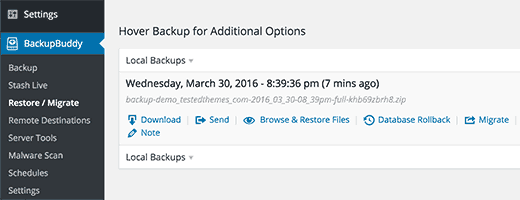
Für eine vollständige Wiederherstellung müssen Sie die Datei importbuddy.php herunterladen und auf Ihren Server hochladen. Detaillierte Anweisungen finden Sie in unserer Anleitung zur Wiederherstellung von WordPress aus einem Backup.
Wir hoffen, dieser Artikel hat Ihnen geholfen, Ihre WordPress-Inhalte mit BackupBuddy sicher aufzubewahren. Möglicherweise möchten Sie auch unseren Leitfaden für Anfänger zur Behebung von Problemen mit Ihrer gehackten WordPress-Site lesen.
Wenn Ihnen dieser Artikel gefallen hat, abonnieren Sie bitte unseren YouTube-Kanal für WordPress-Video-Tutorials. Sie finden uns auch auf Twitter und Facebook.


Edward
Wie man ein Backup von Google Drive wiederherstellt.
Robert Billyard
Dies sind großartige Informationen, die ich mir ausdrucke und für zukünftige Referenzen aufbewahre. Es wäre jedoch schön, eine Druckversion mit größerem Text und weniger Werbung zu haben.
Danke Robert
Joe
Ich habe eine riesige Daten-Website mit 31.912,62 MB. Was ist der beste und günstigste Weg, meine Website zu sichern?
WPBeginner Support
VaultPress.
Admin
Peter
Updraft Plus … es ist kostenlos