


WordPress siteniz üzerinde gece geç saatlere kadar çalıştığınızı ve sonra ekranınızın karardığını hayal edin. Yeniden yüklediğinizde ancak hiçbir şey yüklenmiyor. Sitenizin çöktüğünü ve hiçbir yedeğinizin olmadığını fark ettiğinizde kalbiniz sıkışır. 😱
Biz de bu durumları yaşadık ve bu yüzden WordPress yedeklemelerini çok ciddiye alıyoruz. Yedeklemeleri yönetmek için birçok iş ortağı sitemizde Duplicator kullanıyoruz ve güvenilir ve kullanımı kolay bulduk.
Ancak işin aslı şu ki, bizim için işe yarayan şey sizin için en iyisi olmayabilir. Örneğin, yoğun bir WooCommerce mağazasının, birden fazla müşteri sitesini yöneten bir geliştiriciden veya hatta basit bir blogdan farklı yedekleme özelliklerine ihtiyacı vardır.
Bu nedenle, ister temel özelliklere sahip ücretsiz bir çözüm, ister gelişmiş yeteneklere sahip premium bir eklenti arıyor olun, sizi kapsıyoruz. En iyi WordPress yedekleme eklentilerini göstereceğiz ve özelliklerini, artılarını, eksilerini, paranın karşılığını ve daha fazlasını karşılaştıracağız.
En İyi WordPress Yedekleme Eklentileri İçin En İyi Seçimlerimiz
Okuyacak vaktiniz yok mu? En iyi WordPress yedekleme eklentileri sıralamamızı aşağıdaki tabloda özetledik:
| Ad | En İyisi | Başlangıç Fiyatı | Ücretsiz Sürüm/Deneme Sürümü? | |
|---|---|---|---|---|
| 🥇 | Duplicator | Genel olarak en iyi WordPress yedekleme çözümü | 69,30 $/yıl | ✅ |
| 🥈 | UpdraftPlus | Uzak depolama WordPress yedeklemeleri | 70$/yıl | ✅ |
| 🥉 | Jetpack VaultPress Yedekleme | Büyük web sitesi/çevrimiçi mağaza yedeklemeleri | 59,40 $/yıl | ✅ |
| 4 | Sağlam Yedeklemeler | Bulut tabanlı WordPress yedeklemeleri | 99$/yıl | ✅ |
| 5 | BlogVault | SaaS tabanlı WordPress yedekleme çözümü | $49.50/yıl | ✅ |
| 6 | Toplam Bakım | Bütçe dostu WordPress yedeklemeleri | 2,50 $/ay | ✅ |
| 7 | BackWPup | Gösterişsiz yedekleme çözümü | İlk yıl için 69 $ | ✅ |
Daha fazla bilgiye mi ihtiyacınız var? Her bir yedekleme eklentisi hakkında daha fazla bilgi edinmek ve ihtiyaçlarınız için en iyisinin hangisi olduğunu görmek için makalenin geri kalanını okumaya devam edin.
Yedekleme Eklentilerini Nasıl Test Edip İnceliyoruz
Birçok kullanıcı, WordPress bloglarını veya web sitelerini çalıştırmaya başladıklarında yedeklemelerin önemini hafife alırlar. Dürüst olmak gerekirse, ekibimizdeki bazı kişiler de öyleydi. Felaket gelene ve aylarca süren sıkı çalışmayı kaybetmek zorunda kalana kadar!
Bu yüzden öne çıkardığımız yedekleme eklentileri konusunda oldukça seçiciyiz. Kapsamlı testlerimize ve gerçek dünya deneyimimize dayanarak en iyi önerileri aldığınızdan emin olmak istiyoruz.
En iyi yedekleme eklentilerini bulmak için kullandığımız süreç işte bu:
- Yedekleme Güvenilirliği: Tutarlılığı sağlamak için farklı web sitesi türlerinde birden fazla yedekleme testi gerçekleştirdik. Örneğin, çeşitli iş ortağı sitelerinde Duplicator kullandık ve büyük web siteleri için bile güvenilir yedeklemeler sağladığını gördük.
- Gerçek Dünya Kullanımı: Bu eklentileri, pratik uygulamalarını anlamak için gerçek iş web sitelerinde test ettik. Örneğin, daha önce WPBeginner'da Jetpack VaultPress Yedekleme'yi kullandık ve güvenilirliği hakkında ilk elden deneyim kazandık.
- Sunucu Etkisi: Her eklentinin WordPress yedeklemeleri sırasında sunucu performansını nasıl etkilediğini izledik. Jetpack VaultPress Backup ve BlogVault gibi bulut tabanlı çözümlerin site hızını zar zor etkilediğini gördük. Bu mantıklıdır çünkü yedeklemeleri kendi sunucularında çalıştırırlar (ancak bazı kullanıcılar farklı bir deneyime sahip olabilir).
- Geri Yükleme İşlemi: Kullanım kolaylığını ve güvenilirliğini değerlendirmek için hem kısmi hem de tam site geri yüklemelerini test ettik. BackWPup, doğrudan WordPress kontrol panelinden çalışan tek tıklamayla geri yükleme özelliğiyle bizi etkiledi.
- Depolama Seçenekleri: Hem yerel hem de bulut depolama yeteneklerini değerlendirdik. Ücretsiz sürümlerdeki depolama seçeneklerine baktık, bu yüzden UpdraftPlus'ın Google Drive ve Dropbox gibi hizmetlerle cömert ücretsiz bulut depolama entegrasyonlarını kaydettik.
Neden WPBeginner'a Güvenmelisiniz?
WPBeginner, WordPress topluluğunda tanınmış bir uzman ve girişimci olan Syed Balkhi tarafından yönetilmektedir. Ekibimiz, WordPress web siteleri oluşturma ve optimize etme konusunda 16 yılı aşkın deneyime sahiptir, bu nedenle web sitesi sahipleri için en önemli yedekleme özelliklerinin neler olduğunu biliyoruz.
Size en iyi önerileri sunabilmek için her yedekleme eklentisini test etmek ve gerçek hayatta nasıl performans gösterdiğini görmek üzere demo web siteleri kurduk. Editör ekibimiz ayrıca içeriğimizi olgusal doğruluk açısından kontrol eder.
Daha fazla bilgi edinmek ister misiniz? Daha fazla bilgi için editörlük yönergelerimize göz atın.
Lafı uzatmadan, en iyi WordPress yedekleme eklentilerine bakalım.
1. Duplicator (Genel Olarak En İyi WordPress Yedekleme Eklentisi)
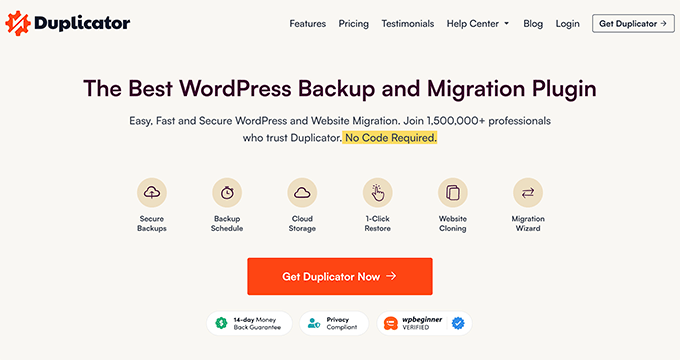
1,5 milyondan fazla aktif kurulumuyla Duplicator, hem yeni başlayanlar hem de profesyoneller için çok popüler ve güçlü bir WordPress yedekleme çözümüdür. Ortak sitelerimizin WordPress yedeklemeleri için kullandığı şey budur ve onlar için güvenilir bir çözüm olmuştur.
Aslında Duplicator'ın kapsamlı bir incelemesini yazdık. Bu yedekleme eklentisi hakkında daha fazla bilgiye ihtiyacınız varsa okuyabilirsiniz.
Duplicator'ı dosyalar, veritabanları ve medya dahil olmak üzere tam web sitesi yedeklemeleri için test ettik. Ancak, sitenizin belirli bölümlerini çok fazla yer kaplamadan kaydetmek için özel yedeklemeler için de kullanabilirsiniz.
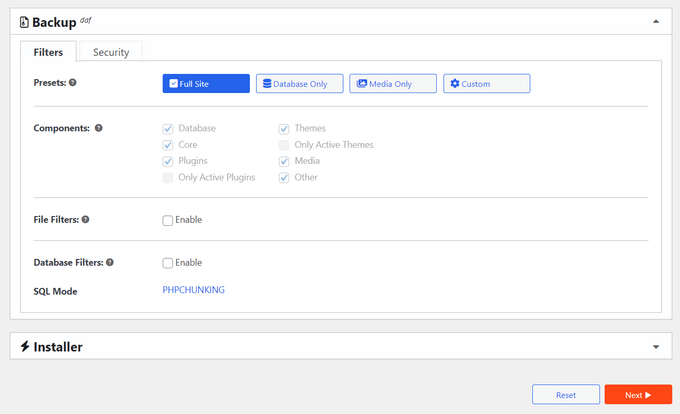
Duplicator hakkında en çok sevdiğimiz şey, kullanımının ne kadar kolay olduğudur. WordPress yedekleme konusunda sıfır deneyime sahip ekip üyelerimiz bile hangi düğmelere tıklayacaklarını ve ne yapacaklarını hemen anlayabilirler çünkü adım adım yedekleme sihirbazı anlaşılması kolaydır.
Duplicator'ın Artıları:
- Dropbox, Google Drive, Amazon S3 ve OneDrive ile bulut depolama entegrasyonu
- Alan tasarrufu sağlamak için tam veya kısmi yedeklemeler oluşturabilme yeteneğini en faydalı bulduk
- Kolay geri yükleme için kullanıcı dostu yedekleme kurtarma sihirbazı
- Çoklu site desteği dahil gelişmiş taşıma özellikleri
- Sitenizi giriş yapmadan geri yüklemek için bir yedek dosyası atamanıza olanak tanıyan felaket kurtarma özelliği
- Karmaşık geçişler için büyük site desteği
Duplicator'ın Dezavantajları:
- Ücretsiz sürüm küçük web siteleri için harika olsa da, Pro sürümüne yükseltirseniz paranızın karşılığını daha fazla alırsınız
Fiyatlandırma: Ücretsiz bir eklenti sürümü mevcuttur. Ücretli planlar yılda 69,30 ABD dolarından 239,60 ABD dolarına kadar başlar. WPBeginner okuyucuları için, ilk satın alımınızda %60'a varan indirimden yararlanmak için Duplicator Pro kupon kodumuzu kullanabilirsiniz!
Duplicator'ı Neden Öneriyoruz: Ortak web sitelerimizdeki gerçek dünya kullanımımıza dayanarak Duplicator, güçlü özellikler ve kullanıcı dostu kullanım arasında mükemmel bir denge sunar.
2. UpdraftPlus (Uzaktan Depolama Yedeklemeleri İçin En İyisi)
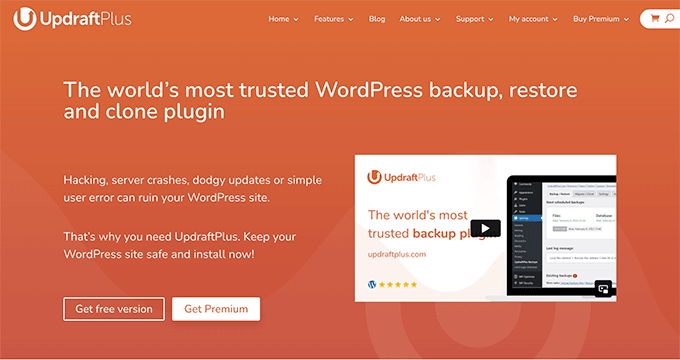
UpdraftPlus, premium bir yükseltme gerektirmeden ücretsiz sürümünde kapsamlı uzaktan depolama entegrasyonları sunan birkaç WordPress yedekleme ve taşıma eklentisinden biridir.
Birçok farklı freemium yedekleme eklentisini test ettik ve UpdraftPlus, cömert özellikleriyle bizi etkiliyor. Ayrıntılı bir inceleme için eksiksiz UpdraftPlus incelememize göz atın.
UpdraftPlus, kutudan çıktığı haliyle, sizi Google Drive, Dropbox ve Amazon S3 gibi uzak depolama sağlayıcılarıyla ücretsiz olarak bağlamanıza olanak tanır. Başka bir deyişle, bu entegrasyonlara erişmek için premium bir sürüme yükseltmeniz gerekmeyecek.
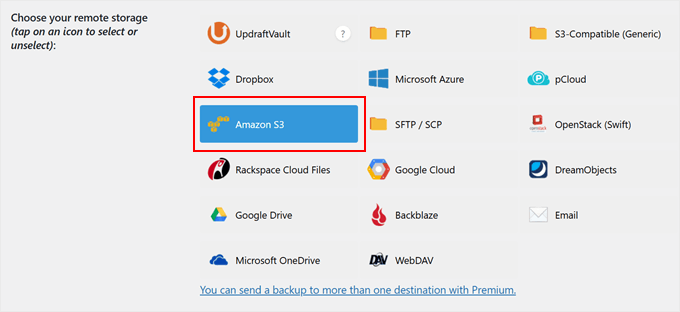
UpdraftPlus hakkında takdir ettiğimiz bir diğer şey de otomatik zamanlanmış yedeklemeleridir. Yedekleme programını her 2-12 saatte bir, günlük, haftalık veya aylık olarak çalıştırmayı seçebilirsiniz. Bu otomasyon, manuel müdahale gerektirmeden sitenizin her zaman korunduğundan emin olur.
UpdraftPlus'ın Artıları:
- Dropbox, Google Drive ve OneDrive gibi popüler hizmetlerle ücretsiz bulut depolama entegrasyonu
- Yedeklerinizi tek tıklamayla doğrudan WordPress kontrol panelinden geri yükleyebilmenizden hoşlanıyoruz
- Hem tam hem de kısmi yedeklemeler için destek
- Artımlı yedeklemeler için destek (ilk tam yedekten sonra yalnızca değiştirilen WordPress dosyaları yedeklenir)
- Kolay gezilebilir yedekleme yönetimi arayüzü
- Yedekleme tamamlanması ve olası sorunlar için e-posta bildirimleri
UpdraftPlus'ın Dezavantajları:
- Ücretsiz sürümde veritabanı şifrelemesi gibi temel bulduğumuz güvenlik özelliklerinden yoksun.
Fiyatlandırma: Ücretsiz bir eklenti sürümü mevcuttur. Ücretli planlar yıllık 70 ila 399 ABD Doları arasında başlar.
UpdraftPlus'ı Neden Tavsiye Ediyoruz: Farklı yedekleme eklentilerini denedikten sonra, UpdraftPlus'ın bulut depolama entegrasyonlarıyla en kapsamlı ücretsiz yedekleme çözümünü sunduğuna inanıyoruz.
3. Jetpack VaultPress Yedekleme (Büyük Web Sitesi/Çevrimiçi Mağaza Yedeklemeleri)
WordPress.com'un arkasındaki şirket olan Automattic'in resmi yedekleme çözümü olarak Jetpack VaultPress Yedekleme, işletmeler için güvenilir bir seçenektir.
Bu hizmeti WPBeginner'da kendimiz kullandık, bu yüzden güvenilirliğini ilk elden doğrulayabiliriz.
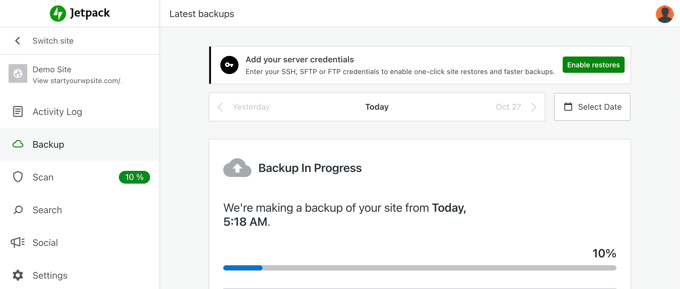
Bunu sevmemizin nedeni, Jetpack'in yedeklemeler oluşturmasıdır ve sitenizin performansını etkilememesidir. Yedeklemeler barındırma sunucunuz yerine Jetpack'in sunucularında çalışır. Bu, yedekleme işlemleri sırasında sitenizin hızlı kalacağı anlamına gelir.
WooCommerce sitesi çalıştırıyorsanız, Jetpack'in en son siparişlerinizi ve müşteri verilerinizi sağlam tutarken sitenizi geri yükleme yeteneğini beğeneceksiniz. Bu, daha eski bir yedekleme sürümüne geri yükleme yapsanız bile en son satış verilerinden herhangi birini kaybetmeyeceğiniz anlamına gelir.
Jetpack VaultPress Yedekleme'nin Artıları:
- Automattic'in kurumsal düzeydeki altyapısı ve güvenlik uzmanlığı ile desteklenmektedir
- Yedeklemeler harici sunucularda çalışır, bu da WordPress sitenizdeki performans etkilerini önler
- Hem tam hem de kısmi yedeklemeler için basit tek tıklamayla geri yükleme işlemi
- Deneyimlerimize göre, kötü amaçlı yazılım tarama özelliği, potansiyel güvenlik tehditlerini tespit etmek ve sizi uyarmak için harikadır
- WordPress.com'un uzman ekibinden doğrudan destek
- CDN ve güvenlik araçları gibi diğer kullanışlı Jetpack özellikleriyle entegrasyon
Eksiler Jetpack Vaultpress Yedeklemesi:
- Bazı kullanıcılar depolama sınırlarını kısıtlayıcı bulabilir, çünkü günlük yedeklemeler için 10 GB ve 30 günlük bir arşiv birçok site için yeterli değildir
Fiyatlandırma: Ücretsiz bir eklenti sürümü mevcuttur. Ücretli planlar aylık 4,95 ila 9,95 ABD Doları arasında başlar, yıllık faturalandırılır. Bu nedenle, yıllık 59,40 ila 119,40 ABD Doları arasında ödeme yapmayı bekleyebilirsiniz.
Neden Jetpack VaultPress Yedeklemesini öneriyoruz: Jetpack VaultPress Yedeklemesine, sağlam güvenilirliği ve Automattic'in WordPress topluluğundaki itibarı nedeniyle güveniyoruz.
4. Solid Backups (Bulut Tabanlı WordPress Yedeklemeleri)
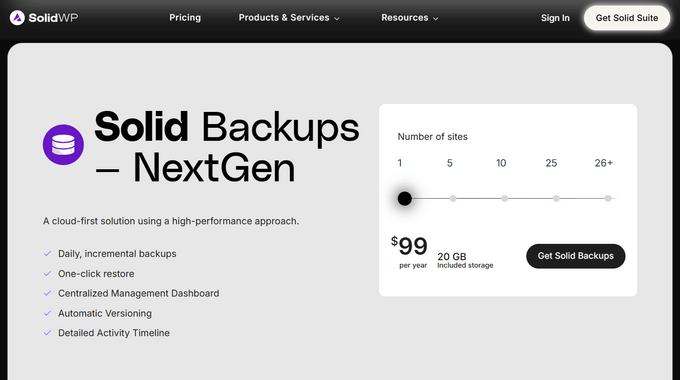
Solid Backups NextGen, bulut tabanlı bir WordPress yedekleme çözümüdür. Yedekleme işlemini kendi sunucularına aktarmasını, barındırma kaynaklarınızı kullanmak yerine özellikle beğeniyoruz.
Daha fazla bilgi için Solid Backups incelememize göz atabilirsiniz.
Solid Backups'ın akıllı artımlı yedekleme sistemini de çok seviyoruz. İlk yedeklemenizden sonra, tüm siteyi tekrar tekrar yedeklemek yerine yalnızca değişen dosyaları kaydeder. Bu, yalnızca depolama alanından tasarruf etmekle kalmaz, aynı zamanda yedekleme işlemini de çok daha hızlı hale getirir.
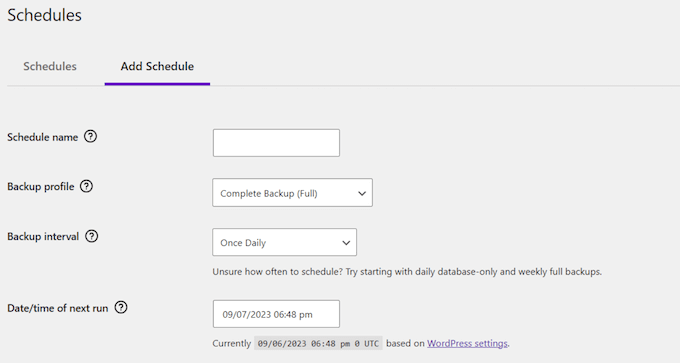
Bunun dışında, yedeklemeleri saatlik, günde iki kez, günlük veya diğer aralıklarla çalışacak şekilde ayarlayabilirsiniz. Bu esneklik, özellikle içeriğin sık sık değiştiği yoğun web siteleri için harikadır.
Solid Backups'un Avantajları:
- Barındırma sunucunuzun kaynaklarını zorlamayan bulut tabanlı yedeklemeler
- Yalnızca değiştirilen dosyaları kaydeden akıllı artımlı yedekleme sistemi
- Hızlı site kurtarma için tek tıklamayla geri yükleme özelliği
- Kolay yedekleme takibi ve geri yüklemesi için ayrıntılı etkinlik zaman çizelgesi
- WordPress içeriğinizi korumak için endüstri standardı AES-256 veri şifrelemesi
- Tüm özelliklerin, planlarından bağımsız olarak tüm kullanıcılar için kullanılabilir olmasını seviyoruz
Solid Backups'ın Dezavantajları:
- Bu eklentinin WP Engine, Flywheel ve Pressable gibi birkaç büyük barındırma sağlayıcısıyla uyumsuz olduğunu bulduk
Fiyatlandırma: Planlar yıllık 99 ila 399 ABD Doları arasında başlar. Yalnızca veritabanlarını yedeklemek ve geri yüklemek istiyorsanız ücretsiz Solid Security eklentisini de kullanabilirsiniz.
Solid Backups'ı Neden Öneriyoruz: Barındırma uyumluluğu sınırlamalarına rağmen, Solid Backups NextGen, WordPress yedeklemeleri için verimli bir bulut tabanlı çözüm sunar.
5. BlogVault (SaaS Tabanlı WordPress Yedekleme Çözümü)
BlogVault, yalnızca bir WordPress eklentisi olmaktan ziyade bir Hizmet Olarak Yazılım (SaaS) çözümüdür. Bu, sunucunuzda herhangi bir yük oluşturmaktan kaçınmak için yedeklemeleri bağımsız olarak BlogVault sunucularında oluşturduğu anlamına gelir. Buna sıfır ayak izi stratejisi diyorlar.
Bu yedekleme hizmeti hakkındaki düşüncelerimizi tam BlogVault incelememizde test ettik ve yazdık.
BlogVault ile ilgili en sevdiğimiz şeylerden biri WooCommerce yedeklemelerini nasıl ele aldığıdır. Siparişlerdeki ve müşteri verilerindeki gerçek zamanlı değişiklikleri yakalayabilir, bu da her işlemin önemli olduğu e-ticaret siteleri için önemlidir.
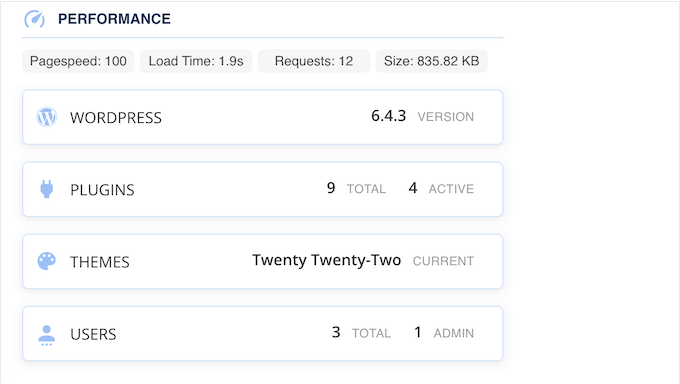
BlogVault'u öne çıkaran şey, kapsamlı izleme sistemidir. Yedeklemelerinizi izleyebilir, çalışma sürenizi izleyebilir, kötü amaçlı yazılımları tarayabilir ve hatta tek bir kontrol panelinden Core Web Vitals'ınızı izleyebilir.
BlogVault'un Artıları:
- Yedeklemeler BlogVault'un sunucularında çalıştığı için sunucu performansı üzerinde sıfır etki
- Kritik sipariş verileri için gerçek zamanlı WooCommerce yedekleme yakalama
- Dahili kötü amaçlı yazılım taraması ve web uygulama güvenlik duvarı
- Yedeklemelerin düzgün çalıştığından emin olmamıza yardımcı olduğunu bulduğumuz otomatik yedekleme doğrulama ve test yetenekleri
- Artımlı yedekleme teknolojisi ile 500 GB'a kadar boyutlardaki siteleri destekler
- Tüm site değişikliklerini izlemek için ayrıntılı etkinlik kaydı
BlogVault'un Dezavantajları:
- Listedeki diğer yedekleme çözümlerine kıyasla daha yüksek fiyat noktası
Fiyatlandırma: 7 günlük ücretsiz deneme mevcuttur. Ücretli planlar yıllık 49,50 ila 249,50 ABD Doları arasında başlar.
BlogVault'ı Neden Tavsiye Ediyoruz: Geleneksel yedekleme eklentilerinden daha pahalı olsa da, sıfır ayak izi yaklaşımı ve ek güvenlik özellikleri, ciddi çevrimiçi işletmeler için yatırıma değer olmasını sağlar.
6. Total Upkeep (Bütçe Dostu Yedekleme Çözümü)
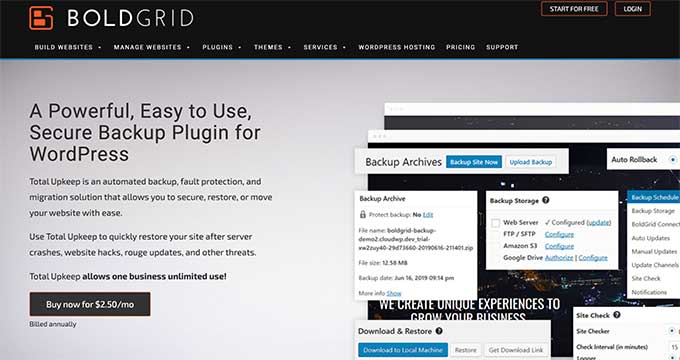
WordPress alanındaki en uygun fiyatlı yedekleme çözümlerinden biri olarak Total Upkeep, ayda yalnızca 2,50 ABD Doları karşılığında etkileyici özellikler sunar.
Testlerimiz sırasında, yüksek bir fiyat etiketi olmadan güvenilir yedeklemelere ihtiyaç duyan küçük işletme sahipleri için özellikle yararlı bulduk. Eklentiye tam bir bakış için Total Upkeep incelememize gidebilirsiniz.
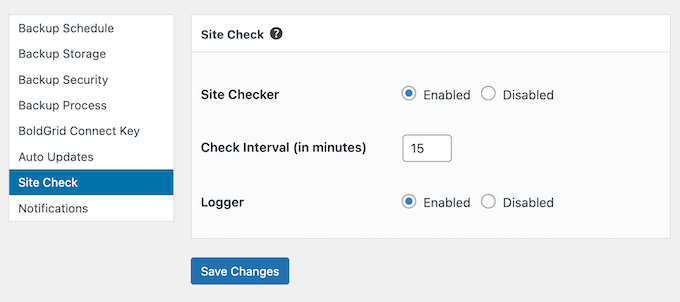
Sadece yedekleme oluşturan diğer yedekleme eklentilerinin aksine, veri kaybına neden olmadan önce potansiyel sorunları aktif olarak tarayan bir Site Kontrolü özelliği içerir. Bu, birkaç sorunu ciddi sorunlar haline gelmeden önce yakalamanıza yardımcı olabilir.
Total Upkeep'in Avantajları:
- Eklentinin beklenmedik sorunları önlemek için yazılım güncellemelerinden önce otomatik olarak WordPress yedeklemeleri oluşturabilmesini sevdik
- Proaktif hata tespiti ve önlemesi için Site Kontrol özelliği
- Özel dosya ve veritabanı tablosu seçimiyle esnek yedekleme zamanlaması
- Dosya düzeyinde geri yükleme seçenekleriyle ayrıntılı yedekleme arşivi
- Tamamen çökmüş siteler için acil kurtarma betiği
Total Upkeep'in Dezavantajları:
- Bazı kullanıcılar, ilk başarılı yedeklemelerinden sonra sonraki yedeklemelerde sorunlar bildirdi.
Fiyatlandırma: Ücretsiz bir eklenti sürümü mevcuttur. Premium plan, bu listedeki diğer bazı seçeneklerden çok daha uygun fiyatlı olan ayda 2,50 ABD dolarıdır.
Total Upkeep'ı Neden Tavsiye Ediyoruz: Bütçe bilincine sahip web sitesi sahipleri için iyi bir seçenektir. Ancak, tamamen güvenmeden önce yedeklemeleri kendi özel kurulumunuzda kapsamlı bir şekilde test etmenizi öneririz.
7. BackWPup (Gösterişsiz Yedekleme Çözümü)
Eğer işe yarayan, gösterişsiz bir yedekleme çözümü arıyorsanız, BackWPup tam size göre. Bu eklenti işleri basit tutar. Karmaşık ayarlarla bunalmadan, doğrudan kontrol panelinizden tam WordPress yedekleri oluşturabilir ve geri yükleyebilirsiniz.
Eklenti, gerçekten beğendiğimiz "kur ve unut" felsefesini takip ediyor. Otomatik yedeklemeleri zamanlamak için bir yedekleme işi oluşturabilir, nereye depolayacağınızı seçebilir ve gerektiğinde doğrudan WordPress'ten geri yükleyebilirsiniz.
Daha fazla kontrol isteyen kullanıcılar için BackWPup Pro ek özellikler sunar. Bunlar arasında uzak depolama entegrasyonları, sistem testleri için bir sihirbaz ve premium destek yer alır.
BackWPup'ın Artıları:
- Arayüzün net ve basit olmasını seviyoruz, böylece kullanıcıları seçeneklerle bunaltmıyor
- Ücretsiz sürümde tam yedekleme ve geri yükleme işlevselliği
- Otomatik yedeklemeleri kolayca planlayın
- Doğrudan WordPress içinden kolay geri yükleme işlemi
- Yenileme fiyatları ilk yıl fiyatlarından çok daha uygun
BackWPup'ın Dezavantajları:
- BackWPUp yalnızca eklenti tarafından oluşturulan yedekleri geri yükleyebilir
Fiyatlandırma: Ücretsiz bir eklenti sürümü mevcuttur. Ücretli planlar ilk yıl için 69 ila 349 ABD Doları arasında başlar.
BackWPup'ı Neden Öneriyoruz: Bu yedekleme eklentisi, blog yazarları, küçük işletme sahipleri veya dosyalarını güvende tutmak için basit bir çözüm isteyen herkes için mükemmel bir seçimdir.
En İyi WordPress Yedekleme Eklentisi Hangisi?
Bu karşılaştırma yazısındaki tüm yedekleme eklentilerini test ettikten sonra, genel olarak en iyi WordPress yedekleme eklentisi olarak Duplicator'ı öneriyoruz. Ücretsiz sürüm temel yedeklemeler için harika çalışırken, Pro sürümü bulut depolama entegrasyonu ve zamanlanmış yedeklemeler gibi değerli özellikler ekler.
Onu gerçekten farklı kılan, yeni başlayanlar için bile süreci basit hale getiren takip etmesi kolay yedekleme sihirbazıdır.
Bulut depolama seçenekleri sunan ücretsiz bir yedekleme çözümü arıyorsanız, UpdraftPlus sizin için en iyi seçenek olacaktır. Premium yükseltme gerektirmeden Google Drive ve Dropbox gibi popüler depolama hizmetleriyle entegrasyon sunar.
İş açısından kritik web siteleri, özellikle WooCommerce mağazaları için Jetpack VaultPress Backup'ı öneriyoruz. Yedeklemelerin Jetpack'in sunucularında çalışması, yedekleme işlemleri sırasında sitenizin performansının etkilenmeyeceği anlamına gelir.
Unutmayın, hangi eklentiyi seçerseniz seçin, en önemli şey WordPress sitenizi korumak için düzenli yedeklemelerinizin olmasıdır. Bu nedenle, kendi deneyiminize göre en iyi seçimi yapabilmeniz için önerdiğimiz eklentilerden herhangi birini kendiniz denemenizi şiddetle tavsiye ederiz.
WordPress Yedekleme SSS
En iyi yedekleme eklentilerini inceledikten sonra, okuyucularımızdan WordPress yedeklemeleri hakkında sıkça sorduğumuz bazı soruları yanıtlayalım.
WordPress'in yerleşik yedeklemeleri var mı?
Hayır, WordPress yerleşik bir yedekleme sistemi içermez. WordPress içeriğinizin revizyonlarını otomatik olarak kaydetse de, web sitesi dosyalarınızın veya veritabanlarınızın yedeğini oluşturmaz.
Tüm WordPress sitemi nasıl yedeklerim?
WordPress sitenizi yedeklemenin en kolay yolu, Duplicator veya UpdraftPlus gibi yedekleme eklentilerini kullanmaktır.
Alternatif olarak, birçok WordPress hosting sağlayıcısı, hosting planlarının bir parçası olarak yedekleme hizmetleri sunar. Örneğin, Bluehost, Hostinger ve SiteGround gibi bazı barındırma hizmetleri, barındırma paketlerine düzenli yedeklemeler dahildir.
WordPress için ücretsiz bir yedekleme eklentisi var mı?
Evet, popüler yedekleme eklentilerinin çoğu ücretsiz sürümler sunar. Kolay kullanımlı bir yedekleme sihirbazı istiyorsanız Duplicator'ın ücretsiz sürümü harikadır. Google Drive gibi hizmetlerle ücretsiz bulut depolama entegrasyonuna ihtiyacınız varsa UpdraftPlus idealdir.
WordPress sitemi ne sıklıkla yedeklemeliyim?
Frekans, içeriğinizin ne sıklıkla değiştiğine bağlıdır. Aktif bloglar veya haber siteleri için, sitenizi günlük olarak yedeklemek en iyisidir çünkü sürekli olarak kaybetmek istemeyeceğiniz yeni gönderiler ve medya dosyaları ekliyorsunuz.
E-ticaret siteleri için, hassas müşteri verilerini ve sipariş bilgilerini korumanız gerektiğinden, gerçek zamanlı veya günde birden fazla yedekleme en iyisidir. Statik işletme siteleri için, içerik genellikle sık değişmediği için haftalık yedeklemeler yeterli olabilir.
Unutmayın, onlara ihtiyacınız olduğunda yeterince yedeklemenizden daha fazla yedeklemeniz olması daha iyidir.
Web Siteniz İçin En İyi WordPress Yedekleme Kılavuzları
- WordPress Yedeklemesini Bir Web Sitesi Olarak Görüntüleme (En Kolay Yol)
- WordPress için En İyi Dropbox Eklentileri (Uzman Seçimleri)
- Google Drive'ı WordPress Medya Kütüphanenize Nasıl Bağlarsınız
- Bir Blog Yazısını Bilgisayarınıza Kolayca Kaydetme
- CodeGuard ile Otomatik WordPress Yedeklemesi Nasıl Kurulur
Umarız bu makale, web siteniz için en iyi WordPress yedekleme eklentisini bulmanıza yardımcı olmuştur. Ayrıca işletmeniz için olmazsa olmaz WordPress eklentileri hakkındaki rehberimize ve All in One WP Migration ile Duplicator karşılaştırması hakkındaki yazımıza da göz atmak isteyebilirsiniz.
Bu makaleyi beğendiyseniz, lütfen WordPress video eğitimleri için YouTube Kanalımıza abone olun. Bizi ayrıca Twitter ve Facebook'ta da bulabilirsiniz.


Mrteesurez
Karşılaştırma ve son tavsiyeniz için teşekkürler, bu hizmetler hakkında çok deneyiminiz olduğunu gösteriyor.
Tavsiye ettiğiniz gibi, sadece heyecan verici özelliklere sahip olduğu için değil, aynı zamanda bizim gibi küçük ve orta ölçekli işletmeler için de uygun maliyetli olduğu için Duplicator'a geçiyorum.
Dennis Muthomi
UpdraftPlus her zaman 3 blogum için başvurduğum WordPress yedekleme eklentisi olmuştur.
Aslında, web barındırıcım sadece yedeklemeler için ayda 7 dolar alıyor, ancak UpdraftPlus bana ücretsiz olarak bulut depolamasına (Google Cloud kullanıyorum) planlanmış çevrimdışı yedeklemeler oluşturmama olanak tanıyor.
Güvenilir, kullanımı kolay ve WordPress yönetim alanından yedeklemeleri geri yüklemek çok kolay.
Gereksiz barındırma yedekleme ücretleri ödemek yerine UpdraftPlus'ı şiddetle tavsiye ederim!
WPBeginner Desteği
Buldun için memnunum
Yönetici
Jiří Vaněk
Web sitesini google drive'a yedekleyebilecek bir çözüm arıyordum. Bu makaleyi okuduktan sonra, yaklaşık bir ay önce Updraft'ı denemeye karar verdim ve çok memnunum. Bunun sayesinde, yedeklerin yalnızca yerel olarak değil, aynı zamanda bulutta da saklandığına dair içiniz rahat olur. Hangi yedekleme yazılımının en iyi olacağına karar vermeme yardımcı olan makale için teşekkürler.
Dayo Olobayo
UpdraftPlus hakkındaki olumlu deneyiminizi paylaştığınız için teşekkürler. Bu, yedekleme çözümü arayan başkaları için faydalı olabilir. Sorabilir miyim, şimdiye kadar UpdraftPlus'ı kullanırken başkalarının bilmesi gereken herhangi bir zorlukla karşılaştınız mı?
ALLAH'A ŞÜKÜR JONATHAN
WordPress yedekleme eklentilerinin harika bir karşılaştırması! Özellikle depolama alanı ve zamanlama seçenekleri hakkındaki bilgilerle ilgilendim. İhtiyaçlarım için doğru eklentiyi seçmek konusunda şimdi çok daha donanımlıyım. Teşekkürler!
Ralph
5 yılı aşkın süredir Updraft Plus'ın ücretsiz sürümünü kullanıyorum ve blogumu her gün otomatik olarak yedekleyip Google Drive'ıma gönderiyor. Şanslıyım ki hiç kullanmak zorunda kalmadım ama ne kadar basit olduğunu seviyorum. Birkaç tıklama ile yedeklemelerle güvendeyim. Barındırma yedekleri dışında, ama şakalar gibi - hiç yedek olmamasından daha iyidir.
A Owadud Bhuiyan
Paylaştığınız için teşekkürler. Umarım bu bilgiler gelecekte bana yardımcı olur.
Ancak, eklenti güncellerken veya yeni eklentiler eklerken ölümcül hataları veya kritik sorunları önleyebilecek eklentiler mevcut mu?
WPBeginner Desteği
Yedekleme eklentileri, sitenizi bu hatalardan güvende tutmanın en garantili yolu olacaktır. Hataya neyin neden olduğunu bilmeden, bir hatanın oluşmasını önlemenin kolay bir yolu yoktur.
Yönetici
kanchan
güzel gönderi, paylaştığınız için teşekkürler
WPBeginner Desteği
Rica ederim, listemizi beğendiğinize sevindik
Yönetici
Ryan
Birkaç yıl boyunca BackWPUp kullandım. İyi bir araçtı, ancak son zamanlarda sadece aktif olmasından dolayı sitelerimin çökmesine neden oldu. Henüz gelmemiş bir güncelleme umuduyla o zamandan beri kaldırdım. Bu beni güvenilir kaynağınız olan size getirdi ve bahsettiğiniz alternatiflerden bazılarını deneyeceğim.
Teşekkür ederim.
WPBeginner Desteği
Geri bildiriminizi paylaştığınız için teşekkür ederiz ve sizin için işe yarayacak bir çözüm bulacağınızı umuyoruz!
Yönetici
TinaTheVA
Merhaba,
Birçok yedekleme eklentisi, geri yüklemek için siteye giriş yapmanızı gerektirir, ancak site çöktüğünde genellikle giriş yapamam. Bu senaryo için en güvenilir yedekleme aracı nedir?
WPBeginner Desteği
Çöken ve geri yüklenmesi gereken bir site için, aşağıdaki kılavuzumuzdaki sorun giderme adımlarını izlemenizi öneririz. Erişemediğiniz bir siteyi geri yüklerseniz, aynı hatanın tekrar oluşma olasılığı vardır.
https://www.wpbeginner.com/beginners-guide/beginners-guide-to-troubleshooting-wordpress-errors-step-by-step/
Yönetici
Bart
Duplicator, yedeklemelerinizi zamanlamanıza olanak tanır. İncelemenizde bunun en sona kalması üzücü, çünkü (popüler) diğerlerini denedim ve Duplicator'ın çok daha üst sıralarda yer almayı hak ettiğini düşünüyorum.
WPBeginner Desteği
Her çözümün artıları ve eksileri olsa da, tercih ettiğinizi bulduğunuz için mutluyuz!
Yönetici
Abdul
UpdraftPlus gönderileri de yedekler mi? Yani içerik mi yoksa sadece temalar ve eklentiler mi?
WPBeginner Desteği
Eklenti, içeriğinizin yanı sıra diğer dosyalarınızı da yedekleyecektir
Yönetici
Natalius
Bu bilgi için teşekkürler; artık sitemin yedekleme planlamasıyla ne yapacağımı biliyorum. Minnettarım
WPBeginner Desteği
Rehberimizin yardımcı olduğuna sevindik
Yönetici
Kosta
Şu anda BackWPup'ı deniyorum! Doğrudan bilgisayarıma kaydedememekten hoşlanmadım ama dropbox'a yedeklemeyle deniyorum.
Bu liste için teşekkürler!
WPBeginner Desteği
Listemizi faydalı bulduğunuz için memnunum
Yönetici
Anurag Mishra
Bu kadar bilgilendirici bir bilgi verdiğiniz için teşekkürler. Blog web sitem için updraft plus eklentisini kullanacağım.
WPBeginner Desteği
Rica ederim, önerilerimizi faydalı bulduğunuza sevindik
Yönetici
Erin
Aman Tanrım, sizi bulduğuma çok sevindim! Bu kurulum yolculuğunda kendimi çok kaybolmuş hissediyorum! Bunun gibi bir site sağladığınız için teşekkür ederim
WPBeginner Desteği
Rehberlerimizin size yardımcı olabildiği için mutluyuz
Yönetici
Wouter De Backer
Duplicator hakkındaki bilgileriniz tamamen güncel değil.
WPBeginner Desteği
Makalemizdeki bilgiler hala doğru, son güncellemeden bu yana Duplicator'ın zamanlama yapılmasına izin veren bir profesyonel sürüm eklemesi dışında yakın zamanda bir değişiklik olmadı.
Yönetici
Steve M.
Şu anda günlük yedeklemeleri olan çevrimiçi bir WordPress sitem var. Bir gün siteyi başka bir şirkete taşımak isteyebilirim. Sitemi nasıl yedekleyeceğim ve PC'me nasıl kuracağım, isteğe bağlı olarak düzenleyeceğim, sonra başka bir barındırma şirketine nasıl taşıyacağım konusunda talimatlarınız var mı?
WPBeginner Desteği
Aradığınız şey için aşağıdaki iki makalemize göz atmalısınız:
https://www.wpbeginner.com/wp-tutorials/how-to-move-live-wordpress-site-to-local-server/
https://www.wpbeginner.com/wp-tutorials/how-to-move-wordpress-from-local-server-to-live-site/
Yönetici
Dev Null
Duplicator Pro sürümü zamanlanmış yedeklemeler YAPAR.
WPBeginner Desteği
Duplicator'daki bu güncelleme hakkında bizi bilgilendirdiğiniz için teşekkürler
Yönetici
Scott Washburn
Teşekkürler! Harika Şeyler!
WPBeginner Desteği
Rica ederim
Yönetici
K. Luu
Web sitemi kapatıyorum, bu yüzden tüm sayfaları ve gönderileri tek seferde kaydetmek ve içeriğime daha sonra bilgisayarımdan erişmek istiyorum. Bu, örneğin UpDraftPlus gibi bu eklentilerle mümkün mü?
WPBeginner Desteği
Evet, hem içeriğinizi hem de veritabanınızı yedeklediğiniz sürece
Yönetici
Karen A. Traer
Teşekkürler; bu, WPBegginer'dan aradığım tam bilgi türü. Hikayelerini ve içgörülerini paylaşanlara da çok minnettarım.
Kısıtlı bir bütçem var, bu yüzden ücretsiz alternatiflerin ne kadar güçlü olduğunu anlamak büyük bir lütuf.
WPBeginner Desteği
Önerilerimizin yardımcı olabildiği için mutluyuz
Yönetici
Josef Dalal
Merhaba, bilgi için teşekkürler. Çoğu web sitesinde Updraftplus kullandığımı söylemeliyim. ayrıca, bu günlerde barındırma hizmeti aldım ve sunucudan yedek oluşturmanın da iyi bir fikir olduğunu gördüm. veri kaybetme paranoyası olan insanlar için.
Tekrar teşekkürler
Josef
WPBeginner Desteği
Makalemizi beğenmenize sevindik ve diğer kullanıcılar için tavsiyenizi paylaştığınız için teşekkür ederiz.
Yönetici
Glenn Topping
Bu liste için ve aslında diğer tüm çok yardımcı listeleriniz için teşekkürler. Ancak bunu biraz geç bulmuş gibiyim.
Son bir yıldır All-In-One WP Migration kullanıyorum ve beni çok etkiledi. İlk olarak bir hostingden diğerine geçiş yapmam gerektiğinde kullandım, bunun için mükemmeldi, ancak şimdi düzenli yedeklemelerim için kullanıyorum. Oldukça iyi çalışıyor.
Değerli tavsiyeleriniz için tekrar teşekkürler.
WPBeginner Desteği
Rehberimizin yardımcı olabildiği için mutluyuz ve yönteminizi paylaştığınız için teşekkürler
Yönetici
Jargal
Updraftplus ile WordPress sitem için yedekler oluşturuyorum. Birkaç kez hayatımı kurtardı. Bence WordPress için en iyi yedekleme eklentisi. Kazara, WPvivid Backup/Restore (WordPress eklenti dizininden) adında yeni bir ücretsiz yedekleme eklentisi buldum ve siteme kurdum. Şaşırtıcı bir şekilde, sitemde çok iyi çalışıyor. Birçok WordPress blogu popüler yedekleme eklentileri hakkında makaleler yayınladı. Bir izleyici olarak, bazen yeni bir şey isteriz.
WPBeginner Desteği
Bulduğunuz eklentiyi paylaştığınız için teşekkürler
Yönetici
Rory Nevin
Merhaba – Bir süredir Updraft Plus kullanıyorum – sunucuya yedekleme yapıyorum ve yerel sabit diske indiriyorum. Ancak son zamanlarda bir yedeklemeyi tamamlamıyor – çok uzun sürüyor, etrafta dönüp duruyor. Web barındırma sağlayıcım ile iletişime geçtim – Apache sunucusunda olduğu için Cron işlerinin tamamlanmayacağını ve profesyonel barındırma hizmetine geçmem gerektiğini söylüyorlar – ve bunu yapmadan önce bir yedeğe ihtiyacım var. Bu doğru mu?
WPBeginner Desteği
Eklentileriyle ilgili sorunlar için Updraft Plus ile iletişime geçmeniz gerekir.
Yönetici
Linas
Updraft yedekleme kullanıyorum. Şimdi, yakın zamanda gelen bir güncelleme artımlı bir güncelleme ile geldi.
Web sitelerimi mahvetme "yeteneğim" var, bu yüzden bu eklenti beni her seferinde kurtarıyor
WPBeginner Desteği
Eklentinin yardımcı olduğu için mutluyuz
Yönetici
aaditya
Hangisi daha iyi – BackWPup mu yoksa Duplicator mı
WPBeginner Desteği
Merhaba Aditya,
Lütfen her ikisinin de analizini inceleyin. Aslında ihtiyaçlarınıza bağlıdır. Duplicator mükemmeldir ancak yedekleri buluta kaydetme, otomatik zamanlanmış yedeklemeler ve daha fazlası gibi diğer yedekleme eklentilerinin belirli özelliklerinden yoksundur.
Yönetici
Patty
Not: BackupBuddy artık Rackspace'e güvenilir bir şekilde yedekleme yapamıyor. Rackspace'i yalnızca iThemes'in tanıttığı bir seçenek olduğu için kullanıyorum; daha önce hiç duymamıştım ve iThemes olmasaydı kullanmazdım. Bu yüzden büyük bir sorunum var. Şu anda yedeklemeye nasıl devam edeceğimi figuring out (anlamaya çalışarak) çok zaman harcıyorum.
Priyanshu
WordPress sitemi taşımak istiyorum ama başka bir barındırma hizmetine nasıl taşıyacağım hakkında hiçbir fikrim yok.
WPBeginner Desteği
Merhaba Priyanshu,
Çoğu WordPress hosting şirketi web sitesi taşıma hizmeti sunar, bazıları bunu ücretsiz bile yapar.
Yönetici
Bryan F
Yedeklemeler ve site geçişleri için Backup Buddy kullanıyorum ve çok başarılı.
Carl
Bilgi için: Görünüşe göre BackupBuddy artık ücretsiz değil. Eklentiyi aradım ama bulamadım, sonra Google'da aradım ve yeni fiyatlandırma planlarını içeren sayfalarını buldum.
WPBeginner Desteği
Merhaba Carl,
Ücretsiz bir eklenti değildir. Premium bir WordPress eklentisidir, bu da destek ve güncellemeler almak için lisans için ödeme yapmanız gerektiği anlamına gelir.
Yönetici
rubul smith
Ben buraya yeni WPbeginner'ım. Benim için hangisinin daha iyi olduğunu anlamıyorum. Bana yardım edebilir misiniz? Bazı tavsiyeler verin.
WPBeginner Desteği
Merhaba Rubul,
Hepsi iyi seçenekler. Ücretsiz bir eklenti istiyorsanız, UpdraftPlus'ı öneririz.
Yönetici
Melanie
Bunun için teşekkürler. Yapılacaklar listemde.
August P
Updraft Plus çöp! Updraft ekibinin göz ardı ettiği rastgele bir JavaScript veya jQuery hatası var. Sitenizin Wordpress Kontrol Panelinde bir hata olarak görünüyor. Şöyle diyor: “Uyarı: Sayfa yüklenmeyi bitirdikten sonra bu kelimeleri hala okuyabiliyorsanız, sitede bir JavaScript veya jQuery sorunu var.” Bu, Updraft eklentisini kullanılamaz hale getiriyor (yedekleme yapamaz, premium eklentiyi satın alsanız bile geçiş yapamaz). Önerilen düzeltmeler işe yaramıyor ve Updraft destek yanıtı temelde, “senin şansına küskünüm” şeklindeydi. Bir daha asla bu eklentiyi kullanmayacağım! Destek ekibinin ilgisizliği rezaletti!
UpdraftPlus Desteği
Merhaba,
Destek ekibimizle yaşadığınız deneyim için özür dileriz. Tüm destek taleplerini çözmemiz bizim için çok önemlidir.
'JavaScript veya jQuery hatası' mesajı, sitede UpdraftPlus'ın kendi JavaScript'ini yüklemesini engelleyen bir çakışma veya başka bir sorun olduğunu gösterir.
Adınıza uyan bir destek talebini sistemimizde bulamadığımdan korkuyorum, ancak destek formumuz aracılığıyla yeni bir destek bileti açabilir ve biletin 'DN'ye atanmasını talep edebilirseniz, çakışmayı çözmeye çalışabiliriz (veya çözemezsek herhangi bir eklenti için geri ödeme yapabiliriz).
Mathukutty P. V.
Blogumda daha önce denedim ve bellek tükenmesi sorunuyla karşılaştım. PHP belleğini 256'ya yükselttim. Başarılı olamadım. Bu yüzden kullanmayı bıraktım. Bir hafta önce tekrar yükledim ve aynı sorunu buldum. Linux paylaşımlı 512 MB kullanıyorum. Dün kaldırdım. Veritabanı, resimler, eklentiler gibi günlük veya haftalık olarak gerekmeyen her şeyi yedeklediğini fark ettim.
Janus
Backupbuddy ve duplicator favorilerim ama Updraft için bir yıllık lisansla başladım ve kullanmam gerektiğinde sunucu kapalıydı. Ve yedekleme yeni başlayanlar için değildi.
James Johnson
Avrupa'da bazı işler yapmayı bekliyorum ve GDPR'ye uymam gerekiyor. Programda bunu hızlı ve basit hale getirecek bir şey var mı? İşletmeyi kurmanın erken aşamalarındayım ve uyumluluğu yerleştirmek istiyorum. Yakın gelecekte GDPR gibi bir şeyin olacağını düşünüyorum, bu yüzden hazır olmak zarar vermez.
Yardımlarınız için minnettarım!
Saygılarımla,
Jim Johnson
WPBeginner Desteği
Merhaba James,
Yasal gereksinimler konusunda size yardımcı olması için bir avukatla anlaşabilirsiniz. Daha fazla ayrıntı için nihai GDPR kılavuzumuza da bakmak isteyebilirsiniz.
Yönetici
Faith Biete
Blogum küçük olduğu için backup buddy'yi kullanacağım.
KenB
Backup Buddy ile iyi bir deneyim yaşamadım. Yıllardır geri yükleme yapmaya gerek kalmadan yedekleme yapıyordum.
Bu hafta siteyi yeni bir barındırıcıya taşımaya gittim ve feci şekilde başarısız oldu.
Veritabanı erişimiyle ilgili sorunlar.
Zamanında yardım yoktu.
Benim için hepsi bir arada taşımanın işe yaradığını buldum.
Cathy
Yedek bir plan seçmeli ve uygulamaya koymalıyım. VaultPress'i düşünüyorum. Wordpress.org sitemde zaten Jetpack yüklü. Bu aptalca bir soru olabilir ama çalışması için bir wordpress.com web sitesine ihtiyaç duyulduğu ifadesi beni biraz karıştırdı. Bu kendi kendine barındırılan web sitemi de kapsıyor mu?
Yayın Kadrosu
WordPress.com sitesi, http://www.wordpress.com kullanarak bir site oluşturmanızı gerektirir, https://www.wpbeginner.com/beginners-guide/self-hosted-wordpress-org-vs-free-wordpress-com-infograph/ adresine bakmak isteyebilirsiniz.
Yönetici
David
Cathy'nin sorusunu yanlış anlamış olabilir misiniz? Sanırım o, "...JetPack'e abone olmanız, bir WordPress.com hesabı almanız ve Jetpack'i yüklemeniz gerekecek..." şeklindeki ifadeniz hakkında soru soruyordu. "Bir WordPress.com hesabı"nın "bir WordPress.com web sitesi" anlamına gelmediğini varsayıyorum. Bağlantılı makalenizi hızlıca taradım ve bunun açıklandığını görmedim.
Saygılarımla, David.
WPBeginner Desteği
Merhaba David,
Üzgünüm, evet haklısınız. Bir WordPress.com hesabı, bir WordPress.com blogu veya web sitesi oluşturmanız gerektiği anlamına gelmez.
Shiva
Merhaba,
WP-beginner'ı bu tür sözlerden takip ediyoruz.
“VaultPress'i iki ana nedenle kullanıyoruz. Kullanımı son derece kolay ve gerçek zamanlı artımlı yedeklemeler sunuyor.”
Geçen yıl da burada yorum yapmıştım, o zamanlar web sitemizin veritabanı depolaması 250 GB idi, şimdi 1.5 TB.
Jetpack premium ile Vaultpress'i takip ediyoruz. Basit ve gerçek zamanlı yedeklemedir.
Sektördeki en iyi uygulamaları önerdiğiniz için teşekkürler WP-beginner.
Shiva
WPBeginner Desteği
Merhaba Shiva,
WPBeginner'ı faydalı bulduğunuz için mutluyuz nazik sözleriniz için teşekkürler.
Yönetici
Steve
WordPress'te 1.5TB veritabanı mı?
Debra
MLS/RETs entegrasyonlu, kullanıcı dostu bir geri yükleme özelliğine sahip çok büyük bir emlak sitesi için bir yedekleme çözümü arıyorum. Bu makalede bahsedilen yedekleme çözümlerinden hangisi işe yarar? Duplicator Pro'yu kullandım ancak oluşturduğum bir siteyi geri yükleyemedi ve siteyi tamamen yeniden yapmak zorunda kaldım. Host Servisi'nin yedeği destansı bir başarısızlıktı! Bu benim başıma bir daha asla gelmesin diye tavsiye arıyorum! Teşekkürler.
tabasko
Merhaba
ZIP kullanmadan (veya ayrı bir arşiv dosyası oluşturmadan) veri dosyalarını FTP'ye kopyalayabilen VE WP kendi klasörüne kurulmuş olduğundan, alanımın ana/kök klasörünü yedekleyebilen bir WP yedekleme eklentisi araştırıyorum.
Sorun, barındırma çözümümün ZIP ile ilgili bir hata mesajı döndürmesi (“çok büyük dosya”).
Paylaşabileceğiniz herhangi bir bilgi için teşekkürler
Ray
Updraft ücretsiz sürümünün otomatik yedeklemesini ne zaman yaptığını bilen var mı? Yüklediğim birkaç siteden anladığım kadarıyla, otomatik yedeklemeyi yüklediğiniz günün aynı saatinde yapıyor.
Yani saat 11'de kurduysanız, ertesi gün saat 11'de mi çalışacak?
Bunun doğru olup olmadığını bilen var mı?
WPBeginner Desteği
Merhaba Ray,
Öyle. Ancak, Ayarlar » UpdraftPlus Yedeklemeleri sayfasını ziyaret edip Ayarlar sekmesine tıklayarak kendi programınızı da ayarlayabilirsiniz.
Yönetici
Ray Grau
@Destek – teşekkürler – ancak bu ayar bölümü kendi çalışma zamanımızı ayarlamamıza izin vermiyor. (ÜCRETSİZ Sürüm) kullanarak gece yarısı çalışmasını istiyorsam, o zamana kadar kalıp eklentiyi etkinleştirmem gerekiyor.
WPBeginner Desteği
Merhaba Ray,
Tekrar baktık ve haklısınız. Yedeklemelerin sıklığını (12 saat, günlük, haftalık vb.) ayarlamanıza olanak tanır, ancak yedeklemelerin çalışmasını istediğiniz tam zamanı değil. Bunun için premium sürüme ihtiyacınız olacaktır.
Mathukutty P. V.
updraft plus bellek tükenmesi sorunu. wp desteğinin tavsiye ettiği gibi php.ini ve wp-config.fp'ye 256M eklemeyi denedim ancak sorun çözülmedi. Başka en iyi ücretsiz eklenti nedir?
Joe Miles
Belki de kaynakları düşük bir sunucuda çok büyük bir siteniz var? Ya da sunucunuz zaten aşırı yüklü.
UpdraftPlus, yedeklemeyi sunucu kaynaklarının tükenmesini zorlaştıracak şekilde parçalara ayırır. Bu nedenle diğer eklentilerle de sorun yaşayacağınızı tahmin ediyorum.
UpdraftPlus desteğiyle sorunu çözmeye çalışmaya devam edin.
M
Sitem çok küçük ve Eylül ayında yeni başladı. Diğer eklentilerle bu sorunu yaşamıyorum. WordPress'te UpDraftplus desteğiyle iletişime geçtim ama sorunu çözemediler. Twitter'da wp_config.fp'de 256 veya 512M yapmamı söylediler. Bunu wp_config.fp ve php.ini'de yaptım ama başarılı olamadım. Hangi ücretsiz sürüm eklentisi alternatif ve en iyisi?
Tyrion
Yedekleme Sihirbazı'nın çalışmasından çok daha yüksek bir ihtimalle başarısız olacaktır. Kedi çok yüksek sesle hapırırsa gibi en ufak bir şey bile çalışmasını engelleyecektir.
John
Komik ama yanıltıcı… Yıllardır yüzlerce web sitesinde en ufak bir sorun yaşamadan kullandım.
Mathukutty P.V.
Updraftplus'ı kurduktan sonra kaynak tükendi. 2/3 kez kurmayı denedim.
Mathukutty P. V.
updraftplus mu yoksa wp-dbmanager mı daha iyi bir seçim? cpanel yedeklemesi mevcutken yedekleme için eklenti kullanmak gerekli mi?
WPBeginner Desteği
Merhaba Mathukutty,
cPanel ile yedeği manuel olarak oluşturmanız gerekecektir. Bu yedekleme eklentileri, işlemi otomatikleştirmenize ve yedekleri bulut depolama alanına kaydetmenize olanak tanır.
Yönetici
natalie
Blogumu tekrar tekrar yedeklemeye çalıştım, BackWPup 3.4.1'i kullanarak; Inpsyde GmbH'nin bir projesi
[INFO] WordPress
Ama her zaman bu e-postayı alıyorum, lütfen yardım edip tavsiye verebilir misiniz?
HATA: Yedekleme arşivi e-posta ile gönderilemeyecek kadar büyük!
[01-Eyl-2017 04:01:44] HATA: İşlem 3164 saniyede hatalarla sona erdi. Doğru yürütme için hataları çözmelisiniz.
teşekkürler
natalie
Frank
Oluşturduğu yedekleme size e-posta ile gönderilemeyecek kadar büyük. Bir kopyasını bilgisayarınızda bulundurmak isterseniz, onu depolamanız ve ardından indirmeniz gerekecektir.
Rob Bock
Yedekleme dostu veya kazanan. Bir müşterim için 3 aydır yeni bir site geliştiriyorum. Yüzlerce saat yatırım ve sayısız özelleştirme içeren büyük bir site. Geliştiricilerimden birinin, temayı alt temaya uygulamak yerine tema dosyalarını güncellediğini öğrendim, bu yüzden WP 4.8'e yükselttiğimizde tüm özelleştirmeler kayboldu.
Neyse ki, backup buddy ile gelen importbuddy aracını kullanabildim ve siteyi yerel bir yedekten 10 dakikadan kısa sürede önceki durumuna geri yükledim. Çevrimdışı yedekleri Amazon s3 depolama alanıma da senkronize edebildim. Bu, FTP klasör yedeklerinin veya cPanel aracılığıyla veritabanı yedeklerinin yerini tutmayacaktır, ancak bir yedekleme aracına hiç bu kadar güvenmemiştim ve bundan geri yükleme yapmak, manuel bir FTP yedeğinden yapmaktan kesinlikle daha hızlı ve daha kolay bir deneyimdi.
Johnsie
Sadece wordpress klasörünü yedekleyin ve bir cron işi ve kabuk betiği kullanarak veritabanını dökün. Bu tür şeyler için bir eklentiye güvenmezdim.
İşaret
Vaultpress'i kullanmak için Jetpack'in gerekli olduğunu söylediniz. Birkaç yıldır Vaultpress kullanıyorum ve Jetpack yüklü değil, bunu daha önce hiç duymamıştım. Ve her gün beni yedekliyor.
WPBeginner Desteği
Merhaba Mark,
Aralık 2016'dan önce kaydolan tüm müşteriler JetPack olmadan VaultPress'i kullanmaya devam edebilir. Yeni bir müşteri olarak Jetpack olmadan VaultPress satın alamazsınız.
Yönetici