


Standardmäßig ist Ihr WordPress-Beitragstitel nur eine einzelne Überschrift, und Sie können ihn nicht in eine neue Zeile umbrechen. Ein sehr langer Titel kann jedoch unattraktiv und störend wirken und sich negativ auf die Benutzererfahrung auswirken.
Ob Sie eine Unterüberschrift einfügen, eine zweiteilige Überschrift verwenden oder einfach einen langen Titel verdaulicher machen möchten, das Wissen, wie man Titel effektiv aufteilt, kann Ihre Inhalte ansprechender und leichter navigierbar machen.
Im Laufe der Jahre haben wir zahlreiche Websites mit WordPress erstellt, was uns ein tiefes Verständnis für Designelemente und Anpassungsoptionen vermittelt hat, die von den Zielgruppen geschätzt werden. Wir haben auch gelernt, welche Entscheidungen die Leistung einer Website negativ beeinflussen können.
In diesem Artikel zeigen wir Ihnen, wie Sie Beiträge oder Seitentitel in WordPress aufteilen.

Unterschied zwischen einem geteilten Titel und einem Untertitel in WordPress
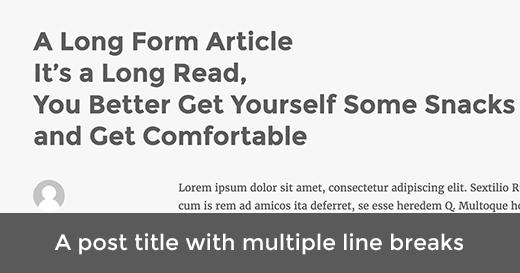
Das Aufteilen eines Beitrags- oder Seitentitels auf Ihrer WordPress-Website ermöglicht es Ihnen, den Titel in neue Zeilen zu zerlegen, ohne die Formatierung oder den Stil zu ändern.
Ein langer Titel kann unattraktiv aussehen und ist für Benutzer schwer zu lesen. Durch das Aufteilen von Titeln können Sie es den Lesern erleichtern, den gesamten Titel zu sehen und zu verstehen, worum es in Ihrem Blogbeitrag geht.
Außerdem kann dies Ihnen helfen, wichtige Schlüsselwörter hervorzuheben und die Aufmerksamkeit der Leser zu gewinnen.
Andererseits können Sie mit einem Untertitel zwei verschiedene Überschriften für Ihren WordPress-Beitrag oder Ihre Seite hinzufügen. Er kann als sekundäre Überschrift fungieren, die normalerweise unter der Hauptüberschrift angezeigt wird.
Weitere Details hierzu finden Sie in unserem Tutorial zum Hinzufügen von Untertiteln für Beiträge und Seiten in WordPress.
Nichtsdestotrotz sehen wir uns an, wie Sie Beiträge oder Seitentitel auf Ihrer WordPress-Website aufteilen können, ohne Code schreiben zu müssen.
Wie man Titel von Beiträgen oder Seiten in WordPress aufteilt
Zuerst müssen Sie das Plugin Page Title Splitter installieren und aktivieren. Weitere Details finden Sie in unserer Schritt-für-Schritt-Anleitung zur Installation eines WordPress-Plugins.
Öffnen Sie nach der Aktivierung die Seite oder den Beitrag, auf dem Sie den Titel im Block-Editor über das WordPress-Dashboard aufteilen möchten.
Hinweis: Dieses Plugin funktioniert nur, wenn Sie derzeit den klassischen Editor verwenden. Wenn Sie den neuen Block-Editor verwenden, ist die Funktion zum Aufteilen des Titels nicht verfügbar.
Details finden Sie in unserem Tutorial zum Deaktivieren von Gutenberg und Beibehalten des klassischen Editors in WordPress.
Auf dem Bildschirm des Beitragseditors müssen Sie auf die kleine Schaltfläche unter dem Titelfeld klicken.
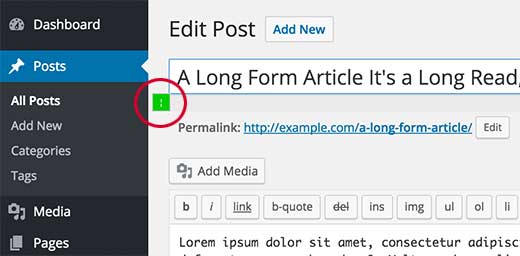
Dies fügt am Ende des Titels im Feld einen Zeiger hinzu. Beachten Sie, dass das Titelfeld ausgewählt sein muss, damit der Zeiger auf dem Bildschirm angezeigt wird.
Danach können Sie den Cursor in das Textfeld an die Stelle bewegen, an der Sie den Titel aufteilen möchten.
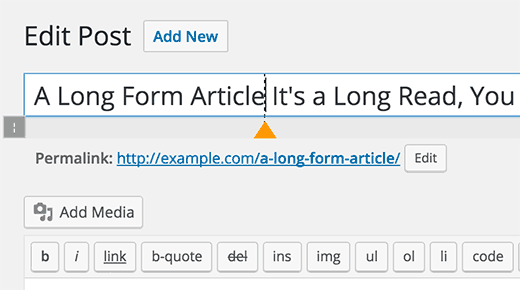
Sie können auch mehrere Trennpunkte hinzufügen, um Ihren Titel in mehr Zeilen aufzuteilen.
Klicken Sie einfach noch einmal auf das Symbol und verschieben Sie dann den Marker, indem Sie ihn auswählen und den Cursor an die richtige Stelle setzen.
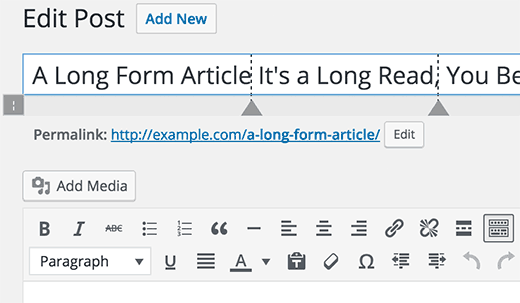
Sie können auch einen Marker löschen. Klicken Sie einfach auf einen Marker, um ihn auszuwählen, und Sie werden feststellen, dass sich die Schaltfläche zum Aufteilen des Titels in eine Schließen-Schaltfläche verwandelt.
Ein Klick darauf entfernt das Zeichen zum Aufteilen des Titels aus Ihrem Beitragstitel.
Sobald Sie mit dem Hinzufügen und Anpassen des Trennzeichens fertig sind, vergessen Sie nicht, auf die Schaltfläche „Aktualisieren“ oder „Veröffentlichen“ zu klicken, um Ihre Einstellungen zu speichern.
Sie können nun den Beitrag oder die Seite besuchen, um den aufgeteilten Beitragstitel auf Ihrer Website zu sehen.
Wir hoffen, dieser Artikel hat Ihnen geholfen zu lernen, wie Sie Beitrags- oder Seitentitel in WordPress aufteilen. Möglicherweise möchten Sie auch unseren Leitfaden für Anfänger zur Anzeige zufälliger Beiträge in WordPress und unseren Leitfaden zur Anatomie einer hochkonvertierenden Landingpage sehen.
Wenn Ihnen dieser Artikel gefallen hat, abonnieren Sie bitte unseren YouTube-Kanal für WordPress-Video-Tutorials. Sie finden uns auch auf Twitter und Facebook.




Alex Tully
Das Plugin funktioniert nicht. Selbst nachdem ich es installiert habe, erscheint nichts im Editor, wenn ich versuche, den Titel zu bearbeiten. Ich habe aufgegeben und es deinstalliert.
WPBeginner Support
Thank you for letting us know, we’ll be sure to take a look at the plugin or for alternatives
Admin
Corinne Corley
Ich konnte dieses Plugin nicht verwenden, weil es Code anstelle eines Markers hinzufügte und es dort aufteilte, wo es wollte, anstatt dort, wo ich es platziert hatte. Ich habe das Plugin nach etwa 20 Minuten Ausprobieren deaktiviert. Irgendwelche Gedanken?
Melissa Dawn
Entschuldigt Leute… Ich habe keinen Schlaf bekommen und habe vergessen, in meinem letzten Kommentar „ “ hinzuzufügen.
Was ich sagen wollte ist:
*Ich habe in meinen Titel eingefügt, wo ich die Zeile umbrechen wollte, und es hat funktioniert.
Gina
Das ist das Problem, das ich habe. Weiß jemand die Lösung?
Krzysiek Dróżdż
Wow, dafür braucht man wirklich ein Plugin?
Warum fügen Sie nicht einfach ein Tag ein? Die Installation von Millionen von Plugins, die nichts wirklich tun, ist keine gute Idee… Insbesondere, wenn ein solches Plugin nicht beliebt ist, sodass nur sehr wenige Leute seinen Code angesehen/kontrolliert haben (dieses Plugin hatte 30 aktive Installationen).
WPBeginner Support
Bitte sehen Sie sich unseren Leitfaden an, wie viele WordPress-Plugins Sie auf Ihrer Website installieren sollten.
Admin
Krzysiek Dróżdż
Es ist nicht das Problem mit der Anzahl der Plugins, sondern mit ihrer Qualität und dem Grund, sie zu verwenden.
Es ist, als würde jemand fragen: „Wie fügt man einen Punkt nach einem Satz ein?“ und Sie antworten: „Es gibt ein Plugin, das…“
Dieser Ansatz ergibt überhaupt keinen Sinn. Sie empfehlen ein nutzloses Plugin, das ein Tag in den Titel einfügt und dafür viel JS-Code verwendet. Das Einfügen dieser Tags selbst ist viel einfacher, viel effektiver, viel effizienter und sicherer...
Es gibt bessere und schlechtere Lösungen für jedes Problem, aber Ihre Lösung für dieses Problem ist die nutzloseste, die sich jeder vorstellen kann, schätze ich…
PS. I thought it’s wpbeginner, because you’re aiming to give simple advices for wpbeginners, not that you are total beginners with WP
Sukafia
Autsch… starke Worte…
WPBeginner Support
Wir verstehen Ihren Standpunkt. Die meisten unserer Zielgruppe sind jedoch Anfänger im Umgang mit WordPress. Dinge wie das Bearbeiten von Theme-Dateien, um etwas zu erreichen, mögen für erfahrene Benutzer einfach erscheinen, sind es aber für Anfänger nicht. Viele von ihnen kennen überhaupt kein HTML oder CSS. Wenn es ein Plugin gibt, das ihnen etwas erleichtert, werden wir immer zuerst die einfachere Lösung empfehlen.
KRZYSIEK DRÓŻDŻ
@WPBEGINNER,
What are you writing about? You don’t need to edit any theme files to insert tag in the title field. Just go to your wp-admin, start to edit your post and write in the title field. It’s all. Done. Finito
Es ist also einfacher, simpler, schneller und viel sicherer, als ein Plugin zu installieren, das genau dasselbe tut, aber mit viel JS (und Sie haben keine Ahnung, was in seinem Code steckt, oder?).
@SUKAFIA:
Wenn jemand nicht einmal versucht, Kommentare zu verstehen, dann verdient er starke Worte, schätze ich...
Insbesondere, wenn er versucht, etwas zu lehren, und völlig schlechte Lösungen empfiehlt – so lehrt und fördert er am Ende schlechte Gewohnheiten.
Kabir
Zustimmend zu KRZYSIEK DRÓŻDŻ, nutzlose Plugin-Option