


Das Anbieten von Lieferzeitfenstern ist eine hervorragende Möglichkeit, das Kundenerlebnis zu verbessern, die Bestellverwaltung zu optimieren und den Umsatz für Ihren WooCommerce-Shop zu steigern.
Ob Sie ein Restaurant, einen Lebensmittelgeschäft oder ein E-Commerce-Unternehmen betreiben, die Flexibilität, Ihren Kunden die Wahl zu lassen, wann sie ihre Bestellungen erhalten, kann Sie von der Konkurrenz abheben.
Im Laufe der Jahre haben wir zahlreiche E-Commerce-Shops in WordPress erstellt und dabei wertvolle Einblicke in Tipps und Tricks zur Umsatzsteigerung gewonnen. Obwohl keiner unserer Partner Marken physische Produkte anbietet, haben wir gesehen, dass andere Shops erfolgreich Lieferzeitfenster nutzen, um die Konversionsraten zu erhöhen.
In diesem Leitfaden teilen wir Ihnen einen einfachen Schritt-für-Schritt-Prozess mit, wie Sie ganz einfach Lieferzeitfenster in WooCommerce einrichten.
💡Schnelle Antwort: So richten Sie Lieferfenster in WooCommerce ein
Der einfachste Weg, Lieferzeitfenster hinzuzufügen, ist mit dem WooCommerce Delivery Slots Plugin.
Es ermöglicht Ihnen, Zeitpläne anzupassen, Bestelllimits pro Zeitfenster festzulegen und Gebühren für Premium-Zeiten hinzuzufügen. Nach der Konfiguration können Kunden beim Checkout einfach eine Lieferzeit auswählen.
Was sind Lieferzeitfenster und warum sollten sie in WooCommerce eingerichtet werden?
Sie können Lieferzeitfenster zu Ihrem WooCommerce-Shop hinzufügen, damit Kunden eine bestimmte Zeit für die Lieferung ihrer Einkäufe auswählen können.
Dieses praktische Liefermodell bietet erhebliche Vorteile für Sie und Ihre Käufer:
| Für Shop-Betreiber | Für Kunden |
|---|---|
| Reduzieren Sie fehlgeschlagene Lieferungen: Sparen Sie Geld für Nachlieferungskosten, indem Sie sicherstellen, dass jemand zu Hause ist, um das Paket entgegenzunehmen. | Erhöhen Sie den Komfort: Käufer wissen genau, wann sie ihre Waren erhalten werden. |
| Optimieren Sie die Effizienz: Verwalten Sie Ihre Verpackungs- und Versandpläne effektiver, um mehr Bestellungen abzuschließen. | Reduzieren Sie die Angst: Kunden müssen sich keine Sorgen machen, wann ihr Paket ankommt oder es verpassen. |
| Steigern Sie die Gewinne: Berechnen Sie zusätzliche Gebühren für Premium- oder Eil-Lieferfenster. | Verbessern Sie die Zufriedenheit: Ein transparenter Lieferprozess schafft Vertrauen in Ihre Marke. |
In diesem Sinne sehen wir uns an, wie Sie ganz einfach Liefer- oder Abholzeitfenster in WooCommerce hinzufügen können.
So erstellen Sie Lieferzeitfenster in WooCommerce
📍Hinweis: Dieses Tutorial setzt voraus, dass Sie Ihren Online-Shop bereits eingerichtet haben. Wenn nicht, lesen Sie bitte unseren Leitfaden zum Thema Erstellung eines Online-Shops.
Um Zeitfenster zu erstellen, verwenden wir das WooCommerce Delivery Slots Plugin. Es ist ein leistungsstarkes Plugin, das der standardmäßigen WooCommerce-Lieferfunktionalität wesentliche datums- und zeitbasierte Funktionen hinzufügt.
Wir haben das Tool in unserer Demo-Umgebung gründlich getestet und festgestellt, dass es sehr anfängerfreundlich und einfach zu bedienen ist.
Zuerst müssen Sie das WooCommerce Delivery Slots Plugin installieren und aktivieren. Weitere Details finden Sie in unserer Schritt-für-Schritt-Anleitung zum Installieren eines WordPress-Plugins.
Nach der Aktivierung müssen Sie die Seite WooCommerce » Lieferzeitfenster in Ihrem WordPress-Dashboard aufrufen.
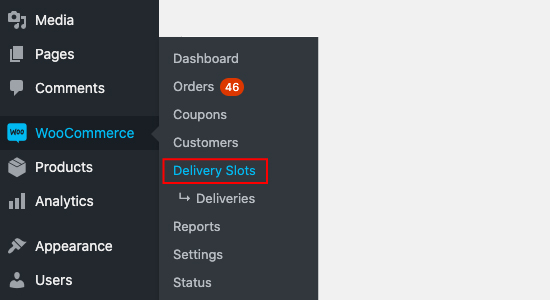
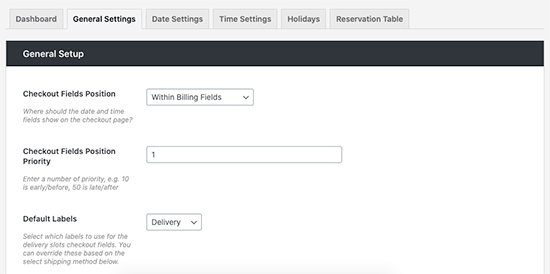
Als Nächstes müssen Sie den Tab Allgemeine Einstellungen auswählen.
Von hier aus können Sie wählen, wo auf Ihrer Website Sie die Lieferoptionen für Kunden anzeigen möchten.
📍Wichtig: Stellen Sie sicher, dass Ihre WordPress-Zeitzone mit Ihrer lokalen Zeit übereinstimmt, damit die Lieferzeitfenster korrekt angezeigt werden. Gehen Sie zu Einstellungen » Allgemein, um Ihre Zeitzoneneinstellungen zu überprüfen.
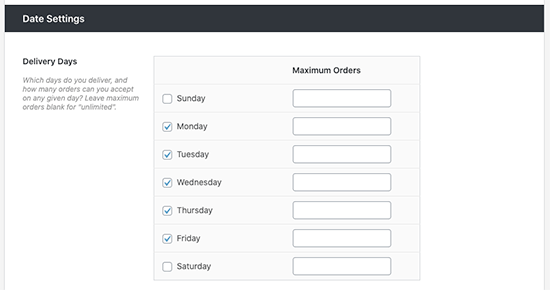
Wechseln Sie danach zum Tab „Datumseinstellungen“.
Auf diesem Bildschirm können Sie die Anzahl der Tage in der Woche auswählen, an denen Sie Lieferzeitfenster anbieten, und die maximale Anzahl von Lieferungen, die Sie für diesen Tag akzeptieren können.
Sie können zusätzliche Liefergebühren für Optionen wie Same-Day- oder Next-Day-Lieferung und mehr festlegen.
Jetzt können Sie zum Tab „Zeiteinstellungen“ wechseln, um Ihre Lieferzeitfenster zu erstellen.
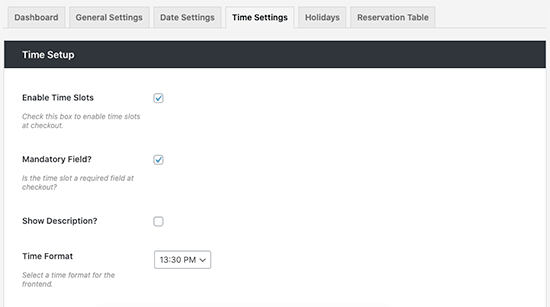
Stellen Sie sicher, dass 'Time Slots aktivieren' aktiviert ist, und scrollen Sie zum Abschnitt 'Time Slot Configuration', um die Einstellungen anzupassen.
Hier können Sie die Felder „Slot-Dauer“ und „Slot-Häufigkeit“ ausfüllen, um Slots dynamisch zu generieren. Sie können diese auch leer lassen, um einen einzelnen Zeit-Slot zu erstellen.
Sie können auch eine Vorlaufzeit (z. B. 2 Stunden) festlegen. Dies verhindert, dass Kunden eine sofortige Lieferung bestellen, und gibt Ihnen Zeit, die Bestellung vorzubereiten.
Für dieses Tutorial erstellen wir Zeitfenster alle 30 Minuten von 6 bis 10 Uhr morgens jeden Tag der Woche. Sie haben auch die Möglichkeit, Premium-Zeitfenster zu erstellen, die Kunden gegen eine zusätzliche Gebühr auswählen können.
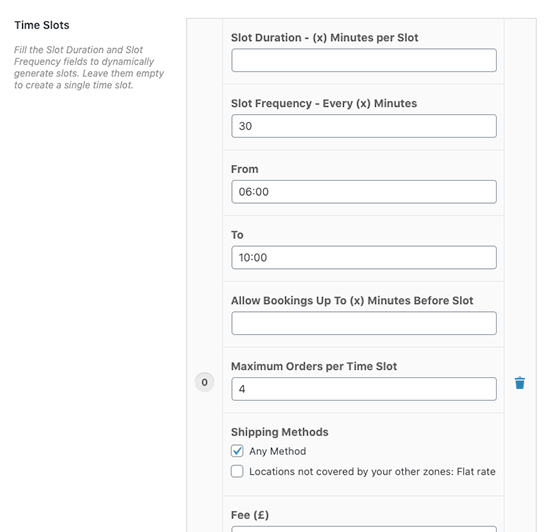
WooCommerce Delivery Slots ermöglicht es Ihnen, Ihre Zeitfenster vollständig anzupassen. Sie können zusätzliche Gebühren für bestimmte Slots hinzufügen, nur bestimmte Versandmethoden für bestimmte Zeiten anbieten und die maximale Anzahl von Bestellungen pro Zeitfenster festlegen.
Sobald Sie Ihre Lieferzeitfenster erstellt haben, klicken Sie auf „Änderungen speichern“.
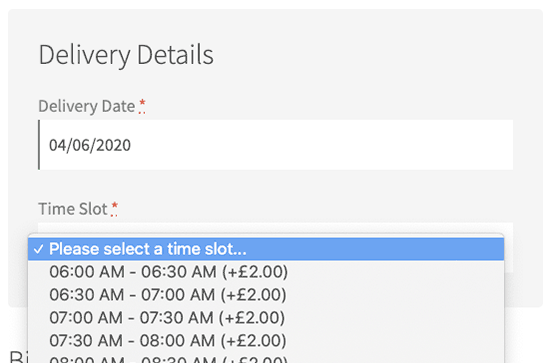
Auf der Checkout-Seite können Ihre Kunden nun ein Lieferdatum und ein Zeitfenster auswählen, das ihnen passt. Die zusätzlichen Kosten für Premium-Slots werden im Dropdown-Menü aufgeführt.
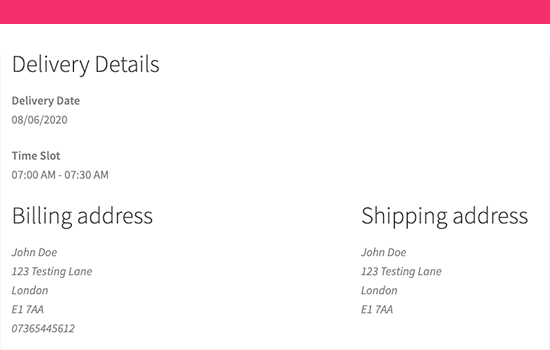
Sobald der Kunde sein Zeitfenster ausgewählt und seine Artikel gekauft hat, wird ihm nach dem Checkout eine Seite „Bestellung erhalten“ angezeigt.
Diese Seite enthält eine Bestätigung ihrer Bestellung und des ausgewählten Zeitfensters, die auch in ihrer Bestell-E-Mail bestätigt wird. Die E-Mail sollte enthalten sein, auch wenn Sie Ihre WooCommerce-E-Mails angepasst haben.
Hinweis: Es ist sehr wichtig sicherzustellen, dass Ihre E-Mail-Benachrichtigungen nach dem Kauf versendet werden. Wir empfehlen die Verwendung von WP Mail SMTP, um sicherzustellen, dass Ihre wichtigen E-Mails korrekt zugestellt werden.
Möglicherweise möchten Sie unseren Leitfaden lesen, wie Sie das Problem beheben, dass WordPress keine E-Mails sendet, um Ihre E-Mail-Benachrichtigungen einzurichten und zu testen.
Als Ladenbesitzer können Sie das ausgewählte Lieferdatum in der Bestellübersicht und den Details sehen.
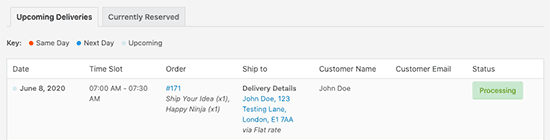
Sie können auch zur Seite WooCommerce » Delivery Slots » Deliveries gehen, um alle Lieferungen anzuzeigen.
Erstellen einer Reservierungstabelle in WooCommerce
Das WooCommerce Delivery Slots Plugin ermöglicht es Ihnen auch, Lieferreservierungen zu aktivieren. Dies ermöglicht es Kunden, ein Lieferzeitfenster vorübergehend zu reservieren, während sie einkaufen, anstatt auf der Checkout-Seite.
Gehen Sie einfach zur Seite WooCommerce » Delivery Slots und wechseln Sie zum Tab „Reservation Table“.
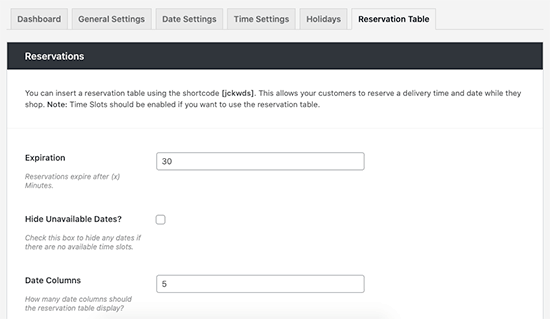
Von hier aus können Sie die Einstellungen für Ihre Tabelle anpassen, einschließlich der Festlegung von Grenzen, wie lange eine Reservierung vor einem Kauf gehalten wird.
Wenn Sie zufrieden sind, klicken Sie auf „Änderungen speichern“ und kopieren Sie den Shortcode [jckwds] oben auf dieser Einstellungsseite.
Sie können jetzt diesen Shortcode zu jeder Seite Ihrer Website hinzufügen, damit Kunden ihr Lieferzeitfenster vor dem Kauf reservieren können.
Alternativ können Sie den Block 'Delivery Slots Reservation Table' im Inhaltseditor verwenden.
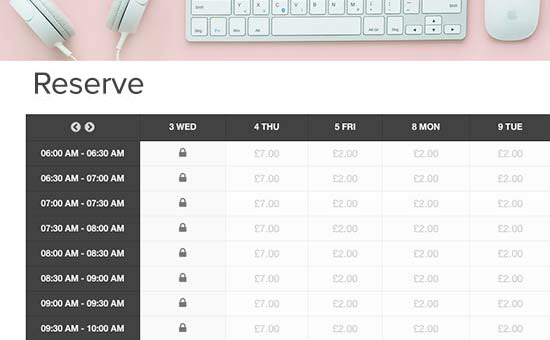
Da haben Sie es! Sie können jetzt Zeit- und Datumsfenster zum Frontend Ihres WooCommerce-Shops hinzufügen. Ihre Kunden kennen das spezifische Lieferdatum und den Zeitrahmen für ihre Bestellungen.
Bonus: Sendungsverfolgung in WooCommerce anbieten
Manchmal benötigen Ihre Kunden kein bestimmtes Lieferfenster, sondern nur eine Sendungsnummer, um den Fortschritt der Lieferung zu verfolgen.
Sobald ein Kunde ein Zeitfenster ausgewählt und Sie die Bestellung versendet haben, ist es wichtig, ihn über den Lieferstatus auf dem Laufenden zu halten. Für alle E-Commerce-Bestellungen sollten Sie E-Mail-Benachrichtigungen senden, wenn die Sendung verschickt wurde und wann sie ankommt.
In diesem Fall müssen Sie nur die Advanced Shipment Tracking Pro App installieren.
In den Plugin-Einstellungen können Sie die Arten von Bestellstatus auswählen, die auf Ihrer WooCommerce-Bestellseite und in E-Mails angezeigt werden sollen.
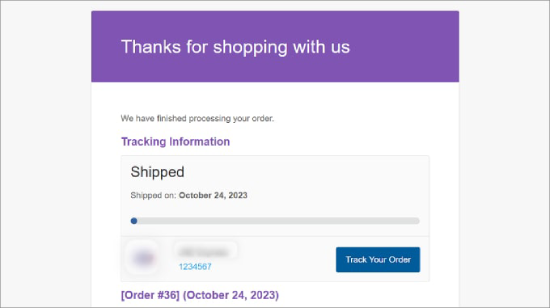
So wird die E-Mail-Benachrichtigung aussehen, sobald alles eingerichtet ist.
Weitere Details finden Sie in unserem vollständigen Tutorial zum Thema Versandverfolgung in WooCommerce anbieten.
Häufig gestellte Fragen
Hier sind einige Fragen, die unsere Leser häufig zum Einrichten von Lieferzeitfenstern in WooCommerce stellen:
Kann ich für verschiedene Wochentage unterschiedliche Zeit-Slots erstellen?
Ja! WooCommerce Delivery Slots ermöglicht es Ihnen, Lieferpläne nach Wochentagen anzupassen. Sie können zum Beispiel:
- Bieten Sie werktags Vormittags- und Nachmittagsslots an
- Lieferung auf Samstage und Sonntage beschränken
- Blockieren Sie bestimmte Tage wie Feiertage oder arbeitsfreie Tage
Dies gibt Ihnen die volle Kontrolle über Ihre Verfügbarkeit und ermöglicht es Ihnen, Lieferungen mit dem realen Zeitplan Ihres Teams abzugleichen.
Kann ich die Anzahl der Bestellungen pro Lieferzeitfenster begrenzen?
Auf jeden Fall. Eines der besten Features des WooCommerce Delivery Slots Plugins ist, dass Sie Limits pro Zeitfenster festlegen können.
Wenn Sie nur fünf Bestellungen zwischen 10 und 12 Uhr zulassen möchten, blendet das Plugin den Slot automatisch aus, sobald er voll ist.
Sie können auch Limits pro Tag, pro Zeitfenster oder basierend auf Versandmethoden festlegen. Dies hilft, Überbuchungen zu vermeiden und sorgt für reibungslosere Lieferabläufe.
Kann ich Lieferzeitfenster nur für lokale Lieferungen anbieten?
Ja. Das WooCommerce Delivery Slots Plugin ermöglicht es Ihnen, Liefer-Slots basierend auf der ausgewählten Versandmethode anzuzeigen.
Sie können die Auswahl von Zeitfenstern auf „Lokale Lieferung“ beschränken und sie für Versandmethoden wie „Pauschalpreis“ oder „Kostenloser Versand“ ausblenden.
Dies ist perfekt, wenn Sie nur zeitlich begrenzte Lieferfenster in bestimmten Regionen oder Lieferzonen anbieten möchten.
Kann ich für bestimmte Liefer-Slots zusätzliche Gebühren berechnen?
Die meisten Plugins für Lieferzeitfenster ermöglichen es Ihnen, bestimmte Zeitfenster mit einer Gebühr zu versehen. Zum Beispiel können Sie:
- Fügen Sie eine Eilgebühr für die Lieferung am selben Tag hinzu
- Berechnen Sie mehr für Abend- oder Wochenendlieferungen
- Premium für bevorzugte Lieferzeitfenster anwenden
Dies ermöglicht es Ihnen, Komfort zu monetarisieren und die Nachfrage nach stark frequentierten Slots zu reduzieren.
Wir hoffen, dieser Artikel hat Ihnen geholfen zu lernen, wie Sie einfach Lieferzeitfenster in WooCommerce einrichten. Vielleicht gefällt Ihnen auch unsere Liste der besten WooCommerce-Plugins für Ihren Shop und unser Tutorial, wie Sie eine WooCommerce-Abonnement-Erinnerungs-E-Mail in WordPress erstellen.
Wenn Ihnen dieser Artikel gefallen hat, abonnieren Sie bitte unseren YouTube-Kanal für WordPress-Video-Tutorials. Sie finden uns auch auf Twitter und Facebook.


kzain
Ich habe eine Frage zu den Anpassungsoptionen für verschiedene Produkttypen.
Wenn ich zum Beispiel verderbliche und nicht verderbliche Artikel habe, kann ich dann innerhalb von WooCommerce unterschiedliche Regeln für Lieferzeitfenster für jede Kategorie festlegen? Danke für die hilfreichen Inhalte!
WPBeginner Support
Sie müssten sich für die spezifische Methode an den Support des Plugins wenden, aber sie bieten die Möglichkeit, Lieferplätze für Kategorien zu deaktivieren, die Sie dazu verwenden könnten.
Admin
Dennis Muthomi
Nach meiner Erfahrung sind die Lieferzeitfenster am besten nur dann, wenn Sie Kunden in der Umgebung oder im Land haben – lokale Kunden.
ABER, für internationale Kunden wird es aufgrund unvorhersehbarer Umstände etwas knifflig.