


Möchten Sie WP Mail SMTP auf Ihrer WordPress-Seite einrichten?
WP Mail SMTP ist das beste WordPress SMTP-Plugin, mit dem Sie WordPress-E-Mails einfach über ein einfaches Mail Transfer Protocol (SMTP) senden können. Es stellt sicher, dass Ihre E-Mails in den Posteingängen Ihrer Benutzer landen und nicht im Spam-Ordner.
In diesem Artikel zeigen wir Ihnen, wie Sie WP Mail SMTP einfach mit jedem Hoster oder Drittanbieter-SMTP-Dienst einrichten.

Dies ist ein langer Artikel, daher haben wir ein Inhaltsverzeichnis hinzugefügt. Wenn Sie wissen, wonach Sie suchen, können Sie auf den Link klicken, um zu diesem Abschnitt zu springen:
- Was ist WP Mail SMTP und warum benötigen Sie es, um WordPress-E-Mails zu versenden?
- Hosting-SMTP-Server vs. Drittanbieter-SMTP-Server – Welchen sollten Sie verwenden?
- WP Mail SMTP installieren und einrichten
- WP Mail SMTP auf Bluehost einrichten
- WP Mail SMTP auf SiteGround einrichten
- WP Mail SMTP auf HostGator einrichten
- WP Mail SMTP auf DreamHost einrichten
- WP Mail SMTP auf InMotion Hosting einrichten
- WP Mail SMTP auf GoDaddy einrichten
- WP Mail SMTP auf iPage einrichten
- WP Mail SMTP auf GreenGeeks einrichten
- WP Mail SMTP auf JustHost einrichten
- WP Mail SMTP mit E-Mail-Diensten von Drittanbietern einrichten
- Beste WordPress-Anleitungen für E-Mail
Was ist WP Mail SMTP und warum benötigen Sie es, um WordPress-E-Mails zu versenden?
WP Mail SMTP ist das beste WordPress SMTP-Plugin auf dem Markt. Es ermöglicht Ihnen, alle Ihre WordPress-E-Mails über einen SMTP-Server zu versenden.
Sobald Sie Ihre WordPress-Seite eingerichtet haben, stellen Sie möglicherweise fest, dass Sie keine E-Mails von WordPress erhalten. Dazu gehören WordPress-Benachrichtigungs-E-Mails und E-Mails von Ihrem WordPress-Kontaktformular-Plugin.
Der Grund, warum Sie keine E-Mails erhalten, ist normalerweise, dass WordPress die PHP-Mail-Funktion zum Senden verwendet.
Die meisten WordPress-Hosting-Unternehmen konfigurieren diese Funktion nicht richtig, und einige deaktivieren sie einfach, um Missbrauch zu verhindern.
Die einfachste Lösung für dieses Problem ist die Verwendung von SMTP zum Senden von WordPress-E-Mails.
SMTP steht für 'Simple Mail Transfer Protocol' und ist so ziemlich der Standardweg, um E-Mails zu versenden. Es erfordert, dass Sie sich bei einem Mailserver anmelden, um E-Mails zu versenden. Dies verhindert den Missbrauch des Hosting-Servers und verbessert die E-Mail-Zustellbarkeit, was bedeutet, dass Sie und Ihre Benutzer alle WordPress-E-Mails erhalten.
Hosting-SMTP-Server vs. Drittanbieter-SMTP-Server – Welchen sollten Sie verwenden?
Die meisten WordPress-Hosting-Unternehmen bieten kostenlose geschäftliche E-Mail-Adressen an, die Sie mit Ihrem eigenen Domainnamen verwenden können.
Wir empfehlen, eine separate E-Mail-Adresse für Ihre WordPress-Website einzurichten. Das kann alles sein, wie support@example.com oder info@example.com.
Ihr WordPress-Hosting-Anbieter ist jedoch nicht auf den Versand von E-Mails spezialisiert. Ihre SMTP-Server sind einfach und haben strenge Limits für die Anzahl der E-Mails, die Sie senden können.
Wenn Sie eine kleine Geschäftswebsite oder einen Blog betreiben, sind Sie wahrscheinlich mit den SMTP-Servern Ihres Hosting-Anbieters zufrieden.
Wenn Sie andererseits einen Online-Shop oder eine Mitglieder-Website betreiben, werden E-Mails für Ihr Unternehmen geschäftskritisch. Sie möchten sicherstellen, dass Ihre Kunden wichtige E-Mail-Benachrichtigungen in ihren Posteingängen erhalten.
Hier benötigen Sie einen Drittanbieter-SMTP-Dienst. Diese Unternehmen sind darauf spezialisiert, große Mengen an E-Mails sicher zu versenden, ohne Spam-Filter auszulösen, sei es für transaktionales SMTP oder für Newsletter.
Wir empfehlen die Verwendung von SendLayer, Brevo oder SMTP.com für die meisten Online-Unternehmen. Sie sind preisgünstig und können mit Ihrem Unternehmen wachsen.
Weitere Informationen finden Sie in unserem Artikel über die Top-SMTP-Dienstanbieter.
Sobald Sie eine E-Mail-Zustellungsmethode gewählt haben, besteht der nächste Schritt darin, Ihre WordPress-Website mit Ihrem Mailserver zu verbinden.
Hier kommt das WP Mail SMTP-Plugin ins Spiel. Es ermöglicht Ihnen, WordPress-E-Mails über SMTP zu versenden, indem Sie Ihre SMTP-Zugangsdaten eingeben.
WP Mail SMTP ist die beliebteste SMTP-Lösung für WordPress und wird derzeit von über 3 Millionen Websites genutzt. Es wird vom selben Team wie WPForms gepflegt.
Es gibt auch eine kostenlose WP Mail SMTP Lite-Version, die voll funktionsfähig ist und mit jedem WordPress-Hosting-Unternehmen oder Drittanbieter-SMTP-Dienst verwendet werden kann.
Die Pro-Version des WP Mail SMTP-Plugins unterstützt alle Top-SMTP-Dienstanbieter und funktioniert mit jedem WordPress-Hosting-Unternehmen, das E-Mail-Konten anbietet.
Es verfügt außerdem über leistungsstarke Funktionen wie E-Mail-Protokolle, E-Mail-Steuerelemente, Prioritätsunterstützung und eine "White Glove"-Einrichtung.
Weitere Informationen finden Sie in unserem vollständigen WP Mail SMTP-Testbericht.
WP Mail SMTP installieren und einrichten
Als Erstes müssen Sie das WP Mail SMTP-Plugin installieren und aktivieren. Weitere Details finden Sie in unserer Schritt-für-Schritt-Anleitung zur Installation eines WordPress-Plugins.
Nach der Aktivierung sehen Sie den Einrichtungsassistenten. Sie können ihn überspringen, da wir Ihnen zeigen, wie Sie WP Mail SMTP manuell einrichten.
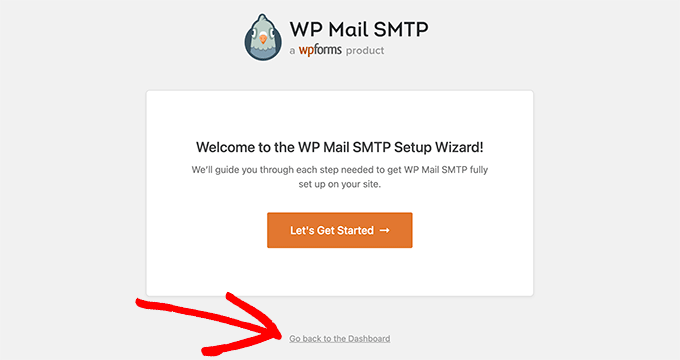
Klicken Sie einfach auf „Zurück zum Dashboard“.
Als Nächstes müssen Sie im WordPress-Dashboard zur Seite WP Mail SMTP » Einstellungen navigieren, um die Plugin-Einstellungen zu konfigurieren.
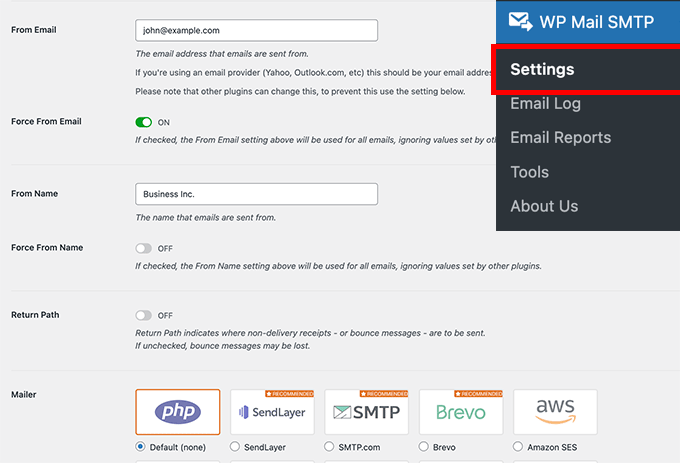
Sie müssen Ihre SMTP-Einstellungen eingeben, um WP Mail SMTP zu verwenden. Der erste Teil der Einstellungen ist unabhängig von Ihrem Hosting-Unternehmen ähnlich. Er umfasst die folgenden Felder:
- Von E-Mail – Diese E-Mail-Adresse wird verwendet, um alle WordPress-E-Mails zu versenden.
- Absendername – Dieser Name wird zum Versenden von E-Mails verwendet. Wir empfehlen, den Titel Ihrer Website zu verwenden.
- Absenderadresse – Aktivieren Sie dieses Kontrollkästchen, um Zustellbenachrichtigungen oder zurückgesendete Nachrichten zu erhalten.
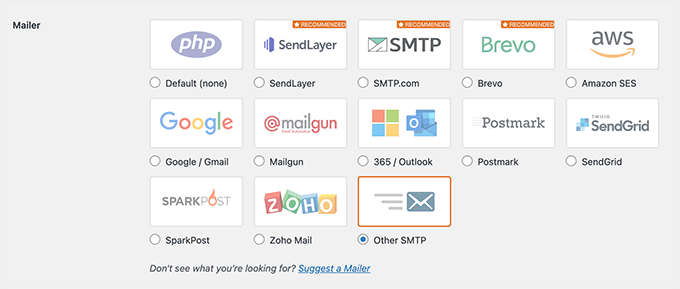
- Mailer – Sie müssen hier „Andere SMTP“ auswählen, da Sie E-Mails über den SMTP-Server Ihres Hosts senden werden
Hinweis: Wenn Sie Drittanbieter-Mailer verwenden möchten, folgen Sie dieser Anleitung, um WordPress-E-Mails über Gmail SMTP zu senden. Wir haben auch eine ähnliche Anleitung für die Brevo SMTP-Einrichtung.
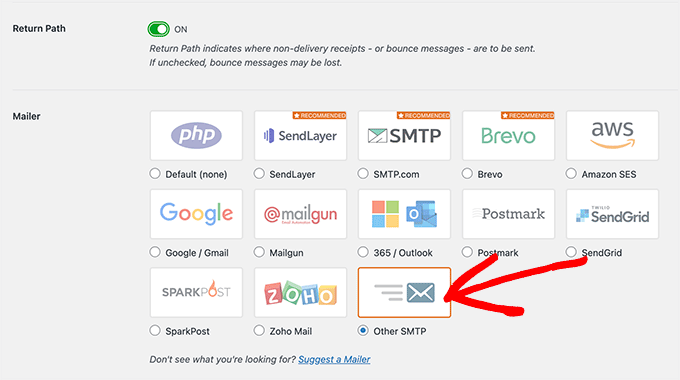
Wenn Sie Ihren Hoster weiterhin nutzen möchten, müssen Sie „Other SMTP“ auswählen und die vom Hosting-Unternehmen bereitgestellten SMTP-Servereinstellungen eingeben.
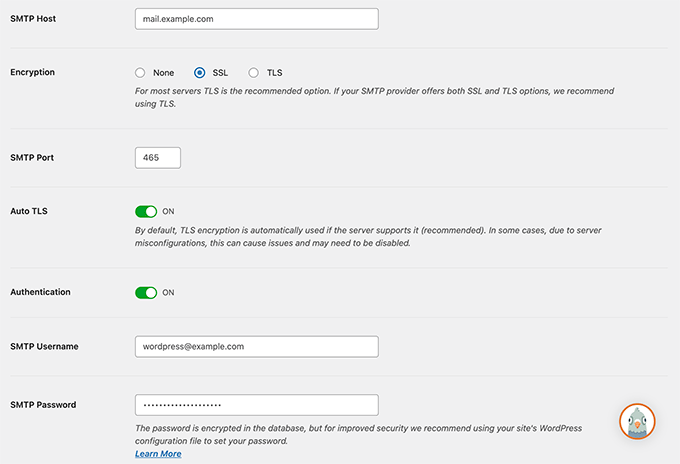
- SMTP-Host – Die von Ihrem Hosting-Unternehmen bereitgestellte SMTP-Hostadresse.
- Verschlüsselung – Die Verschlüsselungsmethode, die Ihr Mailserver zum Senden von E-Mails verwendet. Normalerweise ist dies TLS.
- SMTP-Port – Der Port, der vom ausgehenden Mailserver verwendet wird.
- Auto TLS – Diese Einstellung sollte auf Ein gesetzt sein.
- Authentifizierung – Muss aktiviert sein.
- SMTP-Benutzername – Normalerweise die E-Mail-Adresse, die Sie zum Senden von E-Mails verwenden.
- SMTP-Passwort – Das Passwort für das E-Mail-Konto, das Sie zum Senden von E-Mails verwenden. Wir empfehlen nicht, SMTP-Passwörter hier zu speichern. Stattdessen müssen Sie Ihr Passwort in der wp-config.php-Datei speichern.
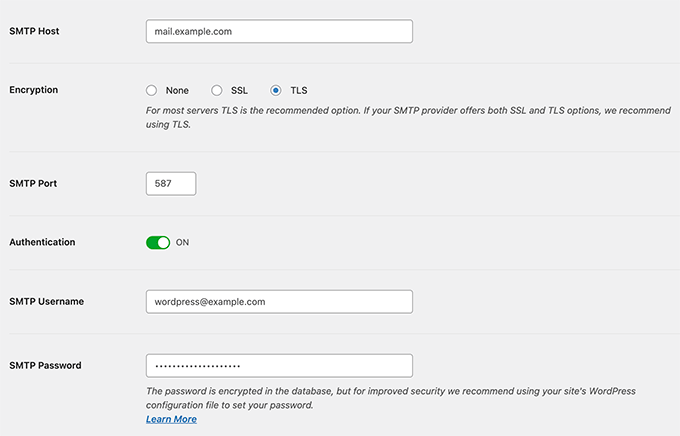
Diese Einstellungen sind erforderlich, um eine Verbindung mit jedem SMTP-Server herzustellen. Ihre Werte können jedoch von einer WordPress-Hosting-Firma zur anderen abweichen.
Sehen wir uns an, wie das WP Mail SMTP-Plugin mit verschiedenen Hosting-Unternehmen eingerichtet wird.
WP Mail SMTP auf Bluehost einrichten
Bluehost ist eines der größten Hosting-Unternehmen der Welt und ein offiziell empfohlener WordPress-Hosting-Anbieter.
Wir empfehlen Bluehost allen Benutzern, die einen WordPress-Blog starten oder eine Website für kleine Unternehmen erstellen.
Hier sind die SMTP-Einstellungen, die Sie verwenden werden, um WP Mail SMTP mit dem Bluehost SMTP-Server zu verbinden:
- SMTP-Host – mail.example.com
- Verschlüsselung – TLS
- SMTP-Port – 587
- SMTP-Benutzername – Ihre E-Mail-Adresse (z. B. wordpress@example.com)
- SMTP-Passwort – Ihr E-Mail-Konto-Passwort
Vergessen Sie nicht, example.com durch Ihren eigenen Domainnamen zu ersetzen. Wenn Sie fertig sind, vergessen Sie nicht, auf die Schaltfläche „Einstellungen speichern“ zu klicken, um Ihre Änderungen zu speichern.
WP Mail SMTP auf SiteGround einrichten
SiteGround ist ein weiteres beliebtes WordPress-Hosting-Unternehmen. Sie bieten exzellente Shared-, Managed- und WooCommerce-Hosting-Dienste an.
Hier sind die SMTP-Einstellungen, die Sie verwenden werden, um WP Mail SMTP mit den SiteGround-Servern zu verbinden:
- SMTP-Host – mail.example.com
- Verschlüsselung – TLS
- SMTP-Port – 587
- SMTP-Benutzername – Ihre E-Mail-Adresse (z. B. wordpress@example.com)
- SMTP-Passwort – Ihr E-Mail-Konto-Passwort
WP Mail SMTP auf HostGator einrichten
HostGator ist ein weiteres beliebtes WordPress-Hosting-Unternehmen. WPBeginner wird mit HostGator gehostet, und wir nutzen sie seit über einem Jahrzehnt.
Hier sind die SMTP-Einstellungen, die Sie verwenden werden, um WP Mail SMTP mit HostGator-Servern zu verbinden:
- SMTP-Host – full.servername.com
- Verschlüsselung – SSL
- SMTP-Port – 465
- SMTP-Benutzername – Ihre E-Mail-Adresse (z. B. wordpress@example.com)
- SMTP-Passwort – Ihr E-Mail-Konto-Passwort
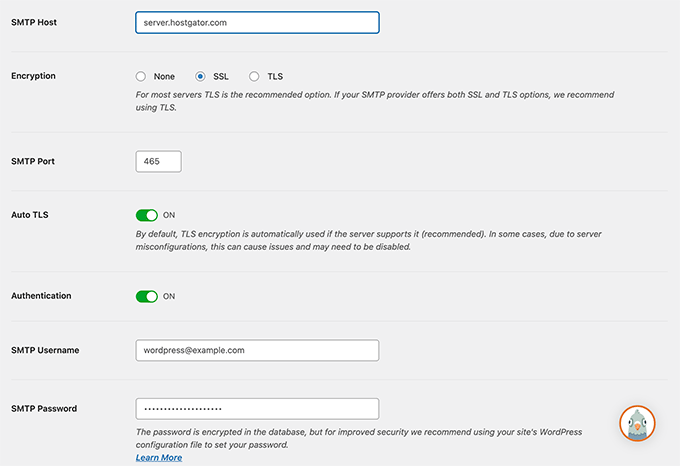
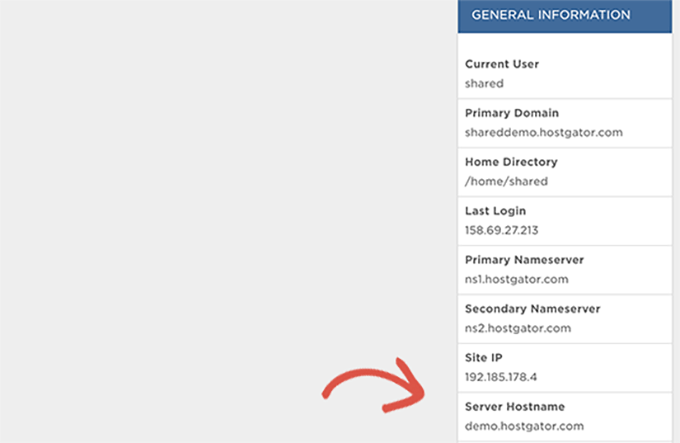
Sie werden feststellen, dass anstelle Ihrer Domain als SMTP-Host der Servername verwendet wird. Den Servernamen finden Sie in Ihrem cPanel-Hosting-Dashboard.
Melden Sie sich einfach in Ihrem cPanel an, und Sie sehen den vollständigen Servernamen in der rechten Spalte unten.
WP Mail SMTP auf DreamHost einrichten
DreamHost ist ein beliebtes WordPress-Hosting-Unternehmen. Sie sind seit 1997 (lange vor WordPress, Google oder Facebook) aktiv und bieten Shared WordPress Hosting, Managed und VPS-Hosting-Pläne an.
Hier sind die SMTP-Einstellungen, die Sie verwenden werden, um WP Mail SMTP mit den Servern von DreamHost zu verbinden:
- SMTP-Host – full.servername.com
- Verschlüsselung – SSL
- SMTP-Port – 465
- SMTP-Benutzername – Ihre E-Mail-Adresse (z. B. wordpress@example.com)
- SMTP-Passwort – Ihr E-Mail-Konto-Passwort
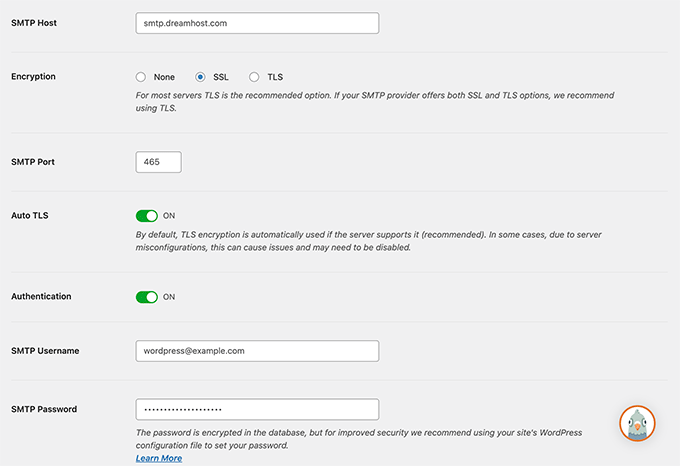
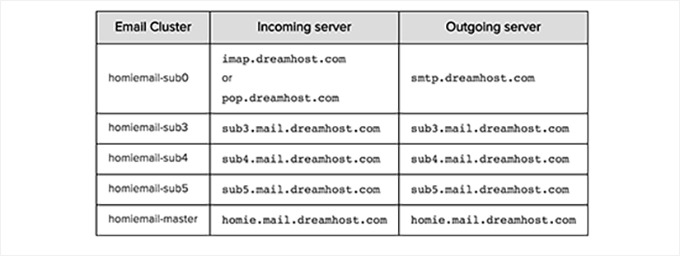
Sie werden feststellen, dass Dreamhost Ihren Domainnamen nicht als Mailserver verwendet. Stattdessen verwenden sie verschiedene Server zur Verwaltung von E-Mails, und Sie müssen herausfinden, welcher von Ihrem Hosting-Konto verwendet wird.
Sie können dies tun, indem Sie sich in Ihr DreamHost Hosting-Panel einloggen und dann zur Seite Support » Rechenzentren navigieren. Von hier aus müssen Sie zum Abschnitt Mail-Dienst nach unten scrollen.
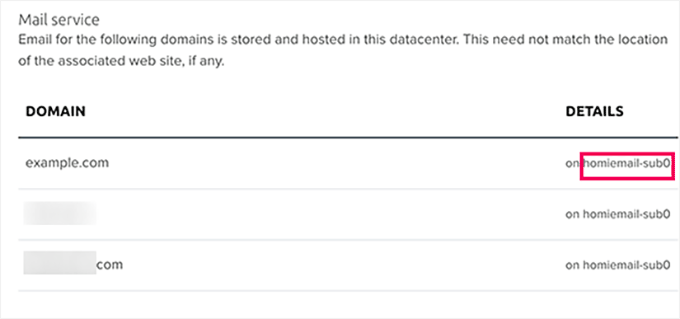
Sie finden den Namen des E-Mail-Clusters in der Spalte Details neben Ihrem Domainnamen.
Als Nächstes müssen Sie die E-Mail-Konfigurationsseite von DreamHost besuchen und nach unten zum Abschnitt „Wo finde ich meinen Mail-Hostname (Cluster) Namen“ scrollen.
Hier können Sie Ihren E-Mail-Cluster mit den Namen in der Tabelle abgleichen und die ausgehende Serveradresse daneben kopieren.
WP Mail SMTP auf InMotion Hosting einrichten
Hier sind die SMTP-Einstellungen, die Sie verwenden werden, um WP Mail SMTP mit den Servern von InMotion Hosting zu verbinden:
- SMTP-Host – server##.inmotionhosting.com
- Verschlüsselung – SSL
- SMTP-Port – 465
- SMTP-Benutzername – Ihre E-Mail-Adresse (z. B. wordpress@example.com)
- SMTP-Passwort – Ihr E-Mail-Konto-Passwort
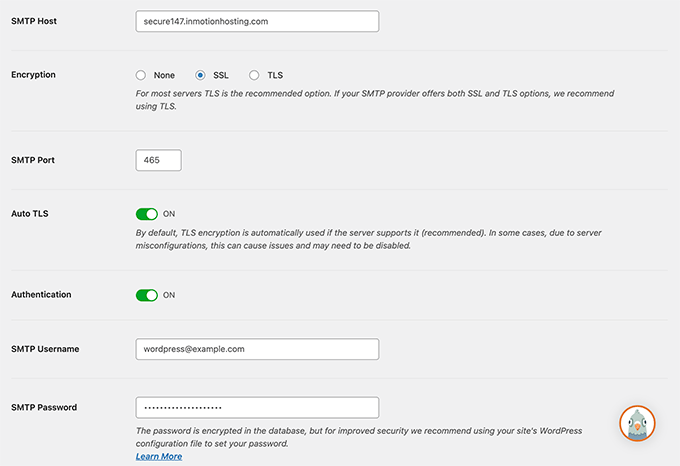
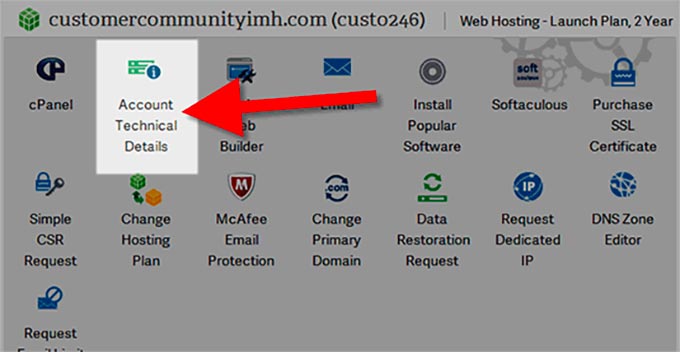
Im Feld SMTP-Host müssen Sie ## durch Ihre Servernummer ersetzen.
Sie finden dies, indem Sie sich in Ihr cPanel-Dashboard einloggen und dann auf das Symbol 'Account Technical Details' klicken.
WP Mail SMTP auf GoDaddy einrichten
GoDaddy ist der weltweit beliebteste Domain-Registrar und verwaltet über 84 Millionen Domainnamen für mehr als 22 Millionen Kunden. Sie bieten auch verschiedene Hosting-Pläne an (Details finden Sie in unserem Artikel über den Unterschied zwischen einem Domainnamen und Webhosting).
Hier sind die SMTP-Einstellungen, die Sie verwenden werden, um WP Mail SMTP mit den Shared-Hosting-Plänen von GoDaddy zu verbinden:
- SMTP-Host – mail.example.com
- Verschlüsselung – TLS
- SMTP-Port – 587
- SMTP-Benutzername – Ihre E-Mail-Adresse (z. B. wordpress@example.com)
- SMTP-Passwort – Ihr E-Mail-Konto-Passwort
WP Mail SMTP auf iPage einrichten
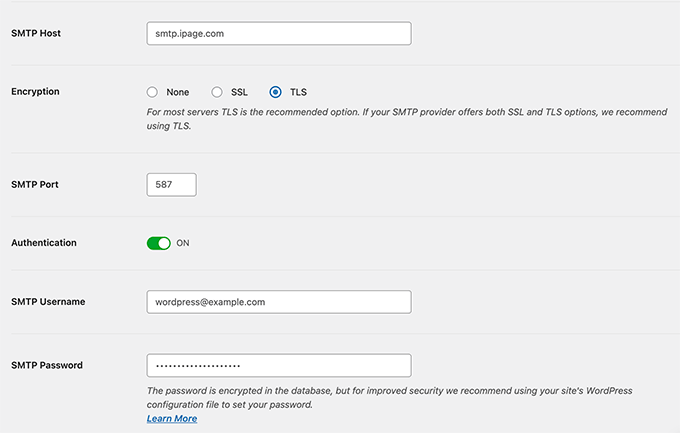
Hier sind die SMTP-Einstellungen, die Sie verwenden werden, um WP Mail SMTP mit den iPage-Hosting-Servern zu verbinden:
- SMTP-Host – smtp.ipage.com
- Verschlüsselung – TLS
- SMTP-Port – 587
- SMTP-Benutzername – Ihre E-Mail-Adresse (z. B. wordpress@example.com)
- SMTP-Passwort – Ihr E-Mail-Konto-Passwort
WP Mail SMTP auf GreenGeeks einrichten
Hier sind die SMTP-Einstellungen, die Sie verwenden werden, um WP Mail SMTP mit GreenGeeks zu verbinden:
- SMTP-Host – mail.example.com
- Verschlüsselung – SSL
- SMTP-Port – 465
- SMTP-Benutzername – Ihre E-Mail-Adresse (z. B. wordpress@example.com)
- SMTP-Passwort – Ihr E-Mail-Konto-Passwort
WP Mail SMTP auf JustHost einrichten
Hier sind die SMTP-Einstellungen, die Sie verwenden werden, um WP Mail SMTP mit JustHost zu verbinden:
- SMTP-Host – mail.example.com
- Verschlüsselung – SSL
- SMTP-Port – 465
- SMTP-Benutzername – Ihre E-Mail-Adresse (z. B. wordpress@example.com)
- SMTP-Passwort – Ihr E-Mail-Konto-Passwort
WP Mail SMTP mit E-Mail-Diensten von Drittanbietern einrichten
Einige Managed WordPress Hosting-Unternehmen bieten keine E-Mail-Dienste als Teil ihrer Hosting-Pläne an. Daher müssen Sie einen externen SMTP-Dienstanbieter verwenden, um E-Mails zu versenden.
WP Mail SMTP unterstützt mehrere beliebte E-Mail-Dienste, darunter SendLayer, Gmail/Google Apps for Work, Microsoft Outlook und Office 360, Brevo (Sendinblue), SMTP.com und mehr.
Klicken Sie einfach auf den Mailer-Dienst, und das Plugin zeigt Ihnen die Informationen an, die Sie für die Verwendung dieses Mailers benötigen.
Details finden Sie in unserem Tutorial, wie Sie einen kostenlosen SMTP-Server zum Versenden von WordPress-E-Mails verwenden.
Wir hoffen, dieser Artikel hat Ihnen geholfen zu lernen, wie Sie WP Mail SMTP mit jedem Host einrichten. Möglicherweise möchten Sie auch unsere anderen WordPress-Anleitungen zur Verwendung von E-Mails auf Ihrer Website lesen.
Beste WordPress-Anleitungen für E-Mail
- Warum Sie niemals WordPress zum Versenden von Newsletter-E-Mails verwenden sollten
- So verbessern Sie die Zustellbarkeit von WordPress-E-Mails mit SendGrid
- Die besten WordPress-Newsletter-Plugins (einfach zu bedienen + leistungsstark)
- So erhalten Sie eine kostenlose E-Mail-Domain (schnelle und einfache Methoden)
- So senden Sie neue Benutzer-Willkommens-E-Mails in WordPress erneut
- Leitfaden für Anfänger zur WordPress-E-Mail-Marketing-Automatisierung
- Wie Sie Ihre WordPress-E-Mail-Einstellungen richtig konfigurieren
- So senden Sie eine Test-E-Mail von WordPress (Der einfache Weg)
Wenn Ihnen dieser Artikel gefallen hat, abonnieren Sie bitte unseren YouTube-Kanal für WordPress-Video-Tutorials. Sie finden uns auch auf Twitter und Facebook.


Olaf
WP SMTP Mail ist heutzutage buchstäblich eine Rettung, wenn man sich einfach nicht auf die Standard-Mail-Funktion verlassen kann. Viele Leute kontaktieren mich und sagen, dass Google E-Mails von ihrer Website als unzustellbar zurückgibt. Das liegt daran, dass der Anbieter die Server- und Domain-Einträge nicht richtig konfiguriert hat. Die Leute sind frustriert, aber dieses Plugin gibt es. Ich hatte noch nie Probleme damit, dass E-Mails nicht wie erwartet funktionierten. Am wichtigsten ist, dass alle Einstellungen in den Händen des Website-Besitzers liegen, wenn er E-Mails auf seiner eigenen Domain einrichtet. Sie sind durch nichts eingeschränkt, und das ist das Schöne daran. Wenn alles nach einer Anleitung wie dieser konfiguriert ist, ist es eine reine Freude zu sehen, wie reibungslos E-Mails auf WordPress funktionieren können.
kzain
Ich schätze die Aufschlüsselung der verschiedenen Mailer-Optionen innerhalb des Plugins. Der Beitrag erwähnt einige beliebte SMTP-Anbieter, aber gibt es Ressourcen, die Sie für den Vergleich der Funktionen und Preise verschiedener Optionen empfehlen?
WPBeginner Support
Wir haben derzeit keinen empfohlenen Vergleich
Admin
John Rothra
Unter „Anderes SMTP“, wie kann ich sehen, welche TLS-Version von diesem Plugin verwendet wird?
WPBeginner Support
If you reach out to the plugin’s support they can let you know the current state of the plugin
Admin
THANKGOD JONATHAN
Ich habe diesen Artikel zum ersten Mal am 28. Dezember letzten Jahres gelesen, als ich Probleme bei der Installation von WP Email SMTP hatte. Nachdem ich jedoch diesen ultimativen Leitfaden von WPBeginner zum Einrichten von WP Mail SMTP gelesen hatte, half er mir, dieses Problem im Handumdrehen zu lösen. Und ich musste zurückkommen und einen weiteren Kommentar schreiben. Ich empfehle diesen Leitfaden jedem, der ähnliche Probleme mit der E-Mail-Zustellbarkeit auf seiner WordPress-Website hat.
mohadese esmaeeli
Ich benutze dieses Plugin seit mehreren Jahren, aber das Hauptproblem, mit dem ich konfrontiert bin, ist, dass die E-Mail-Zustellung fast jeden Monat oder alle paar Wochen stoppt. Ich muss die Verbindung zur E-Mail unterbrechen, dann die Verbindung wiederherstellen und die E-Mail erneut auswählen. Da meine Website ein Online-Shop ist, werden während dieser Zeit keine E-Mails an Kunden und das Management gesendet.
WPBeginner Support
In einer solchen Situation würden wir empfehlen, sich an den Support des Plugins zu wenden, und sie könnten Ihnen helfen, dieses Problem zu diagnostizieren und zu beheben.
Admin
Moinuddin Waheed
Großartiger Leitfaden zur Einrichtung von WP SMTP für alle führenden Hosting-Anbieter.
Ich habe viele dieser Hosting-Anbieter genutzt und WP SMTP nicht für die sichere E-Mail-Zustellbarkeit eingerichtet.
Obwohl ich die Gmail-API verwendet habe, um eine Verbindung mit dem WordPress-Kontaktformular herzustellen.
Diese Liste wird mir helfen, SMTP für jeden dieser Hosts einzurichten.
THANKGOD JONATHAN
Ich habe gerade das WP Email SMTP Plugin installiert und versuche, es einzurichten. Allerdings habe ich Probleme bei der Einrichtung. Jetzt habe ich gemerkt, wo ich es falsch gemacht habe. Ich hoffe auf eine großartige Erfahrung mit WP Email SMTP.
WPBeginner Support
Schön, dass unser Leitfaden helfen konnte!
Admin
Margaret
Ihr Artikel empfiehlt, das E-Mail-Passwort in der Datei wp-config.php zu speichern, anstatt es auf der WP Mail SMTP-Einstellungsseite einzugeben. Habe ich etwas übersehen? Was würde ich in die wp-config.php-Datei eingeben und wie würde dieses Passwort dann vom WP Mail SMTP-Plugin verwendet werden?
WPBeginner Support
The plugin has a learn more link in the plugin settings for the steps to take
Admin
Ralph
Ist das nur für WordPress-E-Mails nützlich oder kann dies unsere Newsletter verbessern? Ich möchte, dass mehr Leute meine E-Mails sehen, was schwierig ist, wenn sie im Spam-Ordner landen.
WPBeginner Support
Das hängt davon ab, was Sie zum Versenden Ihres Newsletters verwenden. Wenn es sich um ein Plugin handelt, könnte dies helfen, aber wenn es sich um einen Dienst wie Constant Contact handelt, arbeiten diese Dienste daran, die Zustellung Ihrer E-Mails sicherzustellen.
Admin
Jiří Vaněk
Tolle Liste, es wird praktisch sein, sie zu speichern, falls ich jemals etwas anderes als meine eigene Domain auf meinem Server und Gmail konfigurieren muss, wo ich bereits gelernt habe, Dinge mithilfe ihrer API aufwendiger zu erledigen. Ich speichere sie und danke Ihnen.
Roger M. Jenson
SMTP steht für Simple Mail Transfer Protocol, NICHT für Secure Mail Transfer Protocol.
WPBeginner Support
Thanks for catching that typo, it should be fixed now
Admin
Anshu Mathur
Hilft dieses Plugin in irgendeiner Weise, Spam-Nachrichten über das Kontaktformular zu reduzieren?
Juan Rojo
Ich frage mich nur, ob das Plugin mehrere E-Mail-Adressen verarbeiten kann?
WPBeginner Support
Das Plugin ist derzeit so konzipiert, dass es eine einzige Adresse verwendet.
Admin
Nico
Wenn Sie WooCommerce haben, ist SMTP + Autoresponder eine gute Kombination für den Versand von Transaktions-E-Mails? Danke!
WPBeginner Support
WooCommerce verfügt über integrierte Transaktions-E-Mails. Wir würden empfehlen, SMTP einzurichten, aber zusätzliche Plugins sollten normalerweise nicht benötigt werden, für das, was Sie anscheinend möchten.
Admin
Chris Grigoriadis
Danke für die tolle Arbeit… Ich habe drei Websites bei SiteGround, aber als ich sie erstellt habe, habe ich keine E-Mails auf deren Server erstellt, sondern nur die E-Mail, die ich bei GMX verwende, in den WordPress-Einstellungen eingetragen. Jede Nachricht, die von Lesern kommt, antworte ich immer von dieser GMX-E-Mail, also von einem Server, der völlig unabhängig von SiteGround ist. Für eingehende Nachrichten verwende ich ein einfaches Kontaktformular. Benötige ich basierend auf diesen Funktionen ein SMTP-Plugin?
WPBeginner Support
Sie möchten möglicherweise immer noch SMTP verwenden, um sicherzustellen, dass Ihre Nachrichten ordnungsgemäß an Ihre E-Mail gesendet werden.
Admin
Marsha Windross
Das war wirklich sehr nützlich für mich. Ich wünschte, ich könnte den Artikel hier bewerten.
WPBeginner Support
Thank you, glad our article was helpful
Admin
Ben
Ich habe nach der Installation des WP Mail SMTP-Plugins keinen 'Sender'-App-Tab in meinem wpadmin-Panel. Was ist los? Ich vermute, dieser Tab würde mir die Funktion des Sendens von E-Mails ermöglichen...? Ansonsten glaube ich, dass ich das Plugin richtig eingerichtet habe.
WPBeginner Support
There isn’t a sender tab but if you’re having trouble with the plugin you can reach out to the plugin’s support for them to assist
Admin
April
Ein weiterer Vorschlag, wenn Sie BuddyPress verwenden. Nachdem ich die oben empfohlenen Verbesserungen vorgenommen hatte, erhielt ich immer noch keine "Kontoaktivierungs"-E-Mails. Sie kamen zurück als: "Mail delivery failed: returning message to sender …smtp; 550 This message has been reported as spam by other users." Ich wusste, dass sie nicht gemeldet worden waren, da ich sie nur an mich selbst testete. Dies lag wahrscheinlich an vielen Versuchen und Irrtümern meinerseits.
Es stellte sich heraus, dass die Verwendung von: „WordPress Dashboard > Tools > BuddyPress > BuddyPress Tools > Reparaturwerkzeuge > E-Mails neu installieren (löschen und auf Standard wiederherstellen)“ …die endgültige perfekte Lösung für mein Problem war!
WPBeginner Support
Thanks for sharing your solution
Admin
Musarrof
Hallo. Danke für den sehr hilfreichen Artikel. Ich habe versucht, den Gmail SMTP zu konfigurieren, aber es funktioniert nicht. Ich habe diesen Fehler gefunden: redirect_uri_mismatch
Und SendGrid funktioniert, aber die E-Mail landet im Spam-Ordner. Wie kann ich das beheben? ??
WPBeginner Support
Sie sollten sicherstellen, dass Sie Ihre API korrekt eingerichtet haben, oder Sie können sich an den Support des Plugins wenden, und sie sollten Ihnen helfen können.
Admin