


Möchten Sie Geschenkkarten auf Ihrer Website verkaufen?
Der Verkauf von Geschenkkarten für Ihr Geschäft, Ihre Dienstleistung oder Ihre digitalen Produkte ist eine einfache Möglichkeit für Unternehmen, den Umsatz zu steigern und den Cashflow zu verbessern.
In diesem Artikel stellen wir Ihnen drei verschiedene Möglichkeiten vor, wie Sie ganz einfach Geschenkkarten auf Ihrer WordPress-Website, Ihrem WooCommerce-Shop und sogar auf Social-Media-Plattformen verkaufen können.

Warum Geschenkkarten auf Ihrer Website verkaufen?
Geschenkkarten ermöglichen es Ihren Kunden, Guthaben zu kaufen und es Freunden und Familie als Geschenk zu geben.
Manchmal kaufen Kunden auch Geschenkkartenguthaben, um sie für spätere Einkäufe für sich selbst zu verwenden.
Kluge Geschäftsinhaber nutzen Geschenkkarten, um den Umsatz zu steigern und den Cashflow zu verbessern.
Einige Unternehmen rabattieren ihre Geschenkkarten sogar während Naturkatastrophen und Krisensituationen, damit sie in schwierigen Zeiten mehr Bargeld im Voraus sammeln können, um ihr Geschäft aufrechtzuerhalten.
Ob Sie ein Restaurant, ein Café, einen Schönheitssalon oder digitale Produkte wie Mitgliederseiten und Online-Kurse haben, Sie können Geschenkkarten verkaufen, um den Umsatz auch in wirtschaftlich schwierigen Zeiten zu steigern.
Nichtsdestotrotz wollen wir uns ansehen, wie Sie ganz einfach Geschenkkarten auf Ihrer Website verkaufen können, um den Umsatz zu steigern und den Cashflow zu verbessern.
Wir zeigen Ihnen drei verschiedene Methoden:
Sie können die Methode wählen, die Ihren Bedürfnissen am besten entspricht.
Video-Tutorial
Wenn Sie schriftliche Anweisungen bevorzugen, lesen Sie einfach weiter.
1. Geschenkkarten in Ihrem WooCommerce-Shop verkaufen
WooCommerce ist die beliebteste E-Commerce-Plattform der Welt. Millionen von kleinen und großen Unternehmen nutzen WooCommerce, um ihren Online-Shop zu erstellen.
Wir haben eine Schritt-für-Schritt-Anleitung, wie Sie einen Online-Shop erstellen, für alle, die gerade erst anfangen möchten.
Sobald Ihr WooCommerce-Shop eingerichtet ist, sind Sie bereit, Geschenkkarten an Ihre Kunden zu verkaufen.
Für diese Methode verwenden wir eine Kombination aus dem kostenlosen Advanced Coupons Plugin und dem Premium-Addon Advanced Gift Cards for WooCommerce.
Beide Plugins sind in unserer Expertenauswahl der besten WooCommerce-Plugins aufgeführt, um Ihren Online-Shop zu erweitern.
Sie benötigen beide Plugins, um Geschenkkarten in Ihrem Online-Shop zu verkaufen. Das liegt daran, dass das Geschenkkarten-Addon das Kern-Plugin Advanced Coupons benötigt, um richtig zu funktionieren.
Advanced Gift Cards ermöglicht es Ihnen, einfach eine Geschenkarte zu Ihrem WooCommerce-Shop hinzuzufügen, und es wird mit mehreren vorgefertigten Geschenkkartendesigns geliefert, aus denen Sie wählen können.
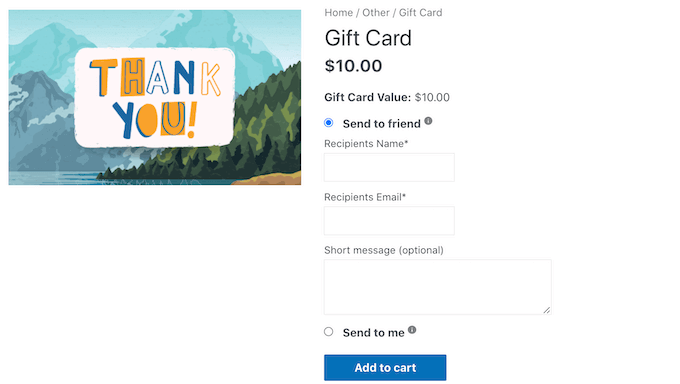
Wir haben eine vollständige Anfängeranleitung erstellt, wie Sie Geschenkkarten in WooCommerce hinzufügen, der Sie für Schritt-für-Schritt-Anleitungen folgen können.
Hinweis: Wenn Sie keine Geschenkkarten-E-Mails senden können, stellen Sie bitte sicher, dass Sie die Anweisungen in unserer Anleitung befolgen, wie Sie das Problem beheben, dass WordPress keine E-Mails sendet.
2. Hinzufügen eines Geschenkkarten-Bestellformulars in WordPress
Manche Geschäftsinhaber möchten einfach keinen vollständigen Online-Shop mit WooCommerce einrichten, nur um Geschenkkarten zu verkaufen.
In diesem Fall benötigen Sie ein Formular für den Kauf von Geschenkkarten. Glücklicherweise gibt es eine einfache Möglichkeit, dies in WordPress zu erstellen.
Tipp: Sie müssen eine WordPress-Website erstellen, bevor Sie diese Methode verwenden können.
Für diese Methode verwenden wir WPForms. Es ist das beste WordPress-Formular-Plugin auf dem Markt, das von über 6 Millionen Websites genutzt wird.
Sie können damit ein Online-Geschenkkarten-Bestellformular erstellen und sogar Zahlungen über PayPal sowie Stripe, Square und Authorize.net (Kreditkarten) akzeptieren.
Hinweis: Es gibt eine kostenlose Version von WPForms, mit der Sie Stripe-Zahlungen akzeptieren können. Allerdings müssen Sie 3 % zuzüglich der Stripe-Gebühren für Zahlungen zahlen, die über Ihre Formulare erfolgen. Um die zusätzlichen Gebühren zu entfernen, können Sie auf WPForms Pro upgraden.
Zuerst müssen Sie das WPForms-Plugin installieren und aktivieren. Weitere Details finden Sie in unserem Schritt-für-Schritt-Leitfaden, wie Sie ein WordPress-Plugin installieren.
Nach der Aktivierung müssen Sie die Seite WPForms » Einstellungen besuchen, um Ihren Lizenzschlüssel einzugeben. Diese Informationen finden Sie in Ihrem Konto auf der WPForms-Website.
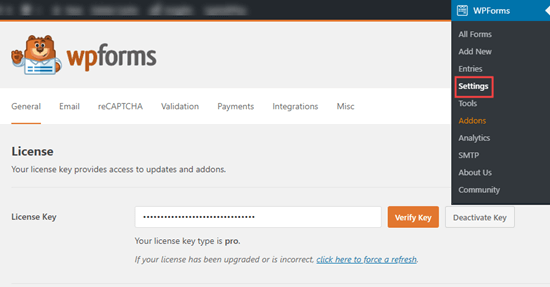
Sobald Ihr Lizenzschlüssel verifiziert ist, können Sie Ihr Geschenkkarten-Bestellformular erstellen.
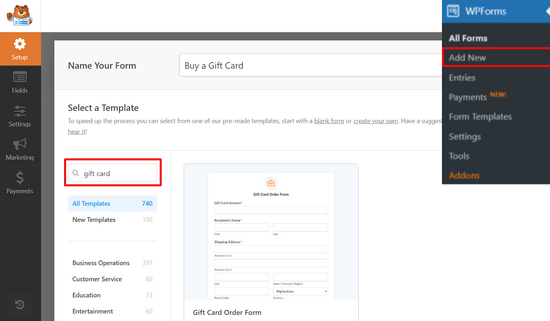
Gehen Sie einfach zur Seite WPForms » Neu hinzufügen, um den Formular-Builder zu starten, wo Sie die Bibliothek mit Formularvorlagen sehen, aus denen Sie wählen können.
Zuerst müssen Sie einen Namen für Ihr Formular angeben und dann nach der Vorlage 'Geschenkkarten-Bestellformular' suchen.
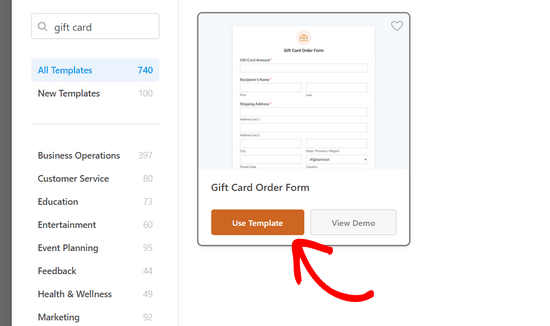
Bewegen Sie als Nächstes den Mauszeiger über das Geschenkkarten-Bestellformular und klicken Sie auf die Schaltfläche „Vorlage verwenden“.
WPForms wird nun Ihr Formular mit allen erforderlichen Feldern laden. Sie können neue Felder aus der linken Spalte hinzufügen, Felder bearbeiten oder entfernen oder sie nach oben und unten verschieben.
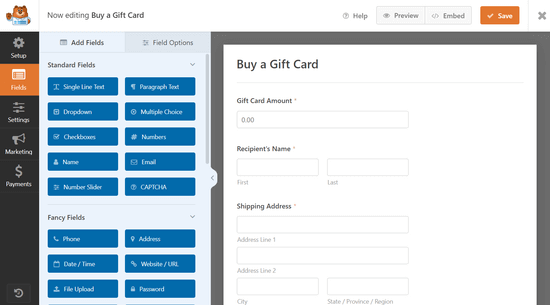
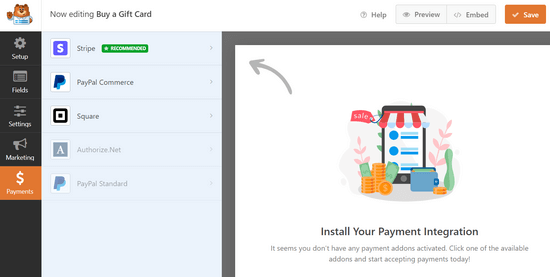
Wenn Sie Kreditkartenzahlungen akzeptieren möchten, sollten Sie entweder das PayPal- oder das Stripe-Addon installieren und die Zahlungsfelder zu Ihrem Formular hinzufügen.
Wenn Sie mit dem Formular zufrieden sind, wechseln Sie zum Tab Einstellungen » Bestätigung. Von hier aus können Sie eine Bestätigungsnachricht für das Formular festlegen.
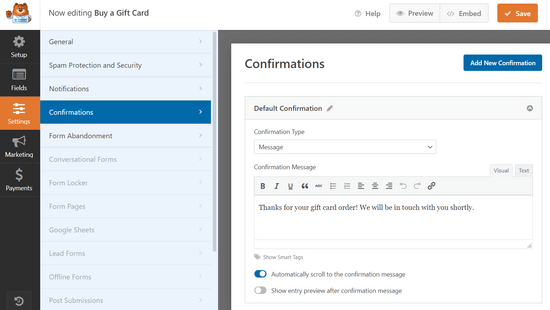
WPForms ermöglicht es Ihnen, eine Bestätigungsnachricht anzuzeigen und Benutzer auf eine Dankesseite oder eine beliebige andere URL weiterzuleiten. Grundsätzlich können Sie die Bestätigungsseite verwenden, um Benutzer über die Verwendung der Geschenkarte zu informieren.
Nachdem Sie die Bestätigungseinstellung konfiguriert haben, können Sie nun Ihr Formular speichern und den Formular-Editor verlassen.
Hinzufügen des Geschenkkarten-Formulars zu Ihrer Website
Der nächste Schritt ist das Hinzufügen Ihres Geschenkkarten-Bestellformulars zu Ihrer Website. WPForms macht dies super einfach.
Bearbeiten Sie einfach die Seite, auf der Sie das Geschenkkarten-Bestellformular hinzufügen möchten. Auf dem Bearbeitungsbildschirm müssen Sie den WPForms-Block zum Content-Editor hinzufügen und das zuvor erstellte Formular aus dem Dropdown-Menü auswählen.

WPForms lädt nun eine Live-Vorschau Ihres Formulars. Sie können dann Ihre Seite speichern oder veröffentlichen, um Ihr Formular live zu schalten.
Alternative: Wenn Sie nach einer WPForms-Alternative suchen, empfehlen wir auch WP Simple Pay. Es ist eines der besten Stripe-Zahlungsformular-Plugins für WordPress und es gibt eine kostenlose Version, die Sie ausprobieren können.
3. Geschenkkarten online auf jeder Website-Plattform verkaufen
Wenn Sie nun nach einer Komplettlösung suchen, mit der Sie Geschenkkarten online verkaufen, Geschenkkarten per E-Mail oder Post an Kunden senden und Geschenkkarten im Geschäft über eine mobile App oder Ihr Kassenterminal akzeptieren können, dann sollten Sie sich Gift Up ansehen.
Es ist eine Geschenkkartenplattform, die auf jeder Website, einschließlich WordPress, funktioniert und es Ihnen ermöglicht, sofort bezahlt zu werden, ohne monatliche Gebühren oder Einrichtungsgebühren. Sie verdienen Geld, indem sie eine Gebühr von 3,49 % für jede verkaufte Geschenkkarte berechnen, aber Sie können diese Gebühr bei Bedarf an die Kunden weitergeben.
Sobald Sie sich angemeldet haben, können Sie das Design der Geschenkkarten ganz einfach über deren App-Plattform erstellen und anpassen.
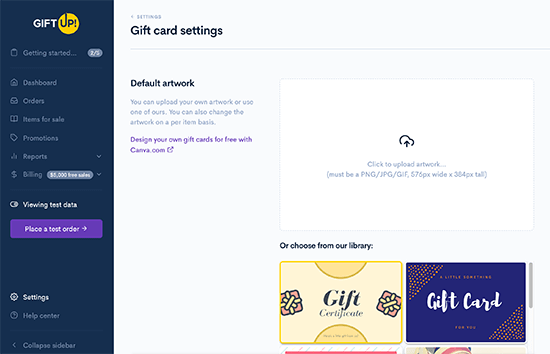
Danach können Sie den Code in Ihre Website einbetten, einen gehosteten Link zu Ihrem Geschenkkarten-Checkout-Formular auf der Gift Up-Website erhalten und Ihren Geschenkkarten-Link sogar auf Social-Media-Plattformen teilen.
Gift Up lässt sich in alle beliebten Website-Builder-Plattformen integrieren, einschließlich WordPress.
Wenn Sie WordPress verwenden, sollten Sie das Gift Up WordPress Plugin verwenden, das sich auch nahtlos in WooCommerce integriert.
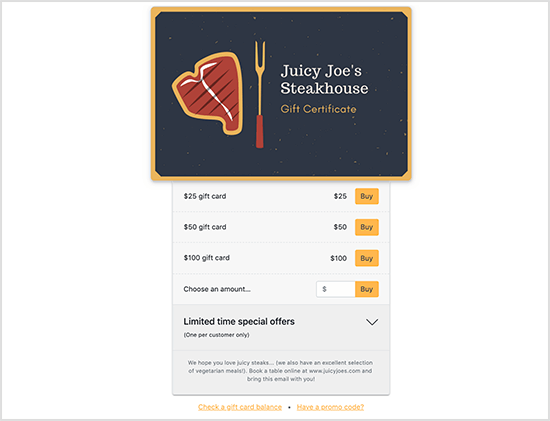
Hier ist eine Vorschau, wie die Demo-Geschenkkarten-Kasse aussieht:
Wir hoffen, dieser Artikel hat Ihnen geholfen zu lernen, wie Sie ganz einfach Geschenkkarten in Ihrem WooCommerce-Shop oder auf Ihrer WordPress-Website verkaufen können. Möglicherweise möchten Sie auch unsere Tipps lesen, wie Sie den Traffic auf Ihrer Website erhöhen und essentielle WordPress-Plugins, um Ihr Geschäft auszubauen.
Wenn Ihnen dieser Artikel gefallen hat, abonnieren Sie bitte unseren YouTube-Kanal für WordPress-Video-Tutorials. Sie finden uns auch auf Twitter und Facebook.




Gilles
Hallo! Vielen Dank für diesen tollen Artikel!
Er behandelte das Sammeln von Geld für den Verkauf von Geschenkkarten. Was ist mit dem zweiten Teil der Geschenkkartentransaktion, also deren Einlösung?
Könnte jemand erklären, wie ein Händler die Einlösung von Geschenkkarten, die mit den oben genannten Methoden gekauft wurden, abwickelt.
Ich glaube, das wären wertvolle Informationen für viele Leser.
Prost!
WPBeginner Support
It would depend on the method you are using but the majority have a code you can redeem at checkout.
Admin