


Es gibt viele Tutorials, die Ihnen zeigen, wie Sie Ihre Website mit einem Passwort schützen können. Viele davon verwenden komplexe Mitgliedschafts-Plugins, die eine Benutzerregistrierung erfordern. Aber was ist, wenn Sie Ihre Website einfach ohne Benutzerregistrierung mit einem Passwort schützen möchten? Nehmen wir an, Sie haben eine Demo-Website für Kundenarbeiten. Sie möchten vielleicht nur, dass dieser spezielle Kunde Ihre Website sieht. In diesem Artikel zeigen wir Ihnen eine sehr einfache Möglichkeit, Ihre WordPress-Website schnell mit einem einzigen Passwort zu schützen.
Video-Tutorial
Wenn Ihnen das Video nicht gefällt oder Sie weitere Anweisungen benötigen, lesen Sie weiter.
Als Erstes müssen Sie das Password Protected Plugin installieren und aktivieren. Weitere Details finden Sie in unserer Schritt-für-Schritt-Anleitung zur Installation eines WordPress-Plugins.
Nach der Aktivierung müssen Sie die Seite Einstellungen » Passwortgeschützt besuchen, um die Plugin-Einstellungen zu konfigurieren.
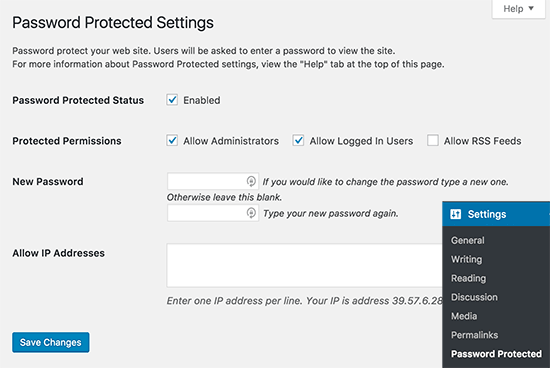
Sie müssen das Kontrollkästchen neben dem Status "Passwortgeschützt" aktivieren, um den Passwortschutz zu aktivieren.
Als Nächstes haben Sie die Option, Administratoren und eingeloggte Benutzer zuzulassen. Sie können auch RSS-Feeds zulassen, aber wenn Sie Ihre Website privat halten möchten, sollten Sie diese Option deaktiviert lassen.
Nun müssen Sie ein neues Passwort eingeben. Jeder, der das Passwort kennt, kann Ihre WordPress-Website sehen. Wählen Sie daher ein sicheres Passwort mit Buchstaben, Zahlen und Symbolen.
Sie können den Zugriff auch auf bestimmte IP-Adressen beschränken. Wenn Sie diese Informationen jedoch nicht haben, sollten Sie dieses Feld leer lassen.
Vergessen Sie nicht, auf die Schaltfläche "Änderungen speichern" zu klicken, um Ihre Einstellungen zu speichern.
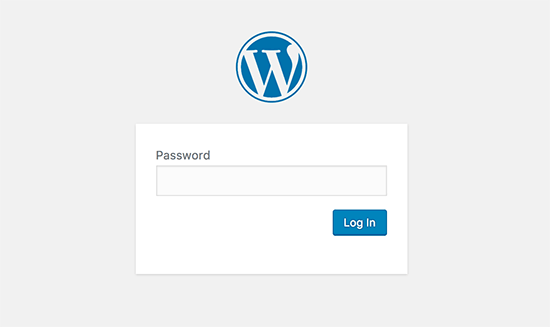
Wenn nun jemand versucht, Ihre WordPress-Seite aufzurufen, sieht er einen Passwortbildschirm wie diesen:
Wir hoffen, dieser Artikel hat Ihnen geholfen zu lernen, wie Sie eine WordPress-Website ohne Benutzerregistrierung mit einem Passwort schützen können. Möglicherweise möchten Sie auch diese wichtigen Tipps und Tricks zum Schutz Ihres WordPress-Adminbereichs sehen.
Wenn Ihnen dieser Artikel gefallen hat, abonnieren Sie bitte unseren YouTube-Kanal für WordPress-Video-Tutorials. Sie finden uns auch auf Twitter und Facebook.



Mrteesurez
Nun, ohne dass sich Benutzer registrieren, können sie die Website sehen. Das bedeutet, dass ich das Passwort mit ihnen teilen muss, um Zugang zur Seite zu erhalten. Das ist besonders gut für eine Kunden-Website, die vom Eigentümer gesehen und überprüft werden muss, bevor sie live geschaltet wird. Danke.
Mike
Tolle Artikel. Danke.
WPBeginner Support
You’re welcome
Admin
tony cook
Ich versuche, nur den_content() auf der Homepage mit einem Passwort zu schützen – es funktioniert auf allen anderen Seiten mit der Standard-WordPress-Funktion Sichtbarkeit = „Passwortgeschützt“, aber auf der Homepage ist der Inhalt immer noch sichtbar. Das von Ihnen erwähnte Plugin blendet die gesamte Seite hinter der Anmeldeseite aus, aber in diesem Fall muss ich die Seiten-Vorlage sehen, wobei nur der_content() ausgeblendet wird. Selbst die Google-Suche liefert nichts.
Der einzige Ausweg, der mir einfällt, ist, von der Homepage auf eine doppelte Homepage automatisch weiterzuleiten, die nur eine Standardseite ist.
Ebube
Bitte, ich versuche, eine Online-Prüfungsseite zu erstellen, und ich möchte, dass jeder Benutzer ein anderes Passwort hat, um die Prüfungsseite anzuzeigen. Wie gehe ich dabei vor?
WPBeginner Support
Hallo Ebube,
Möglicherweise benötigen Sie ein WordPress LMS Plugin, um dies effizienter zu tun.
Admin
Ebube
Vielen Dank, es war wirklich hilfreich
Alex
Dieses Plugin wurde seit einem Jahr nicht aktualisiert und der Entwickler reagiert nicht auf Fragen/Probleme, die im Support-Forum gepostet werden. Ich habe mich gefragt, ob jemand anderes eine ähnliche Lösung kennt, die aktiv gepflegt wird?
Anshuman
Was ist, wenn ich möchte, dass jedes Mal, wenn ich die Seite schließe, nach dem Passwort gefragt wird. Derzeit wird nicht nach dem Passwort gefragt, sobald es eingegeben wurde.
Bitte schlagen Sie vor.
pratikk
Ihr Fall benötigt 2 Unterantworten. Melden Sie sich als Administrator an oder geben Sie das Passwort als Benutzer ein?
Benedicte
Hallo, 2 Fragen:
– Ich habe dieses Plugin gerade installiert und aktiviert, aber es scheint noch nicht zu funktionieren. (vielleicht Cache-Probleme)
– Ermöglicht das Plugin, jede Seite mit einem Passwort zu schützen, die zuerst angeklickt wird? (also wenn Leute auf eine Unterseite klicken – nicht nur auf die Homepage – wird sie geschützt?)
Danke,
pratikk
– haben Sie diese Kästchen angekreuzt? () Admin zulassen () angemeldete Benutzer zulassen
– ja, als ich diesen Test gemacht habe, habe ich gesehen, dass Unterseiten ebenfalls geschützt waren.
Megan
Naive Frage: Funktioniert das für Wordpress.org und Wordpress.com Seiten?
WPBeginner Support
Diese Anleitung gilt nur für selbst gehostete WordPress.org-Websites. Bitte sehen Sie den Unterschied zwischen WordPress.org vs WordPress.com.
Admin
Elizabeth Johnson
Ich möchte 3 Seitensätze mit einem Passwort schützen. Jeder der 3 Sätze wird 3 Seiten haben. Und jeder Satz wird sein eigenes Passwort haben. Ich habe versucht, jede der Seiten innerhalb eines Satzes als separate Seiten zu erstellen, aber die Passwörter funktionierten nur auf 1 und manchmal 2 Seiten.
Kann ich 3 übergeordnete Seiten erstellen (eine für jeden Satz) und jeder übergeordneten Seite ihr eigenes Passwort geben? Kann ich dann 2 Unterseiten innerhalb jeder übergeordneten Seite erstellen und diesen Seiten kein Passwort geben? Würde dies mein Problem lösen? Wären die Unterseiten durch die übergeordnete Seite geschützt oder wären sie ungeschützt und hätten kein eigenes Passwort?
Vielen Dank für jede Hilfe. Ich bin nur mäßig kenntnisreich und habe das Gefühl, im Dunkeln zu tappen.
mel
Gibt es eine Möglichkeit, mit dem Plugin eine benutzerdefinierte Seite für den Passwortschutz zu erstellen? Ich habe gesehen, dass man das Anmelde-Logo ersetzen kann, aber ich möchte eine benutzerdefinierte Seite für die Anmeldung erstellen.
WPBeginner Support
Sie können das Plugin Theme My Login ausprobieren.
Admin
Nigel Spence
Ich schütze eine monatliche Mitgliedschaftsseite mit einem Passwort. Was passiert, wenn ich ein Mitglied habe, das schon seit z. B. 4 Monaten dabei ist, und dann ein neues Mitglied bekomme? Wie gebe ich ihnen ein anderes Passwort für denselben Monatsinhalt? Bekommt das neue Mitglied nicht auch 4 Monate Inhalt???
Please clarify, as I can not for the life of me fathom this out…
WPBeginner Support
yes and you probably need a more complex solution than this to handle memberships and subscriptions
Admin
Hughes
Danke für den Vorschlag. Das scheint sehr praktisch und unkompliziert zu sein. Sobald es installiert ist, wissen Sie, ob dies verhindert, dass Inhalte von der Website in Suchmaschinen erscheinen? Und können Sie es später ohne Probleme entfernen, wenn Sie es, wie Sie sagen, für Kunden-Demo-Zwecke verwenden? In meinem Fall frage ich mich, ob es für einen Kunden funktionieren würde, der seine Website privat halten möchte, bis sie bereit ist, sein Redesign zu enthüllen.
Noumaan Yaqoob
@Hughes Es wird Ihre Websites teilweise vor Suchmaschinen schützen. Um Suchmaschinen zu blockieren, sollten Sie dies in Ihre robots.txt-Datei einfügen
User-agent: *
Disallow: /
ellie
würde dieser Plug-in funktionieren, wenn ich nur einen bestimmten Bereich/eine Gruppe von Seiten auf meiner Website mit einem Passwort schützen wollte? z. B. der größte Teil wäre für die Öffentlichkeit zugänglich, aber mit einem passwortgeschützten Bereich für Mitglieder?
Ich möchte nicht die gesamte Website mit einem Passwort schützen.
Redaktion
Nein, dafür bräuchten Sie ein Mitgliedschafts-Plugin. Dieses Plugin ist hauptsächlich für komplett private Blogs (Familien- oder Firmenblogs) gedacht.
Admin
D
Entschuldigen Sie meine Unwissenheit, aber ich wollte nur klarstellen...
Das Ermöglichen des Passwortzugangs für eine Gruppe von Personen (z. B. Studenten in einem Kurs für einen bestimmten Zeitraum, z. B. 3 Monate) ist möglich, und das Passwort kann dann geändert werden, wenn der neue Semester beginnt – um für eine völlig andere Gruppe von Studenten verwendet zu werden.
Wenn ich jedoch der Besitzer einer WordPress-Website bin, kontrolliere ich Inhalte/Einstellungen usw. Das heißt, ich bleibe der Besitzer der Website. Kein solcher Benutzer (der über Passwortzugang zugelassen wird) kann meine Website sozusagen „kapern“.
Redaktion
Ja, das ist richtig. Sie besitzen die Website vollständig. Die Studenten können die Website nur ansehen. Sie können nichts ändern.
Admin
Namita
Hallo,
Was ist, wenn ich mehrere Seiten (Menü/Untermenüs/Unter-Untermenüs) vor den Kunden schützen möchte, bis ich ihnen das Passwort gebe? Kann ich dieses Plugin trotzdem verwenden?
Bitte schlagen Sie einen Weg vor, mein Ziel zu erreichen, wenn Sie einen kennen.
Danke!
Redaktion
Dies würde für alle Seiten funktionieren, nicht nur für die Homepage. Ja, Sie können dieses Plugin verwenden.
Admin
Klaas Cuvelier
Ich benutze dieses Plugin: http://wordpress.org/extend/plugins/basic-authentication/
Es macht im Grunde dasselbe, aber Sie können zwischen einem „vordefinierten“ Passwort oder einem WordPress-Login wählen, um Ihre WordPress-Installation zu sichern.
Michael Hanna
Sehr interessant, wir erwägen, dies auf unserer Website zu verwenden…
Liza
Werden Hacker nicht einen anderen Weg finden, dies zu umgehen?
Redaktion
Dies ist NICHT für Hacker gedacht. Der beabsichtigte Zweck dieses Plugins ist für private Blogs. Zum Beispiel, Sie haben ein Kind adoptiert und möchten nur, dass seine leiblichen Verwandten die Bilder des Kindes sehen können. Wahrscheinlich zielen Hacker nicht auf Ihre Website ab, weil Sie kein Geld verdienen. Ein weiterer Anwendungsfall wäre, dass Sie einen Demo-Bereich für Kunden haben. z.B. clients.ihreseite.com. Sie können die Website mit einem Passwort schützen und das Passwort für jeden neuen Kunden ändern (vorausgesetzt, Sie arbeiten nicht mit zahlreichen gleichzeitig). Ich hoffe, das klärt die Dinge.
Admin
Zachary Williamson
Love it thanks to all the WPBeginner team for taking the time to share all this useful information with the world.