


Suchen Sie nach einer einfachen Möglichkeit, Kommentare zwischen WordPress-Beiträgen zu verschieben?
Möglicherweise schreiben Sie eine neue Version eines Beitrags und planen, ihn vom ursprünglichen Beitrag umzuleiten. Weiterleitungen sind großartig, um defekte Links zu vermeiden und Ihr WordPress-SEO zu erhalten, aber die ursprünglichen Kommentare werden nicht in den neuen Beitrag verschoben.
In diesem Artikel zeigen wir Ihnen, wie Sie Kommentare einfach zwischen WordPress-Beiträgen verschieben.

Warum Kommentare zwischen WordPress-Beiträgen verschieben?
Standardmäßig sind alle Kommentare, die Sie auf Ihrer WordPress-Website erhalten, an einen bestimmten Beitrag oder eine bestimmte Seite gebunden und können nicht verschoben werden.
Manchmal müssen Sie jedoch Kommentare zu einem anderen Beitrag oder einer anderen Seite verschieben.
Zum Beispiel könnten Sie beschließen, mehrere Beiträge zu einem neuen Beitrag zusammenzufassen und dann die einzelnen Beiträge zu löschen. Oder Sie entscheiden, dass ein Beitrag besser als Seite neu erstellt werden sollte oder umgekehrt.
Das Weiterleiten dieser gelöschten Beiträge ist gut für die Suchmaschinenoptimierung deiner Website, aber es speichert die Kommentare nicht.
In diesen Szenarien wäre es hilfreich, Kommentare von einem Beitrag oder einer Seite zu einem neuen zu verschieben, anstatt sie zu verlieren oder alle manuell neu erstellen zu müssen.
Kommentare zwischen WordPress-Beiträgen verschieben
Sie können Kommentare ganz einfach zwischen WordPress-Beiträgen verschieben, indem Sie das kostenlose Plugin Copy or Move Comments verwenden.
Hinweis: Wir empfehlen, vor dem Verschieben der Kommentare ein Backup Ihrer Website zu erstellen, da dies nicht rückgängig gemacht werden kann. Sehen Sie sich unsere Expertenauswahl der besten Backup-Plugins für WordPress an, um loszulegen.
Zuerst müssen Sie das Plugin Copy or Move Comments installieren und aktivieren. Wenn Sie Hilfe benötigen, lesen Sie bitte unseren Leitfaden zur Installation eines WordPress-Plugins.
Nach der Aktivierung klicken Sie im WordPress-Seitenmenü auf Kommentare kopieren/verschieben.
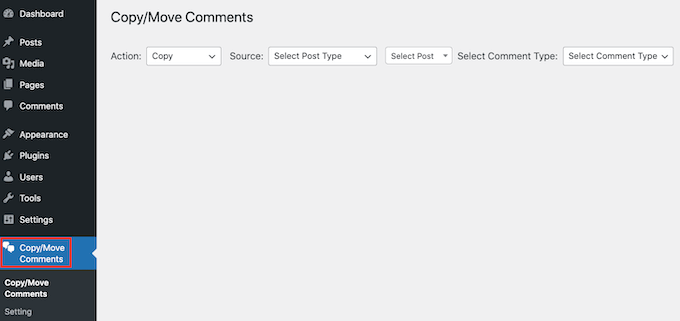
Dieses WordPress-Plugin ermöglicht es Ihnen, zwischen dem Verschieben oder Kopieren von Kommentaren zu wählen.
Wenn Sie 'Kopieren' wählen, werden alle Originalkommentare dupliziert und dann zur neuen Seite oder zum neuen Beitrag hinzugefügt.
Wenn du die Kommentare kopierst, werden die Originalkommentare nicht gelöscht. Das bedeutet, dass du doppelte Kommentare auf deinem WordPress-Blog haben wirst.
Wenn Sie 'Verschieben' wählen, löscht das Plugin die ursprünglichen 'Quell'-Kommentare und fügt sie dann zur neuen 'Ziel'-Seite oder zum neuen 'Ziel'-Beitrag hinzu. Dies hilft Ihnen, doppelte Inhalte zu vermeiden.
Sobald Sie Ihre Entscheidung getroffen haben, öffnen Sie das Dropdown-Menü „Aktion“. Sie können nun entweder „Kopieren“ oder „Verschieben“ auswählen.
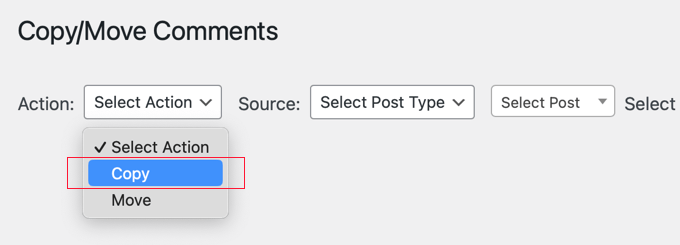
Ihre nächste Aufgabe ist die Auswahl der Quelle. Dies ist der Ort, von dem Sie Ihre Kommentare kopieren möchten.
Um zu beginnen, klicken Sie auf das Dropdown-Menü „Quelle“.
Sie können nun den Beitragstyp auswählen. Wenn Sie beispielsweise Kommentare von einem bestimmten WordPress-Beitrag kopieren möchten, wählen Sie 'post'.

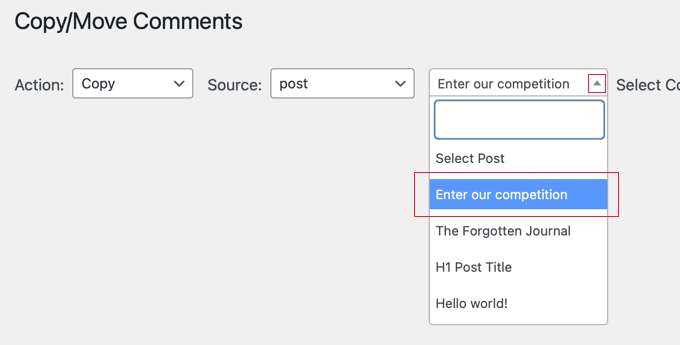
Klicke als Nächstes auf das Dropdown-Menü „Beitrag auswählen“. Je nach deiner Auswahl werden hier alle deine Seiten oder alle deine Beiträge angezeigt.
Du kannst nun einfach auf die Seite oder den Beitrag klicken, den du als Quelle verwenden möchtest.
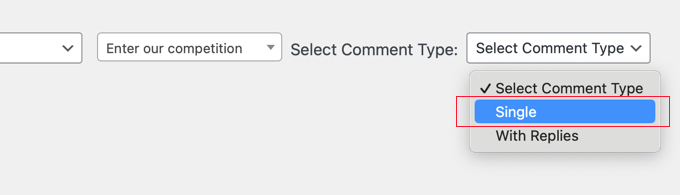
Der nächste Schritt ist das Öffnen des Dropdown-Menüs „Kommentarart auswählen“.
Du kannst wählen, ob du Kommentare mit Antworten oder „Einzelne“ Kommentare sehen möchtest. Dies sind Kommentare, die keine Antworten haben.
Das Plugin zeigt alle Kommentare an, die Ihren Kriterien entsprechen.
Jetzt können Sie einfach klicken, um jeden Kommentar auszuwählen, den Sie verschieben oder kopieren möchten. Wenn Sie alle Kommentare verschieben möchten, können Sie auf das Kontrollkästchen oben in der Spalte klicken, um sie alle auf einmal auszuwählen.
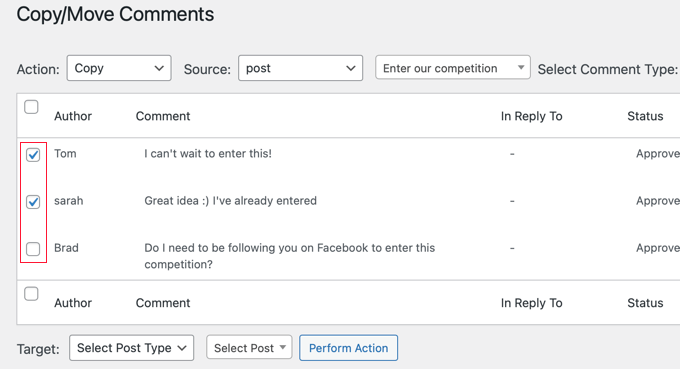
Ihre nächste Aufgabe ist es, dem Plugin mitzuteilen, wohin diese Kommentare verschoben werden sollen.
Scrolle dazu nach unten zum Abschnitt „Ziel“ ganz unten. Öffne dann das Dropdown-Menü „Beitragstyp auswählen“ und wähle den Beitragstyp des Ziels aus.
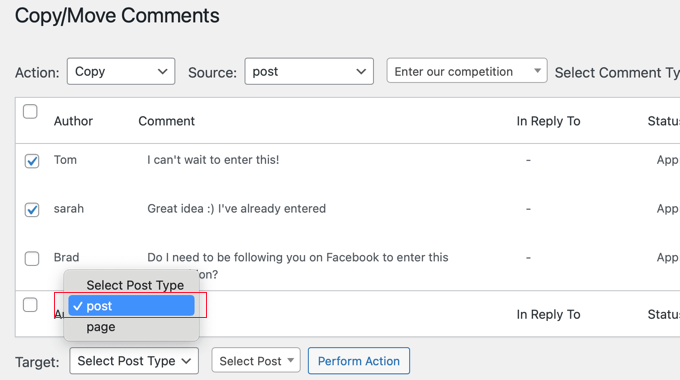
Klicken Sie als Nächstes auf das Dropdown-Menü „Beitrag auswählen“.
Hier kannst du dein Ziel auswählen, d. h. den Beitrag oder die Seite, zu der du diese Kommentare verschieben möchtest.

Nachdem Sie Ihr Ziel ausgewählt haben, klicken Sie einfach auf die Schaltfläche 'Aktion ausführen'.
Das Plugin verschiebt oder kopiert nun alle ausgewählten Kommentare auf diese Seite.
Wenn Sie die Zielseite oder den Zielbeitrag überprüfen, sehen Sie, dass alle Ihre Kommentare zu dieser Seite hinzugefügt wurden.
Es lohnt sich auch, die Quellseite oder den Quellbeitrag zu überprüfen. Wenn Sie 'Kopieren' gewählt haben, sollten Sie immer noch alle Ihre ursprünglichen Kommentare sehen. Wenn Sie jedoch 'Verschieben' gewählt haben, sollten alle ursprünglichen Kommentare von dieser Seite oder diesem Beitrag verschwunden sein.
Nachdem Sie Ihre Kommentare verschoben haben, möchten Sie vielleicht die Reihenfolge ändern, in der WordPress diese Kommentare anzeigt. Indem Sie neuere Kommentare zuerst anzeigen, können Sie die Konversation frisch halten und mehr Kommentare auf Ihren WordPress-Blog-Posts erhalten.
Sie können in unserem Schritt-für-Schritt-Leitfaden lernen, wie das geht: So zeigen Sie die neuesten Kommentare zuerst in WordPress an.
Bonus: WordPress-Kommentare mit Thrive Comments verbessern
Jetzt, da Sie wissen, wie Sie Kommentare zu einem anderen Beitrag verschieben, fragen Sie sich vielleicht, wie Sie Ihren Kommentarbereich auf andere Weise verbessern können. Der beste Weg, dies zu tun, ist mit Thrive Comments, einem leistungsstarken und einfach zu bedienenden WordPress-Kommentar-Plugin.
Es kann Ihrem Team Zeit sparen mit seinen flexiblen Kommentar-Moderationsfunktionen. Neben der Möglichkeit, Kommentare zu genehmigen oder als Spam zu markieren, können Sie auch positive Kommentare hervorheben und sie sogar als Testimonials markieren, die woanders auf Ihrer Website angezeigt werden können.

Du kannst deine Kommentatoren würdigen, indem du eine Nachricht anzeigst oder sie auf eine Dankesseite weiterleitest. Du kannst deinen Kommentatoren auch Abzeichen verleihen, wenn sie bestimmte Meilensteine erreichen.
Ein weiterer Vorteil dieses Plugins ist, dass Sie Ihren Benutzern erlauben, Kommentare durch Klicken auf Like- und Dislike-Buttons zu bewerten. Dies kann ein Gemeinschaftsgefühl schaffen und das Benutzerengagement erhöhen, ohne dass Benutzer selbst einen Kommentar hinterlassen müssen.
Wir hoffen, dieser Artikel hat Ihnen geholfen zu lernen, wie Sie Kommentare zwischen WordPress-Beiträgen verschieben. Möglicherweise möchten Sie auch unseren Leitfaden zu der Benutzerregistrierung auf Ihrer WordPress-Website oder unsere Expertenauswahl der besten WordPress-Kommentar-Plugins sehen.
Wenn Ihnen dieser Artikel gefallen hat, abonnieren Sie bitte unseren YouTube-Kanal für WordPress-Video-Tutorials. Sie finden uns auch auf Twitter und Facebook.



Grant
Dieses Plugin ist nicht mehr verfügbar.
WPBeginner Support
Thank you for letting us know! We will look for an alternative
Admin
Dayo Olobayo
Ich musste kürzlich eine große Anzahl von Kommentaren von einem alten WordPress-Beitrag in einen neuen verschieben. Dieses Tutorial war unglaublich hilfreich, um mich durch den Prozess zu führen. Die Anweisungen und Screenshots machten es auch für jemanden mit begrenzter technischer Expertise leicht, zu folgen. Ich schätze die Zeit, die Sie sich genommen haben, um eine so detaillierte Anleitung zu erstellen.
WPBeginner Support
Schön zu hören, dass unser Leitfaden hilfreich war!
Admin
THANKGOD JONATHAN
Genial! Das Zusammenführen von Diskussionen oder das Korrigieren fehlplatzierter Kommentare war immer ein Problem. Dieses Plugin löst es mühelos. Ihr seid spitze!
Ahmed Omar
Vielen Dank für den detaillierten Beitrag
hier habe ich eine Frage: Wenn ich eine aktualisierte Version eines Beitrags erstelle und die Kommentare migriere.
Was mache ich mit dem alten Beitrag? Soll ich ihn behalten oder ist es besser, ihn einfach zu bearbeiten?
WPBeginner Support
Es würde von den Änderungen abhängen, die Sie vornehmen. Wenn Sie die Kommentare behalten möchten, wäre es wahrscheinlich am besten, den Beitrag zu aktualisieren, anstatt einen neuen zu erstellen.
Admin
Jamie
Das in diesem Satz verlinkte Plugin fehlt. Stattdessen gelangen Sie zu einem Beitrag über Plugins für eine Geschäftswebsite.
„Dieses WordPress-Plugin ermöglicht es Ihnen, zwischen dem Verschieben oder Kopieren von Kommentaren zu wählen.“
WPBeginner Support
Thank you for spotting that link hiccup, the plugin mentioned in that sentence is the same plugin from the previous paragraph and the extra link should be removed
Admin
Jim Gersetich
Diese Seite ist sehr veraltet. Das Tako-Verschiebe-/Kopier-Plugin wurde seit Jahren nicht mehr aktualisiert.
WPBeginner Support
Hi Jim, you are correct, the last time this post was updated was 2014, we’ll certainly add this to our list of posts to update when able
Admin
Piotrek Bodera
Danke für die Beschreibung dieses Plugins. Es war in meinem speziellen Fall sehr hilfreich. Ich habe einige Zeit lang Beiträge sowohl auf Englisch als auch auf Polnisch veröffentlicht, aber erst kürzlich habe ich Polylang installiert, um eine richtige Struktur für meinen Blog zu erstellen.
Um englische und polnische Beiträge zu verbinden, kopiere und füge ich den Inhalt ein, aber ich habe die Kommentare vergessen. Um die Kommentare von den Originalbeiträgen zur übersetzten (aktuellen) Version zu verschieben, benötigte ich ein unkompliziertes Werkzeug. Tako Movable Comments war genau das, was ich brauchte.
WPBeginner Support
Glad our recommendation could help
Admin
Brittney
Dieses Plugin wurde seit 2 Jahren nicht mehr aktualisiert. Ist dies immer noch Ihre Empfehlung?
WPBeginner Support
Wir werden uns sicherlich nach Alternativen umsehen, aber das Plugin sollte derzeit noch funktionieren.
Admin
Ema
Hi, thankyou so much for this post! I’m gunna try it and hopefully it works – just wondering, will this work between Wordpress blogs owned by the same person? I have an old wordpress.com blog and want to move comments from posts on there to my .org blog will this work?
Vielen Dank x
Rupali Embry
Ich habe diese Frage auch. Ich baue eine meiner Websites neu auf; ich verschiebe die Beiträge und möchte auch die Kommentare. ♀️
WPBeginner Support
WordPress.com erlaubt auf den meisten seiner Pläne keine Plugins, daher wäre dies nicht zum Übertragen von Kommentaren auf diese Weise. Sie könnten den Beitrag mit den Kommentaren importieren und dann die Kommentare auf Ihrer .org-Site übertragen.
Admin
zimbrul
Interessant. Ich habe mich gefragt, warum jemand Kommentare verschieben möchte?
Neulich habe ich mich gefragt, ob man Kommentare speichern und importieren kann. Das ist nützlich, wenn Sie Ihre Website aktualisieren müssen und Ihre Website während des Upgrade-Prozesses nicht offline nehmen möchten.