


Wenn ein Benutzer ein Konto auf einer WordPress-Site erstellt, erhält er automatisch Zugriff auf Ihren WordPress-Adminbereich. Dieses Maß an Offenheit ist jedoch möglicherweise nicht ideal für Ihre Website. In vielen Fällen müssen Sie vorsichtig sein, wer bestimmte Elemente Ihrer Website sehen und ändern darf.
Durch die Einschränkung des Dashboard-Zugriffs für einen bestimmten Benutzer können Sie unbefugte Änderungen verhindern und die Sicherheit Ihrer Website verbessern.
Bei WPBeginner verwalten wir seit über 16 Jahren erfolgreich einen Multi-Autor-Blog. Da sich regelmäßig viele Autoren und Redakteure in unser WordPress-Dashboard einloggen, haben wir vorsorglich Schritte unternommen, um ihren Zugriff einzuschränken.
Dies hat dazu beigetragen, das Risiko unbefugter Änderungen zu verringern und den redaktionellen Prozess zu optimieren. Wir wissen also, wie wichtig Zugriffsbeschränkungen sind.
In diesem Artikel zeigen wir Ihnen Schritt für Schritt, wie Sie den Dashboard-Zugriff in WordPress einfach einschränken können.
Warum den Dashboard-Zugriff in WordPress einschränken?
Sie sollten nur Benutzern, denen Sie vertrauen, wie Autoren, SEO-Redakteuren und Administratoren, Zugriff auf den Admin-Bereich Ihrer WordPress-Website gewähren.
Wenn Sie beispielsweise eine Mitgliederseite haben, erhalten Benutzer, die das Formular ausfüllen, automatisch Zugriff auf Ihr WordPress-Dashboard.
Dies kann Benutzern den Zugriff auf alle Aspekte Ihrer Website ermöglichen, einschließlich der Möglichkeit, Themes, Plugins und Einstellungen zu ändern.
Außerdem kann dies Ihre Website gefährden und sie weniger sicher machen.
Indem Sie den Dashboard-Zugriff in WordPress einschränken, können Sie verhindern, dass unbefugte Änderungen an Ihrer Website vorgenommen werden, verbessern Sie Ihre Website-Sicherheit und vereinfachen Sie sogar die Benutzererfahrung.
Selbst wenn Sie einigen Benutzern Zugriff auf den Admin-Bereich gewähren, können Sie für zusätzliche Sicherheit steuern, was sie auf dem Dashboard sehen können oder nicht.
Abgesehen davon, sehen wir uns Schritt für Schritt an, wie Sie den Dashboard-Zugriff in WordPress einfach einschränken können.
So beschränken Sie den Dashboard-Zugriff in WordPress
Zuerst müssen Sie das Plugin Remove Dashboard Access installieren und aktivieren. Detaillierte Anweisungen finden Sie in unserer Schritt-für-Schritt-Anleitung zur Installation eines WordPress-Plugins.
Besuchen Sie nach der Aktivierung die Seite Einstellungen » Dashboard-Zugriff in der WordPress-Admin-Seitenleiste, um das Plugin zu konfigurieren.
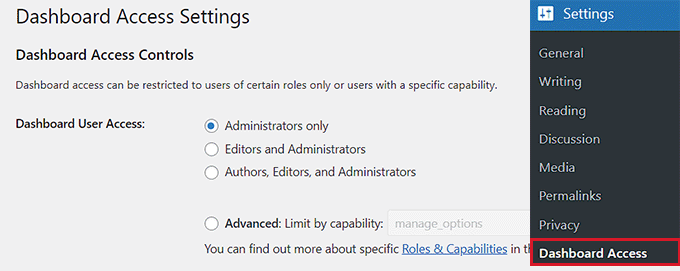
Das Plugin Remove Dashboard Access ermöglicht es Ihnen, Benutzerrollen auszuwählen, die Zugriff auf das Dashboard erhalten können. Sie können 'Nur Administratoren', 'Redakteure und Administratoren' oder 'Autoren, Redakteure und Administratoren' auswählen.
Alternativ können Sie den Zugriff auch nach Berechtigung einschränken.
Berechtigungen sind die Aktionen, die ein Benutzer auf Ihrer WordPress-Site ausführen kann. Um Benutzerrollen und Berechtigungen in WordPress zu verstehen, lesen Sie unseren Leitfaden, wie Sie Berechtigungen zu Benutzerrollen hinzufügen oder entfernen in WordPress.
Die nächste Option ist die Auswahl einer Weiterleitungs-URL. Diese Option ermöglicht es Ihnen, nicht zugelassene Benutzer auf eine beliebige Seite Ihrer Website weiterzuleiten.
Auf diese Weise werden die Abonnenten auf Ihrer Website nach der Registrierung auf eine andere Seite Ihres WordPress-Blogs weitergeleitet.
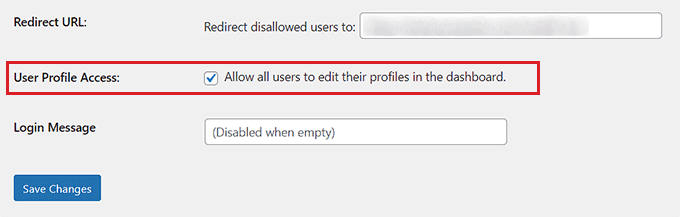
Als Nächstes können Sie das Kontrollkästchen „Benutzerprofilzugriff“ aktivieren, wenn Sie möchten, dass Benutzer ihre Profile bearbeiten können.
Die Auswahl dieser Option deaktiviert die URL-Weiterleitungsfunktion. Das Plugin leitet nicht zugelassene Benutzer stattdessen zur Bearbeitungsseite des Profils weiter, anstatt zur zuvor eingegebenen Weiterleitungs-URL.
Wenn Sie zufrieden sind, klicken Sie auf die Schaltfläche „Änderungen speichern“, um Ihre Einstellungen zu speichern.
Das ist alles. Jetzt können nur noch Benutzer mit Ihrer ausgewählten Benutzerrolle oder Berechtigung auf das WordPress-Dashboard zugreifen.
Elemente im Admin-Bereich in WordPress ausblenden
Manchmal möchten Sie vielleicht einschränken, was ein Benutzer in Ihrem WordPress-Adminbereich sieht oder bearbeiten kann.
Sie können ausblenden und steuern, was Benutzer im Admin-Bereich Ihrer WordPress-Site sehen können. Sie können auch die Menü-Tabs im WordPress-Admin-Dashboard neu anordnen.
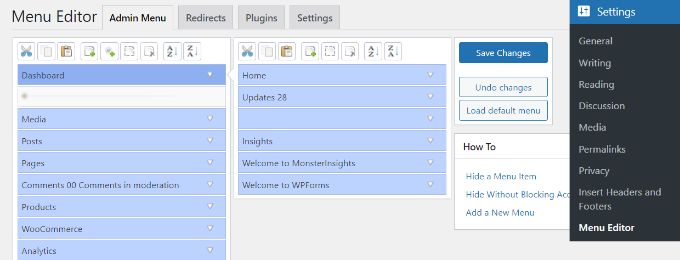
Um dies zu tun, schauen Sie sich einfach unseren Leitfaden an, wie Sie unnötige Elemente mit Adminimize aus dem WordPress-Admin ausblenden können.
Schutz des WordPress-Admin-Verzeichnisses mit .htaccess
Eine weitere Möglichkeit, das WordPress-Admin-Panel zu schützen, ist das Hinzufügen einer weiteren Passwortschutzebene. Diese Methode fordert Benutzer auf, einen Benutzernamen und ein Passwort anzugeben, bevor sie auf das wp-admin-Verzeichnis zugreifen können.
Diese Methode bietet keine Benutzeroberfläche zur Steuerung, welche Benutzer auf den Admin-Bereich zugreifen können. Sie gilt jedoch allgemein als sicherer.
Wenn Sie der einzige Autor auf Ihrer Website sind oder nur eine sehr begrenzte Anzahl neuer Benutzer haben, können Sie diese Methode verwenden.
Schauen Sie sich unser detailliertes Tutorial an, wie Sie Ihr WordPress wp-admin-Verzeichnis mit einem Passwort schützen.
Wir hoffen, dieser Artikel hat Ihnen geholfen zu lernen, wie Sie den Dashboard-Zugriff auf Ihrer WordPress-Website einschränken können. Möglicherweise möchten Sie auch unser Tutorial zum Thema Einschränken von Autoren auf ihre eigenen Beiträge im WordPress-Adminbereich und unsere Expertenauswahl für die besten WordPress-Datenbank-Plugins ansehen.
Wenn Ihnen dieser Artikel gefallen hat, abonnieren Sie bitte unseren YouTube-Kanal für WordPress-Video-Tutorials. Sie finden uns auch auf Twitter und Facebook.




Jiří Vaněk
Hallo,
Ich möchte das MemberPress-Plugin auf meiner Website einsetzen, um Benutzern die Registrierung zu ermöglichen. Muss ich dieser Anleitung folgen, obwohl alle neuen Benutzer nur die Besucherrolle haben werden? Ich ging davon aus, dass diese Rolle nicht gefährlich ist und Benutzer in dieser Rolle meine Website nicht bedrohen können. Daher frage ich mich, ob ich diese Anleitung trotzdem verwenden soll oder ob MemberPress alles für mich erledigt? Vielen Dank.
WPBeginner Support
Es wäre eine persönliche Präferenz, ob Sie als Besucher den Dashboard-Zugriff einschränken möchten.
Admin
Jiří Vaněk
Verstanden. Ich werde Ihren Rat befolgen und den Zugriff auf die Administration aus Sicherheitsgründen einschränken. Vielen Dank für Ihre Zeit und Ihre Antwort. Die Sicherheit meiner Website ist mir sehr wichtig, und ich möchte nichts übersehen.
michael
Ich möchte den Zugriff auf das Dashboard sperren, aber gleichzeitig die Frontend-Bearbeitung nur mit dem Visual Composer zulassen. Bitte, ich brauche Hilfe. Danke.
Sarah
Hallo,
Das von Ihnen erwähnte Plugin ist 'veraltet'.
Ich muss das Dashboard und alle Plugin-Inhalte vor dem Autor ausblenden, da ich möchte, dass er nur seine eigenen Beiträge sehen und bearbeiten kann.
Außerdem können Autoren, wenn sie ihre Beiträge zum Bearbeiten geöffnet haben, auch unten Plugins wie Yoast sehen.
Wie kann ich diese ausblenden, damit der Autor sie nicht bearbeiten kann?
Ist das möglich?
Vielen Dank
Sudesh
Es funktioniert super …
Danke...!!!
Fadhlillah Ariefianto
Haben Sie einen Vorschlag, wie ich das ohne Plugin machen kann?
I’ve found some code with DOING_AJAX, but i lost capabilities for my member on front end posting. I just need code to redirect non-admin role when access wp-admin.
Danke!