


Schreiben Sie lieber in Microsoft Word als in WordPress? Möchten Sie das .docx-Dokument in WordPress importieren, anstatt es zu kopieren/einzufügen, was normalerweise die Formatierung durcheinanderbringt? In diesem Artikel zeigen wir Ihnen, wie Sie .docx-Dokumente in WordPress importieren.
Warum und wann Sie .docx-Dateien richtig in WordPress importieren müssen?
Einige Benutzer ziehen es vor, ihre Artikel in Microsoft Word zu schreiben, das über eine integrierte Rechtschreibprüfung, ein Thesaurus, Vorlagen, Stile und Formatierungen verfügt. Der Standard visuelle Editor von WordPress bietet nicht all diese Funktionen.
Ein weiteres mögliches Nutzungsszenario ist das Gastblogging. Wenn Sie Gastautoren keinen Zugriff auf Ihren WordPress Admin-Bereich gewähren möchten, senden sie ihre Gastbeiträge oft entweder in reinem HTML oder als .docx-Dokument.
Schließlich haben Sie möglicherweise bereits Inhalte in .docx-Dokumenten gespeichert. Das Kopieren und Einfügen aus .docx kann schwierig sein, insbesondere wenn Sie Inhalte aus mehreren Dokumenten kopieren müssen.
Nichtsdestotrotz wollen wir sehen, wie Sie .docx-Dokumente korrekt in WordPress importieren können, ohne die Formatierung zu beeinträchtigen.
.docx-Dokumente in WordPress importieren
Als Erstes müssen Sie das Plugin Mammoth .docx converter installieren und aktivieren. Weitere Details finden Sie in unserer Schritt-für-Schritt-Anleitung, wie Sie ein WordPress-Plugin installieren.
Nach der Aktivierung müssen Sie einen neuen Beitrag erstellen oder einen bestehenden bearbeiten. Auf dem Beitragsbearbeitungsbildschirm finden Sie die Mammoth .docx-Konverter-Metabox unter dem Beitragseditor.
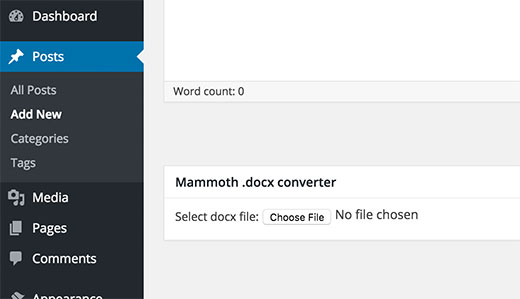
Klicken Sie einfach auf die Schaltfläche Datei auswählen, um eine .docx-Datei von Ihrem Computer auszuwählen.
Sobald Sie die .docx-Datei auswählen, zeigt Ihnen das Plugin drei Ansichten für die Dokumente an. Im Tab "Visuell" sehen Sie, wie das Dokument in WordPress aussehen wird.
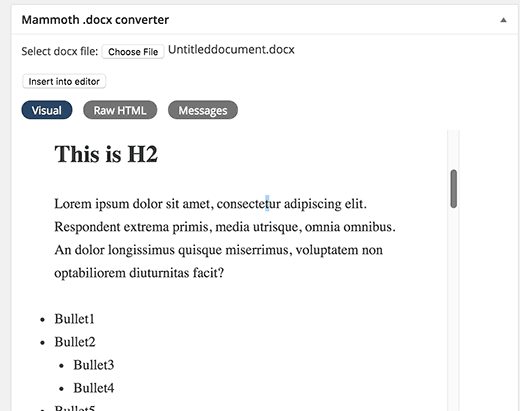
Sie werden feststellen, dass alle auf Ihre .docx-Dokumente angewendeten Stile wie Textfarbe, Hintergrundfarbe, Auffüllung, Rand usw. ignoriert werden. Stattdessen wird die Stylesheet Ihres Themes die Anzeige dieser Elemente steuern.
Sie können auch das vom Konverter generierte HTML anzeigen, indem Sie auf die Schaltfläche "Raw HTML" klicken. Sie können auf die Schaltfläche "Nachrichten" klicken, um zu sehen, ob während der Konvertierung Warnungen oder Fehler aufgetreten sind.
Wenn Sie mit dem Aussehen des Dokuments im visuellen Tab zufrieden sind, können Sie auf die Schaltfläche 'In Editor einfügen' klicken. Das Plugin fügt den konvertierten HTML-Code in Ihren WordPress-Beitrageneditor ein.
Sie können weiter am Beitrag arbeiten. Wenn Sie neu bei WordPress sind, möchten Sie vielleicht unsere Anleitung lesen, wie Sie einen neuen Beitrag in WordPress hinzufügen und alle Funktionen nutzen.
Das Mammoth .docx converter Plugin konvertiert eine .docx-Datei in ein sauberes HTML-Format, das mit WordPress kompatibel ist. Derzeit unterstützt das Plugin die folgenden Funktionen:
- Überschriften wie Überschrift 1, Überschrift 2 werden in h1, h2 usw. umgewandelt.
- Listen
- Tabellen werden ohne Formatierung wie Rahmen und Zellfarben importiert
- Einfache HTML-Formatierung wie fett, kursiv, hochgestellt und tiefgestellt
- Im Dokument eingebettete Bilder werden in WordPress importiert
- Links
- Textfelder werden in einfache Absätze umgewandelt
Das Plugin nimmt keine Änderungen an Ihrem ursprünglichen .docx-Dokument vor, es speichert es nicht einmal auf Ihrer WordPress-Website.
Wir hoffen, dieser Artikel hat Ihnen geholfen, .docx-Dokumente in WordPress zu importieren. Vielleicht möchten Sie auch unsere Anleitung lesen, wie Sie PDFs, Tabellen und andere Dokumente in WordPress einbetten.
Wenn Ihnen dieser Artikel gefallen hat, abonnieren Sie bitte unseren YouTube-Kanal für WordPress-Video-Tutorials. Sie finden uns auch auf Twitter und Facebook.


Mrteesurez
Vielen Dank dafür, das ist genau das, wonach ich gesucht habe, da ich meine Beiträge früher offline geschrieben habe. Das wird mir helfen, das Format und den Stil beizubehalten.
Ich hoffe, das Plugin funktioniert auch mit Google Docs auf dem Handy?
WPBeginner Support
Für Google Docs sollten Sie sich unsere untenstehende Anleitung zum Importieren von Google Docs ansehen.
https://www.wpbeginner.com/wp-tutorials/how-to-easily-import-google-docs-to-wordpress/
Admin
james
Das Plugin funktioniert in 2020, ich habe es gerade benutzt.
Danke für die Idee
Viele Grüße
WPBeginner Support
You’re welcome
Admin
malcolm brigden
Was dieser Kommentar verschwörerisch zu erwähnen versäumt, ist, dass Sie dieses Plugin nicht ohne den 250-Dollar-Plan verwenden können, wie ich zu meinem Bedauern feststellen musste, nachdem ich es gelesen hatte und davon ausging, dass die von mir benötigte Funktionalität mit meinem 120-Dollar-Plan vorhanden wäre – ich frage mich, was dieser Kerl bezahlt wurde, um diese entscheidende Tatsache im ersten Absatz nicht zu erwähnen.
Malcolm Brigden MD
WPBeginner Support
Es scheint, als wären Sie auf WordPress.com, alle unsere Tutorials sind für WordPress.org. Sie können sich den Unterschied zwischen beiden in unserem Artikel unten ansehen:
https://www.wpbeginner.com/beginners-guide/self-hosted-wordpress-org-vs-free-wordpress-com-infograph/
Admin
Ahmed
Ich möchte wissen, warum bei der Verwendung eines Plugins wie Mammoth, das Docspress ist und WordPress mit allen Details als Shortcode importiert, der Inhalt in SEO-Engines wie Google überhaupt nicht erscheint.
WPBeginner Support
Bei Problemen mit einem bestimmten Plugin sollten Sie sich an den Support für dieses spezifische Plugin wenden, und sie sollten Ihnen helfen können.
Admin
Stefaan
Gibt es alternative Plugins? Mammoth dockx converter funktioniert nach dem Update nicht mehr.
WPBeginner Support
Haben Sie sich an den Support des Plugins gewandt, um zu sehen, ob es ein bekanntes Problem gibt?
Admin
Paul
Ich habe früher auch mamooth benutzt, bin aber jetzt auf 'post docx source' umgestiegen. Es ist leistungsfähiger.
ze56
wie sieht es mit Bildern aus?
Marty
WordPress-Support hat dieses Plugin installiert und es importiert die Bilder nicht in die Beiträge. Es ist kein Unterschied zum Ausschneiden und Einfügen. Und tatsächlich ist es zeitaufwändiger.
Munna
Stimme Yoda zu. Kopieren Sie einfach den Artikel aus WordPress und fügen Sie ihn in den visuellen Editor ein. Sie benötigen dafür kein Plugin.
Ravinder
Hallo Syed,
I do not comment often on blog but today I got to upload blog post fast from .docx but didn’t know how to do it. Then I started searching on google and after 4 5 useless blog I came to this page and got answer to how to do it. Thanks
WPBeginner Support
Glad you found it helpful
Admin
Jose caceres
Ich finde das Plugin wirklich hilfreich, genauso wie WPbeginner. Ich bin wirklich beeindruckt von der hohen Qualität der angebotenen Hilfe. Vielen Dank an das Team.
Shoaib Iqbal
Ich habe nach diesem Thema gesucht und diesen Beitrag gefunden. Erstaunlich, dass er mir geholfen hat.
Ted Sherwood
Ich bin so froh, dass ich für deine Beiträge angemeldet bin. Ich habe gerade einen Beitrag in einem Bruchteil der üblichen Zeit fertiggestellt. Danke.
Hemang Rindani
Es gibt zwei grundlegende Möglichkeiten, MS-Doc-Dateien in das WordPress Content Management System zu exportieren: eine über den nativen Server und zwei mit Hilfe von FTP. Abgesehen davon hat WP auch einige Plugins, wobei der Mammoth .docx-Konverter der beliebteste ist. Das mühelose Dashboard dieses Plugins erleichtert es einem Entwickler, eine .docx-Datei nach WP zu übertragen, ohne die Formatierung der Datei zu verlieren.
Beni Iskandar
Vielen Dank für diesen tollen Trick, ich schreibe meinen Rohentwurf in Notepad++, denn wenn man in dieser App einige Wörter blockiert, kann man sehen, wie viele Schlüsselwörter man hat und wo man sie im Absatz platziert hat. .. Hmm, es wäre toll, wenn es ein integriertes Wortzählwerkzeug gäbe.
yuda
Worin unterscheidet sich das von einem einfachen Kopieren und Einfügen aus Word/Google Docs?
Früher trug das direkte Kopieren und Einfügen viel Müll mit sich – insbesondere von Office generiertes XML – plus viele visuelle Hürden. Heutzutage ist das nicht mehr der Fall, zumindest nicht in 99 % der Fälle. Warum also immer noch ein spezielles Plugin verwenden? Fehlt mir etwas?
Rodwell Smith
Warum einen Konverter verwenden, wenn Sie einen Blogbeitrag direkt aus Word veröffentlichen können?
Thomy Roth
Hallo Rodwell,
deine Antwort hat mich neugierig gemacht, wie kann ich direkt von WordPress posten?
Marty
Rodney,
Es ist einfach, der WordPress-Editor ist im Vergleich zur Funktionalität von Word 2016 stark eingeschränkt.
farhang
Wow!
Großartiger Artikel, ich bin einer Ihrer Fans, die jeden Tag Ihre Website besuchen. Die beste WP-Lernbasis aller Zeiten.