


Egal, ob Sie einen Blog, ein Online-Magazin oder eine inhaltsreiche Website verwalten, die Verfolgung Ihrer Wortzählungsstatistiken kann Ihnen wertvolle Einblicke geben.
Es hilft Ihnen zu identifizieren, welche Beitragslängen den meisten Traffic und das meiste Engagement erzielen, sodass Sie Ihre Content-Strategie optimieren können.
Bei WPBeginner ermutigen wir unsere Autoren, die Wortanzahl im Auge zu behalten, um sicherzustellen, dass der Inhalt ansprechend bleibt und keine unnötigen Füllwörter enthält. Indem wir uns auf Qualität statt Quantität konzentrieren, wollen wir Mehrwert bieten, ohne unsere Leser mit zu vielen Details zu überfordern.
In diesem Artikel zeigen wir Ihnen, wie Sie ganz einfach die Wortanzahl in WordPress ermitteln, Schritt für Schritt.
💡Schnelle Antwort: 3 Wege, um Wortanzahl-Statistiken zu erhalten
Wenn Sie es eilig haben, hier ist eine kurze Übersicht über die Methoden, die wir in diesem Leitfaden behandeln werden:
- Methode 1: Der Block-Editor (integriert) – Am besten geeignet, um die Anzahl eines einzelnen Beitrags während des Schreibens zu überprüfen.
- Methode 2: Just Writing Statistics (Plugin) – Am besten geeignet für detaillierte Berichte, Autorenstatistiken und monatliche Trends.
- Methode 3: Code-Snippet (Fortgeschritten) – Am besten geeignet, um Wortanzahlen direkt auf dem Admin-Bildschirm „Alle Beiträge“ anzuzeigen.
Warum Wortanzahl-Statistiken für Ihre WordPress-Website?
Es gibt viele Gründe, warum Sie die Wortanzahl für Ihre WordPress-Website verfolgen möchten.
Wenn Sie freiberuflicher Autor sind, berechnen Sie möglicherweise pro Wort oder Ihre Kunden haben strenge Wortzahlziele, die Sie einhalten müssen.
Wenn Sie mehrere Autoren zu Ihrem WordPress-Blog hinzugefügt haben, kann die Überwachung ihrer Wortanzahlstatistiken Ihnen helfen, die Autoren zu identifizieren, die am meisten zu Ihrer Website beitragen.
Diese Erkenntnis kann Ihnen helfen, Ihren Blog mit mehreren Autoren effizienter zu verwalten. Sie könnten zum Beispiel den Autor mit der höchsten Wortanzahl belohnen oder Besprechungen mit leistungsschwachen Autoren planen.
Selbst wenn Sie die einzige Person sind, die an einer Website arbeitet, können Wortanzahlstatistiken immer noch interessant sein. Indem Sie beobachten, wie sich Ihre Wortanzahl im Laufe der Zeit ändert, können Sie Muster und Möglichkeiten zur Steigerung Ihrer Produktivität erkennen.
Mit all dem im Hinterkopf sehen wir uns nun einige verschiedene Möglichkeiten an, Wortanzahlstatistiken in WordPress zu erhalten. Wenn Sie lieber direkt zu einer bestimmten Methode springen möchten, können Sie die folgenden Links verwenden:
- Methode 1: Wortanzahl für einen Artikel in WordPress überprüfen
- Methode 2: Detaillierte Wortzahlstatistiken in WordPress mit einem Plugin erhalten
- Methode 3: Wortanzahl-Statistiken mit Code in WordPress hinzufügen
- Bonus: Legen Sie eine Mindestwortanzahl für WordPress-Beiträge fest
- Häufig gestellte Fragen zur Wortanzahl
Methode 1: Wortanzahl für einen Artikel in WordPress überprüfen
Der WordPress Block-Editor macht es einfach, die Wortanzahl für jede Seite oder jeden Beitrag anzuzeigen.
Schreiben Sie einfach den Inhalt Ihres Artikels oder Ihrer Seite, und sobald Sie fertig sind, können Sie die Wortanzahl und die geschätzte Lesezeit im Blockbereich auf der rechten Seite anzeigen.
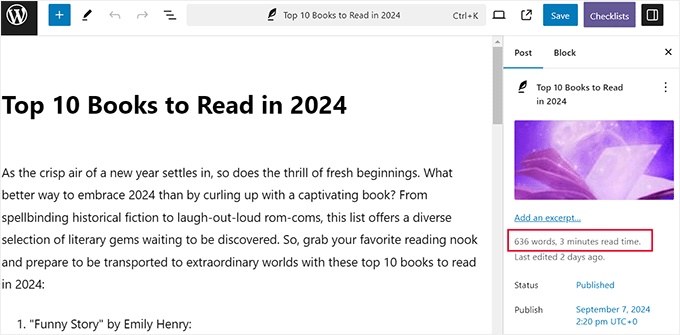
Sie können die Zeichenanzahl hier jedoch nicht anzeigen.
Dazu müssen Sie in der oberen Symbolleiste auf das Symbol „Dokumentübersicht“ (drei versetzte Linien) klicken. Dadurch wird eine Spalte auf der linken Seite geöffnet, in der Sie zur Registerkarte „Gliederung“ wechseln müssen.
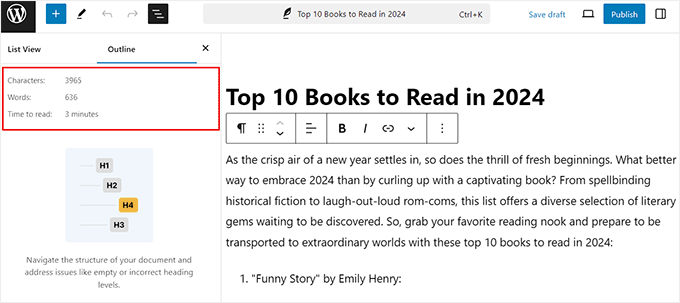
Sie können nun die Wortanzahl, Zeichenanzahl und die geschätzte Lesezeit für Ihren Beitrag oder Ihre Seite anzeigen. Noch besser, diese Wortanzahl aktualisiert sich automatisch, während Sie weiter schreiben.
Wenn Sie ein Wortlimit haben, ist dies eine schnelle und einfache Möglichkeit, sicherzustellen, dass Sie es nicht überschreiten.
Methode 2: Detaillierte Wortzahlstatistiken in WordPress mit einem Plugin erhalten
Wenn Sie Wortzahlstatistiken für einen bestimmten Autor, einen Beitragstyp oder Ihre gesamte Website sehen möchten, dann ist diese Methode genau das Richtige für Sie.
Der einfachste Weg, diese detaillierten Statistiken zu erhalten, ist die Verwendung von Just Writing Statistics. Dieses kostenlose Plugin zeigt an, wie viele Wörter Sie basierend auf Monat, Autor und Beitragstyp geschrieben haben.
Wenn Sie benutzerdefinierte Beitragstypen verwenden, kann er auch Statistiken für Ihre benutzerdefinierten Beiträge anzeigen.
Zuerst müssen Sie das Plugin Just Writing Statistics installieren und aktivieren. Wenn Sie Hilfe benötigen, lesen Sie bitte unsere Anleitung zur Installation eines WordPress-Plugins.
Besuchen Sie nach der Aktivierung im WordPress-Dashboard die Seite Schreibstatistiken » Statistiken Seite. Das Plugin fragt Sie, ob Sie die Wörter für alle Ihre Inhalte zählen möchten oder nur Inhalte, die innerhalb eines bestimmten Zeitraums erstellt wurden.
Um die Gesamtzahl der Wörter für Ihre gesamte Website zu berechnen, klicken Sie auf die Option „Gesamten Inhalt dieser Website auf einmal zählen“. Klicken Sie dann auf die Schaltfläche „Schreibstatistiken berechnen“.
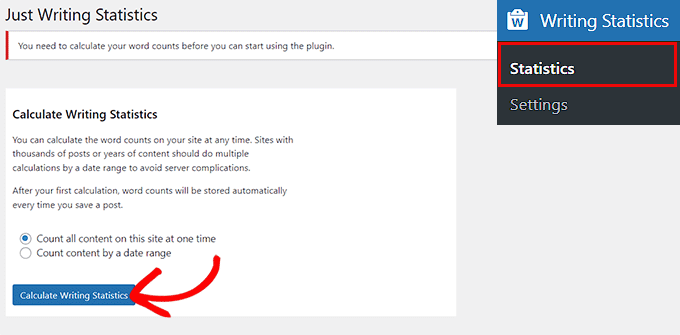
Just Writing Statistics berechnet Ihre Statistiken nun automatisch weiter, während Sie weitere Beiträge und Seiten zu Ihrer Website hinzufügen. Das bedeutet, dass Sie nicht jedes Mal auf die Schaltfläche 'Berechnen' klicken müssen, wenn Sie die neuesten Wortzahlstatistiken sehen möchten.
Wenn Sie nun Ihre Statistiken sehen möchten, können Sie die Seite Schreibstatistiken » Statistiken aufrufen und zum Tab „Alle Inhalte“ wechseln, um die Wortanzahl für alle Ihre Inhalte anzuzeigen.
Auf diesem Bildschirm sehen Sie die Gesamtzahl der Wörter für die verschiedenen Beitragstypen, aufgeteilt in veröffentlichte, geplante und unveröffentlichte Inhalte.
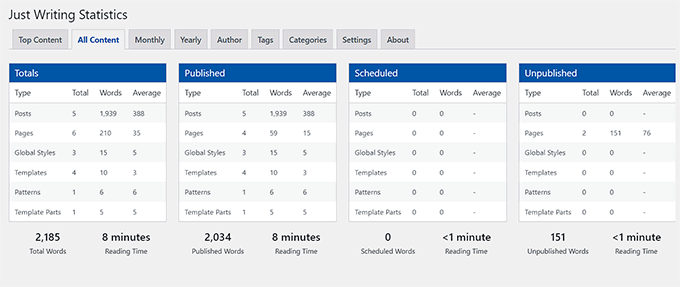
Sie sehen auch ein Feld „Gesamtwörter“, das Ihre Gesamtwortanzahl über alle Inhaltstypen hinweg anzeigt.
Diese Zahl kombiniert Ihre veröffentlichten und unveröffentlichten Inhalte, sodass es sich nicht unbedingt um die Anzahl der Wörter handelt, die Besucher live auf Ihrer Website sehen. Sie können auch die kombinierte Lesezeit für alle Ihre Inhalte sehen.
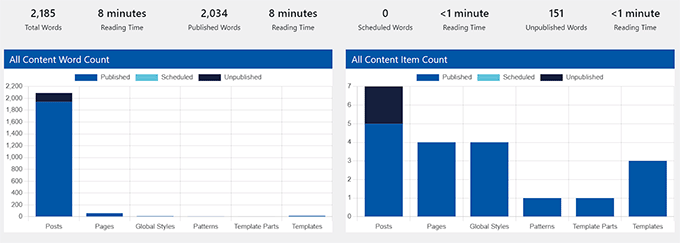
Dann können Sie nach unten scrollen, um Diagramme anzuzeigen, die die Wort- und Elementanzahl für Seiten, Beiträge, Vorlagen, Muster und globale Stile zeigen.
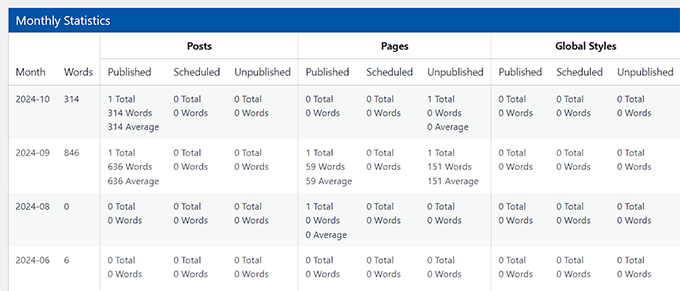
Wenn Sie die Wortanzahl für bestimmte Monate sehen möchten, klicken Sie einfach auf die Registerkarte 'Monatlich'.
Dies kann Ihnen helfen, Trends zu erkennen, einschließlich Ihrer produktivsten Monate und Zeiten, in denen Sie weniger Wörter geschrieben haben als in anderen Monaten.
Außerdem, wenn Sie einen Blog mit mehreren Autoren haben, möchten Sie vielleicht einen Blick auf den Tab 'Autor' werfen.
Dies ermöglicht es Ihnen, die Wortanzahl-Statistiken Ihrer Website nach Autor zu erkunden.
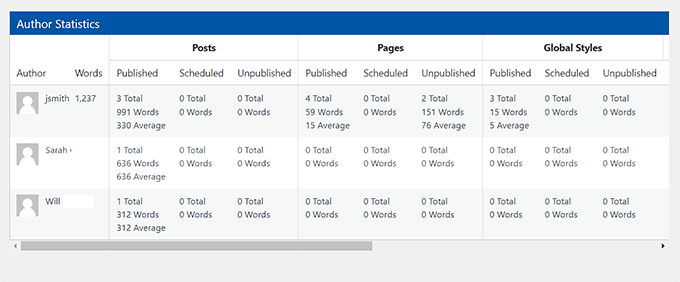
Sie können auf dieser Seite auch ein Diagramm sehen, das die Gesamtwortanzahl jedes Autors anzeigt. Dies hilft Ihnen, Ihre produktivsten Mitwirkenden schnell zu identifizieren.
💡 Experten-Tipp: Um zu verfolgen, wie sich unterschiedliche Wortanzahlen auf die Leistung Ihrer Artikel auswirken, können Sie MonsterInsights verwenden. Das Plugin lässt sich direkt in Google Analytics integrieren, sodass Sie sehen können, welche Beiträge Traffic generieren und Conversions erzielen.
Es ermöglicht Ihnen, detaillierte Berichte über das Artikelengagement und das Nutzerverhalten anzuzeigen. Durch regelmäßiges Überprüfen dieser Einblicke können Sie Muster bei der Wortanzahl identifizieren, die mit einer höheren Leistung übereinstimmen, und so zukünftige Inhalte für bessere Ergebnisse optimieren.
Weitere Informationen finden Sie in unserem Tutorial zur Verfolgung von Website-Besuchern auf Ihrer WordPress-Site.
Methode 3: Wortanzahl-Statistiken mit Code in WordPress hinzufügen
Wenn Sie eine schnelle Übersicht über die Wortanzahl auf Ihrem Bildschirm „Alle Beiträge“ wünschen, ohne ein weiteres Plugin zu installieren, dann ist diese Methode genau das Richtige für Sie.
Es beinhaltet das Hinzufügen eines kleinen Code-Snippets zu Ihrer Website, um die Aufgabe zu erledigen.
Sie können ganz einfach einen Code-Schnipsel hinzufügen, der die Wortanzahl neben jedem Beitrag im Bildschirm Beiträge » Alle Beiträge anzeigt. Dies ist eine einfache Möglichkeit, die längsten Beiträge Ihrer Website zu erkennen oder Beiträge zu überprüfen, die die erforderliche Wortanzahl nicht erfüllen.
Beachten Sie jedoch, dass dies bei sehr großen Websites mit Tausenden von Beiträgen die Ladezeit des Bildschirms „Alle Beiträge“ geringfügig verlangsamen kann.
Das Hinzufügen von Code kann knifflig sein und Fehler können Ihre Website beschädigen. Deshalb empfehlen wir WPCode. Es ist die einfachste und sicherste Methode, benutzerdefinierten Code zu Ihrer Website hinzuzufügen.
Wir haben es auf unserer Demo-Website gründlich getestet und festgestellt, dass es sehr benutzerfreundlich ist. Weitere Informationen finden Sie in unserem detaillierten WPCode-Testbericht.
Zuerst müssen Sie das WPCode-Plugin installieren und aktivieren. Details finden Sie in unserem Tutorial zur Installation eines WordPress-Plugins.
👆 Hinweis: WPCode hat einen kostenlosen Plan, den Sie für dieses Tutorial verwenden können. Wir werden jedoch die Pro-Version verwenden, um weitere Funktionen freizuschalten.
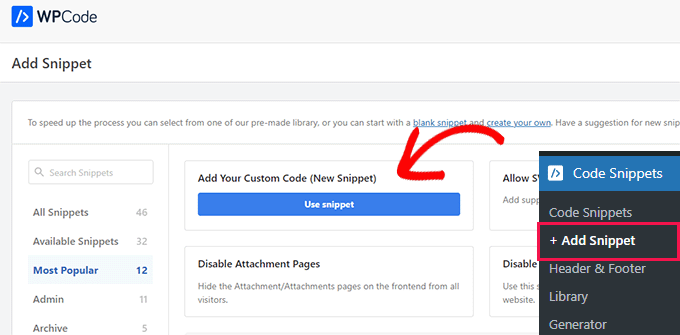
Gehen Sie nach der Aktivierung im WordPress-Dashboard zu Code-Snippets » + Snippet hinzufügen . Klicken Sie hier unter der Option „Benutzerdefinierten Code hinzufügen (Neues Snippet)“ auf die Schaltfläche „Snippet verwenden“.
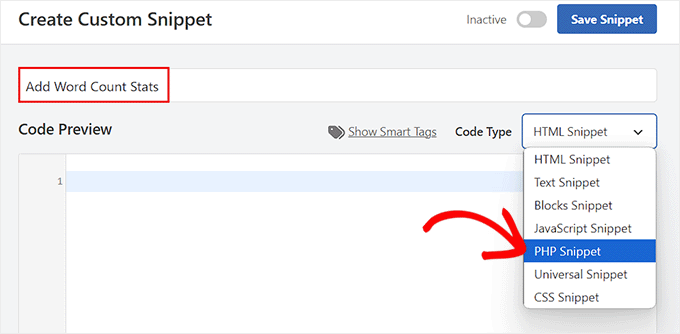
Dies führt Sie zur Seite „Benutzerdefiniertes Snippet erstellen“, auf der Sie Ihrem Code-Snippet einen Namen nach Belieben geben können. Dieser Name wird nirgendwo angezeigt und dient nur Ihrer Identifizierung.
Wählen Sie danach im Dropdown-Menü auf der rechten Seite „PHP-Snippet“ als Code-Typ aus.
Fügen Sie als Nächstes den folgenden benutzerdefinierten Code in das Feld „Code-Vorschau“ ein:
add_filter('manage_posts_columns', 'wpbeginner_add_column');
function wpbeginner_add_column($wpbeginner_wordcount_column) {
    $wpbeginner_wordcount_column['wpbeginner_wordcount'] = 'Word Count';
    return $wpbeginner_wordcount_column;
}

//Link the word count to our new column//
add_action('manage_posts_custom_column',  'wpbeginner_display_wordcount');
function wpbeginner_display_wordcount($name)
{
   global $post;
   switch ($name)
{
     case 'wpbeginner_wordcount':
		//Get the post ID and pass it into the get_wordcount function//
            $wpbeginner_wordcount = wpbeginner_get_wordcount($post->ID);
            echo $wpbeginner_wordcount;
     }
}

function wpbeginner_get_wordcount($post_id) {
     //Get the post, remove any unnecessary tags and then perform the word count//
     $wpbeginner_wordcount = str_word_count( strip_tags( strip_shortcodes(get_post_field( 'post_content', $post_id )) ) );
      return $wpbeginner_wordcount;
}
Scrollen Sie dann zum Abschnitt „Einfügen“ und wählen Sie den Modus „Automatisch einfügen“.
Der Code-Schnipsel wird nach der Aktivierung automatisch auf Ihrer Website ausgeführt.

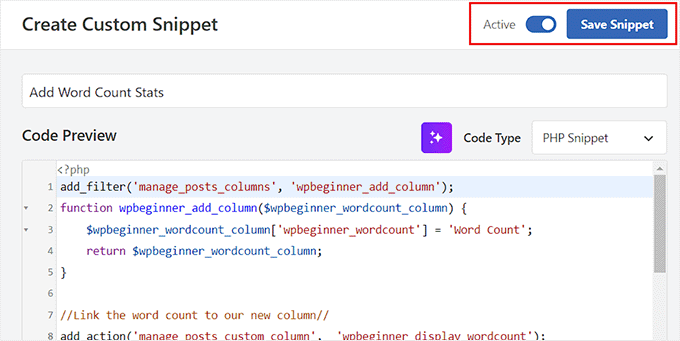
Sie müssen nach oben scrollen und den Schalter 'Inaktiv' auf 'Aktiv' umlegen.
Klicken Sie anschließend auf die Schaltfläche „Snippet speichern“, um Ihre Einstellungen zu speichern.
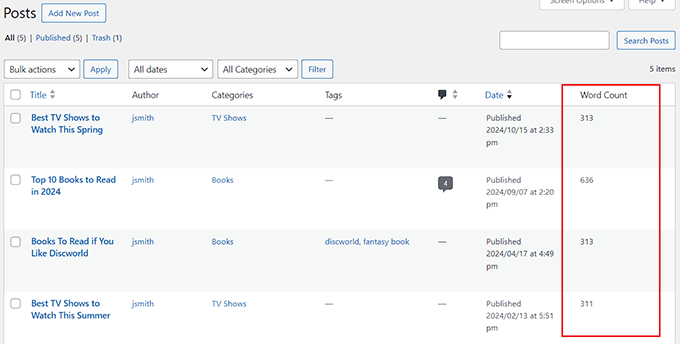
Nun müssen Sie zum Bildschirm Beiträge » Alle Beiträge in Ihrem WordPress-Dashboard navigieren.
Hier sehen Sie die Wortanzahl für jeden Beitrag in einer neuen Spalte.
Bonus: Mindestwortanzahl für WordPress-Beiträge festlegen
Nachdem Sie nun wissen, wie Sie die Wortanzahlstatistiken anzeigen, können Sie auch eine Mindestwortanzahl für Ihre WordPress-Beiträge festlegen. Dies kann besonders hilfreich sein, wenn Sie einen Blog mit mehreren Autoren haben und verhindern möchten, dass Autoren dünne, minderwertige Inhalte veröffentlichen.
Dies wird Autoren ermutigen, qualitativ hochwertige Inhalte einzureichen, was zu höheren Rankings für Ihre Website führen kann. Studien haben gezeigt, dass längere, ausführlichere Artikel in den Suchergebnissen oft besser abschneiden und mehr Besucher anziehen als kürzere Beiträge.
Dazu müssen Sie das Plugin PublishPress Checklists installieren und aktivieren. Details finden Sie in unserer Anfängeranleitung zur Installation eines WordPress-Plugins.
Nach der Aktivierung gehen Sie im WordPress-Dashboard zur Seite Checklisten und wechseln Sie in der linken Spalte zur Registerkarte „Inhalt“.
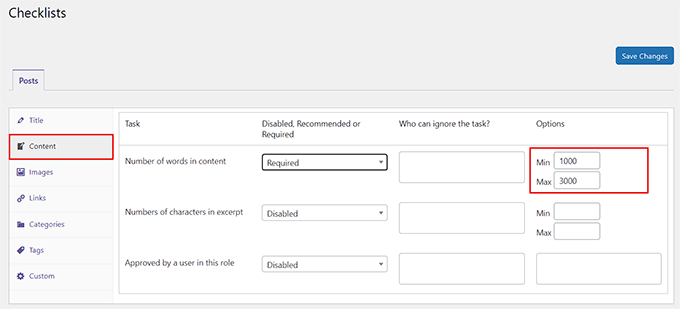
Stellen Sie dann die Aufgabe 'Anzahl der Wörter im Inhalt' im Dropdown-Menü auf 'Erforderlich'. Danach können Sie im Abschnitt 'Optionen' eine minimale und maximale Wortanzahl für Artikel festlegen.
Wenn Sie fertig sind, klicken Sie einfach auf die Schaltfläche „Änderungen speichern“, um Ihre Einstellungen zu speichern. Weitere Informationen finden Sie in unserem Tutorial zur Festlegung einer Mindestwortanzahl für WordPress-Beiträge.
Denken Sie daran, dass diese Zahlen nur Richtwerte sind. Das wichtigste Ziel ist es, qualitativ hochwertige, hilfreiche Inhalte für Ihre Leser zu erstellen, sei es ein kurzes Update oder ein langer, detaillierter Leitfaden.
Häufig gestellte Fragen zur Wortanzahl
Hier sind einige häufig gestellte Fragen unserer Leser zur Analyse der Wortanzahl in WordPress:
Beeinflusst die Wortanzahl die SEO?
Es gibt keine offizielle Mindestwortzahl, die bessere Suchrankings garantiert. Googles Hauptziel ist es, den Nutzern qualitativ hochwertige Inhalte zu liefern, die ihre Fragen gründlich beantworten.
Längere Artikel ranken oft besser, da sie tendenziell umfassender sind. Qualität und Relevanz sind jedoch immer wichtiger als die Länge.
Was ist die ideale Länge eines Blogbeitrags?
Die ideale Länge für einen Blogbeitrag hängt vollständig vom Thema und Ihrem Publikum ab. Eine kurze Nachrichtenmeldung kann nur 300 Wörter umfassen, während ein detaillierter Leitfaden über 2.500 Wörter lang sein kann.
Wir empfehlen, die Top-rangierten Artikel für Ihr Zielkeyword zu studieren. Dies gibt Ihnen eine gute Vorstellung von der Tiefe und Länge, die erforderlich ist, um das Thema gut abzudecken.
Kann ich ein Wortanziel für Autoren in WordPress festlegen?
WordPress verfügt nicht über eine integrierte Funktion zum Festlegen spezifischer Wortzielvorgaben. Sie können jedoch eine Mindestwortanzahl festlegen, um sicherzustellen, dass jeder Artikel eine bestimmte Längenanforderung erfüllt.
Wie wir in unserem Bonusabschnitt zeigen, können Sie Ihrer Website einen Code-Schnipsel hinzufügen, der verhindert, dass Autoren einen Beitrag veröffentlichen, bis er die von Ihnen definierte Mindestwortanzahl erreicht.
Wir hoffen, dieser Leitfaden hat Ihnen geholfen zu lernen, wie Sie Wortanzahlstatistiken in WordPress erhalten. Möglicherweise möchten Sie auch lernen, wie Sie eine Blog-Post-Checkliste zum WordPress-Editor hinzufügen und unsere Top-Auswahl für die beste Schreibassistenten-Software für WordPress.
Wenn Ihnen dieser Artikel gefallen hat, abonnieren Sie bitte unseren YouTube-Kanal für WordPress-Video-Tutorials. Sie finden uns auch auf Twitter und Facebook.


Jiří Vaněk
Thank you for the guide, I’ll try using the snippet because I don’t want to unnecessarily go the route of an external plugin and burden WordPress. Since I sometimes post short updates on the website, I still try to maintain a minimum article length of 300 words. Until now, I used to write articles in LibreOffice first to see the word count. Now I won’t have to
WPBeginner Support
Gern geschehen. Falls Sie sich Sorgen machen: Nicht alle Plugins verlangsamen Ihre Website. Wir empfehlen Ihnen, unseren Artikel unten zu lesen, um mehr darüber zu erfahren:
https://www.wpbeginner.com/opinion/how-many-wordpress-plugins-should-you-install-on-your-site/
Admin
Jiří Vaněk
Vielen Dank für Ihre Antwort und den Link zu einem sehr wertvollen Artikel. Ich glaubte früher dem Missverständnis, dass mehr als 10 Plugins die Website immer langsamer machen würden. Sie haben mir gezeigt, dass das nicht stimmt. Deshalb habe ich keine Angst mehr vor der Anzahl der Plugins, aber ich wähle sie jetzt sorgfältiger aus. Ihr seid großartig.
Bernardo K.
Großartig. Wir verwenden den Code-Block und er funktioniert sehr gut.
WPBeginner Support
Schön zu hören, dass der Code funktioniert!
Admin
WPBeginner Support
Sie sollten versuchen, im Abschnitt Dokumentenübersicht im Gliederungs-Tab nachzusehen.
Admin
Dave
Das 'i'-Symbol fehlt beim Update 6.2. Ich kann es nirgends finden. Irgendwelche Ideen?
Shelley Johnson
The little ‘i’ icon is gone! How do I get it back?
WPBeginner Support
Sie sollten oben rechts unter den ... nachsehen und Ihre Einstellungen überprüfen. Wenn 'Die Benutzeroberfläche reduzieren' aktiviert ist, ist dies der wahrscheinlichste Grund, warum Sie sie nicht sehen.
Admin
John
Danke für den Code (Methode 3). Gibt es eine Möglichkeit, die Spalte durch Klicken auf die Kopfzeile sortierbar zu machen?
WPBeginner Support
Derzeit nicht, aber wir werden die Möglichkeit für die Zukunft prüfen.
Admin
Shardha
Wie können wir die Gesamtzahl einer anderen Website eines Konkurrenten zählen?? Angenommen, eine Website hat 30 Artikel, wie können wir die Gesamtzahl der Wörter in diesen 30 Artikeln zählen, da es sich um die Website eines anderen handelt?
WPBeginner Support
Wir haben derzeit keine empfohlene Methode dafür.
Admin
Melanie
Ich kann das Widget zur Wortzählung nicht finden, Hilfe!
WPBeginner Support
Sie sollten sich an den Support des Plugins wenden, um zu sehen, ob es sich um einen Fehler im Plugin selbst handelt.
Admin
Ricard
Danke für den Beitrag! Tolle Infos! Aber wie immer möchte ich mehr und mehr wissen :D. Gibt es eine Methode, um zu wissen, wie viele Wörter alle (genehmigten) Kommentare in einem Beitrag, in allen Beiträgen einer Kategorie... oder sogar in allen Beiträgen Ihrer Website haben.
Danke!!
WPBeginner Support
Wir haben derzeit keine empfohlene Methode dafür.
Admin
Haley Hines
Ich habe Benutzerprofile in die Seitenleiste meiner Website integriert. Ich möchte abrufen, wie viele Wörter dieser spezielle Benutzer geschrieben hat, in das Profil. Gibt es eine einfache Möglichkeit, dies zu tun, da ich dieses Plugin installiert habe?
Christian Karasiewicz
Wenn dies doch nur mit Google Analytics integriert wäre, um Autoren zu zeigen, wie gut ihre Beiträge abgeschnitten haben.
Amy
Wirklich informativ, danke.
Gretchen Louise
Die Autoren auf meinem Beitragsblog werden die Statistiken davon lieben!
Redaktion
Ja, das ist eine ziemlich verrückte Statistik, wenn man sie betrachtet.
Admin
Jigar Doshi
Ich würde das Plugin gerne ausprobieren und selbst die Gesamtzahl der Wörter überprüfen, die ich insgesamt geschrieben habe.
Aber ich bin mir nicht sicher, ob ich es der ganzen Welt zeigen möchte.
[P.S.: Ich würde der Welt lieber nur die gesamten Seitenaufrufe zeigen :P]
Redaktion
Jigar, Sie müssen die Zählung nicht der ganzen Welt zeigen. Sie können sie einfach für Ihren persönlichen Gebrauch im Admin-Bereich verwenden.
Admin