


Wir erstellen seit 2009 Inhalte für WPBeginner und verstehen daher, wie wichtig es ist, über Inhaltsänderungen informiert zu bleiben, insbesondere bei mehreren Autoren und Redakteuren.
Obwohl WordPress standardmäßig keine E-Mail-Benachrichtigungen für Beitragsänderungen sendet, kann die Einrichtung dieser Benachrichtigungen Ihnen helfen, die Kontrolle über Ihre Inhalte zu behalten. Dies ermöglicht es Ihnen, Aktualisierungen schnell zu überprüfen, Bearbeitungen zu verfolgen und über den allgemeinen Inhaltsfluss auf Ihrer Website informiert zu bleiben.
In diesem Artikel zeigen wir Ihnen, wie Sie E-Mail-Benachrichtigungen für Beitragsänderungen in WordPress erhalten.
Warum E-Mail-Benachrichtigungen für Beitragsänderungen in WordPress einrichten?
Wenn Sie der Einzige sind, der an Ihrer WordPress-Website arbeitet, ist es einfacher, alles im Auge zu behalten, was darauf passiert.
Wenn Sie jedoch andere Autoren haben, die Blogbeiträge schreiben, oder SEO-Spezialisten, die Blogbeiträge für SEO optimieren, möchten Sie vielleicht die von ihnen vorgenommenen Änderungen im Auge behalten.
Sie möchten beispielsweise benachrichtigt werden, wenn ein neuer Beitrag veröffentlicht wird oder wenn Änderungen an einem älteren Artikel vorgenommen wurden.
Dies hilft auch allen Teammitgliedern, rechenschaftspflichtig zu sein. Wenn sie einen Fehler machen, kann dieser leicht erkannt und schnell behoben werden.
Lassen Sie uns nun sehen, wie Sie E-Mail-Benachrichtigungen für Beitragsänderungen in WordPress erhalten. Wir werden zwei Methoden behandeln, damit Sie diejenige auswählen können, die am besten zu Ihnen passt. Wir zeigen Ihnen auch, wie Sie Beitragsänderungen rückgängig machen und sicherstellen, dass Ihre Benachrichtigungs-E-Mails zugestellt werden.
- Benachrichtigungen für Beitragsänderungen mit WP Activity Log erhalten
- Benachrichtigungen für Beitragsänderungen mit Better Notifications for WP erhalten
- Überarbeiten und Rückgängigmachen von Beitragsänderungen in WordPress
- Fehlerbehebung bei E-Mail-Benachrichtigungen in WordPress
- Expertenanleitungen zur Verwaltung einer WordPress-Publikation
Methode 1: Benachrichtigungen für Beitragsänderungen mit WP Activity Log erhalten
Diese Methode wird für alle Benutzer empfohlen, da sie einfach, leistungsstark und flexibel ist.
Das Erste, was Sie tun müssen, ist, das WP Activity Log Plugin zu installieren und zu aktivieren. Weitere Details finden Sie in unserer Schritt-für-Schritt-Anleitung, wie man ein WordPress-Plugin installiert.
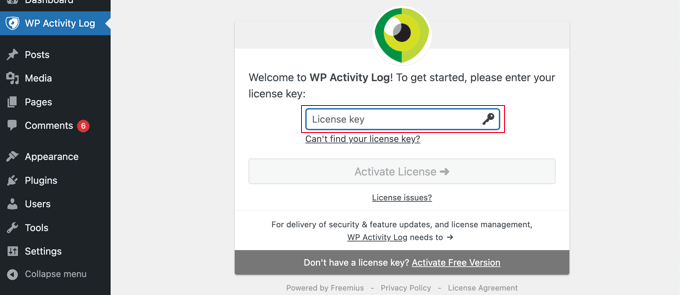
Nach der Aktivierung werden Sie aufgefordert, Ihren Lizenzschlüssel einzugeben. Diese Informationen finden Sie in Ihrem Konto auf der Website von WP Activity Log.
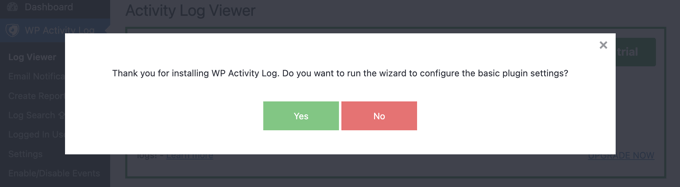
Als Nächstes erhalten Sie die Möglichkeit, den Einrichtungsassistenten auszuführen. Sie können einige schnelle Fragen beantworten, um wichtige Überwachungs- und Protokollierungsfunktionen einzurichten.
All diese Dinge können später auch in den Plugin-Einstellungen geändert werden.
Einrichten von E-Mail-Benachrichtigungen für Beitragsänderungen in WordPress
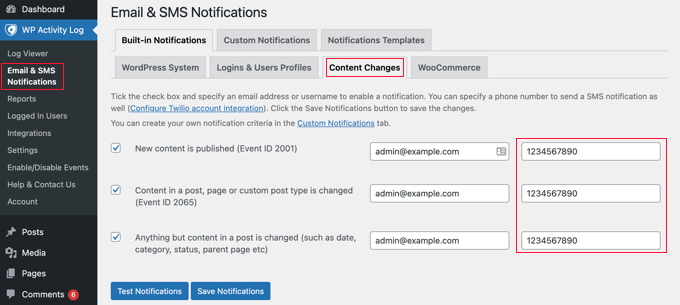
Danach müssen Sie die Seite WP Activity Log » Email & SMS Notifications besuchen und zum Tab 'Content Changes' wechseln.
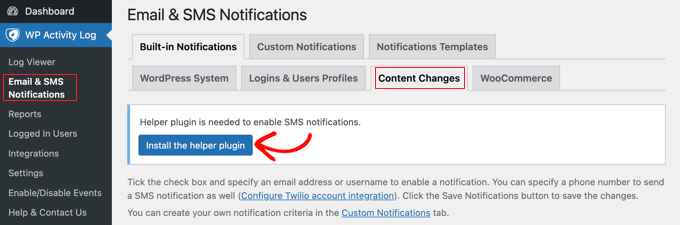
Sie sehen eine Meldung, dass ein Hilfs-Plugin benötigt wird, um SMS-Benachrichtigungen zu aktivieren.
Wenn Sie neben E-Mail-Benachrichtigungen auch SMS-Benachrichtigungen erhalten möchten, klicken Sie einfach auf die Schaltfläche mit der Bezeichnung „Das Helfer-Plugin installieren“. Die Einrichtung von SMS-Benachrichtigungen schließen Sie im nächsten Schritt ab.
Jetzt müssen Sie die Ereignisse auswählen, die Benachrichtigungen auslösen. Das Plugin wird mit drei Standardbenachrichtigungen geliefert, die die meisten Inhaltsänderungen abdecken.
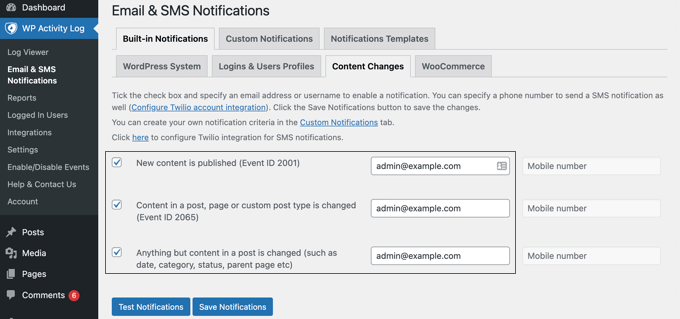
Neben jedem Ereignis müssen Sie die E-Mail-Adresse eingeben, an die die Benachrichtigungen gesendet werden sollen. Dies kann die Admin-E-Mail-Adresse Ihrer Website oder eine E-Mail-Liste sein, damit mehrere Personen benachrichtigt werden.
Im nächsten Schritt fügen Sie auch eine Mobiltelefonnummer hinzu, wenn Sie SMS-Benachrichtigungen für Beitragsänderungen erhalten möchten.
Klicken Sie abschließend auf die Schaltfläche „Benachrichtigungen speichern“, um Ihre Änderungen zu speichern.
Einrichten von SMS-Benachrichtigungen für Beitragsänderungen in WordPress
WP Activity Log ermöglicht es Ihnen, ganz einfach SMS-Benachrichtigungen für Beitragsänderungen und andere WordPress-Aktivitäten zu erhalten. Dazu benötigen Sie ein Twilio-Konto und eine Telefonnummer.
Twilio ist ein kostenpflichtiger Dienst mit einem Pay-as-you-go-Preismodell für SMS-Nachrichten. Die Preise beginnen bei 0,0079 $ pro SMS, und Sie müssen auch eine virtuelle Telefonnummer erwerben, die zum Senden von Nachrichten verwendet wird.
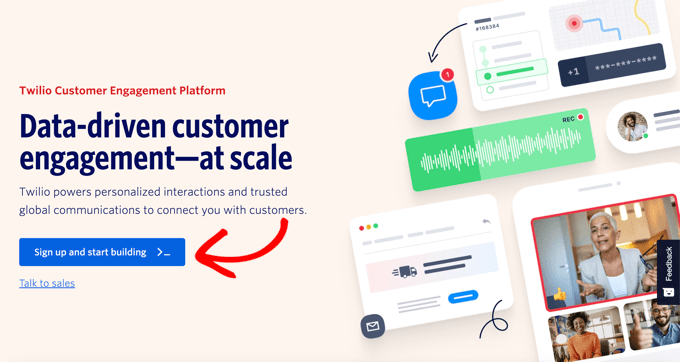
Gehen Sie einfach auf die Twilio-Website und melden Sie sich für ein kostenloses Testkonto an.
Nach der Einrichtung Ihres Kontos gelangen Sie zur Twilio-Konsole.
Hier können Sie Ihre Account SID, Auth Token kopieren und eine Testtelefonnummer erhalten.
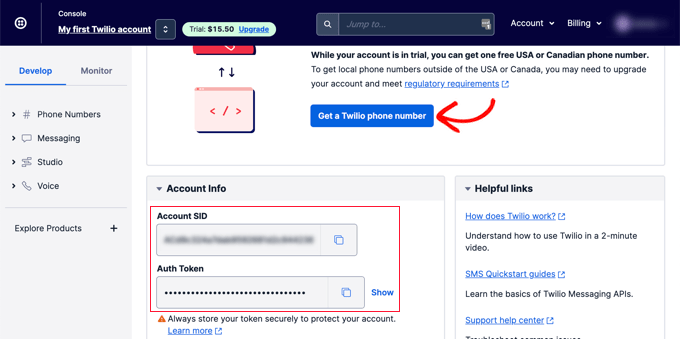
Kopieren und fügen Sie diese Werte in einen Texteditor ein oder lassen Sie diesen Browser-Tab geöffnet.
Wechseln Sie dann zurück zu Ihrem WordPress-Website-Adminbereich und besuchen Sie die Seite WP Activity Log » Einstellungen.
Wechseln Sie von hier aus zum Tab 'SMS Provider' und geben Sie Ihre Twilio Account SID, Auth Token und Nummer ein.
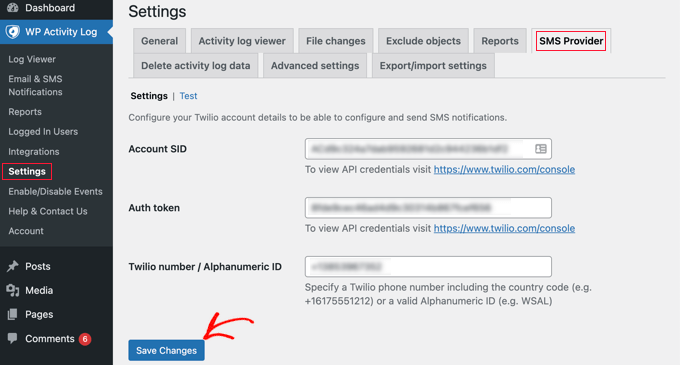
Vergessen Sie nicht, auf die Schaltfläche „Änderungen speichern“ zu klicken, um Ihre Einstellungen zu speichern.
Sie können nun zurück zu WP Activity Log » E-Mail & SMS-Benachrichtigungen in der Admin-Seitenleiste navigieren und dann zum Tab „Inhaltsänderungen“ wechseln. Hier können Sie eine Mobiltelefonnummer hinzufügen, um SMS-Benachrichtigungen für Beitragsänderungen zu erhalten.
Testen von Beitragsänderungsbenachrichtigungen mit WP Activity Log
WP Activity Log ermöglicht es Ihnen, Ihre Benachrichtigungen über Beitragsänderungen einfach zu testen.
Stellen Sie zunächst sicher, dass Sie sich auf dem Tab „Inhaltsänderungen“ der Seite WP Activity Log » Benachrichtigungen befinden.
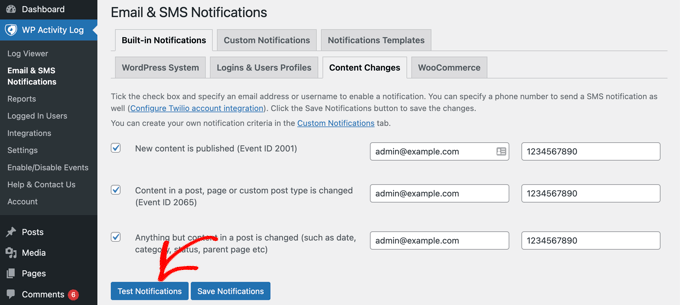
Jetzt können Sie nach unten scrollen und auf die Schaltfläche 'Benachrichtigungen testen' klicken.
Dies öffnet ein Popup-Fenster, in dem Sie eine E-Mail-Adresse und eine Mobiltelefonnummer eingeben können, um Benachrichtigungen zu senden.
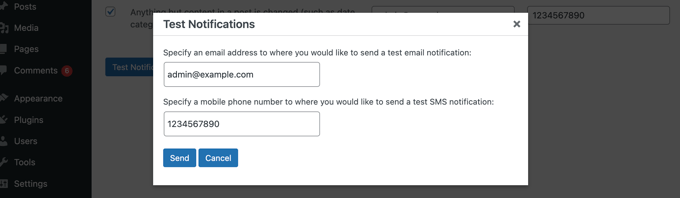
WP Activity Log sendet dann Testbenachrichtigungen. Wenn Sie nicht sofort eine E-Mail-Benachrichtigung erhalten, können Sie zum unten stehenden Abschnitt zur Fehlerbehebung bei E-Mail-Benachrichtigungen springen.
Wenn Sie keine SMS-Benachrichtigungen erhalten, überprüfen Sie Ihre Twilio-Anmeldedaten, um sicherzustellen, dass sie korrekt sind.
Methode 2: Benachrichtigungen für Beitragsänderungen mit Better Notifications for WP erhalten
Diese Methode ist einfach zu bedienen, verfügt aber nicht über fertige Vorlagen. Während diese Methode eine E-Mail-Benachrichtigung sendet, wenn ein Beitrag geändert wird, müssen Sie die E-Mail selbst schreiben und die Aktivität selbst untersuchen.
Zuerst müssen Sie das Plugin Customize WordPress Emails and Alerts – Better Notifications for WP installieren und aktivieren. Weitere Details finden Sie in unserer Schritt-für-Schritt-Anleitung, wie man ein WordPress-Plugin installiert.
Nach der Aktivierung müssen Sie die Seite Benachrichtigungen » Neu hinzufügen besuchen, um Ihre erste benutzerdefinierte Benachrichtigung zu erstellen.
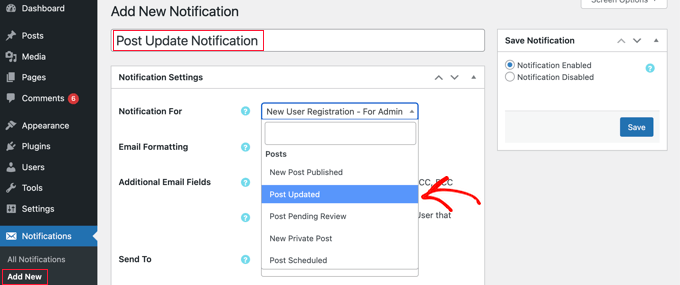
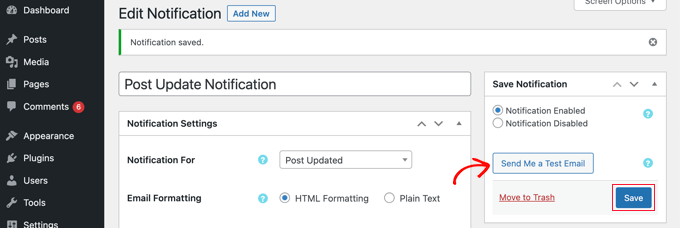
Zuerst müssen Sie einen Titel für die Benachrichtigung eingeben. Danach können Sie aus dem Dropdown-Menü eine Option „Benachrichtigung für“ auswählen. Dies ist das Ereignis, das diese Benachrichtigung auslöst, z. B. „Beitrag aktualisiert“ im obigen Screenshot.
Wenn Sie möchten, können Sie das Kontrollkästchen „Zusätzliche E-Mail-Felder“ aktivieren und benutzerdefinierte E-Mail-Adressen für den Absender, CC usw. eingeben. Wenn diese Option nicht aktiviert ist, verwendet das Plugin einfach Ihre Standard-WordPress-E-Mail-Einstellungen.
Als Nächstes müssen Sie die Benutzer oder Benutzerrollen auswählen, die diese Benachrichtigung unter der Option „Senden an“ erhalten sollen. Darunter können Sie den E-Mail-Betreff und die Nachricht selbst verfassen.
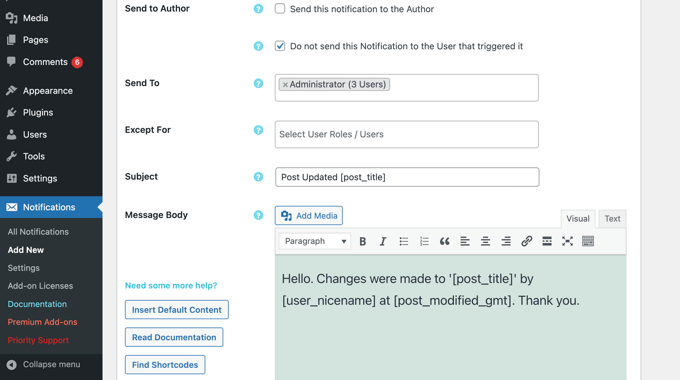
Das Plugin Better Notifications for WP wird nicht mit einer Vorlage für Beitragsänderungen geliefert. Das bedeutet, dass Sie Ihre eigene E-Mail-Nachricht schreiben müssen.
Das Plugin verfügt über eine Reihe von Shortcodes, mit denen Sie Ihre Benachrichtigungen anpassen können. Sie können alle anzeigen, indem Sie auf die Schaltfläche „Shortcodes finden“ klicken.
Zum Schluss müssen Sie auf die Schaltfläche „Speichern“ klicken, um Ihre E-Mail-Benachrichtigung zu speichern. Sobald Sie dies getan haben, können Sie auf die Schaltfläche „Test-E-Mail senden“ klicken, um zu sehen, ob es funktioniert.
Better Notifications for WP ist kein Aktivitätsüberwachungs-Plugin. Das bedeutet, dass Sie mehrere Benachrichtigungen einrichten müssen, um verschiedene Arten von Inhaltsänderungen in WordPress abzudecken.
Zum Beispiel möchten Sie vielleicht eine Benachrichtigung für 'Beitrag veröffentlicht' oder eine weitere für Änderungen an einer Kategorie oder einem Tag einrichten.
Das Plugin ermöglicht es Ihnen auch, benutzerdefinierte Benachrichtigungen zu erstellen oder Standard-WordPress-Benachrichtigungen zu ändern. Weitere Details finden Sie in unserem Artikel, wie Sie bessere benutzerdefinierte Benachrichtigungen in WordPress erstellen.
Überarbeiten und Rückgängigmachen von Beitragsänderungen in WordPress
Sobald Sie eine E-Mail-Benachrichtigung für Beitragsänderungen erhalten haben, möchten Sie vielleicht sehen, welche Änderungen vorgenommen wurden, wer sie vorgenommen hat und wann.
WordPress verfügt über ein integriertes Revisionsverwaltungssystem, das alle Änderungen an einem Artikel verfolgt.
Bearbeiten Sie einfach den Beitrag oder die Seite, die Sie überprüfen möchten, und klicken Sie dann im rechten Bereich unter den „Beitrags“-Einstellungen auf die Registerkarte „Revisionen“.
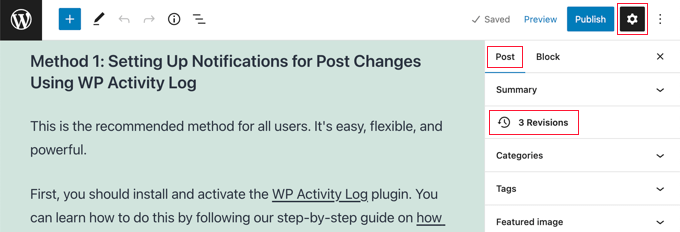
Dies bringt Sie zum Bildschirm mit den Beitragsrevisionen.
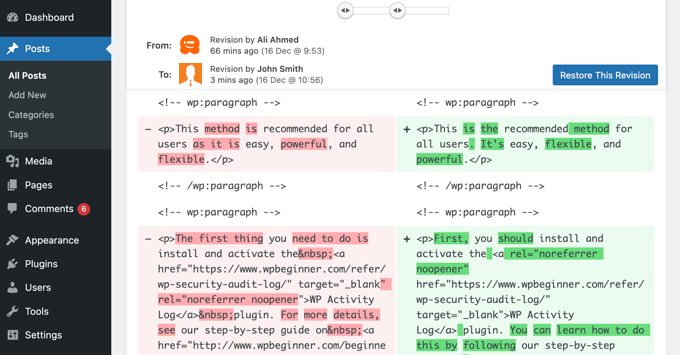
Sie können das Kontrollkästchen „Zwei beliebige Revisionen vergleichen“ aktivieren und dann den Schieberegler unten bewegen, um die Änderungen zu vergleichen.
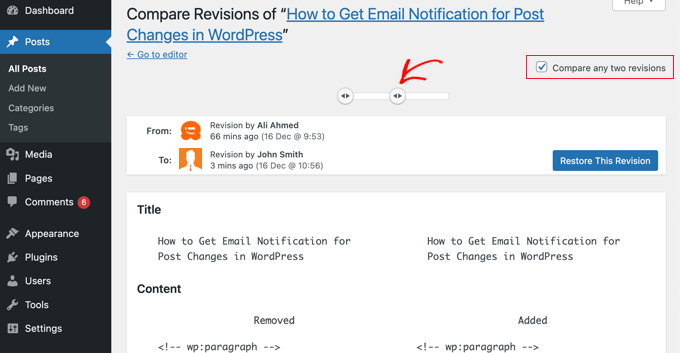
Wenn Sie den Beitrag nach unten scrollen, sehen Sie die Änderungen zwischen den beiden Revisionen in Rot und Grün hervorgehoben.
Wenn Ihnen die Änderungen nicht gefallen, können Sie einfach auf die Schaltfläche „Diese Revision wiederherstellen“ klicken, um sie rückgängig zu machen und zur vorherigen Version zurückzukehren.
Weitere Details finden Sie in unserer Anleitung, wie Sie Änderungen in WordPress mit Beitragsrevisionen rückgängig machen.
Fehlerbehebung bei E-Mail-Benachrichtigungen in WordPress
Standardmäßig verwendet WordPress die PHP mail()-Funktion zum Senden von E-Mails. Diese Methode verwendet keine ordnungsgemäße Authentifizierung (Login oder Passwort), was bedeutet, dass sie leicht missbraucht werden kann. Deshalb markieren die meisten Spamfilter solche E-Mails als Spam oder blockieren sie ganz.
Um dies zu beheben, müssen Sie einen ordnungsgemäßen SMTP-Dienstanbieter verwenden, um WordPress-E-Mails zu versenden. Es gibt sogar kostenlose SMTP-Server wie SendLayer, Gmail, Brevo (ehemals Sendinblue), Sendgrid und mehr, die Sie mit WordPress verwenden können.
Um SMTP einzurichten, müssen Sie das WP Mail SMTP Plugin installieren und aktivieren. Weitere Details finden Sie in unserer Schritt-für-Schritt-Anleitung, wie man ein WordPress-Plugin installiert.
WP Mail SMTP ermöglicht es Ihnen, Ihre WordPress-Website mit Ihrem SMTP-Dienstanbieter zu verbinden und alle Ihre WordPress-E-Mails mit einer viel höheren Zustellbarkeit zu versenden.
Nach der Aktivierung müssen Sie im WordPress-Adminbereich zur Seite WP Mail SMTP » Einstellungen navigieren, um das Plugin einzurichten.
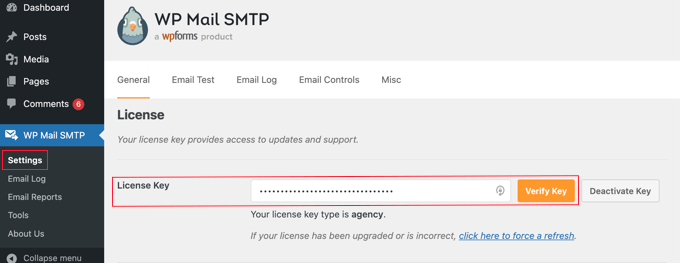
Zuerst müssen Sie Ihren Lizenzschlüssel eingeben. Diese Informationen finden Sie in Ihrem Konto auf der WP Mail SMTP-Website.
Scrollen Sie danach nach unten zum Abschnitt „Mailer“, um Ihren SMTP-Dienstanbieter auszuwählen. WP Mail SMTP zeigt alle Top-SMTP-Dienstanbieter an. Sie können auf Ihren Anbieter klicken und dann die erforderlichen Informationen unten eingeben (normalerweise einen API-Schlüssel).
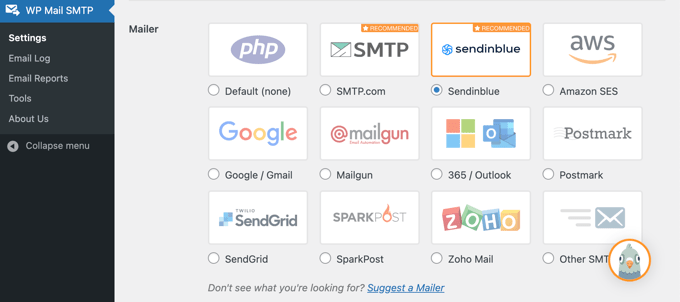
Wenn Ihr Mailer nicht aufgeführt ist, können Sie einfach die Option „Andere SMTP“ wählen und die erforderlichen Informationen eingeben.
Weitere Informationen finden Sie in unserem Tutorial, wie Sie das Problem beheben, dass WordPress keine E-Mails sendet.
Expertenanleitungen zur Verwaltung einer WordPress-Publikation
Wir hoffen, dieser Artikel hat Ihnen geholfen, E-Mail-Benachrichtigungen für Beitragsänderungen in WordPress einzurichten. Möglicherweise möchten Sie auch einige andere WordPress-Tutorials zur Verwaltung einer Publikation sehen:
- So erhalten Sie E-Mail-Benachrichtigungen für Beiträge, die in WordPress auf Überprüfung warten
- So senden Sie E-Mails an Autoren, wenn Artikel in WordPress veröffentlicht werden
- So fügen Sie bessere benutzerdefinierte Benachrichtigungen in WordPress hinzu
- Wann ist die beste Zeit, einen Blog zu veröffentlichen (+ wie man ihn testet)
- WordPress Beitragsrevisionen leicht gemacht: Ein Schritt-für-Schritt-Leitfaden
- So erlauben Sie Mitwirkenden, ihre WordPress-Beiträge nach der Genehmigung zu bearbeiten
- Wie man Autoren daran hindert, Beiträge in WordPress zu löschen
- So entfernen Sie den Autorennamen aus WordPress-Beiträgen
- Leitfaden für Anfänger zu WordPress-Benutzerrollen und -Berechtigungen
- Plugins zur effizienten Verwaltung von WordPress-Blogs mit mehreren Autoren
Wenn Ihnen dieser Artikel gefallen hat, abonnieren Sie bitte unseren YouTube-Kanal für WordPress-Video-Tutorials. Sie finden uns auch auf Twitter und Facebook.



peg
Tolle Idee, aber die Lösung wurde seit 3 Jahren nicht mehr aktualisiert oder getestet. Was ist Ihre Empfehlung jetzt?
Danke
WPBeginner Support
Wir werden uns dieses Plugin auf jeden Fall ansehen, wenn wir dazu in der Lage sind, aber für diese Warnung empfehlen wir Ihnen, sich unseren Artikel unten anzusehen:
https://www.wpbeginner.com/opinion/should-you-install-plugins-not-tested-with-your-wordpress-version/
Admin
Yazmin
Danke. Ich suche etwas Ähnliches.
Haben Sie einen Plugin gefunden, der Benachrichtigungen nur für bestimmte Beiträge ermöglicht? Ich weiß, dass dieser Plugin angepasst werden kann, aber wenn es bereits eine Lösung gibt, würde ich diese lieber verwenden.
Danke!
Christine
Ich habe mehrmals versucht, Ihren SUCHEN-Button oben rechts zu benutzen, und er tut nichts.
Ist es möglich, Drop Caps in unseren WordPress-Beiträgen zu verwenden?
subbareddy
Derzeit gibt es keine mehreren Autoren für meine Website. Dies ist eine hilfreiche Anleitung, wenn meine Website mehrere Autoren erreicht.
Danke für die Info