


Möchten Sie lernen, wie Sie den Fehler bei der verpassten geplanten Veröffentlichung in WordPress beheben können?
WordPress verfügt über eine integrierte Funktion, mit der Sie Beiträge einfach planen können, um sie zu einem späteren Zeitpunkt automatisch zu veröffentlichen. Manchmal stellen Sie jedoch fest, dass geplante Beiträge überhaupt nicht veröffentlicht werden.
In diesem Artikel zeigen wir Ihnen, wie Sie den Fehler „Missed Schedule Post“ in WordPress einfach beheben. Dies stellt sicher, dass Ihre geplanten Beiträge pünktlich veröffentlicht werden.
Was verursacht, dass WordPress geplante Beiträge verpasst?
Ihre Webhosting-Umgebung oder Plugin-Konflikte können dazu führen, dass WordPress geplante Beiträge verpasst.
Normalerweise verwendet WordPress eine Technologie namens „Cron“ oder „WordPress Cron“, um Ihren Beitrag automatisch pünktlich zu veröffentlichen, wenn Sie einen WordPress-Beitrag zur späteren Veröffentlichung planen.
Wenn jedoch der Server Ihres WordPress-Hosting-Anbieters oder ein Plugin die WordPress-Cron-Jobs beeinträchtigt, verpasst WordPress die geplanten Aufgaben, wie z. B. die Veröffentlichung geplanter Beiträge.
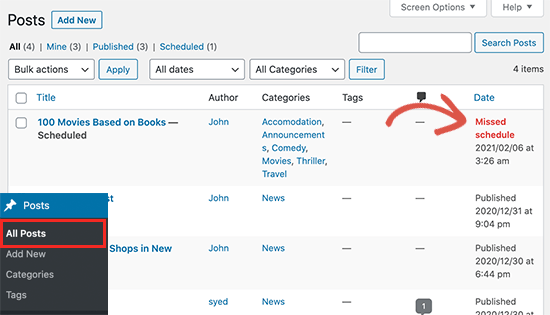
Ihre anderen Cron-Jobs, wie die Überprüfung auf Updates oder das Löschen von automatisch gespeicherten Entwürfen, funktionieren möglicherweise immer noch gelegentlich. Das liegt daran, dass WordPress den Blogbeitrag nicht zu einem anderen Zeitpunkt veröffentlicht, sobald die Veröffentlichungszeit verpasst wurde.
Für die meisten Benutzer passiert dies nicht sehr oft. Der Fehler bei verpassten Zeitplänen kann jedoch für einige Blogger zu einem häufigen WordPress-Problem werden.
Das kann frustrierend sein, wenn Sie einen WordPress-Blog betreiben. Schließlich möchten Sie keine Zeit mit repetitiven Aufgaben oder der Behebung von WordPress-Fehlern verschwenden, anstatt Inhalte zu erstellen.
Nichtsdestotrotz wollen wir uns ansehen, wie Sie den Fehler bei der verpassten Zeitplanung von Beiträgen in WordPress einfach beheben können.
So beheben Sie den Fehler „WordPress Missed Schedule Post“
Als Erstes müssen Sie das Plugin Missed Scheduled Post Publisher installieren und aktivieren. Weitere Details finden Sie in unserer Schritt-für-Schritt-Anleitung zur Installation eines WordPress-Plugins.
Das Plugin funktioniert sofort, und es gibt keine Einstellungen, die Sie konfigurieren müssen.
Wie funktioniert das Plugin „Missed Scheduled Post Publisher“?
Das Plugin überprüft Ihre Website alle 15 Minuten, um zu sehen, ob ein geplanter WordPress-Beitrag seinen Zeitplan verpasst hat.
Wenn es verpasste geplante Elemente findet, ändert es deren Status von geplant zu veröffentlicht. Dies fungiert als Auslöser für geplante Beiträge auf Ihrer WordPress-Website.
Es funktioniert für Beiträge, Seiten, Produkte und alle anderen benutzerdefinierten Beitragstypen, die Sie auf Ihrer WordPress-Website haben.
Wir haben dieses Plugin entwickelt, um sicherzustellen, dass es die WordPress-Seitengeschwindigkeit nicht beeinträchtigt, da wir wissen, dass Geschwindigkeit für SEO wichtig ist. Wir verwenden dieses Plugin auf unseren eigenen WordPress-Websites.
Fehlerbehebung bei verpassten geplanten Beiträgen in WordPress
Wenn die Installation des Plugins zur Auslösung geplanter Beiträge den Fehler bei geplanten Beiträgen auf Ihrer Website nicht sofort behebt, dann sind hier einige Tipps, die Sie ausprobieren können.
1. Überprüfen Sie Ihre WordPress-Zeitzoneneinstellungen
Die Einstellung der richtigen Zeitzone ist eines der ersten Dinge, die nach der Installation von WordPress zu tun sind. Manchmal übersehen Benutzer dies jedoch, und ihre WordPress-Zeitzone stimmt nicht mit der Zeitzone überein, die sie für die Veröffentlichung und Verwaltung ihrer Website verwenden möchten.
Gehen Sie einfach zu Einstellungen » Allgemein in Ihrem WordPress-Dashboard und scrollen Sie nach unten zum Abschnitt „Zeitzone“, um die Einstellungen anzuzeigen. Von hier aus müssen Sie Ihre Zeitzone oder die Zeitzone auswählen, die Sie für Ihre WordPress-Website verwenden möchten.
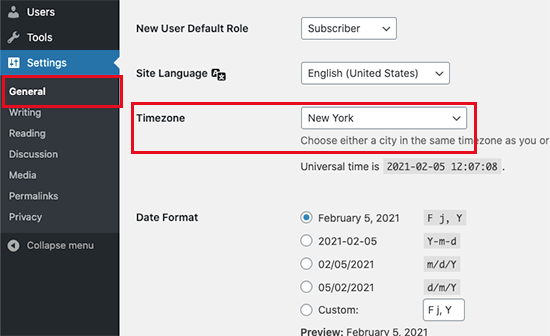
Vergessen Sie nicht, auf die Schaltfläche „Änderungen speichern“ zu klicken, um Ihre Einstellungen zu speichern.
2. Leeren Sie den WordPress-Cache
Wenn Ihre WordPress-Beiträge immer noch nicht geplant werden, liegt dies wahrscheinlich an einem schlecht konfigurierten Caching-Plugin.
Versuchen Sie, den WordPress-Cache zu leeren und stellen Sie sicher, dass Ihr WordPress-Caching-Plugin ordnungsgemäß konfiguriert ist, um den Cache in regelmäßigen Abständen automatisch zu leeren.
3. Erhöhen Sie das WordPress-Speicherlimit
Ihre WordPress-Website hat möglicherweise ein niedriges Speicherlimit. Sie können dies beheben, indem Sie WordPress mehr Arbeitsspeicher zuweisen, was seine Leistung verbessert.
Zuerst müssen Sie mit einem FTP-Client wie FileZilla oder der Dateimanager-App in cPanel in Ihrem WordPress-Hosting-Dashboard auf Ihre wp-config.php-Datei zugreifen. Sie befindet sich in Ihrem Stammverzeichnis.
Weitere Details finden Sie in unserer Anleitung zur Verwendung von FTP zum Hochladen von Dateien in WordPress.
Wir empfehlen dann, eine Sicherungskopie Ihrer wp-config.php-Datei zu erstellen, falls Sie Fehler machen. Sie können unsere Anleitung zum Sichern Ihrer Website lesen.
Fügen Sie dann einfach den folgenden Code zu Ihrer wp-config.php-Datei hinzu, direkt vor der Codezeile, die besagt: „Das ist alles, hören Sie auf zu bearbeiten! Viel Spaß beim Veröffentlichen.“
define('WP_MEMORY_LIMIT', '500M');
Weitere Informationen finden Sie in unserer Anleitung zur Erhöhung des PHP-Speicherlimits in WordPress.
4. wp-cron deaktivieren und einen neuen Cron-Job einrichten
Wie wir bereits erwähnt haben, kann der WordPress-Cron (auch bekannt als wp-cron) geplante Aufgaben wie die Veröffentlichung Ihrer geplanten WordPress-Beiträge verpassen.
Sie können wp-cron deaktivieren und einen eigenen Cron-Job erstellen, der auf dem Betriebssystem Ihres Webhosting-Anbieters ausgeführt wird. Dies weist WordPress an, geplante Aufgaben wie die Veröffentlichung Ihrer geplanten Beiträge auszuführen.
Weitere Informationen finden Sie in unserer Anleitung zum Deaktivieren von wp-cron in WordPress und Einrichten ordnungsgemäßer Cron-Jobs.
Wir hoffen, dieses WordPress-Tutorial hat Ihnen geholfen zu lernen, wie Sie den Fehler bei verpassten geplanten Beiträgen in WordPress einfach beheben können. Möglicherweise möchten Sie auch unsere Anleitung für Anfänger lesen, wie Sie WordPress-Fehler einfach selbst beheben können, oder unsere Auswahl der besten WordPress-Plugins für Geschäftswebsites.
Wenn Ihnen dieser Artikel gefallen hat, abonnieren Sie bitte unseren YouTube-Kanal für WordPress-Video-Tutorials. Sie finden uns auch auf Twitter und Facebook.



Jiří Vaněk
Ich habe ein ähnliches Problem endlich gelöst, indem ich CRON in Wordpress über wp-config.php deaktiviert und den klassischen Cron auf dem Server auf die URL wp-cron.php?doing_wp_cron eingestellt habe. Cron startet alle 5 Minuten und das Problem ist behoben.
Jakub
Vielen Dank für den großartigen und einfachen Artikel, der sehr schnell zur Lösung des Problems beigetragen hat. Ich habe die Plugin-Option verwendet. Wenn es anfängt, Probleme zu machen, werde ich versuchen, das Speicherlimit zu erhöhen. Ich wünsche Ihnen einen schönen Tag und danke Ihnen nochmals für Ihre Arbeit.
WPBeginner Support
Gern geschehen, wir freuen uns, dass unser Leitfaden hilfreich war!
Admin
Rohit
Ich hatte dieses Problem auf meiner WordPress-Website, aber es wurde gelöst, nachdem der PHP-Speicher auf 1 GB erhöht wurde.
WPBeginner Support
Thanks for sharing what worked for you
Admin
Ian
Tolles Plugin und die Anweisungen waren einfach zu befolgen und raten Sie mal, es hat funktioniert. Danke.
WPBeginner Support
Schön, dass unser Artikel helfen konnte!
Admin
Harry
Guten Tag
Ich habe Ihr Plugin (Missed Scheduled Post Publisher) installiert, und mein Problem wurde sofort gelöst. Vielen Dank…
WPBeginner Support
Schön, dass das Plugin helfen konnte!
Admin
Yaxye Daacad
Danke, die erste Methode hat mein Problem gelöst. Ich habe meine Zeitzone aktualisiert und es funktioniert.
Sjors
Thanks a lot for this post! The plugin works great and fixes the error
Natalie
Hallo, warum tritt dieser Fehler auf? Ich habe einen Beitrag neu veröffentlicht und ihn für ein paar Minuten in die Zukunft geplant – jedes Mal wurde er nicht veröffentlicht. Ich habe das Plugin heruntergeladen und es hat sofort funktioniert. Außerdem... ich werde es nur ungefähr einmal pro Woche brauchen, sollte ich das Plugin deaktivieren, wenn ich es nicht benutze? Danke
WPBeginner Support
Hallo Natalie,
Ja, Sie können das Plugin deaktivieren, wenn Sie es nicht verwenden.
Admin
Himal Ghale
Erfahren Sie mehr in dem Artikel, vielen Dank
Nancy Meyer
Ich habe auch ein Problem mit der Beitragsplanung. Ich habe ein wöchentliches Programm. Meine 89. Sendung hat ihren geplanten Termin verpasst. Ich hatte seit dem „Live-Schalten“ im Januar 2016 Probleme mit der Planung! Ich habe viele Dinge versucht. Ich benutze das Advanced Cron Manager Plugin. Heute brauche ich wieder Hilfe. Irgendwelche Gedanken?
Andrew Dawson
Weiß jemand, wie ich das WP Missed Schedule Plugin von Github in WordPress hochladen kann. Ich bin ein Anfänger, muss dieses Plugin aber verwenden und kann beim besten Willen nicht herausfinden, wo die Datei auf Github ist. Wenn ich auf die GitHub-Seite dieser Person gehe und den „Zip“ herunterlade, wird ein Ordner auf meinem Computer heruntergeladen, der eine Reihe von Dateien enthält, aber keine davon ist eine Zip-Datei. Es gibt zwei .php-Dateien und ich bin mir nicht sicher, ob ich sie irgendwie verwenden soll. Bitte helfen Sie! Danke! Und wenn jemand eine bessere Alternative zur Bewältigung von „Missed Schedule“ kennt, lassen Sie es mich bitte wissen. Ich benutze GoDaddy Managed WordPress, das ein Caching-Problem hat, das nicht behoben werden kann, und ich habe keinen Zugriff, um einen Cron-Job zu erstellen, daher muss ich eine Problemumgehung finden. Jede Hilfe wäre willkommen, sei es beim Erhalt der WP Missed Schedule Zip-Datei und Anleitungen, wie das geht und wie man sie installiert, oder ein anderer Plugin-Vorschlag. Danke!
Mit freundlichen Grüßen,
Andrew
WPBeginner Support
Hallo Andrew,
Wenn Sie Windows verwenden, können Sie mit der rechten Maustaste auf den Ordner klicken und dann Senden an > ZIP-komprimierter Ordner auswählen. Wenn Sie auf einem Mac sind, klicken Sie mit der rechten Maustaste und wählen Sie Komprimieren "wp-missed-schedule-master". Dies erstellt eine ZIP-Datei für Sie, und dann können Sie das Plugin über den WordPress-Adminbereich installieren, indem Sie zu Plugins > Neu hinzufügen gehen und auf die Schaltfläche Hochladen klicken.
Admin
Andrew Dawson
Ich benutze einen Mac und ist das ein sicheres Plugin? Ich habe einfach nicht verstanden, warum sie es von Wordpress genommen und in Github gestellt haben?
Lotus
Php-Datei durch htaccess blockiert, es blockiert immer auch wp-cron.php, also sollte der Cron-Job nicht ausgeführt werden. Es wird behoben sein, nachdem Sie wp-cron.php erneut hinzugefügt haben. (Ich hatte dieses Problem und jetzt wurde es behoben)
Mary Ann Aschenbrenner
Das hat wie am Schnürchen funktioniert. WP Missed Schedule installiert und der verpasste Beitrag wurde sofort veröffentlicht. Danke!
AEHageman
WordPress 4.5.3 läuft
Zeitplan verpasst
Liegt es an mir oder ist WordPress schwieriger zu bedienen und weniger vertrauenswürdig geworden?
WPBeginner Support
Wir haben den Artikel mit einem aktualisierten Link für das Plugin aktualisiert, das jetzt nur noch auf GitHub verfügbar ist.
Admin
Mark
Hat jemand eine aktuellere Lösung für dieses Problem gefunden. Das Plugin „WP Missed Schedule“ gibt es leider nicht mehr und ich habe jeden vorgeschlagenen Fix ausprobiert, den ich finden konnte, ohne Erfolg.
Dave
3. Juli 2016 – Habe dasselbe Problem. Geplante Beiträge werden NIEMALS pünktlich veröffentlicht. Ich muss den Beitrag immer manuell erzwingen. Einige haben vorgeschlagen, alle Plugins zu deaktivieren, aber das scheint eine drastische Maßnahme zu sein. Anscheinend ist das Plugin „WP Missed Schedule“ nicht mehr verfügbar.
Dale Reardon
Hallo,
Ich benutze WordPress V4.5.2 und habe immer noch dieses Problem, dass geplante Beiträge nicht veröffentlicht werden – heute Morgen wurden nur 3 von 6 geplanten Beiträgen veröffentlicht.
Das von Ihnen empfohlene Plugin scheint nicht mehr im Repository zu sein.
Haben Sie eine andere Empfehlung?
Danke,
Dale.
Nouman Younas
Ja, ich habe dieses Problem auch in Version 4.5.2
und das oben genannte Plugin ist nicht mehr vorhanden
Ach
Hallo,
Gibt es eine Möglichkeit, das OHNE die Verwendung eines WordPress-Plugins zu beheben???
Dankeschön
Ihr richtiger Name
Habe dieses Problem mit der neuesten Version von Wordpress Free. Geplante Beiträge werden erst veröffentlicht, wenn ich die Seite aufrufe. Es erscheint die Meldung „verpasster Zeitplan“.
Rachael
Hat bei mir funktioniert, super! Danke.
JAcob
Ist es möglich, die Zeit zwischen den Cron-Läufen zu ändern?
Pradeep Rajadas
Wir haben dieses Problem sogar bei WordPress 4.1. Unsere Website befindet sich auf AWS Beanstalk – vielleicht ist das der Grund, warum der Cron nicht mehr funktioniert. Oder vielleicht ist es W3TC.
K. S. Brooks
Ich verstehe. Wir haben dieses Problem mit 4.1.1. Es ist eine solche Plage. Ich schätze, wir müssen das Plugin ausprobieren.
Rafael
Ich glaube, das Problem könnte W3TC sein. Die Planung auf meiner Website funktionierte perfekt, bis ich kürzlich W3TC installiert habe. Nach dem Deaktivieren des Plugins funktioniert die Planung wieder einwandfrei!
Rafael
Nun, es sind jetzt ein paar Tage vergangen und ich habe die Planung auf meiner Website ohne W3TC überwacht und alles läuft weiterhin reibungslos.
W3TC war definitiv der Schuldige für meine „verpassten Zeitplan“-Fehler. Jetzt muss ich nur noch herausfinden, warum!!!!!
Eben
Ich habe festgestellt, dass der aktivierte Objekt-Cache die Ursache war. Wenn ich diesen deaktivierte und zum Datenbank-Cache wechselte, hat es für mich funktioniert.
Chris Howard
Das ist uns letzte Woche mit WP 4.0 passiert. Warum zum Teufel kann WP das nicht beheben? Wenn sie einen verpassten Zeitplan identifizieren können, warum können sie dann keinen Mechanismus zum erneuten Versuch einbauen?
Die Planungsaufgabe läuft offensichtlich regelmäßig, also muss sie nicht nur nach fälligen geplanten Beiträgen suchen, sondern auch nach verpassten und sie alle veröffentlichen. QED?
Jakob
Hallo Syed, wir haben das gleiche Problem auf unserem Nachrichtenblog.
Wie auch immer, ich möchte das Plugin nicht installieren, um das Problem zu beheben. Ich denke, das ist, als würde man ein anderes Haus bauen, während eines brennt. Ich habe die Lösung noch nicht gefunden, aber ich versuche, das brennende Haus zu löschen und es wieder gemütlich und schön zu machen, anstatt eine kleine Nebenbude zu bauen, bei der ich nicht weiß, ob sie mit zukünftigen WordPress-Versionen kompatibel sein wird.
WPBeginner Support
In den meisten Fällen handelt es sich um ein Serverkonfigurationsproblem. Wenn die Konfiguration Ihres Webservers nicht gut mit Cron-Jobs zusammenarbeitet, ist es ohne das Plugin schwer zu beheben.
Admin
Yazmin
Können Sie ein Beispiel dafür geben... die Zeile „Die Konfiguration des Webservers spielt nicht gut mit Cron-Jobs zusammen“? Es ist schwer, wirklich zu verstehen, was vor sich geht, um zu sehen, ob es überhaupt behoben werden kann.
Danke!
Holly Jahangiri
Mir ist gerade aufgefallen, dass wenn ich einen Beitrag plane und ihn dann bearbeite, er als „Termin verpasst“ angezeigt wird, auch wenn das geplante Datum noch einen Monat in der Zukunft liegt.
Ich weiß nicht, ob das hilft, aber ich habe diesen Fehler behoben, indem ich eine schnelle Bearbeitung vorgenommen und die Zeit (auch um eine Minute) bei der Planung geändert habe. Diese Beiträge werden nun als „Geplant“ angezeigt.
Wir werden sehen, ob sie pünktlich posten oder nicht – aber der erste wird erst am 1. April fällig. (Ich habe dies oder irgendeine andere „Korrektur“ nicht installiert – habe dies nur unter Alle Beiträge bemerkt.)
Huram
Danke, werde es ausprobieren und sehen.
Sinan İŞLER
WP Missed Schedule making huge errorlog I dont recommend using this plugin. Some times it is getting loop and messing your vps
Ich sage, beheben Sie Ihr Serverproblem oder besorgen Sie sich einen stärkeren Server-VPS. Das ist mein Weg. Und ich behebe dieses Problem mit einem neuen VPS.
Paul
Vielen Dank dafür, es war wirklich frustrierend zu sehen, dass 3 Beiträge nicht rechtzeitig veröffentlicht wurden! Vielen Dank!
Paul
Tash
Vielen Dank für diesen Beitrag! Hat wirklich geholfen. Hoffentlich wird das bald behoben. Ich bin auf 3.5.1 und habe immer noch dieses Problem.
Anthony R.
Ich habe dieses Plugin verwendet und es hat definitiv geholfen, Beiträge zu veröffentlichen, die nicht geplant waren, aber jetzt habe ich ein Problem, bei dem ein Beitrag, der nicht geplant war und veröffentlicht wurde, immer noch als "Verpasste Zeitplanung"-Beitrag im WordPress-Admin angezeigt wird.
sanel
Ich habe ein Problem, dass meine geplanten GIF-Bildbeiträge keine Thumbnails haben, wenn ich dieses Plugin verwende.
Redaktion
Das ist seltsam. Wir sind auf dieses Problem nicht gestoßen.
Admin
Jose
Meine 3.5 und 3.5 haben beide geplanten Beiträge verpasst und es schlägt auch fehl, geplante Aufgaben auszuführen, wie das automatische Google Drive-Backup, das vorher gut funktionierte, oder sogar andere Backups wie die zu Dropbox.
Außerdem schlagen bestimmte geplante Aufgaben wie Sicherheitsüberprüfungen fehl, automatisch zu starten.
Glauben Sie, dass das alles zusammenhängt? Nichts hat sich mit 3.5.1 geändert. Würden Sie eine Neuinstallation von WordPress in Betracht ziehen? Vielen Dank.
Redaktion
Es könnte damit zusammenhängen. Wir empfehlen, Ihren Webhosting-Anbieter diesbezüglich zu kontaktieren.
Admin
dee mcgee
Ich kann das Plugin auch mit dem obigen Link nicht finden.
Zimbrul
Tolle Sache. Gestern ist mir das passiert und ich dachte, es wäre ein isolierter Bug… Danke für den Tipp
Dick Foster
Ich benutze die Funktion für geplante Beiträge nun schon seit über einem Jahr und hatte nie Probleme, bis vor 3 Wochen, ungefähr zur Zeit meines Upgrades auf 3.5. Heute hat die Planung jedoch einwandfrei funktioniert. Ich verwende die Planung nicht für viele Beiträge, daher denke ich, ich werde einfach auf die 3.5.1-Korrektur warten. Aber es ist gut, das WP Missed Schedule Plugin zu kennen.
Danke!
Redaktion
This problem has existed far before 3.5, but only on certain server configurations. This plugin is also a fix for all those users who have been having this WordPress missed schedule problem prior to 3.5
Admin
dee mcgee
Vielen Dank für diesen Artikel. Ich wusste tatsächlich nicht, dass ich ein Problem mit der Zeitplanung von WordPress-Beiträgen hatte. Mein Beitrag wurde nicht wie geplant veröffentlicht, aber als WordPress-Neuling dachte ich einfach, es sei ein Fehler meinerseits.
The Frosty
Super, hoffentlich gibt es eine Einstellung, um den Cron nicht alle 5, sondern etwas anderes laufen zu lassen. Fünf ist zu viel für einen Blog, der vielleicht nur ein oder zwei Beiträge pro Tag hat.