


Die Verwaltung von Benutzerregistrierungen ist ein wichtiger Teil des Betriebs einer WordPress-Site, insbesondere wenn Sie eine Mitgliedschaftsseite, eine Online-Kursplattform oder ein Community-Forum haben.
Eine häufige Aufgabe ist das Auffinden und Verwalten von ausstehenden oder unbestätigten Benutzern, die sich registriert haben, aber den E-Mail-Verifizierungsprozess noch nicht abgeschlossen haben.
Wenn diese unbestätigten Benutzer nicht kontrolliert werden, können sie Ihre Datenbank überfüllen und potenzielle Sicherheitsrisiken darstellen.
Wir haben festgestellt, dass viele Websites mit diesem Problem zu kämpfen haben. Deshalb haben wir nach Möglichkeiten gesucht, diese unbestätigten Benutzer zu bereinigen, damit Sie den Betrieb reibungslos und sicher aufrechterhalten können.
In diesem Artikel zeigen wir Ihnen, wie Sie ausstehende, unbestätigte Benutzer in WordPress leicht finden können.
Das Problem mit ausstehenden, unbestätigten Benutzern in WordPress
WordPress verfügt über ein leistungsstarkes Benutzerverwaltungssystem, mit dem Sie Ihrer Website neue Benutzer, Autoren und Abonnenten hinzufügen können.
Sie können Benutzern sogar die Registrierung erlauben.
Wenn sich ein neuer Benutzer auf Ihrer Website registriert, sendet WordPress ihm eine Aktivierungs-E-Mail. Diese E-Mail enthält einen Aktivierungslink, der es dem Benutzer ermöglicht, ein Passwort für sein Konto festzulegen, damit er sich auf Ihrer WordPress-Website anmelden kann.
Manchmal erreicht die Aktivierungs-E-Mail den Benutzer jedoch nie oder landet in dessen Spam-Ordner.
Dies macht es unmöglich, ein neues Benutzerkonto zu erstellen, da WordPress diese E-Mail-Adresse als bereits registriert anzeigt.
Dies ist ein großes Problem für WordPress Multisite-Netzwerke, da Sie den unbestätigten Benutzer nirgendwo in Ihrem Multisite-Netzwerk sehen können.
Dennoch wollen wir uns ansehen, wie Sie das Problem lösen und diese ausstehenden, unbestätigten Benutzer auf Ihrer WordPress-Website leicht finden können:
So finden Sie ausstehende unbestätigte Benutzer in WordPress
Zuerst müssen Sie das Unconfirmed Plugin installieren und aktivieren. Weitere Details finden Sie in unserer Schritt-für-Schritt-Anleitung zur Installation eines WordPress-Plugins.
📢 Haftungsausschluss: Beachten Sie, dass dieses Plugin nicht mit der neuesten Version von WordPress getestet wurde. Als wir es jedoch auf unserer Website verwendet haben, schien es gut zu funktionieren. Wenn Sie immer noch zögern, lesen Sie unsere Anleitung zur Verwendung veralteter Plugins.
Wenn Sie eine Multisite haben, müssen Sie die Seite Netzwerkverwaltung » Plugins im WordPress-Dashboard aufrufen. Dort angekommen, installieren und netzwerkaktivieren Sie das Unconfirmed Plugin.
Nach der Aktivierung gehen Sie einfach im WordPress-Adminbereich zur Seite Benutzer » Unbestätigt.
Dort sehen Sie nun alle ausstehenden, unbestätigten Benutzer aufgelistet.
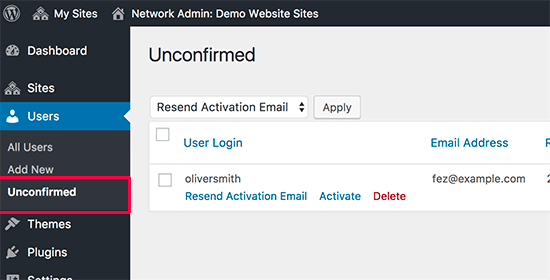
Von hier aus können Sie Benutzer manuell aktivieren, ihnen eine Aktivierungs-E-Mail erneut senden oder das Benutzerkonto vollständig löschen.
Unbestätigte Benutzer in WordPress mit WPForms finden
Spam-Benutzerregistrierung ist auch ein großes Problem für WordPress-Mitgliederseiten.
Durch die Erstellung von Benutzerregistrierungsformularen mit WPForms können Sie jedoch die Wahrscheinlichkeit von gefälschten Registrierungen und unbestätigten Benutzern auf Ihrer Website verhindern.
WPForms ist das beste WordPress-Kontaktformular-Plugin auf dem Markt. Es verwendet einen Drag-and-Drop-Builder, um jede Art von Formular zu erstellen.
Außerdem bietet es sogar Optionen zur Benutzeraktivierung, mit denen Sie unbestätigte Benutzer sehen können, die sich über Ihr benutzerdefiniertes Benutzerregistrierungsformular angemeldet haben, und diese manuell genehmigen können.
Wir haben es verwendet, um Kontaktformulare und jährliche Umfragen zu erstellen, und wir lieben es. Um mehr zu erfahren, lesen Sie unseren WPForms-Testbericht.
Zuerst müssen Sie das WPForms Plugin installieren und aktivieren. Detaillierte Anweisungen finden Sie in unserer Anfängeranleitung zur Installation eines WordPress-Plugins.
Hinweis: WPForms hat auch eine kostenlose Version. Sie benötigen jedoch den Pro-Plan des Plugins, um die Vorlage für das Benutzerregistrierungsformular freizuschalten.
Besuchen Sie nach der Aktivierung die Seite WPForms » Einstellungen im Admin-Menü von WordPress, um Ihren Lizenzschlüssel einzugeben.
Sie können diesen Schlüssel in Ihrem Konto auf der WPForms-Website erhalten.

Gehen Sie als Nächstes zum Tab WPForms » Neu hinzufügen in der WordPress-Admin-Seitenleiste, um den Formular-Builder zu starten.
Geben Sie von hier aus zunächst einen Namen für das Formular ein, das Sie erstellen möchten, und wählen Sie dann die Vorlage „Benutzerregistrierungsformular“ aus.
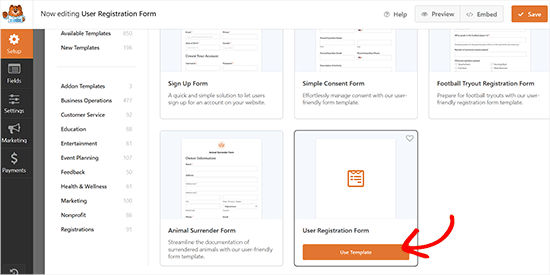
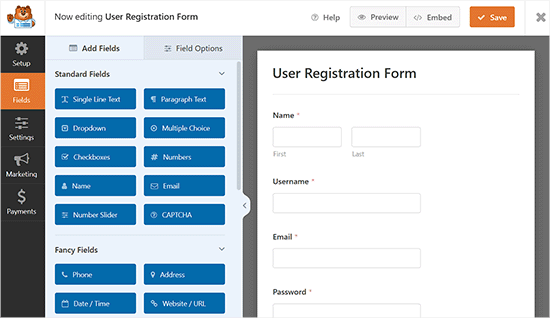
Sobald die Vorlage im Formular-Builder geöffnet ist, sehen Sie eine Formularvorschau auf der rechten Seite und verfügbare Felder in der linken Spalte des Bildschirms.
Von hier aus können Sie jedes gewünschte Feld per Drag & Drop in das Formular ziehen.
Detaillierte Anweisungen finden Sie in unserem Tutorial zur Erstellung eines benutzerdefinierten Benutzerregistrierungsformulars in WordPress.
Nachdem Sie Ihr Formular angepasst haben, besuchen Sie den Tab Einstellungen » Benutzerregistrierung und scrollen Sie nach unten zum Abschnitt „Benutzeraktivierung & Anmeldung“.
Schalten Sie von hier aus den Schalter „Benutzeraktivierung aktivieren“ um, wenn Benutzer eine Aktivierungs-E-Mail erhalten sollen, wenn sie sich über das Formular auf Ihrer Website registrieren.
Als Nächstes können Sie auch die E-Mail zur Kontoaktivierung anpassen, die an die Benutzer gesendet wird.
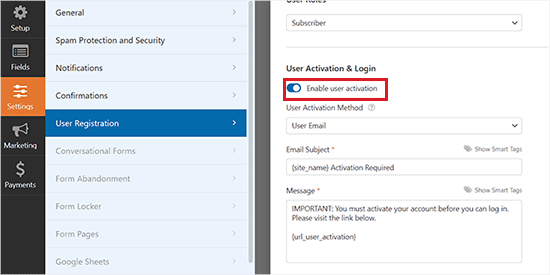
Vergessen Sie danach nicht, auf die Schaltfläche 'Speichern' oben zu klicken, um Ihre Einstellungen zu speichern.
Besuchen Sie nun die Seite oder den Beitrag, auf dem Sie das Benutzerregistrierungsformular hinzufügen möchten.
Klicken Sie dort auf die Schaltfläche „Block hinzufügen“ (+) in der oberen linken Ecke des Bildschirms, um das Blockmenü zu öffnen.
Suchen und fügen Sie von hier aus den WPForms-Block hinzu. Wählen Sie dann das von Ihnen erstellte Formular aus dem Dropdown-Menü im Block selbst aus.

Klicken Sie abschließend auf die Schaltfläche „Veröffentlichen“ oder „Aktualisieren“, um Ihre Einstellungen zu speichern.
Nun erhalten die Benutzer, die sich über das Formular auf Ihrer Website registrieren, eine E-Mail für ihr Konto.
Wenn Benutzer die E-Mail jedoch nicht erhalten oder vergessen, das Konto zu aktivieren, können Sie es auch manuell für sie genehmigen.
Um dies zu tun, besuchen Sie die Seite Benutzer » Alle Benutzer im WordPress-Dashboard. Sie werden nun die unbestätigten Benutzer auf der Seite hervorgehoben sehen. Zusätzlich können Sie alle unbestätigten Benutzer sehen, indem Sie oben auf den Link „Nicht genehmigt“ klicken.
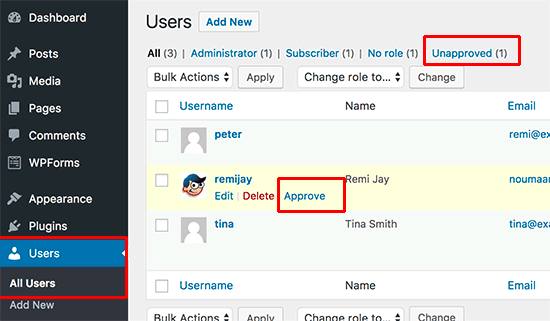
Sie können einen Benutzer manuell genehmigen, indem Sie unter seinem Benutzernamen auf den Link 'Genehmigen' klicken. Wenn Sie der Meinung sind, dass diese Benutzerregistrierung Spam ist, können Sie sie löschen.
Fehlerbehebung bei Problemen mit der Benutzerregistrierung per E-Mail
Der häufigste Grund dafür, dass Benutzer keine Aktivierungs-E-Mails von Ihrer Website erhalten, sind schlecht konfigurierte E-Mail-Einstellungen. Die meisten WordPress-Hosting-Unternehmen deaktivieren die PHP-Mail-Funktion, um ihre Server vor Missbrauch zu schützen.
Einige Anbieter konfigurieren die Einstellungen nicht richtig, sodass Ihre E-Mails niemals vom Benutzer empfangen werden oder im Spam landen.
Deshalb sollten Sie einen SMTP-Dienst und ein SMTP-Plugin verwenden, um Probleme mit der E-Mail-Zustellbarkeit auf Ihrer Website zu reduzieren.
Wir empfehlen die Verwendung von WP Mail SMTP, dem besten WordPress-SMTP-Plugin auf dem Markt, um WordPress von der Verwendung der integrierten PHP-Mail-Funktion auf SMTP (Simple Mail Transfer Protocol) umzustellen.
Mehrere unserer Partner-Marken nutzen es derzeit und haben infolgedessen eine ausgezeichnete E-Mail-Zustellbarkeit gemeldet. Um mehr zu erfahren, lesen Sie unseren WP Mail SMTP-Testbericht.
Dieses Plugin wird mit jedem SMTP-Dienst Ihrer Wahl integriert, einschließlich SendLayer, und verhindert, dass Ihre E-Mails im Spam-Ordner landen, wodurch die E-Mail-Zustellbarkeit verbessert wird.
Weitere Details zu diesem Thema finden Sie in unserem Leitfaden zur Behebung des Problems, dass WordPress keine E-Mails sendet.
Wir hoffen, dieser Artikel hat Ihnen geholfen, ausstehende unbestätigte Benutzer auf Ihrer WordPress-Site zu finden. Möglicherweise möchten Sie auch unser Tutorial zum Einschränken von WordPress-Seiten nach Benutzerrolle oder unsere Expertenauswahl der besten kostenlosen Benutzerverwaltungs-Plugins für WordPress sehen.
Wenn Ihnen dieser Artikel gefallen hat, abonnieren Sie bitte unseren YouTube-Kanal für WordPress-Video-Tutorials. Sie finden uns auch auf Twitter und Facebook.



Ingrid Moyle
Sehr rechtzeitig, da ich eine neue Website hatte, auf der viele Leute ihre erste E-Mail verpasst haben. Ich habe Unconfirm gerade getestet und leider hat es nicht funktioniert. Ich weiß, dass es mindestens 20 unbestätigte gibt, aber es hat niemanden gefunden. Das könnte daran liegen, dass das Plugin seit vielen Monaten nicht mehr aktualisiert wurde. Ich teste jetzt Re-Welcome, um zu sehen, wie es läuft.
WPBeginner Support
Hallo Ingrid,
Tatsächlich funktioniert das Plugin derzeit nur mit WordPress Multisite.
Admin
Ingrid Moyle
Doh! Diesen Teil der Kleingedruckten habe ich übersehen. Positiv ist, dass die Re-Welcome-E-Mail heute Morgen einwandfrei funktioniert hat. Man kann sie nur einzeln auswählen, aber es hat seinen Zweck erfüllt.