


Ein gut aufgebautes Jobportal kann eine ausgezeichnete Einnahmequelle sein – Unternehmen zahlen gerne für die Veröffentlichung ihrer Stellenanzeigen, und Arbeitssuchende erhalten eine spezielle Plattform, um Möglichkeiten zu finden. Es ist eine Win-Win-Situation.
Wir haben jedoch viele Website-Besitzer beobachtet, die den Fehler machen, alles von Grund auf neu zu programmieren, obwohl es tatsächlich einen viel einfacheren Weg gibt, Job-Boards in WordPress zu erstellen.
Wir haben Tausenden von WordPress-Benutzern geholfen, ihre eigenen Jobbörsen zu erstellen, ohne eine einzige Codezeile anfassen zu müssen.
In diesem Leitfaden teilen wir die Schritte, um ein professionelles WordPress-Job-Board in weniger als einer Stunde zu erstellen. Wir haben Dutzende von Plugins und Methoden getestet, und dies ist der geradlinigste Ansatz, der sowohl für Anfänger als auch für erfahrene Benutzer funktioniert.
Hier ist eine kurze Übersicht darüber, was wir in diesem Beitrag behandeln werden:
Erste Schritte mit Ihrer Job-Board-Website in WordPress
Sind Sie bereit, Ihre eigene Job-Board-Website mit WordPress zu erstellen, ohne eine einzige Codezeile anzufassen? Großartig! Hier ist, was Sie brauchen, um loszulegen:
- Ein Domainname: Betrachten Sie dies als die Adresse Ihrer Website im Internet, wie z. B. indeed.com oder monster.com.
- Ein Webhosting-Konto: Hier werden alle Dateien Ihrer Website gespeichert, sodass sie für Besucher zugänglich sind.
- Ein Job-Board-Plugin für WordPress: Dies ist das magische Werkzeug, das Ihrer WordPress-Website alle Funktionen eines Job-Boards hinzufügt.
- Add-on für bezahlte Stellenanzeigen (optional): Wenn Sie Unternehmen für die Veröffentlichung von Stellen auf Ihrem Board berechnen möchten, benötigen Sie dies.
Beginnen wir mit dem Domainnamen und dem Webhosting-Konto.
Domainnamen kosten etwa 14,99 US-Dollar pro Jahr, und Webhosting-Pläne beginnen bei 7,99 US-Dollar pro Monat (normalerweise jährlich bezahlt).
Nun wissen wir, dass das am Anfang etwas viel klingen mag. Deshalb freuen wir uns, Ihnen von einem fantastischen Angebot unserer Freunde bei Bluehost berichten zu können, das WPBeginner-Lesern angeboten wird.
Sie können einen kostenlosen Domainnamen, ein kostenloses SSL-Zertifikat (was für die Sicherheit super wichtig ist!) und einen großen Rabatt auf Webhosting erhalten. Im Grunde können Sie für 1,99 $ pro Monat loslegen.
Bluehost ist eines der größten Hosting-Unternehmen der Welt und ein offiziell empfohlener WordPress-Hosting-Anbieter.
Das Beste daran? Sobald Sie sich für Hosting anmelden, installiert Bluehost WordPress automatisch für Sie. Es ist super einfach! Wenn Sie eine detailliertere Anleitung wünschen, können Sie sich unseren Schritt-für-Schritt-Leitfaden zur Installation von WordPress oder unser ausführliches Tutorial zur Erstellung einer WordPress-Website ansehen.
Jetzt, da Sie WordPress eingerichtet haben, sehen wir uns an, wie Sie eine Job-Board-Website starten.
Erstellen Ihrer Job-Board-Seiten
Der einfachste Weg, ein Job-Board zu Ihrer WordPress-Site hinzuzufügen, ist die Verwendung des WP Job Manager Plugins. Dieses kostenlose WordPress-Plugin ist ein echter Game-Changer, da es Ihnen ermöglicht, Stellenangebote zu erstellen, sie mühelos zu verwalten und sogar Leuten zu erlauben, Jobs direkt von Ihrer Website aus einzureichen.
Das Erste, was Sie tun müssen, ist, das WP Job Manager Plugin zu installieren und zu aktivieren. Weitere Details finden Sie in unserem Schritt-für-Schritt-Leitfaden zur Installation eines WordPress-Plugins.
Nach der Aktivierung müssen Sie im WordPress-Dashboard zu Job Manager » Einstellungen navigieren. Von hier aus können Sie oben auf die Schaltfläche "Setup-Assistent ausführen" klicken.
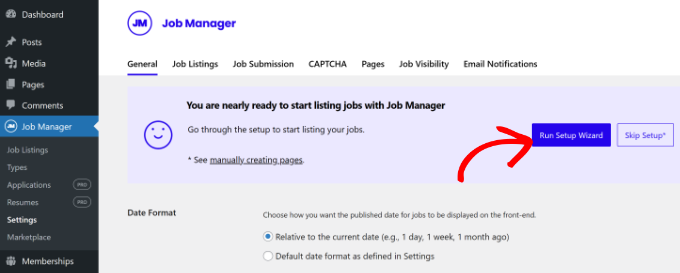
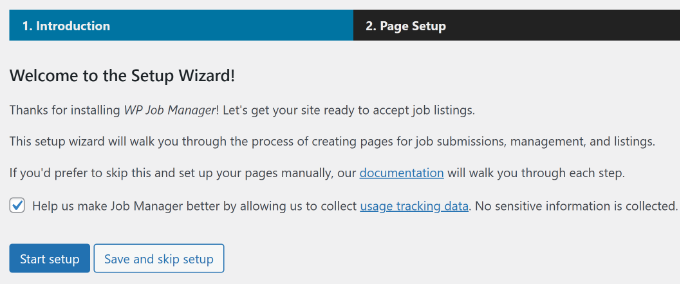
Dies startet einen Assistenten, mit dem Sie automatisch die wichtigsten Seiten für Ihre Jobbörse erstellen können.
Klicken Sie auf dem nächsten Bildschirm auf die Schaltfläche „Setup starten“.
Danach können Sie auswählen, welche Seiten erstellt werden sollen. Wir empfehlen, die Kontrollkästchen 'Stelle anbieten', 'Job-Dashboard' und 'Stellen' zu aktivieren.
Wenn das erledigt ist, klicken Sie auf die Schaltfläche „Ausgewählte Seiten erstellen“.
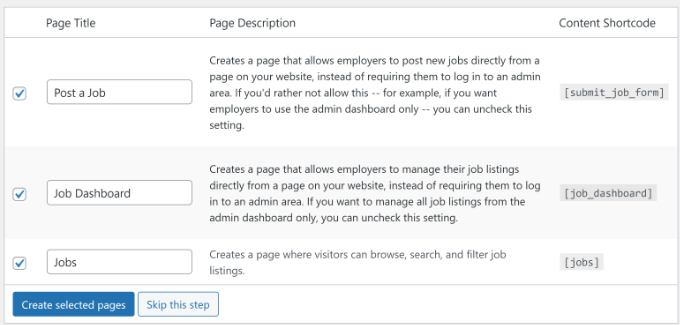
Das Plugin erstellt diese Seiten nun automatisch mithilfe von Shortcodes. Dies spart enorm viel Zeit, da Sie nicht jede Seite manuell erstellen müssen.
Jetzt haben Sie alle erforderlichen Seiten erstellt. Gehen wir zu den Einstellungen des Plugins. Gehen Sie einfach zur Seite Job Manager » Einstellungen und klicken Sie auf die Registerkarte „Seiten“.
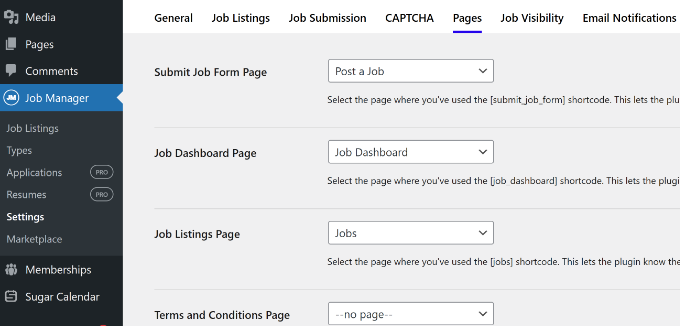
Hier müssen Sie sicherstellen, dass die gerade erstellten Seiten korrekt verlinkt sind. Sie können sie auch aus den Dropdown-Menüs auswählen.
Konfigurieren Ihres Job-Board-Plugins
Nachdem Sie die Seiten überprüft haben, ist es ratsam, die anderen Einstellungen auf dieser Seite zu überprüfen. Beginnen wir mit dem Reiter „Allgemein“.
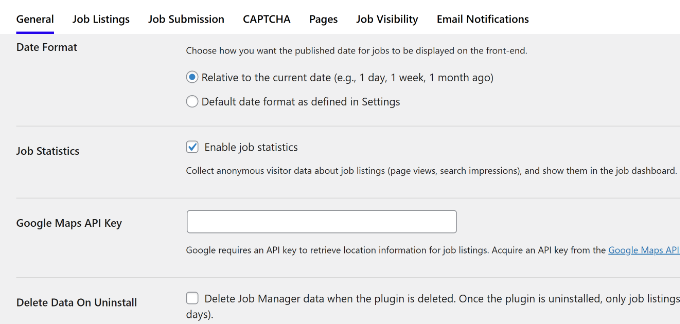
Auf der allgemeinen Seite können Sie das Datumsformat auswählen, einen Google Maps API-Schlüssel hinzufügen (wenn Sie Standorte und Karten für Stellenangebote anzeigen möchten) oder Daten beim Deinstallieren des Plugins löschen.
Hinweis: Für den Google Maps API-Schlüssel müssen Sie Abrechnungsinformationen angeben, und Ihnen werden Gebühren basierend auf der Nutzung berechnet. Wenn Sie die Google Maps API nicht verwenden möchten, können Sie diese Option leer lassen.
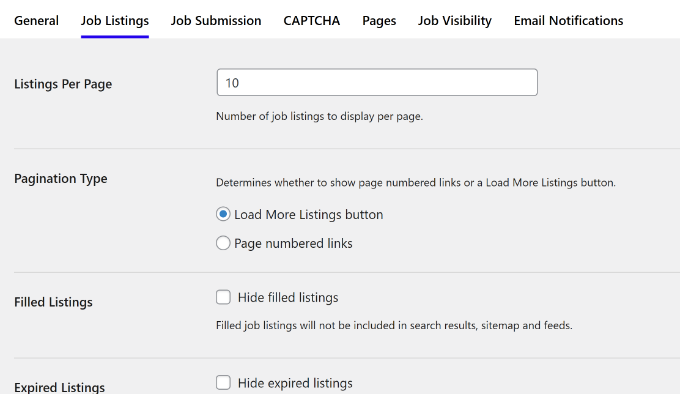
Danach können Sie zum Tab „Stellenangebote“ wechseln. Diese Seite bietet eine Reihe von Optionen, mit denen Sie steuern können, wie Ihre Stellenangebote angezeigt werden und welche Funktionen verfügbar sind.
Nehmen Sie sich Zeit, diese Optionen durchzugehen und sie an Ihre Bedürfnisse anzupassen. Sie können zum Beispiel ändern, wie viele Einträge auf jeder Seite angezeigt werden und abgelaufene Einträge ausblenden.
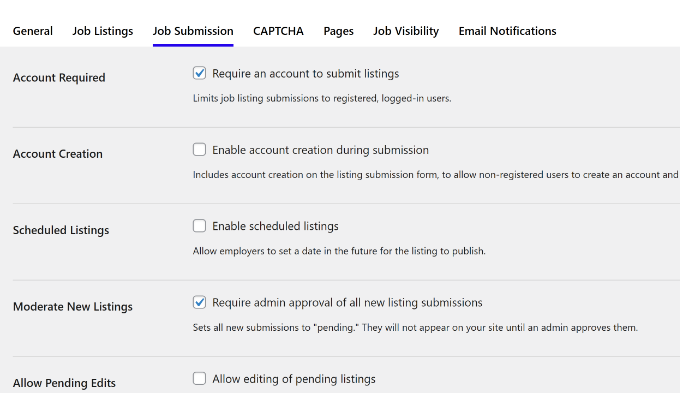
Ebenso können Sie die Einreichung von Stellenangeboten steuern, indem Sie zum Tab „Job Submission“ wechseln.
Von hier aus können Sie neue Kontoeinstellungen, Einreichungsmoderation, Bearbeitungssteuerelemente und mehr verwalten.
Schützen Sie Ihr Jobportal vor Spam
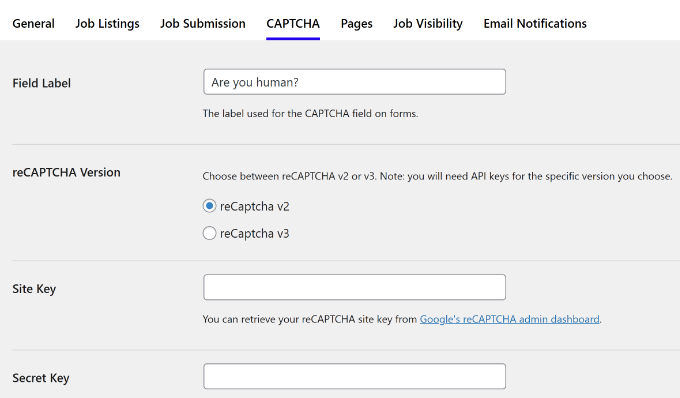
Um Ihre Website vor automatisiertem Spam zu schützen, müssen Sie zum Tab „CAPTCHA“ wechseln.
Nun fragen Sie sich vielleicht: „Was ist CAPTCHA?“ Nun, es ist im Grunde eine Sicherheitsmaßnahme, die Websites verwenden, um festzustellen, ob der Besucher eine echte Person oder ein Bot ist. Sie haben sie wahrscheinlich schon einmal gesehen – sie bitten Sie normalerweise, eine Text-, Bild- oder Audio-Herausforderung zu lösen, wie z. B. die Eingabe von verzerrtem Text oder das Klicken auf ein bestimmtes Bild, um zu beweisen, dass Sie menschlich sind.
Das Hinzufügen eines CAPTCHA zu Ihrem Stellenportal ist eine clevere Möglichkeit, Ihre Website nicht mit spammy Stellenanzeigen zu überladen. Wählen Sie dazu die reCAPTCHA-Version aus, die Sie verwenden möchten, und geben Sie den Website- und den geheimen Schlüssel ein.
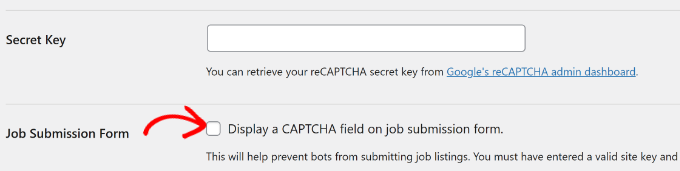
Wenn Sie nach unten scrollen, sehen Sie die Option „Job Submission Form“.
Vergessen Sie nicht, das Kästchen neben der Option „Job Submission Form“ anzukreuzen, um das CAPTCHA-Feld im Formular zur Einreichung von Jobs anzuzeigen. Dies hilft, die lästigen Spambots fernzuhalten.
E-Mail-Benachrichtigungen aktivieren
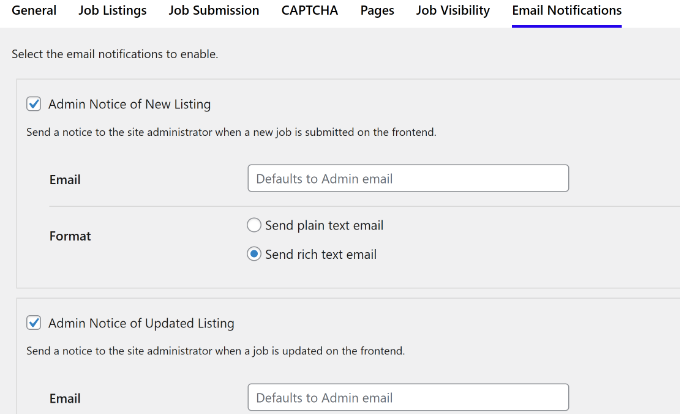
WP Job Manager sendet auch Benachrichtigungen an Website-Administratoren und Benutzer.
Sie können diese im Reiter „E-Mail-Benachrichtigungen“ steuern.
Bonus-Tipp: Um sicherzustellen, dass alles reibungslos funktioniert, sollten Sie sicherstellen, dass diese E-Mails sicher im Posteingang des Empfängers ankommen und nicht im Spam-Ordner landen. Daher empfehlen wir die Verwendung des WP Mail SMTP Plugins, um das häufige Problem „WordPress sendet keine E-Mails“ zu beheben. Wir verwenden dieses Plugin auf WPBeginner und haben dadurch eine deutliche Verbesserung unserer E-Mail-Zustellungsraten festgestellt.
Wenn Sie fertig sind, vergessen Sie nicht, auf die Schaltfläche „Änderungen speichern“ zu klicken, um Ihre Einstellungen zu speichern.
Neue Stellenangebote hinzufügen
Je nachdem, wie Sie die Dinge eingerichtet haben, können sich angemeldete Benutzer jetzt direkt über die von Ihnen erstellte Seite "Stellenangebote einreichen" bewerben.
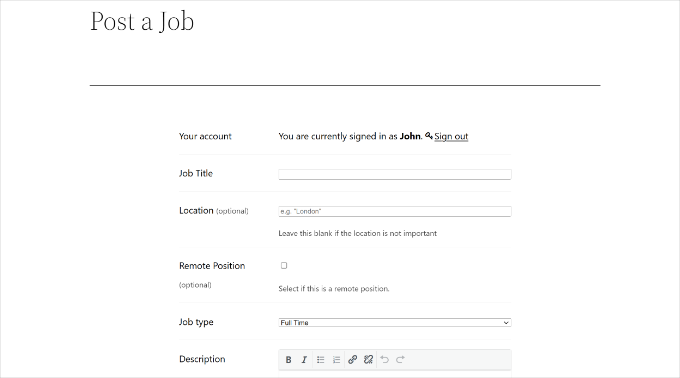
Als Administrator können Sie auch direkt aus dem WordPress-Adminbereich Jobs hinzufügen.
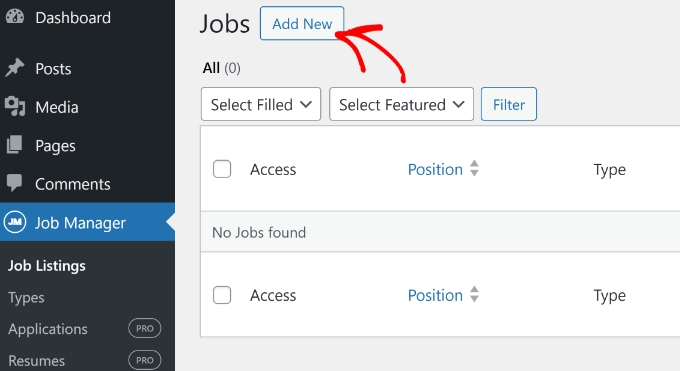
Gehen Sie einfach zur Seite Job Manager » Job Listing und klicken Sie auf die Schaltfläche „Neu hinzufügen“.
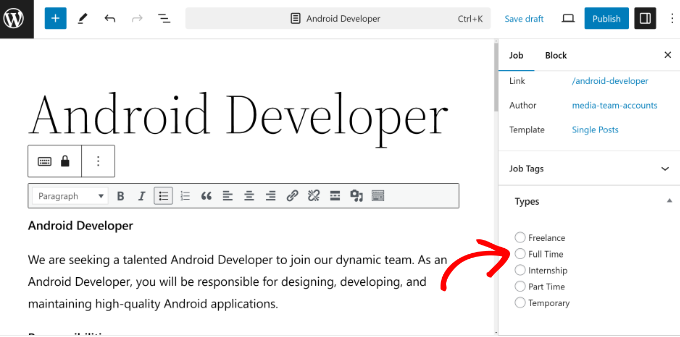
Als Nächstes können Sie einen Titel und eine Beschreibung für die von Ihnen hinzugefügte Stellenanzeige angeben.
Das Bedienfeld auf der rechten Seite bietet auch die Möglichkeit, die Art der Stelle auszuwählen, z. B. freiberuflich, Vollzeit oder Teilzeit.
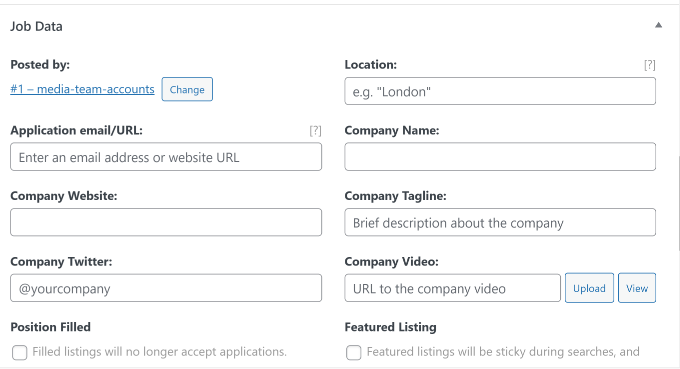
Nach der Eingabe des Titels und der Beschreibung sowie der Auswahl eines Jobtyps müssen Sie nach unten zum Abschnitt „Job Listing Data“ scrollen.
Hier geben Sie alle wichtigen Details zum Job an. Sie können den Job-Standort, die E-Mail-Adresse oder die Website-URL, an die sich Bewerber wenden können, Informationen über das einstellende Unternehmen, das Logo des Unternehmens und das Ablaufdatum des Stellenangebots angeben.
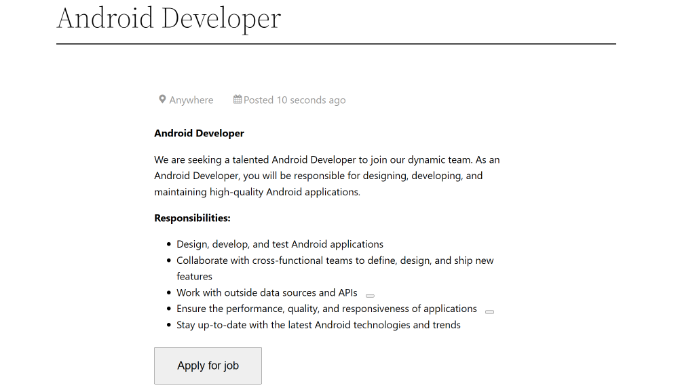
Nachdem Sie die Daten der Stellenanzeige eingegeben haben, können Sie die Stelle durch Klicken auf die Vorschau-Schaltfläche in der Vorschau anzeigen.
Wenn alles gut aussieht, können Sie auf die Schaltfläche „Veröffentlichen“ klicken, um die Stellenanzeige auf Ihrer Website live zu schalten. Wenn Sie Änderungen vornehmen müssen, gehen Sie einfach zurück und bearbeiten Sie die Details, bevor Sie sie veröffentlichen.
Überwachen Sie Ihre Stellenangebote
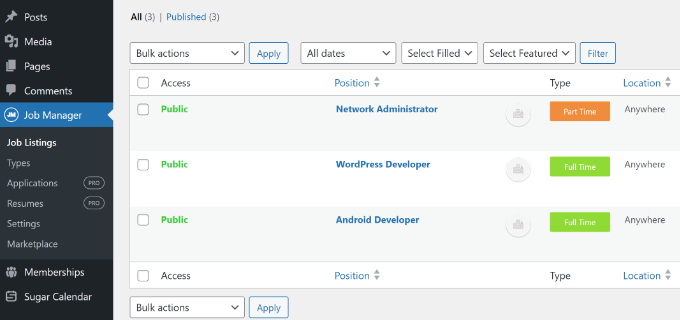
Um die bereits auf Ihrer Website vorhandenen Stellenangebote zu verwalten, gehen Sie im WordPress-Adminbereich zur Seite Job Manager » Job Listings.
Dort können Sie alle auf Ihrem Stellenportal veröffentlichten Stellenangebote sehen.
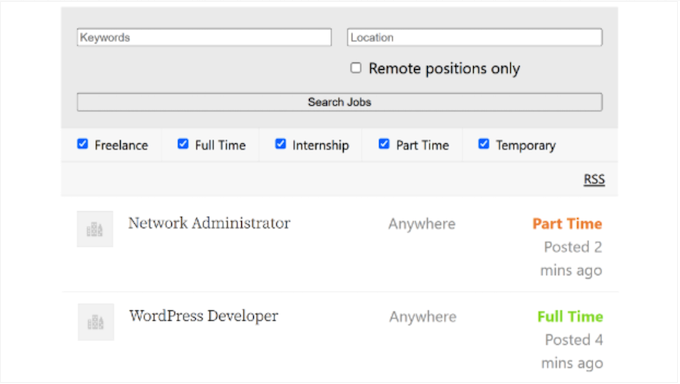
Ihre Website-Besucher können alle verfügbaren Stellenangebote sehen, indem sie die zuvor erstellte Seite Jobs besuchen.
Es sollte ungefähr so aussehen:
WP Job Manager ist ebenfalls sehr flexibel und bietet Premium-Erweiterungen, mit denen Sie Ihrem Job-Board noch mehr Funktionen hinzufügen können.
Sie haben vielleicht bemerkt, dass einige beliebte Websites Job-Boards hinzugefügt haben, um zusätzliches Einkommen zu generieren. Wenn Ihr Blog oder Ihre Website in Ihrer Branche einen guten Ruf hat, sind Unternehmen möglicherweise bereit, eine geringe Gebühr zu zahlen, um ihre Stellenangebote auf Ihrer Website zu listen. Um dies einfach einzurichten, können Sie die Erweiterung Simple Paid Listings verwenden.
Ähnlich gibt es andere Erweiterungen für die Verwaltung von Lebensläufen, den Erhalt von Jobbenachrichtigungen, das Lesezeichen setzen von Jobs, das Hinzufügen von Bewerbungsfristen und mehr.
Wir hoffen, dieser Artikel hat Ihnen geholfen, einfach ein Job-Board in WordPress zu erstellen. Möglicherweise möchten Sie auch unseren Leitfaden zur Erstellung eines Amazon-Affiliate-Shops mit WordPress und zum Geldverdienen mit einem WordPress-Blog sehen.
Wenn Ihnen dieser Artikel gefallen hat, abonnieren Sie bitte unseren YouTube-Kanal für WordPress-Video-Tutorials. Sie finden uns auch auf Twitter und Facebook.





Dennis Muthomi
Ich habe 3 Jobbörsen mit genau dieser Methode erstellt, und die Funktion für bezahlte Einträge war besonders wertvoll.
Für einen meiner Kunden begannen wir mit kostenlosen Einträgen, stellten aber nach drei Monaten auf ein gestaffeltes Preismodell ($29 Basis, $49 hervorgehoben) um. Dies generierte zusätzliche 1.200 $/Monat an Einnahmen.
Profi-Tipp: Erwägen Sie, Frühbuchern einen Rabatt für den ersten Monat anzubieten – das hilft, anfängliche Dynamik aufzubauen und liefert durch aktive Einträge soziale Beweise. Die Flexibilität des WP Job Manager Plugins macht dies einfach umsetzbar.
Mrteesurez
Danke für diese Anleitung. Ich sehe, dass WordPress dazu wirklich fähig ist, aber welche Art von Hosting schlagen Sie für diese Art von Website vor? Kann man Shared Hosting verwenden?
WPBeginner Support
für die meisten Websites gilt, es sei denn, Sie haben ein garantiert großes Publikum, es ist normalerweise eine gute Idee, mit Shared Hosting zu beginnen, und wenn Ihre Bedürfnisse steigen, können Sie die Pläne ändern.
Admin
Mrteesurez
Das freut mich zu hören, da ich plane, meiner Website einen Jobbereich hinzuzufügen, um das Engagement und die Loyalität der Benutzer zu steigern. Danke für Ihre Antwort.
THANKGOD JONATHAN
Werde ich in der Lage sein, ein Portal wie Upwork zu erstellen, wenn ich diesem Tutorial folge? Oder gibt es noch andere Dinge zu tun, um ein so komplexes Jobportal wie Upwork zu erstellen?
Ich habe versucht, auf Quora zu fragen, aber ich habe keine zufriedenstellende Antwort auf meine Frage erhalten.
WPBeginner Support
Für das, was Sie möchten, empfehlen wir Ihnen, sich unseren anderen Artikel unten anzusehen:
https://www.wpbeginner.com/wp-tutorials/how-to-create-a-micro-job-website-like-fiverr-with-wordpress/
Admin
Blütenblätter
Hallo,
Deine Tutorials sind sehr hilfreich,
Allerdings wurden Jobs über WP hinzugefügt, sind aber auf der Jobseite einer Website nicht sichtbar. Können Sie bitte helfen? – Danke
WPBeginner Support
Sie möchten sicherstellen, dass Sie die richtige Seite für die Jobseite eingestellt haben, und wenn diese immer noch nicht angezeigt werden, sollten Sie sich an den Support des Plugins wenden, um Hilfe zu erhalten.
Admin
Mayank A
Guter Artikel!
Herr, ist es möglich, dass der Administrator die von Firmen geposteten Anzeigen und auch die von Firmenmitgliedern auf Stellenanzeigen reagierenden Kandidaten bearbeiten, aktualisieren, löschen und anzeigen kann?
WPBeginner Support
Yes, you can view and edit jobs posted on your site, depending on the specifics you are looking to do the plugin has extensive documentation for how to modify these
Admin
David
Wenn ich mich für einen Domainnamen registriere und meine Website einrichte, kann ich dann die volle Funktionalität und die Plugins auf der WordPress-Website nutzen?
WPBeginner Support
Aus Ihrem Kommentar geht hervor, dass Sie derzeit auf WordPress.com sind. In diesem Fall sollten Sie sich unseren Artikel hier ansehen: https://www.wpbeginner.com/beginners-guide/self-hosted-wordpress-org-vs-free-wordpress-com-infograph/
Admin
Kerry
Ich möchte wissen, ob es ein Plugin gibt, um Stellen von anderen Websites zu importieren?
WPBeginner Support
Wir haben im Moment keine Empfehlung, aber wenn Sie ein Job-Board-Plugin verwenden, können Sie sich an den Support des Plugins wenden, und sie haben möglicherweise eine empfohlene Methode.
Admin
Christopher Haswell
Hallo Leute,
Tolles Plugin und die [jobs] Seite/Beitrag funktioniert perfekt, aber die anderen beiden Seiten funktionieren nicht mit dem Shortcode. Muss ich noch etwas tun oder etwas kaufen, damit diese funktionieren?
Außerdem scheint es seit der Installation mein 'edge' Akkordeon durcheinander gebracht zu haben, das vorher perfekt funktionierte?
Jeder Vorschlag wird dankend angenommen.
Danke
Rahul
Hallo, alles ist in Ordnung, aber die Stellen sind auf der Stellenseite nicht sichtbar. Ich mache die Anmeldung nicht zwingend erforderlich.
Traci Wilson
Gibt es eine Möglichkeit, Jobs für eine Freelancer-Website nachzufüllen oder zu importieren?
Harshal
Ich möchte eine Job-Website für Backoffice & Voice und technische Prozesse erstellen.
Vishnu
Hallo,
Dieses Plugin funktioniert einwandfrei für unsere genauen Anforderungen. Wir erwarten jedoch eine weitere Anforderung: „Der normale Benutzer kann mit diesem Plugin keine Jobs von der Website aus bewerben.“
Es heißt, dass „Sie angemeldet sein müssen, um Ihre Angebote zu verwalten. Anmelden“. Nicht jeder Benutzer kennt die Anmeldedaten.
Können Sie mir also bitte raten. wie ich es anpassen kann..
Danke
ankit
plz tell me ….. in this plugin i want its search box at diffrent place …… what can i do for this thing …..
…..
amanda
Wie benutze ich die Shortcodes? Weil ich sie nicht zum Laufen bringe, bitte schicken Sie mir jemand eine E-Mail und lassen Sie es mich wissen. Danke
amanda
Ich gebe diese Shortcodes ein, wie jobs,job_dashboardsubmit_job_form,etc. Sie funktionieren nicht, kann mir bitte jemand helfen. Danke
Rodney
Hallo Amanda,
Alles, was Sie tun müssen, ist, eine neue Seite/einen neuen Beitrag zu erstellen, jeden Shortcode einzufügen und auf Veröffentlichen zu klicken.
In diesem Tutorial müssen Sie drei (3) Seiten/Beiträge für ( [jobs] , [job_dashboard] und [submit_job_form] ) erstellen. Eine Seite für jeden Shortcode.
Hoffentlich hilft es Ihnen.
Danke,
Rod
McGhori
Sir, Sie sind großartig. Ich habe keine Worte für Ihren Dank. Diese Seite ist erstaunlich.
Kim Gaynor
Ich würde gerne dasselbe tun, mit einem Plugin, aber für Hauspläne, nicht für Jobs. Wenn jemand weiß, wie das geht, lassen Sie es mich bitte wissen. Danke!
MALIK HAMZA
Hallo, bitte lehren Sie mich, wie ich dieses Problem lösen kann.
Die Tabelle „./blueseal_catdb/pt3_guest_log“ ist als abgestürzt markiert und sollte repariert werden.
Bitte sagen Sie mir, ich brauche dringend Hilfe.
Adolf Witzeling
Tolles Tutorial – sehr gut erklärt. Danke fürs Teilen.
subbareddy
WordPress ist erstaunlich, es gibt so viele Plugins wie dieses, mit denen wir Websites erstellen können, ohne HTML, CSS oder andere Programmiersprachen zu kennen. Ich habe ein wenig Einführung in BuddyPress. Es ist auch erstaunlich, ich hoffe, ich kann einen guten Artikel von Ihnen, der Redaktion, über BuddyPress erwarten.
Danke