


Da sich WordPress von einer einfachen Blogging-Plattform zu einem leistungsstarken Content-Management-System entwickelt hat, haben wir unzählige Websites mit Problemen bei der Echtzeit-Inhaltsbereitstellung gesehen. Insbesondere wenn es um Live-Events, Eilmeldungen oder laufende Berichterstattung geht.
Durch unsere Arbeit mit Nachrichtenorganisationen und Medienunternehmen haben wir festgestellt, dass Live-Blogging nicht kompliziert sein muss. Tatsächlich macht WordPress es überraschend einfach, sobald Sie den richtigen Ansatz kennen.
In dieser Schritt-für-Schritt-Anleitung führen wir Sie durch alles, was Sie über die Einrichtung von Live-Blogging in WordPress wissen müssen. Wir haben mehrere Lösungen getestet und zahlreichen Kunden bei der Implementierung von Live-Berichterstattung geholfen, und wir freuen uns, diese praktischen Erkenntnisse mit Ihnen zu teilen.
Warum Live-Blogging in WordPress?
Live-Blogging ist, wenn Sie einen einzigen Blogbeitrag erstellen und während einer Veranstaltung Echtzeit-Updates hinzufügen. Dies ermöglicht es Ihnen, neue Inhalte zu Ihrem WordPress-Blog hinzuzufügen, während die Veranstaltung fortschreitet, und alle Updates an einem zentralen Ort zu speichern.
Blogger und Nachrichtenseiten nutzen es häufig, um Updates von Technologiekonferenzen, Sportereignissen, Wahlergebnissen und anderen Blogging-Nischen zu verbreiten.
Wenn Sie beispielsweise ein CrossFit-Fitnessstudio betreiben, könnten Sie in Echtzeit Live-Blogging-Berichterstattung über die CrossFit-Spiele anbieten. Oder wenn Sie eine Gaming-Website betreiben, könnten Sie eSports-Matches und Turniere in Echtzeit abdecken.
Dies ist eine unterhaltsame Möglichkeit, Ihre Leser zu fesseln und sie für Updates immer wieder auf Ihre WordPress-Website zurückkehren zu lassen.
Das gesagt, lassen Sie uns Ihnen zeigen, wie Sie Live-Blogging in WordPress betreiben können. Hier ist eine Zusammenfassung der Schritte, die wir behandeln werden:
Schritt 1: Installieren Sie das 24liveblog-Plugin
Der einfachste Weg, Live-Blogging in WordPress zu betreiben, ist die Verwendung des 24liveblog-Plugins.
Es bietet einen kostenlosen Dauerplan, der Funktionen wie Social-Media-Integration, Echtzeitstatistiken, Audio-/Videoaufzeichnung und vieles mehr umfasst.
Zuerst müssen Sie das 24liveblog-Plugin installieren und aktivieren. Details finden Sie in unserem Leitfaden für Anfänger, wie Sie ein WordPress-Plugin installieren.
🚨 Hinweis: Bitte beachten Sie, dass das 24liveblogging-Plugin für die neuesten WordPress-Versionen nicht aktualisiert oder getestet wurde.
Nachdem wir es auf unserer Website getestet haben, stellten wir jedoch fest, dass es immer noch gut funktioniert. Wenn Sie sich immer noch nicht sicher sind, lesen Sie unseren Leitfaden für Anfänger zur Verwendung veralteter Plugins.
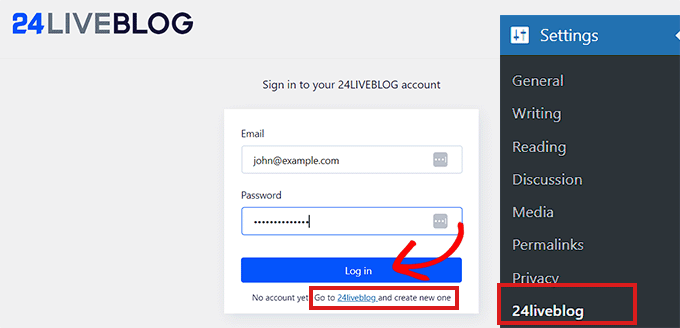
Besuchen Sie nach der Aktivierung die Seite Einstellungen » 24liveblog in der WordPress-Admin-Seitenleiste. Hier müssen Sie Ihre 24liveblog-Kontodaten eingeben, falls Sie bereits ein Konto haben.
Wenn Sie jedoch noch kein Konto erstellt haben, klicken Sie einfach auf den Link „24liveblog“ unter der Schaltfläche „Anmelden“.
Schritt 2: Erstellen Sie Ihr 24liveblog-Konto
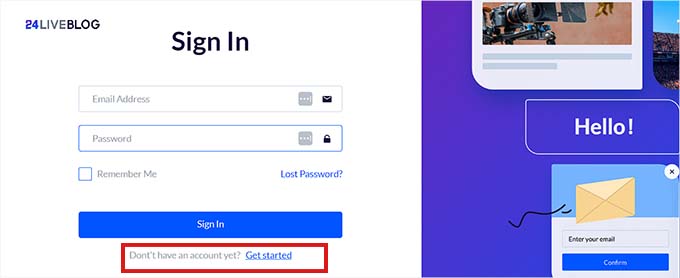
Wenn Sie auf den Anmeldelink klicken, gelangen Sie zur 24liveblog-Website.
Wenn Sie dort sind, klicken Sie auf den Link „Los geht's“ am unteren Bildschirmrand, um ein Konto zu erstellen.
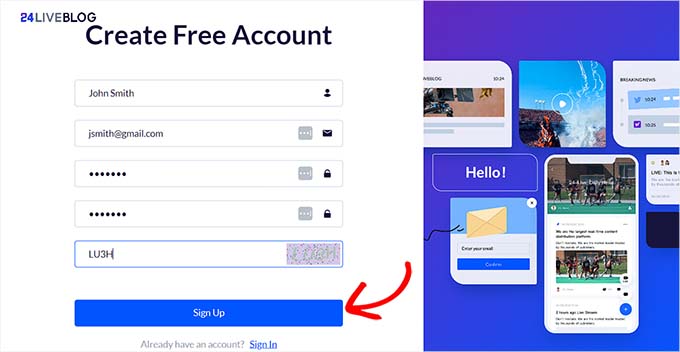
Dies öffnet eine Aufforderung zur Erstellung eines kostenlosen Kontos.
Nun müssen Sie einen Benutzernamen und ein Passwort eingeben und dann Ihre E-Mail-Adresse eingeben.
Klicken Sie anschließend auf die Schaltfläche „Registrieren“, um ein Konto einzurichten.
Sobald Sie dies getan haben, erhalten Sie eine E-Mail von 24liveblog mit einem Verifizierungscode.
Sie müssen diesen Code aus der E-Mail kopieren.
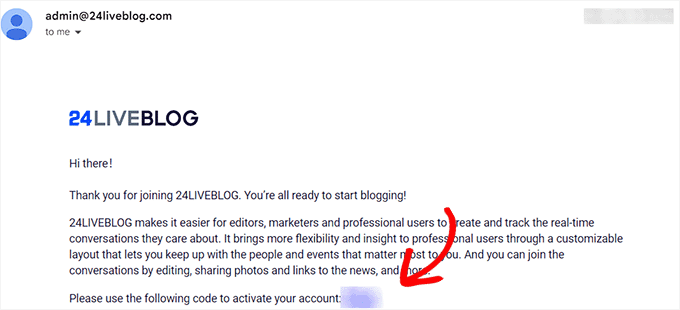
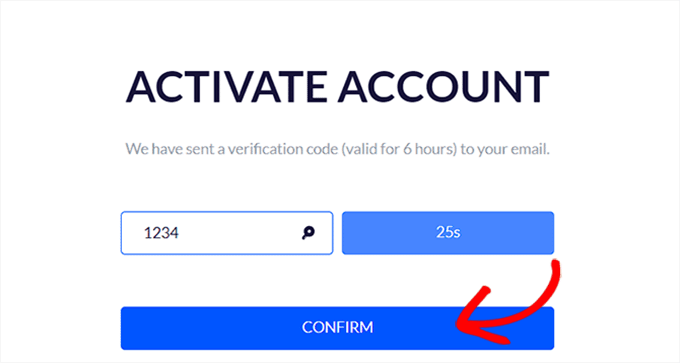
Gehen Sie nun zurück zur 24liveblog-Website und fügen Sie den Verifizierungscode ein.
Klicken Sie anschließend auf die Schaltfläche „Bestätigen“, um Ihr Konto zu aktivieren.
Nachdem Ihr Konto eingerichtet ist, gehen Sie zurück zur Seite Einstellungen » 24liveblog in der WordPress-Admin-Seitenleiste. Geben Sie dann Ihre E-Mail-Adresse und Ihr Passwort ein.
Nachdem Sie diese Details eingegeben haben, klicken Sie auf die Schaltfläche 'Anmelden'.
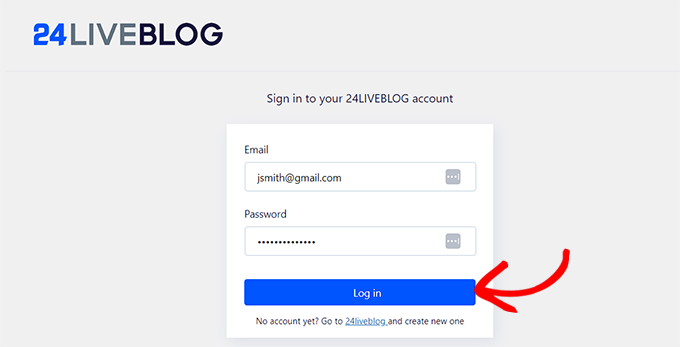
Sie haben nun Ihre WordPress-Website erfolgreich mit der 24liveblog-Plattform verbunden.
Schritt 3: Neuen WordPress-Beitrag für Live-Blogging hinzufügen
Der nächste Schritt ist die Erstellung eines Beitrags für das Live-Blogging.
Besuchen Sie dazu den Bildschirm Beiträge » Beitrag hinzufügen Beitrag im WordPress-Dashboard.
Sobald Sie dort sind, erweitern Sie einfach den Bereich „Einstellungen“ in der rechten Spalte und überprüfen Sie die Permalink des Beitrags.
Sie benötigen die Seiten-URL, wenn Sie später Ihr Live-Blog-Event erstellen. Daher empfehlen wir dringend, diese URL an einem zugänglichen Ort zu kopieren.
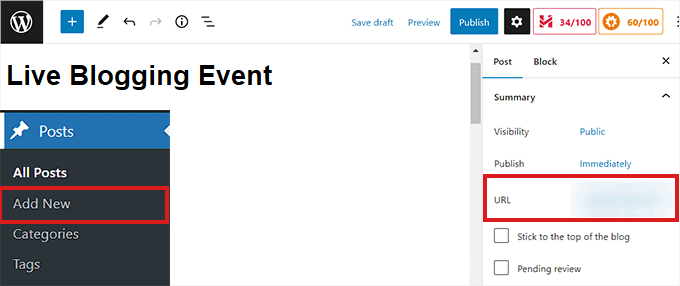
Klicken Sie danach oben rechts auf die Schaltfläche 'Entwurf speichern', um Ihren Beitrag zu speichern.
Schritt 4: Erstellen Sie Ihr erstes Live-Blog-Event
Um Ihr erstes Live-Blog-Event zu erstellen, gehen Sie zu Ihrer Kontoseite auf der 24liveblog-Website.
Von hier aus müssen Sie zum Tab „Live Blog“ oben wechseln. Klicken Sie dann auf die Schaltfläche „Event erstellen“.
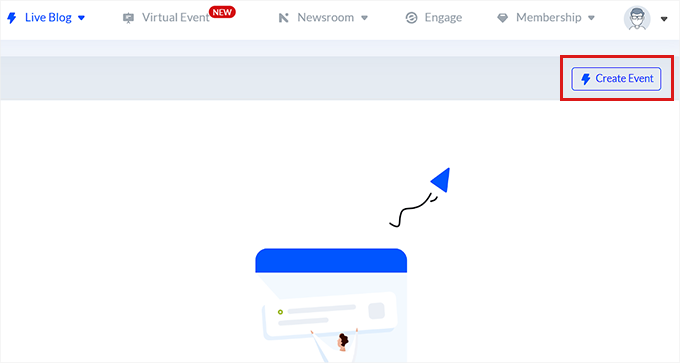
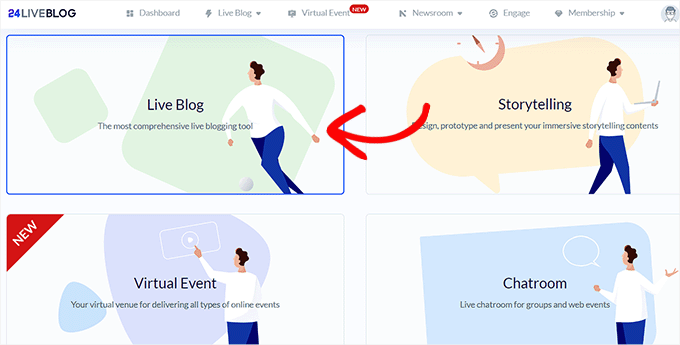
Nun sehen Sie einen neuen Bildschirm, der eine Liste von Events anzeigt, aus denen Sie wählen können.
Klicken Sie einfach auf die Option „Live Blog“.
Als Nächstes werden Sie zu einer neuen Seite weitergeleitet, auf der Sie Ihre Live-Blog-Details eingeben können. Sie können damit beginnen, den Titel und die Beschreibung für das Live-Event einzugeben.
Nachdem Sie diese Details eingegeben haben, können Sie auch eine „Startzeit“ für Ihren Blog auswählen. Sie müssen auch eine Kategorie auswählen und Tags hinzufügen, falls erforderlich.
Sie können sogar einen Countdown-Timer auf Ihrer Website anzeigen, indem Sie den Schalter 'Countdown' auf aktiv stellen.

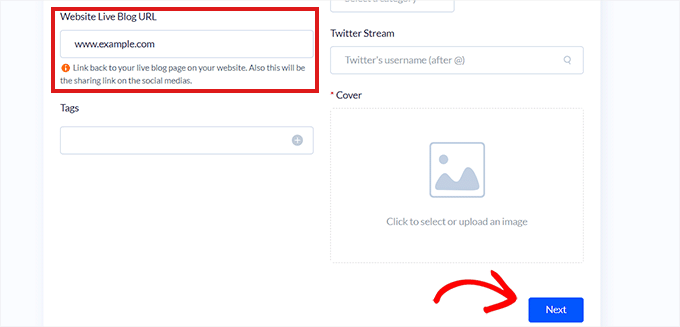
Sobald Sie dies getan haben, fügen Sie einfach die URL des WordPress-Blogbeitrags in das Feld „Website Live Blog URL“ ein. Stellen Sie sicher, dass Sie den Link zu dem Blogbeitrag hinzufügen, in dem Sie das Live-Event abdecken werden.
Sie können Ihrem Live-Blog auch ein Bild im Abschnitt 'Cover' hinzufügen.
Wenn Sie mit Ihrer Auswahl zufrieden sind, klicken Sie auf die Schaltfläche „Weiter“, um fortzufahren.
Auf dem nächsten Bildschirm können Sie eine Vorlage, Sprache, Echtzeit-Sportergebnisse und das Zeitformat für Ihren Live-Blog auswählen.
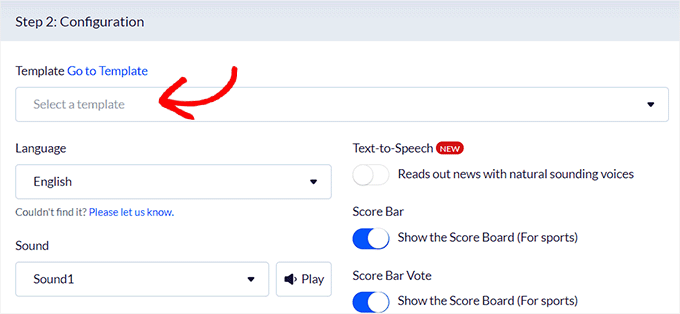
Nach der Konfiguration der Einstellungen klicken Sie auf die Schaltfläche „Weiter“, um fortzufahren.
Hier können Sie den Schalter für „Stream“ und „Engage Pops“ umlegen, wenn Sie Live-Streaming und Popups zum Erweitern Ihrer E-Mail-Liste aktivieren möchten.
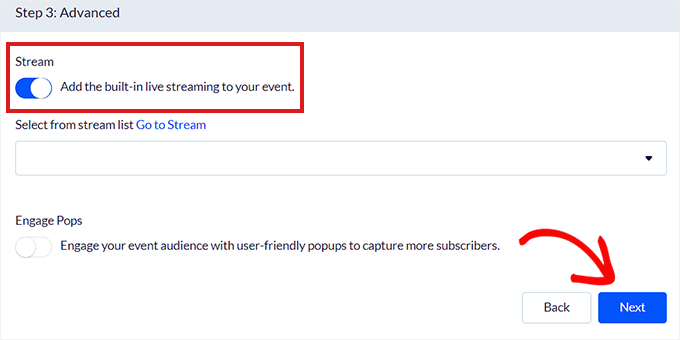
Wir werden jedoch die Standardeinstellungen beibehalten. Nachdem Sie Ihre Auswahl getroffen haben, klicken Sie auf die Schaltfläche „Weiter“.
Dies führt Sie zu einer neuen Seite, auf der Sie ein Thema für Ihren Live-Blog auswählen müssen.
24liveblog bietet zahlreiche Themes zur Anzeige von Live-Blog-Einträgen. Wählen Sie einfach ein Theme aus, das gut zu der Art der Veranstaltung passt, die Sie abdecken.
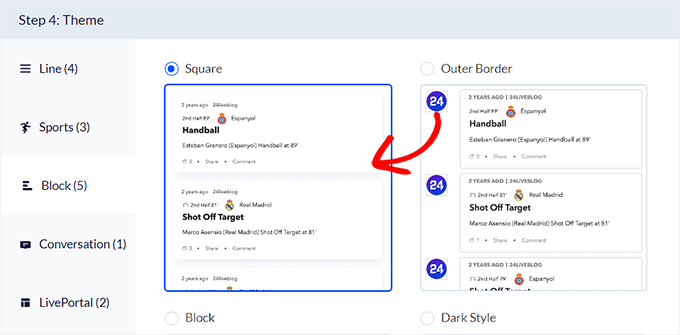
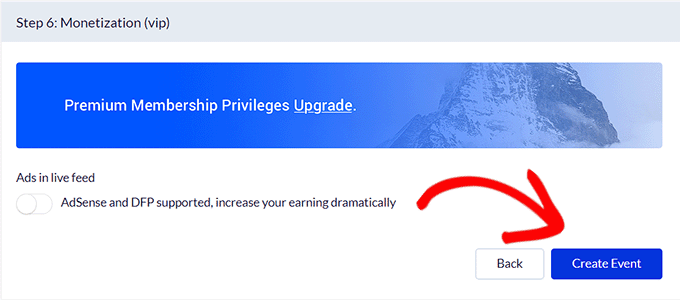
In den nächsten Schritten gibt es einige Premium-Einstellungen, die für kostenlose Benutzer nicht verfügbar sind. Sie können diese überspringen, indem Sie auf die Schaltfläche „Weiter“ klicken.
Klicken Sie abschließend auf die Schaltfläche „Ereignis erstellen“, um Ihr Live-Blog-Ereignis zu erstellen.
Den Einbettungscode kopieren
Schritt 5: Fügen Sie die Live-Blogging-Funktion zu Ihrem WordPress-Blog-Post hinzu
Nun müssen Sie den 24liveblog-Block zu dem zuvor erstellten Blogbeitrag hinzufügen.
Gehen Sie dazu zurück zu Ihrer Live-Blogging-Seite, die Sie zuvor in Ihrer WordPress-Seite erstellt haben.
Klicken Sie anschließend auf die Schaltfläche „Block hinzufügen“ (+) in der oberen linken Ecke des Bildschirms, um das Blockmenü zu öffnen. Suchen und fügen Sie von hier aus den 24liveblog-Block zur Bearbeitungsoberfläche hinzu.
Klicken Sie danach im Block selbst auf die Schaltfläche „Liveblog auswählen“.
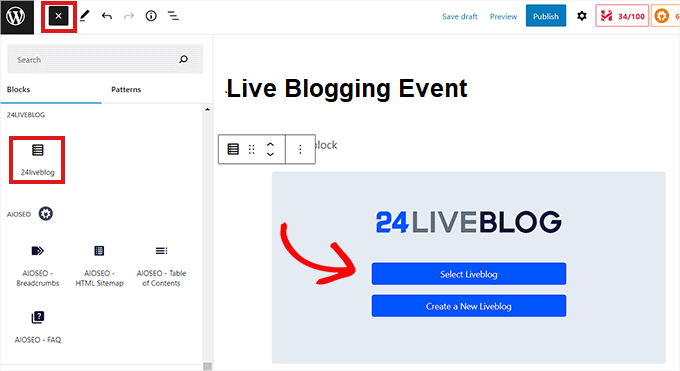
Wenn Sie darauf klicken, öffnet sich ein Pop-up, das die Live-Blog-Events anzeigt, die Sie in Ihrem 24liveblog-Konto erstellt haben.
Klicken Sie auf die Schaltfläche 'Hinzufügen' neben dem Live-Blog, das Sie zuvor erstellt haben.
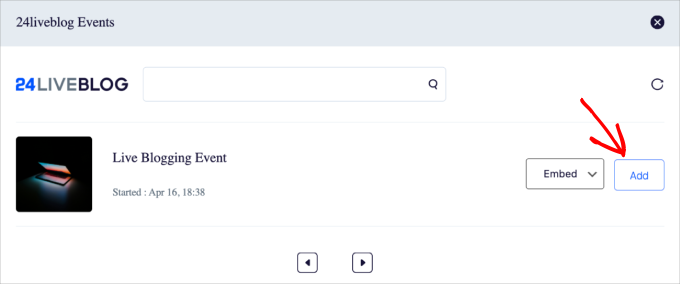
Sie haben nun erfolgreich den Live-Blog zu Ihrem WordPress-Beitrag hinzugefügt. Klicken Sie einfach auf die Schaltfläche 'Veröffentlichen' oben im Editor, um den Beitrag zu speichern.
Besuchen Sie als Nächstes den veröffentlichten Blog-Post auf Ihrer WordPress-Website.
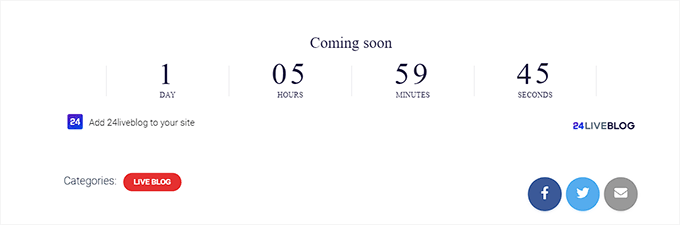
Wenn Sie während der Einrichtung des Live-Blogs einen Countdown-Timer aktiviert haben, sehen Sie nun den Timer, der bis zur Startzeit des Events herunterzählt.
Schritt 6: Live-Blogging starten
Wenn es Zeit für den Beginn Ihrer Veranstaltung ist, bearbeiten Sie einfach den Blog-Post, in dem Sie den Live-Blog-Block hinzugefügt haben.
Wählen Sie von hier aus den Block '24liveblog' und klicken Sie auf die Schaltfläche 'Anzeigen'.
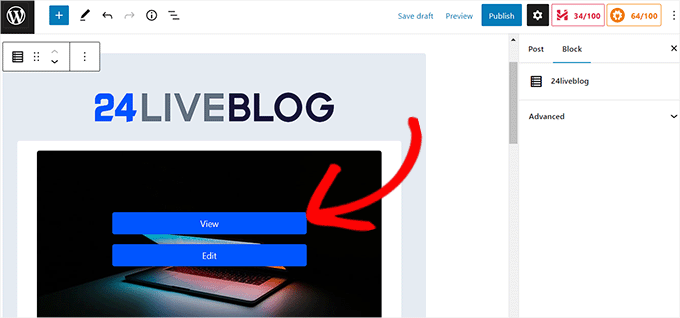
Dies leitet Sie zu Ihrer 24liveblog-Kontoübersicht weiter.
Sie können jetzt mit dem Live-Blogging beginnen, und Ihre Inhalte werden automatisch zum Live-Blogging-Beitrag auf Ihrer WordPress-Website hinzugefügt.
Geben Sie einfach Ihren Beitrag ein und klicken Sie dann auf die Schaltfläche „Beitrag hinzufügen“.
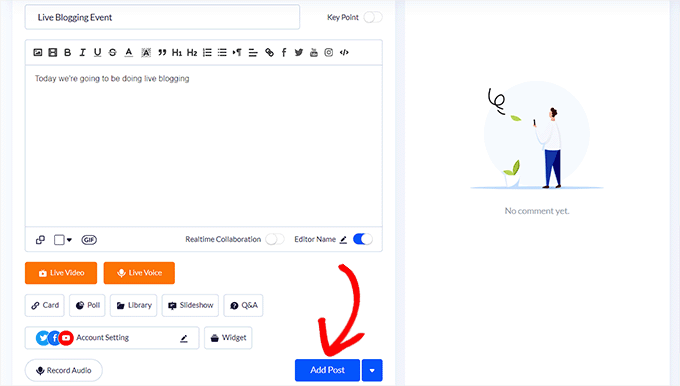
Sie können auch Live-Audio aufnehmen, eine Diashow, Videoinhalte, Fragen und Antworten, Umfragen und Bilder zu Ihrem Beitrag hinzufügen.
Ihre Besucher können jeden von Ihnen veröffentlichten Event-Update kommentieren und auch im Live-Chat-Fenster miteinander chatten.
Hinweis: Das 24liveblog-Plugin speichert Ihre Live-Blogging-Beiträge nicht in der WordPress-Datenbank. Das bedeutet, dass die Live-Blogging-Beiträge, die Sie mit dem Plugin erstellen, auf der 24liveblog-Website gespeichert werden.
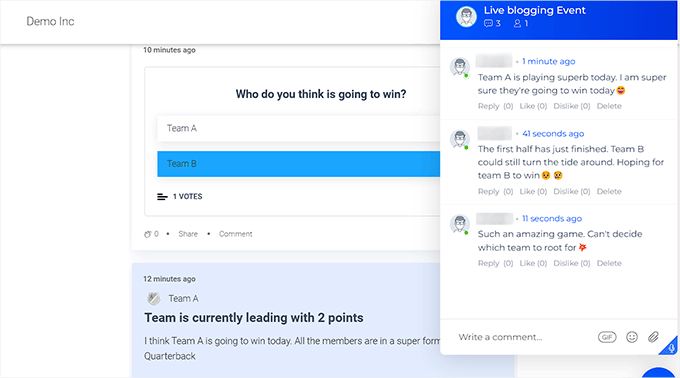
So sah der Live-Blogging-Blog-Post auf unserer Demowebsite aus.
Bonus: Fügen Sie einen YouTube-Livestream in WordPress hinzu
Neben Live-Blogging können Sie auch einen YouTube-Livestream auf Ihrer Website einbinden. Dies ermöglicht es den Nutzern, in Echtzeit mit Ihnen zu interagieren und steigert die Nutzerbindung. Außerdem kann es die SEO Ihrer Website verbessern und mehr Traffic bringen.
Um einen YouTube-Live-Stream hinzuzufügen, müssen Sie das Plugin YouTube Feed Pro von Smash Balloon installieren und aktivieren, da es das beste WordPress-YouTube-Plugin auf dem Markt ist.
Wenn Sie neugierig sind, lesen Sie unsere vollständige Smash Balloon-Bewertung, um zu erfahren, was das Plugin kann.
Besuchen Sie nach der Aktivierung die Seite YouTube Feeds » Alle Feeds im WordPress-Dashboard und klicken Sie auf die Schaltfläche 'Neu hinzufügen'.
Dies führt Sie zu einem neuen Bildschirm, auf dem Sie die Option „Live Streams“ als Feed-Typ auswählen müssen.
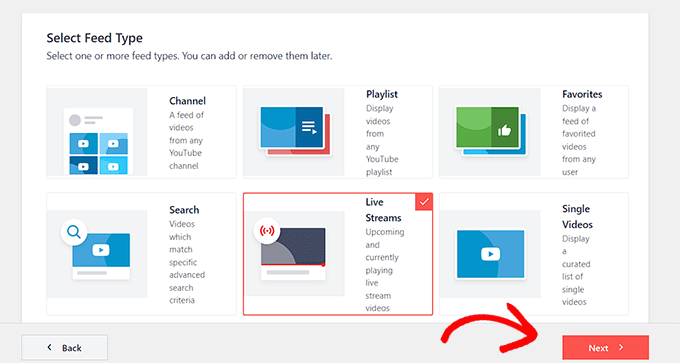
Anschließend müssen Sie den API-Schlüssel Ihres YouTube-Kontos und den Quellcode für Ihren Kanal hinzufügen, um einen Livestream hinzuzufügen.
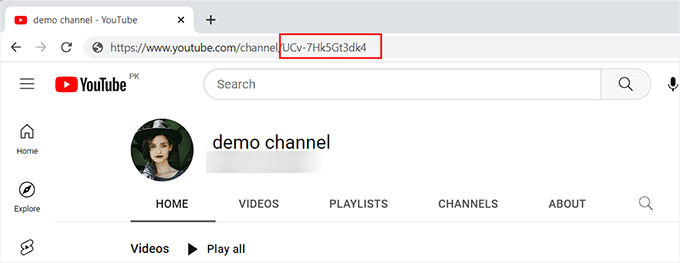
Um diesen Code zu erhalten, öffnen Sie Ihren YouTube-Kanal und kopieren Sie einfach den Text nach „/channel/“ oder „/user/“ in der URL oben.
Fügen Sie den Code anschließend in das YouTube Feed Pro-Feld ein. Danach wird der Feed-Editor auf Ihrem Bildschirm gestartet, wo Sie ein Layout für den Live-Stream-Feed auswählen, Farben Ihrer Wahl hinzufügen, Schaltflächen erstellen und vieles mehr können.
Details finden Sie in unserem Tutorial, wie Sie eine YouTube-Playlist in WordPress einbetten. Sobald Sie zufrieden sind, klicken Sie einfach auf die Schaltfläche „Speichern“ oben, um Ihre Einstellungen zu speichern.
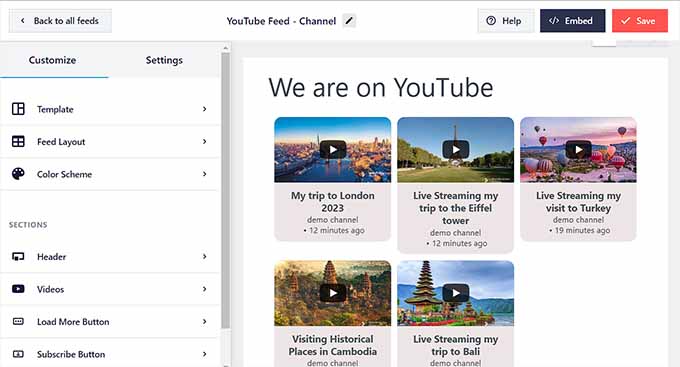
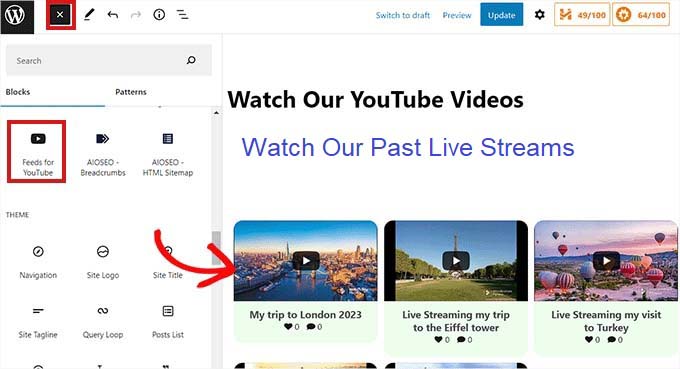
Sie können nun die Seite öffnen, auf der Sie den YouTube-Livestream hinzufügen möchten, und auf die Schaltfläche 'Block hinzufügen' (+) klicken. Betten Sie dann den Block 'Feeds für YouTube' auf der Seite ein.
Sie haben nun erfolgreich ein YouTube-Live-Stream-Video hinzugefügt. Weitere Informationen finden Sie in unserem Tutorial, wie Sie einen YouTube-Live-Stream in WordPress einbetten.
Wir hoffen, dieser Artikel hat Ihnen geholfen zu lernen, wie man Live-Blogging in WordPress betreibt.
Sie möchten vielleicht auch unseren Leitfaden zum automatischen Kuratieren von Inhalten in WordPress und unsere Top-Auswahl für kostenlose Google-Tools, die jeder WordPress-Blogger verwenden sollte, ansehen.
Wenn Ihnen dieser Artikel gefallen hat, abonnieren Sie bitte unseren YouTube-Kanal für WordPress-Video-Tutorials. Sie finden uns auch auf Twitter und Facebook.





Nihal
Ich habe Beiträge, die ständig aktualisiert werden müssen. Es ist wie neu, aber bezieht sich auf ein einziges, einzigartiges Thema. Hilft es also beim Erreichen von SEO, wenn ich Live-Blogging verwende? Ich möchte nur wissen, welche Auswirkungen SEO auf den Inhalt einer Live-Blog-Seite hat.
Außerdem, wie funktioniert die Indizierung von Updates auf einer Live-Blog-Seite in einer Suchmaschine, sagen wir, wenn wir die Google Search Console verwenden.
WPBeginner Support
Sie würden keinen spezifischen SEO-Vorteil durch die Verwendung von Live-Blogging gegenüber der Aktualisierung von Blogs mit neuen Informationen für das, was Sie tun möchten, erzielen. Live-Blogging dient eher der Berichterstattung über kurzfristige Ereignisse mit Live-Updates.
Für Updates Ihrer Inhalte wird Google Ihre Website crawlen, sobald es Updates bemerkt, solange Sie Ihre Sitemap an Google übermittelt haben.
Admin
Francis Roberts
Das ist großartig, ich habe tatsächlich nach einer Möglichkeit gesucht, dies hauptsächlich während dieser Wahl zu tun. Danke dafür
WPBeginner Support
You’re welcome, glad our guide was helpful
Admin