


Haben Sie sich jemals gefragt, warum Ihre WordPress-Anmeldeseite sowohl Benutzernamen als auch E-Mail-Adressen akzeptiert?
Während diese Flexibilität hilfreich sein kann, ziehen es einige Website-Besitzer vor, die Dinge einfach zu halten und nur Anmeldungen basierend auf Benutzernamen zu erlauben.
Sie möchten dies vielleicht aus Gründen der Konsistenz, der einfacheren Benutzerverwaltung oder um den Ansatz Ihrer Marke bei der Benutzerauthentifizierung anzupassen.
Das Tolle an WordPress ist, dass Sie fast alles anpassen können, einschließlich der Art und Weise, wie Personen auf ihre Konten zugreifen. Viele Website-Besitzer erkennen nicht, dass sie einfach steuern können, welche Anmeldemethoden auf ihrer Website verfügbar sind.
In dieser Anleitung zeigen wir Ihnen, wie Sie die E-Mail-Anmeldefunktion deaktivieren und zur reinen Benutzerauthentifizierung wechseln.
💡Kurze Antwort: E-Mail-Login in WordPress deaktivieren
Suchen Sie die kurze Antwort? Hier sind die 2 besten Möglichkeiten, um zu verhindern, dass sich Benutzer mit einer E-Mail-Adresse anmelden:
- Methode 1 (Code): Verwenden Sie einen Code-Schnipsel, um den Authentifizierungsfilter zu deaktivieren. Wir empfehlen die Verwendung des kostenlosen WPCode-Plugins, um dies sicher zu tun, ohne Ihre Website zu beschädigen.
- Methode 2 (Plugin): Verwenden Sie ein spezielles Plugin. Dies ist die beste Option, wenn Sie auch die Beschriftung der Anmeldeseite ändern möchten, um "Benutzername" anstelle von "Benutzername oder E-Mail" anzuzeigen.
Warum die Anmeldung per E-Mail in WordPress deaktivieren?
Die Deaktivierung der E-Mail-Login-Funktion ist eine einfache Möglichkeit, die Sicherheit Ihrer Website zu erhöhen.
Ihre E-Mail-Adresse ist oft öffentlicher als Ihr Benutzername. Wenn ein Hacker Ihre E-Mail kennt, hat er bereits die Hälfte der Informationen, die er benötigt, um zu versuchen, auf Ihre Website zuzugreifen.
Indem Sie Benutzer zwingen, sich nur mit einem Benutzernamen anzumelden, reduzieren Sie die Angriffsfläche Ihrer Website.
Das bedeutet, dass ein Angreifer sowohl einen bestimmten Benutzernamen als auch ein Passwort erraten müsste, was es ihm erschwert, einzubrechen.
Dies funktioniert jedoch am besten, wenn Sie eindeutige, schwer zu erratende Benutzernamen verwenden. Sie sollten auch sicherstellen, dass Ihre Benutzernamen in Ihren Autoren-Archiv-URLs nicht öffentlich sichtbar sind.
Dennoch verstehen wir, dass einige Benutzer möglicherweise immer noch die Funktion "Mit E-Mail anmelden" auf ihren WordPress-Websites deaktivieren möchten.
Hier sind 2 Methoden, wie Sie dies ganz einfach tun können:
Tauchen wir direkt ein.
Methode 1. Mit Code in WordPress mit E-Mail anmelden deaktivieren (empfohlen)
Diese Methode beinhaltet das Hinzufügen eines Code-Schnipsels zu Ihrer Website:
remove_filter( 'authenticate', 'wp_authenticate_email_password', 20 );
Obwohl Sie diesen Code direkt in die functions.php-Datei Ihres Themes einfügen könnten, raten wir dringend davon ab.
Die direkte Bearbeitung dieser Datei kann Ihre Website beschädigen, wenn sie nicht perfekt durchgeführt wird, und alle von Ihnen vorgenommenen Änderungen gehen bei der nächsten Aktualisierung Ihres Themes verloren.
Der sicherste und einfachste Weg, Code hinzuzufügen, ist die Verwendung des WPCode-Plugins. Es verhindert diese Probleme und macht die Verwaltung von Code-Schnipseln für Anfänger einfach.

Es verfügt über eine integrierte Bibliothek mit gebrauchsfertigen Code-Snippets für alle beliebtesten WordPress-Funktionsanfragen, einschließlich der Deaktivierung der Anmeldung per E-Mail, der Entfernung der WordPress-Versionsnummer, der Deaktivierung von Kommentaren und mehr.
Wir haben das Tool auf unserer Demowebsite gründlich getestet und festgestellt, dass es sehr anfängerfreundlich ist. Weitere Informationen finden Sie in unserem detaillierten WPCode-Testbericht.
Zuerst müssen Sie das kostenlose WPCode-Plugin installieren und aktivieren. Wenn Sie Hilfe benötigen, können Sie unser Tutorial lesen, wie Sie ein WordPress-Plugin installieren.
Nach der Aktivierung des Plugins navigieren Sie in Ihrem WordPress-Admin-Dashboard zu Code Snippets » Bibliothek.
Als Nächstes können Sie nach dem 'Disable Login by Email'-Snippet suchen und auf die Schaltfläche 'Snippet verwenden' klicken.
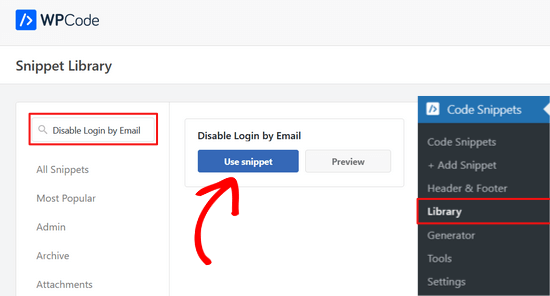
Dann fügt WPCode den Code-Snippet automatisch hinzu und wählt die richtige Einfügungsmethode aus.
So könnte es im WPCode-Editor aussehen:
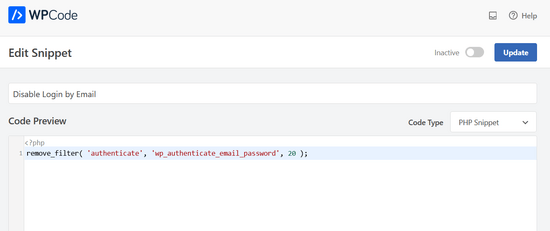
Von hier aus müssen Sie nur noch den Schalter von 'Inaktiv' auf 'Aktiv' umlegen.
Klicken Sie dann auf die Schaltfläche „Aktualisieren“.

Das war's!
Bitte beachten Sie, dass diese Methode den Text auf der Anmeldeseite nicht ändert. Benutzer sehen weiterhin die Beschriftung "Benutzername oder E-Mail-Adresse".
Wenn sie jedoch eine E-Mail-Adresse zur Anmeldung eingeben, erhalten sie eine Fehlermeldung "Ungültiger Benutzername".
Wenn Sie die Beschriftung auf dem Anmeldebildschirm ändern möchten, um Ihre Benutzer nicht zu verwirren, empfehlen wir stattdessen Methode 2 unten.
Methode 2. Login mit E-Mail in WordPress mit einem Plugin deaktivieren
Wenn Sie es vorziehen, keine Code-Snippets hinzuzufügen, können Sie stattdessen ein Plugin verwenden.
Diese Methode ist eine großartige Alternative für Benutzer, die ein einfaches Plugin wünschen, das diese eine Aufgabe ohne zusätzliche Einstellungen ausführt.
Dazu müssen Sie das Plugin No Login by Email Address installieren und aktivieren. Weitere Details finden Sie in unserer Schritt-für-Schritt-Anleitung, wie Sie ein WordPress-Plugin installieren.
Das Plugin funktioniert sofort, was bedeutet, dass keine Einstellungen konfiguriert werden müssen. Besuchen Sie einfach die Anmeldeseite Ihrer WordPress-Website und versuchen Sie, sich mit Ihrer E-Mail-Adresse anzumelden.
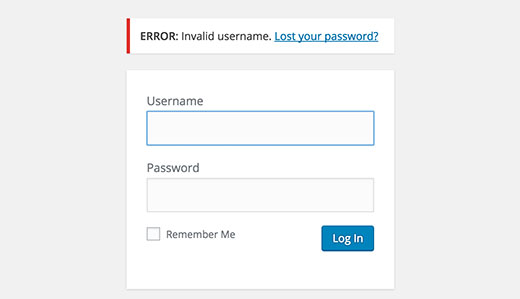
Sie sehen, dass Sie eine Fehlermeldung für ungültigen Benutzernamen erhalten. Das Plugin ändert auch die Beschriftung „Benutzername oder E-Mail-Adresse“ in „Benutzername“.
Häufig gestellte Fragen zum Deaktivieren von E-Mail-Anmeldungen
Hier sind einige häufig gestellte Fragen zur Deaktivierung der E-Mail-Anmeldefunktion in WordPress.
Warum sollte ich E-Mail-Logins in WordPress deaktivieren?
Das Deaktivieren von E-Mail-Anmeldungen fügt Ihrer Website eine einfache, aber effektive Sicherheitsebene hinzu. Da Benutzernamen nicht so öffentlich bekannt sind wie E-Mail-Adressen, ist es für Angreifer schwieriger, Anmeldedaten zu erraten.
Dies ist besonders hilfreich für Websites mit vielen Benutzern, wie z. B. Online-Shops, Mitgliedschaftsseiten oder Blogs mit mehreren Autoren.
Wird sich das auf meine bestehenden Benutzer auswirken?
Ja, aber die Änderung ist unkompliziert. Ihre bestehenden Benutzer können sich nicht mehr mit ihrer E-Mail-Adresse anmelden und müssen stattdessen ihren Benutzernamen verwenden.
Wir empfehlen, eine E-Mail zu versenden, um Ihre Benutzer über dieses Update zu informieren und Verwirrung oder Anmeldeprobleme zu vermeiden.
Was ist, wenn ein Benutzer seinen Benutzernamen vergisst?
Selbst wenn die E-Mail-Anmeldung deaktiviert ist, können sich Benutzer immer noch über den Link „Passwort vergessen?“ auf der Anmeldeseite anmelden.
Das Passwort-Zurücksetzen-Formular akzeptiert im Allgemeinen immer noch eine E-Mail-Adresse, um den Wiederherstellungslink zu senden. WordPress sendet den Link an ihre registrierte E-Mail-Adresse, die normalerweise ihren Benutzernamen als Erinnerung enthält.
Reicht die Deaktivierung der E-Mail-Anmeldung für eine starke Website-Sicherheit aus?
Nein, das ist nur ein Teil des Puzzles. Echte Website-Sicherheit ergibt sich aus einem mehrschichtigen Ansatz.
Wir empfehlen immer die Verwendung starker Passwörter, die Aktivierung der Zwei-Faktor-Authentifizierung und die Installation eines zuverlässigen WordPress-Sicherheitsplugins für den besten Schutz. Um loszulegen, können Sie sich unseren ultimativen WordPress-Sicherheitsleitfaden ansehen.
Das ist alles. Wir hoffen, dieser Artikel hat Ihnen geholfen, die Funktion zur Anmeldung per E-Mail-Adresse in WordPress zu deaktivieren. Als Nächstes möchten Sie vielleicht auch unseren Leitfaden sehen, wie Sie Login-Hinweise in WordPress-Fehlermeldungen deaktivieren und unser Tutorial zum Hinzufügen von Sicherheitsfragen zum WordPress-Anmeldebildschirm.
Wenn Ihnen dieser Artikel gefallen hat, abonnieren Sie bitte unseren YouTube-Kanal für WordPress-Video-Tutorials. Sie finden uns auch auf Twitter und Facebook.


Jiří Vaněk
Da die Verwendung einer E-Mail-Adresse für mich ein Sicherheitsrisiko darstellt, insbesondere da meine E-Mail-Adresse im Blog aufgeführt ist, habe ich versucht, Methode eins mit WP Code zu verwenden. Sie scheint am wenigsten kompliziert zu sein und belastet die Website in keiner Weise. Da ich die Zugriffssicherheit auf den Admin-Bereich ernst nehme, halte ich es für wichtig, die Verwendung einer E-Mail-Adresse zu deaktivieren und nur einen Login zu verwenden, vorzugsweise auch mit Zwei-Faktor-Authentifizierung. Die Methode mit WP Code funktioniert perfekt.
Momses
Hallo,
Danke für Ihren Artikel. Ich suche nach einer Möglichkeit, mich nur per E-Mail und nicht per Benutzername anzumelden.
Danke im Voraus für Ihre Hilfe.
Dom WO
Deckt dieser Artikel auch das Registrierungsformular in WooCommerce für die Kunden ab oder ist er nur für die Admin-Seite Anmeldung?
Debra
Irgendwie ist mir nicht klar, wie man einen Benutzernamen hinzufügt, sobald die E-Mail-Anmeldung deaktiviert ist. Können Sie das bitte erklären.
Vielen Dank
WPBeginner Support
Wenn Sie die Benutzerregistrierung auf Ihrer Website aktiviert haben, können sich diese Benutzer weiterhin mit ihren E-Mail-Adressen registrieren. Sie können die E-Mail-Adresse jedoch nicht zum Anmelden verwenden. Sie müssen den Benutzernamen zum Anmelden verwenden. Als Administrator müssen Sie auch eine E-Mail-Adresse und einen Benutzernamen eingeben, wenn Sie einen neuen Benutzer hinzufügen.
Admin
Abdul Samad
Danke für den Artikel
Ich möchte wissen, wie ich die Anmeldung mit der Handynummer zulassen kann
Zweitens möchte ich meinen Kunden ohne E-Mail in WordPress registrieren
Bitte helfen Sie mir dabei
Danke
Jeramy Queale
Ich konnte Ihre Website einfach nicht verlassen, bevor ich vorschlug, dass ich die üblichen Informationen, die Sie Ihren Besuchern zur Verfügung stellen, wirklich geliebt habe? Ich werde regelmäßig zurückkommen, um neue Beiträge zu überprüfen.
Jayna Coppedge
Ich habe einen Login für meinen WordPress-Blog. Ich habe einen anderen Login für einen weiteren WordPress-Blog, den ich mit anderen schreibe. Wenn ich jedoch auf einem anderen WordPress-Blog kommentieren möchte, funktionieren weder Benutzername noch Passwort. Ich war nicht bereit, diese lange Anmeldeaufforderung zu ändern, weil ich befürchte, dass sie die anderen beiden beeinträchtigen würde. Ich weiß nicht, wie ich die 3 Kategorien nennen soll, um das Problem überhaupt nachzuschlagen.
WPBeginner Support
Wir sind uns nicht sicher, was Sie fragen möchten. Aber es scheint, als hätten Sie wahrscheinlich zwei selbst gehostete WordPress.org-Konten. Und die Websites, auf denen Sie kommentieren möchten, verlangen, dass Sie sich mit einem WordPress.com-Konto anmelden. Bitte lesen Sie unseren Leitfaden über den Unterschied zwischen selbst gehostetem WordPress.org vs. kostenlosem WordPress.com-Blog.
Admin