


WordPress giriş sayfanızın hem kullanıcı adlarını hem de e-posta adreslerini kabul ettiğini hiç fark ettiniz mi?
Bu esneklik faydalı olabilse de, bazı web sitesi sahipleri işleri basit tutmayı ve yalnızca kullanıcı adı tabanlı girişlere izin vermeyi tercih eder.
Tutarlılık, daha kolay kullanıcı yönetimi veya markanızın kullanıcı kimlik doğrulama yaklaşımına uyması için bunu isteyebilirsiniz.
WordPress'in harika yanı, insanların hesaplarına nasıl erişebilecekleri de dahil olmak üzere neredeyse her şeyi özelleştirebilmenizdir. Birçok site sahibi, sitelerinde hangi giriş yöntemlerinin mevcut olduğunu kolayca kontrol edebileceklerini fark etmez.
Bu kılavuzda, e-posta giriş özelliğini nasıl devre dışı bırakacağınızı ve yalnızca kullanıcı adı kimlik doğrulamasına nasıl geçeceğinizi göstereceğiz.
💡Hızlı Cevap: WordPress'te E-posta ile Girişi Devre Dışı Bırakma
Kısa cevabı mı arıyorsunuz? Kullanıcıların e-posta adresiyle giriş yapmasını engellemenin en iyi 2 yolu şunlardır:
- Yöntem 1 (Kod): Kimlik doğrulama filtresini devre dışı bırakmak için bir kod parçacığı kullanın. Sitenizi bozmadan bunu güvenli bir şekilde yapmak için ücretsiz WPCode eklentisini kullanmanızı öneririz.
- Yöntem 2 (Eklenti): Özel bir eklenti kullanın. Giriş sayfası etiketini "Kullanıcı Adı veya E-posta" yerine "Kullanıcı Adı" olarak değiştirmek istiyorsanız bu en iyi seçenektir.
WordPress'te E-posta ile Girişi Neden Devre Dışı Bırakmalı?
E-posta ile giriş özelliğini devre dışı bırakmak, web sitenizin güvenliğini güçlendirmenin basit bir yoludur.
E-posta adresiniz genellikle kullanıcı adınızdan daha fazla kişiseldir. Bir hacker e-postanızı biliyorsa, sitenize erişmeye çalışmak için ihtiyaç duydukları bilgilerin yarısına zaten sahiptir.
Kullanıcıları yalnızca kullanıcı adıyla giriş yapmaya zorlayarak, sitenizin 'saldırı yüzeyini' azaltırsınız.
Bu, bir saldırganın hem belirli bir kullanıcı adını hem de bir parolayı tahmin etmesi gerekeceği anlamına gelir, bu da onların içeri girmesini zorlaştırır.
Ancak, bu benzersiz, tahmin edilmesi zor kullanıcı adları kullandığınızda en iyi sonucu verir. Ayrıca, kullanıcı adlarınızın yazar arşiv URL'lerinizde herkese açık olarak görünmediğinden emin olmalısınız.
Bununla birlikte, bazı kullanıcıların hala WordPress sitelerinde e-posta ile giriş özelliğini devre dışı bırakmak isteyebileceğini anlıyoruz.
Bunu kolayca yapabileceğiniz 2 yöntem aşağıdadır:
Hemen başlayalım.
Yöntem 1. WordPress'te Kodu Kullanarak E-posta ile Girişi Devre Dışı Bırakma (Önerilen)
Bu yöntem, sitenize bir kod parçacığı eklemeyi içerir:
remove_filter( 'authenticate', 'wp_authenticate_email_password', 20 );
Bu kodu doğrudan temanızın functions.php dosyasına ekleyebilseniz de, bunu yapmamanızı şiddetle tavsiye ederiz.
Bu dosyayı doğrudan düzenlemek, mükemmel yapılmadığı takdirde sitenizi bozabilir ve yaptığınız herhangi bir değişiklik, temanızı bir sonraki güncellemede silinecektir.
Kod eklemenin en güvenli ve en kolay yolu WPCode eklentisini kullanmaktır. Bu sorunları önler ve kod parçacıklarını yönetmeyi yeni başlayanlar için basitleştirir.

E-posta ile girişi devre dışı bırakma, WordPress sürüm numarasını kaldırma, yorumları devre dışı bırakma ve daha fazlası dahil olmak üzere en popüler WordPress özellik isteklerinin tümü için kullanıma hazır kod parçacıkları içeren yerleşik bir kitaplığa sahiptir.
Aracı demo web sitemizde kapsamlı bir şekilde test ettik ve yeni başlayanlar için süper kullanıcı dostu olduğunu gördük. Daha fazla bilgi edinmek için detaylı WPCode incelememize bakın.
Öncelikle, ücretsiz WPCode eklentisini yüklemeniz ve etkinleştirmeniz gerekir. Yardıma ihtiyacınız olursa, bir WordPress eklentisinin nasıl kurulacağına dair eğitimimize bakabilirsiniz.
Eklenti etkinleştirildikten sonra, WordPress yönetici kontrol panelinizden Kod Parçacıkları » Kitaplığı'na gitmek isteyeceksiniz.
Ardından, 'E-posta ile Girişi Devre Dışı Bırak' kod parçasını arayabilir ve 'Kod parçasını kullan' düğmesine tıklayabilirsiniz.
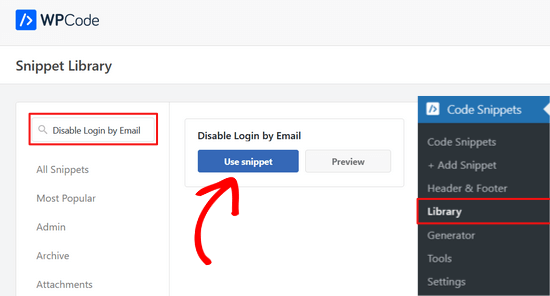
Ardından, WPCode kod parçasını otomatik olarak ekleyecek ve uygun ekleme yöntemini seçecektir.
WPCode düzenleyicisinde nasıl görünebileceği aşağıdadır:
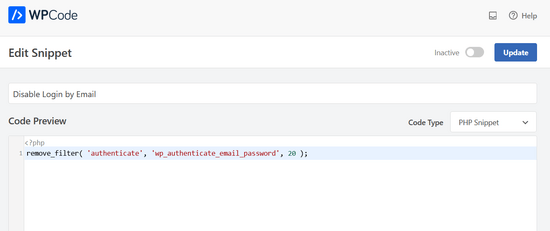
Buradan yapmanız gereken tek şey anahtarı 'Etkin Değil'den 'Etkin'e getirmektir.
Ardından, 'Güncelle' düğmesine tıklayın.

İşte bu kadar!
Lütfen bu yöntemin giriş sayfasındaki metni değiştirmeyeceğini unutmayın. Kullanıcılar hala 'Kullanıcı Adı veya E-posta Adresi' etiketini görecektir.
Ancak, giriş yapmak için bir e-posta adresi girerlerse, geçersiz bir kullanıcı adı hatası alırlar.
Kullanıcılarınızı karıştırmamak için giriş ekranındaki etiketi güncellemek istiyorsanız, bunun yerine aşağıdaki Yöntem 2'yi kullanmanızı öneririz.
Yöntem 2. Eklenti Kullanarak WordPress'te E-posta ile Girişi Devre Dışı Bırakma
Kod parçacıkları eklemek istemiyorsanız, bunun yerine bir eklenti kullanabilirsiniz.
Bu yöntem, ekstra yapılandırılacak ayar olmadan bu tek işi yapan basit bir eklenti isteyen kullanıcılar için harika bir alternatiftir.
Bunun için E-posta Adresiyle Giriş Yapma eklentisini yüklemeniz ve etkinleştirmeniz gerekir. Daha fazla ayrıntı için, bir WordPress eklentisinin nasıl kurulacağına dair adım adım kılavuzumuza geri dönebilirsiniz.
Eklenti kutudan çıktığı gibi çalışır, bu da yapılandırılacak ayar olmadığı anlamına gelir. WordPress sitenizin giriş ekranını ziyaret edin ve e-posta adresinizle giriş yapmayı deneyin.
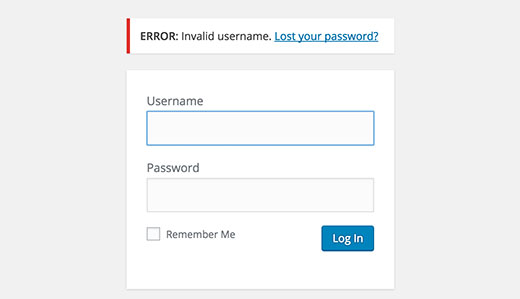
Geçersiz kullanıcı adı hatası aldığınızı görebilirsiniz. Eklenti ayrıca 'Kullanıcı Adı veya E-posta Adresi' etiketini yalnızca 'Kullanıcı Adı' olarak değiştirecektir.
E-posta ile Girişi Devre Dışı Bırakma Hakkında Sıkça Sorulan Sorular
WordPress'te e-posta giriş özelliğini devre dışı bırakma hakkında sıkça sorulan bazı sorular şunlardır.
WordPress'te neden e-posta girişlerini devre dışı bırakmalıyım?
E-posta girişlerini devre dışı bırakmak web sitenize basit ama etkili bir güvenlik katmanı ekler. Kullanıcı adları e-posta adresleri kadar yaygın olarak bilinmediği için, saldırganların giriş bilgilerini tahmin etmesini zorlaştırır.
Bu, özellikle çevrimiçi mağazalar, üyelik siteleri veya çok yazarlı bloglar gibi çok sayıda kullanıcısı olan web siteleri için faydalıdır.
Bu mevcut kullanıcılarımı etkiler mi?
Evet, ancak değişiklik basittir. Mevcut kullanıcılarınız artık e-posta adresleriyle giriş yapamayacak ve bunun yerine kullanıcı adlarını kullanmaları gerekecektir.
Herhangi bir karışıklığı veya giriş sorununu önlemek için kullanıcılerinizi bu güncelleme hakkında bilgilendirmek üzere bir e-posta göndermenizi öneririz.
Bir kullanıcı kullanıcı adını unutursa ne olur?
E-posta ile girişler devre dışı bırakılsa bile, kullanıcılar giriş sayfasındaki “Parolanızı mı unuttunuz?” bağlantısına tıklayabilirler.
Şifre sıfırlama formu genellikle kurtarma bağlantısını göndermek için bir e-posta adresi kabul eder. WordPress, bağlantıyı kayıtlı e-postalarına gönderir ve bu genellikle bir hatırlatıcı olarak kullanıcı adlarını içerir.
E-posta oturum açmayı devre dışı bırakmak güçlü web sitesi güvenliği için yeterli mi?
Hayır, bu bulmacanın sadece bir parçasıdır. Gerçek web sitesi güvenliği katmanlı bir yaklaşımdan gelir.
En iyi koruma için her zaman güçlü parolalar kullanmanızı, iki faktörlü kimlik doğrulama eklemenizi ve güvenilir bir WordPress güvenlik eklentisi yüklemenizi öneririz. Başlamak için nihai WordPress güvenlik kılavuzumuza göz atabilirsiniz.
Hepsi bu kadar, umarız bu makale WordPress'te e-posta adresiyle giriş yapma özelliğini devre dışı bırakmanıza yardımcı olmuştur. Sonra, ayrıca WordPress'te giriş hata mesajlarında giriş ipuçlarını devre dışı bırakma kılavuzumuza ve WordPress giriş ekranına güvenlik soruları ekleme eğitimimize de bakmak isteyebilirsiniz.
Bu makaleyi beğendiyseniz, lütfen WordPress video eğitimleri için YouTube Kanalımıza abone olun. Bizi ayrıca Twitter ve Facebook'ta da bulabilirsiniz.


Jiří Vaněk
E-posta adresimi kullanmak benim için bir güvenlik riski oluşturduğundan, özellikle e-posta adresim blogda listelendiği için, WP Code ile birinci yöntemi denedim. En az karmaşık görünen ve web sitesini hiçbir şekilde zorlamayan yöntem bu. Yönetici alanına erişim güvenliğini ciddiye aldığım için, e-posta adresi kullanımını devre dışı bırakmayı ve yalnızca bir giriş kullanmayı, tercihen iki faktörlü kimlik doğrulama ile birlikte kullanmayı önemli buluyorum. WP Code ile yöntem mükemmel çalışıyor.
anneler
Merhaba,
Makaleniz için teşekkürler. Kullanıcı adı olmadan yalnızca e-posta ile giriş yapmanın bir yolunu arıyorum.
Yardımlarınız için şimdiden teşekkürler.
Dom WO
Bu makale, müşteriler için woocommerce'deki kayıt formunu da kapsıyor mu, yoksa yalnızca yönetici tarafı girişi için mi?
Debra
E-posta adresi girişi devre dışı bırakıldıktan sonra bir kullanıcı adının nasıl ekleneceği bana bir şekilde net değil. Açıklayabilir misiniz lütfen.
Çok teşekkürler
WPBeginner Desteği
Sitenizde kullanıcı kaydı etkinse, o kullanıcılar e-posta adreslerini kullanarak hala kayıt olabilirler. Ancak giriş yapmak için e-posta adresini kullanamazlar. Giriş yapmak için kullanıcı adını kullanmaları gerekecektir. Bir yönetici olarak, yeni bir kullanıcı eklerken de bir e-posta ve kullanıcı adı girmeniz gerekecektir.
Yönetici
Abdul Samad
Makale için teşekkürler
Mobil numara ile giriş yapmaya nasıl izin vereceğimi bilmek istiyorum
İkinci olarak, müşterimi wordpress'te e-posta olmadan kaydetmek istiyorum
Lütfen bu konuda bana yardımcı olun
Teşekkürler
Jeramy Queale
Ziyaretçilerinize sağladığınız olağan bilgileri gerçekten sevdiğimi belirterek web sitenizden ayrılamazdım? Yeni gönderileri kontrol etmek için sık sık geri döneceğim
Jayna Coppedge
WordPress bloguma bir giriş yapma hakkım var. Başkalarıyla birlikte yazdığım başka bir WordPress blogu için farklı bir giriş yapma hakkım var. Ancak başka bir WordPress blogunda yorum yapmak istediğimde. Ne kullanıcı adı ne de şifre çalışmıyor. Diğer 2'yi etkilemesinden korktuğum için bu kadar uzun süre giriş yapmayı değiştirmeye istekli olmadım. Sorunu araştırmak için 3 kategoriyi ne olarak adlandıracağımı bile bilmiyorum.
WPBeginner Desteği
Ne sormaya çalıştığınızdan emin değiliz. Ancak muhtemelen iki adet kendi kendine barındırılan WordPress.org hesabınız var. Ve yorum yapmaya çalıştığınız web siteleri sizden bir WordPress.com hesabı ile oturum açmanızı istiyor. Lütfen kendi kendine barındırılan WordPress.org ve ücretsiz WordPress.com blog arasındaki fark hakkındaki kılavuzumuza bakın.
Yönetici