


Mögen Sie es, Fanfiction zu schreiben? Sie können Ihre Fanfiction zwar als normale Beiträge hinzufügen, aber es wird schwierig, sie auf Ihrer Website zu organisieren und zu präsentieren. In diesem Artikel zeigen wir Ihnen, wie Sie mit WordPress ein Fanfiction-Archiv erstellen.

Warum ein Fanfiction-Archiv anstelle von Beiträgen erstellen?
WordPress verfügt über zwei gängige Inhaltstypen, die als Beiträge und Seiten bezeichnet werden. Während diese Inhaltstypen für die meisten Leute ausreichend sind, bieten sie Ihnen nicht alles, was Sie möglicherweise beim Schreiben von Fanfiction benötigen.
Zum Beispiel möchten Sie Ihre Fanfiction möglicherweise von Ihrem Hauptblog trennen oder Mitarbeiter hinzufügen, um an Schreibaktivitäten teilzunehmen. Sie möchten vielleicht sogar an mehreren Büchern oder Genres gleichzeitig arbeiten.
Hier müssen Sie benutzerdefinierte Beitragstypen und Taxonomien verwenden, um ein perfektes Fanfiction-Archiv zu erstellen, das Ihr Publikum leicht durchsuchen kann.
Sehen wir uns an, wie Sie ein Fanfiction-Archiv in WordPress erstellen können, ohne Programmierkenntnisse oder WordPress-Programmierkenntnisse zu benötigen.
Fanfiction in WordPress erstellen
Als Erstes müssen Sie das WriteShare-Plugin installieren und aktivieren. Weitere Details finden Sie in unserer Schritt-für-Schritt-Anleitung zur Installation eines WordPress-Plugins.
Nach der Aktivierung müssen Sie die Seite WriteShare » Einstellungen besuchen, um die Plugin-Einstellungen zu konfigurieren.
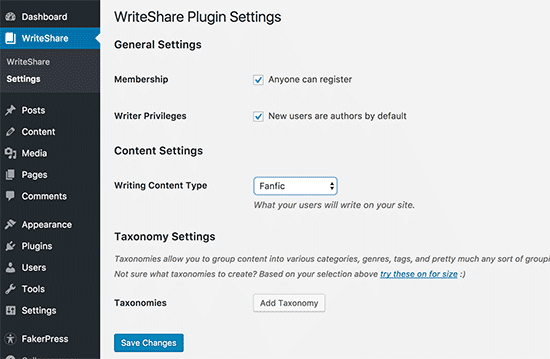
Auf der Einstellungsseite können Sie Benutzern die Registrierung auf Ihrer Website erlauben, um Fanfiction oder andere Inhalte zu schreiben. Als Nächstes müssen Sie das Kontrollkästchen „Autorenrechte“ aktivieren, um diese Benutzer zu Autoren zu machen.
Wenn Sie nicht möchten, dass sich Benutzer registrieren und Inhalte schreiben können, oder wenn Sie Benutzer, denen Sie vertrauen, manuell hinzufügen möchten, stellen Sie sicher, dass beide Optionen deaktiviert sind.
Als Nächstes müssen Sie Fanfic neben der Option „Schreibinhaltstyp“ auswählen. Das Plugin ermöglicht Ihnen auch, andere Inhaltstypen wie akademische Arbeiten, Gedichte, kreatives Schreiben, Aufsätze, Rezepte, Träume und mehr zu erstellen.
Nun erreichen Sie den Taxonomie-Bereich der Plugin-Einstellungen. In WordPress ermöglichen Ihnen Taxonomien, verschiedene Inhaltstypen zu gruppieren. Zum Beispiel sind Kategorien und Schlagwörter zwei Standard-Taxonomien, die verfügbar sind, wenn Sie Blogbeiträge schreiben.
Da Sie einen neuen Inhaltstyp erstellen, benötigen Sie neue benutzerdefinierte Taxonomien, um die als Fanfiction gespeicherten Elemente effizient zu organisieren.
Klicken Sie auf den Link „Diese zum Ausprobieren anklicken“ und das Plugin erstellt automatisch Taxonomien basierend auf dem oben ausgewählten Inhaltstyp.
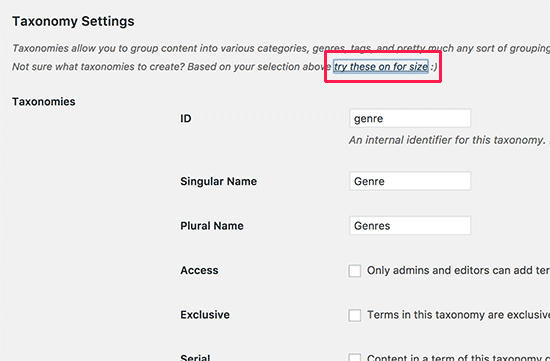
Für Fanfiction werden Genre-, Buch- und Kapitel-Taxonomien erstellt. Sie können jede dieser löschen oder eigene erstellen, indem Sie auf die Schaltfläche 'Taxonomie hinzufügen' klicken.
Vergessen Sie nicht, auf die Schaltfläche "Änderungen speichern" zu klicken, um Ihre Einstellungen zu speichern.
Fanfiction in WordPress mit WriteShare schreiben
Jetzt, da Sie das Plugin eingerichtet haben, werden Sie den neuen Menüpunkt „Fanfic“ in Ihrer Seitenleiste bemerken. Um einen neuen Fanfic-Eintrag hinzuzufügen, müssen Sie die Seite Fanfic » Neu hinzufügen besuchen.
Sie sehen einen Bildschirm, der den Bearbeitungsbildschirmen für Beiträge und Seiten in WordPress ähnelt.
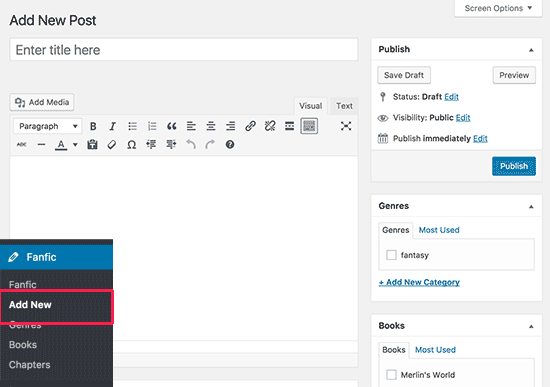
Hier können Sie Fanfiction schreiben, wie Sie jeden anderen WordPress-Beitrag oder jede andere Seite schreiben würden. Sie können Genre, Buch oder Kapitel hinzufügen. Sobald Sie fertig sind, können Sie es speichern oder veröffentlichen.
Fanfiction auf Ihrer Website anzeigen
Nachdem Sie einige Fanfiction-Elemente hinzugefügt haben, können Sie diese nicht auf Ihrer Live-Website sehen. Das liegt daran, dass WordPress-Themes meistens so eingerichtet sind, dass sie Beiträge und Seiten von Haus aus anzeigen, aber keine benutzerdefinierten Beitragstypen.
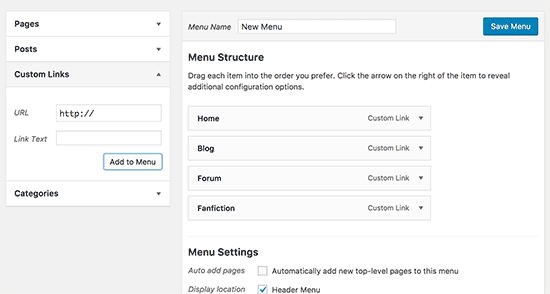
Um dies zu beheben, müssen Sie zur Seite Darstellung » Menüs gehen. Hier können Sie die Navigationsmenüs Ihrer WordPress-Website bearbeiten.
Sie müssen auf die benutzerdefinierten Links in der linken Spalte klicken, um sie zu erweitern. Geben Sie im URL-Feld die URL Ihrer Fanfic-Archivseite ein, die etwa so aussehen würde:
http://example.com/fanfic/
Vergessen Sie nicht, example.com durch Ihren eigenen Domainnamen zu ersetzen. Geben Sie im Feld für den Linktext Fanfiction ein und klicken Sie dann auf die Schaltfläche „Zum Menü hinzufügen“.
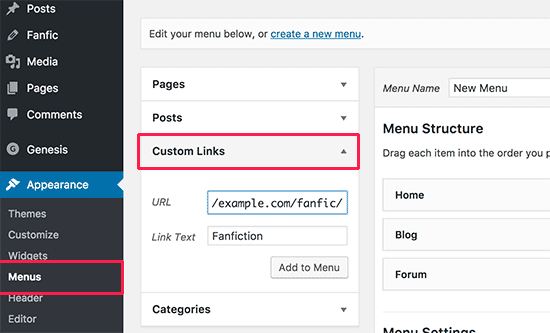
Sie werden feststellen, dass ein neuer Menüpunkt mit der Bezeichnung 'Fanfiction' in der rechten Spalte erscheint. Sie können ihn per Drag & Drop verschieben, um seine Position anzupassen.
Vergessen Sie nicht, auf die Schaltfläche „Menü speichern“ zu klicken, um Ihre Änderungen zu speichern.
Sie können nun Ihre Website besuchen, um sie in Aktion zu sehen. Der Link zum Fanfiction-Archiv wird nun im Navigationsmenü Ihrer Website angezeigt. Ein Klick darauf führt die Benutzer zu Ihrer Fanfiction-Archivseite.
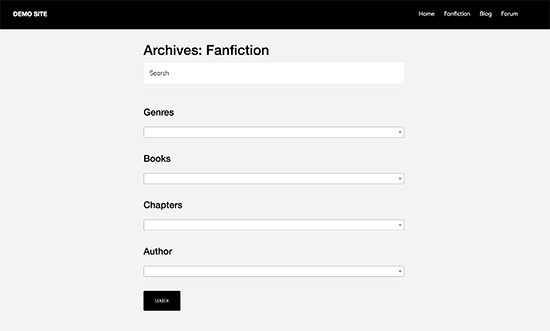
Die Archivseite verfügt über eine leistungsstarke Such- und Filterfunktion oben. Dies ermöglicht es Besuchern, Fanfiction einfach nach Genre, Büchern, Kapiteln oder Autoren zu suchen und zu sortieren.
Darunter werden Fanfiction-Elemente in umgekehrter chronologischer Reihenfolge angezeigt (neueste Elemente zuerst).
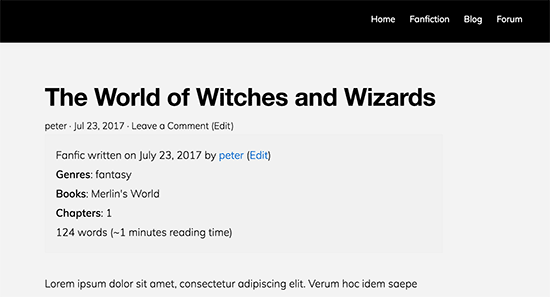
Aufbau einer Fanfic-Schreib-Community in WordPress
WriteShare ist ein leistungsstarkes Plugin, das speziell entwickelt wurde, um Autoren beim Erstellen von Online-Communities und beim Teilen ihrer Werke zu unterstützen. Es ermöglicht Ihnen, ganz einfach Ihre eigene Online-Schreibgemeinschaft von Autoren aufzubauen.
Hier erfahren Sie, wie Sie eine Online-Schreibgemeinschaft einrichten und Benutzern ermöglichen, Fanfiction auf Ihrer Website einzureichen.
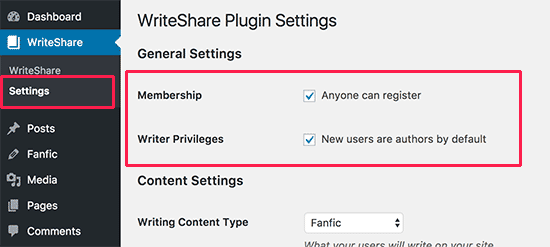
Gehen Sie zuerst zur Seite WriteShare » Einstellungen und stellen Sie sicher, dass die Optionen für Mitgliedschaft und Schreibberechtigungen aktiviert sind.
Als Nächstes müssen Sie Ihre Fanfic-Taxonomien überprüfen. Jede Taxonomie verfügt über einige Einstellungen, mit denen Sie steuern können, wie Autoren sie auf Ihrer Website verwenden können.
Sie können beispielsweise das Genre einschränken, indem Sie das Kontrollkästchen neben 'Nur Administratoren und Redakteure können Begriffe zu dieser Taxonomie hinzufügen' aktivieren. Dadurch können Sie die Genre-Taxonomie vorab ausfüllen. Ihre Autoren können dann ein Genre aus Ihrer Liste auswählen, anstatt neue Genres hinzuzufügen.
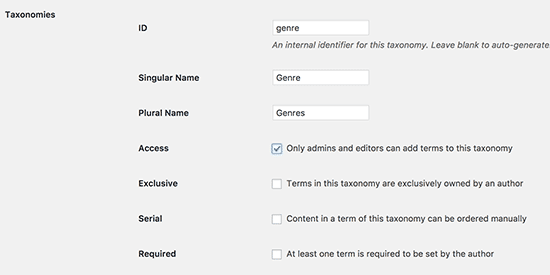
Nachdem Sie die Taxonomie-Einstellungen überprüft haben, vergessen Sie nicht, auf die Schaltfläche „Änderungen speichern“ zu klicken, um Ihre Einstellungen zu speichern.
Als Nächstes müssen Sie zur Seite Darstellung » Menüs gehen und diese Links zu Ihrem Navigationsmenü hinzufügen.
http://example.com/write/
http://example.com/profile/
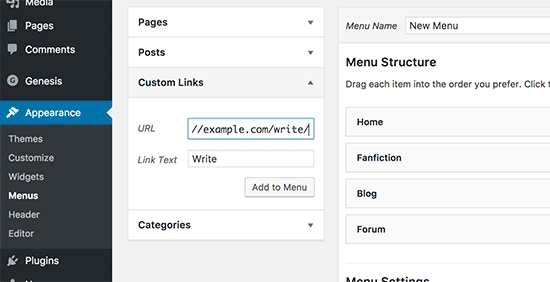
Vergessen Sie nicht, auf die Schaltfläche Menü speichern zu klicken, um Ihre Änderungen zu speichern.
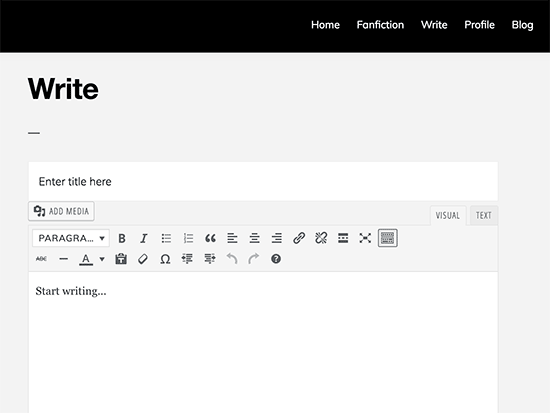
Sie können nun Ihre Website besuchen und sehen die Links 'Schreiben' und 'Profil' in Ihrem Navigationsmenü. Wenn Sie auf den Link 'Schreiben' klicken, gelangen angemeldete Benutzer zu einer Seite, auf der sie Fanfiction schreiben oder einreichen können.
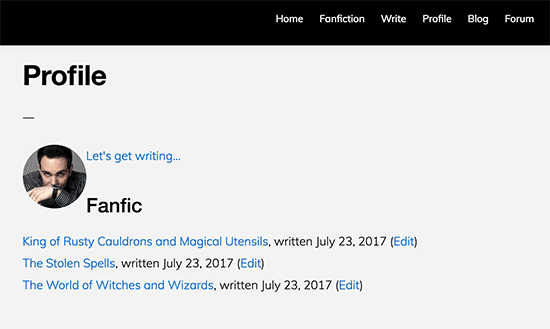
Autoren können ihre Fanfiction-Einträge auch bearbeiten, indem sie ihre Profilseite besuchen. Sie sehen die Liste der von ihnen eingereichten Einträge und können diese bearbeiten, ohne auf den Admin-Bereich Ihrer Website zugreifen zu müssen.
Wir hoffen, dieser Artikel hat Ihnen geholfen zu lernen, wie Sie ein Fanfiction-Archiv und Ihre eigene Online-Fanfiction-Community in WordPress erstellen. Möglicherweise möchten Sie auch unseren ultimativen WordPress SEO-Leitfaden für Anfänger ansehen.
Wenn Ihnen dieser Artikel gefallen hat, abonnieren Sie bitte unseren YouTube-Kanal für WordPress-Video-Tutorials. Sie finden uns auch auf Twitter und Facebook.





Marcie Lucas
Es ist in Ordnung, aber es erfordert mehr Arbeit als E-Fiction. Writeshare muss seine Kapitel wirklich reparieren, da sie in der Archivliste mehr als einmal angezeigt werden. Und in Ihrem Profil werden die Geschichten aufgelistet, aber wenn sie mehr als ein Kapitel haben, werden alle Beiträge einer Geschichte hineingemischt.
Nathan Pinno
Ich mag das WriteShare-Plugin nicht, weil es nicht in der Lage ist, nur Geschichten anzuzeigen und die Kapitel leicht darin einzufügen. Eindeutige Kapitelnamen sind etwas, das die meisten Autoren nicht schätzen oder meistens nicht verwenden werden. Ich würde ein Plugin für WordPress bevorzugen, das ein Archiv ähnlich dem von Fanfiction.Net oder eFiction ausgeben könnte.