


Wenn Sie eine Mitgliedschaftsseite oder eine Online-Community betreiben, haben Sie wahrscheinlich bemerkt, dass das Standard-Registrierungsformular von WordPress nur einen Benutzernamen und eine E-Mail-Adresse abfragt. Das bedeutet, dass Ihnen von Anfang an wichtige Informationen von Ihren Mitgliedern fehlen.
Benutzerdefinierte Registrierungsformulare lösen dieses Problem. Sie können die spezifischen Informationen, die Sie benötigen, im Voraus sammeln, wie z. B. Telefonnummern, Social-Media-Profile oder biografische Details.
Außerdem können Sie die Sicherheit Ihrer Website mit besserem Spam-Schutz und E-Mail-Verifizierungsoptionen verbessern.
In diesem Tutorial zeige ich Ihnen, wie Sie ein benutzerdefiniertes Benutzerregistrierungsformular in WordPress erstellen, ohne Code schreiben zu müssen.
Egal, ob Sie eine Mitgliedschaftsseite oder eine Online-Community aufbauen oder einfach nur mehr Kontrolle über Ihren Anmeldeprozess wünschen, Sie lernen die einfachste Methode, dies schnell einzurichten.

Zusammenfassung: Standard-WordPress-Registrierungsformulare sind auf Benutzername und E-Mail beschränkt. In diesem Tutorial zeige ich Ihnen, wie Sie mit WPForms ein vollständig benutzerdefiniertes Registrierungsformular erstellen. Sie lernen, wie Sie benutzerdefinierte Felder hinzufügen, die Sicherheit verbessern und das Branding Ihrer Website anpassen, ohne Code schreiben zu müssen.
Sie können die untenstehenden Schnelllinks verwenden, um durch dieses Tutorial zu navigieren:
- Warum ein benutzerdefiniertes Benutzerregistrierungsformular in WordPress hinzufügen?
- Schritt 1: Hinzufügen benutzerdefinierter Benutzerfelder in WordPress
- Step 2: Creating the User Registration Form
- Schritt 3: Hinzufügen Ihres Registrierungsformulars zu WordPress
- Bonus: Erstellen Sie eine benutzerdefinierte Anmeldeseite, die dazu passt
- Häufig gestellte Fragen zu Benutzerregistrierungsformularen
- Zusätzliche Ressourcen für die Benutzerregistrierung
Warum ein benutzerdefiniertes Benutzerregistrierungsformular in WordPress hinzufügen?
Das Erstellen eines benutzerdefinierten Benutzerregistrierungsformulars in WordPress gibt Ihnen viel mehr Kontrolle darüber, wie neue Mitglieder Ihrer Website beitreten. Anstatt nur einen Benutzernamen und eine E-Mail-Adresse zu sammeln, können Sie genau die Informationen sammeln, die Ihr Unternehmen von Anfang an benötigt.
Benutzerdefinierte Registrierungsformulare ermöglichen es Ihnen auch, das Branding Ihrer Website anzupassen und einen professionelleren ersten Eindruck zu hinterlassen. Ihre Anmeldeseite wird zu einer Erweiterung Ihrer Marke, nicht nur zu einem generischen WordPress-Bildschirm.
Über das Aussehen hinaus bieten benutzerdefinierte Formulare praktische Vorteile, die Ihnen Zeit sparen und die Sicherheit Ihrer Website verbessern können:
- Erfassen Sie wichtige Benutzerinformationen. Wenn Sie beispielsweise eine Veranstaltung organisieren, können Sie gleich zu Beginn Ernährungsbedürfnisse, Sitzungswünsche oder besondere Anforderungen erfassen.
- Spamschutz automatisch hinzufügen. Sie können bestimmte „Benutzerrollen“ zuweisen, um Sicherheitsrisiken zu vermeiden, und CAPTCHA verwenden, um Spam-Registrierungen zu blockieren.
- Schaffen Sie ein besseres Benutzererlebnis. Gestalten Sie Formulare, die zum Erscheinungsbild Ihrer Website passen und Benutzer reibungslos durch die Anmeldung führen.
- E-Mail-Marketing-Integration. Sie können neue Benutzer automatisch zu Ihrer E-Mail-Newsletter-Liste hinzufügen, wenn sie sich registrieren.
- Sprechen Sie die richtige Zielgruppe an. Ob Sie einen Blog, einen E-Commerce-Shop oder eine Community-Plattform betreiben, benutzerdefinierte Formulare helfen Ihnen, die Daten zu erfassen, die für Ihr Unternehmen am wichtigsten sind.
Ich habe festgestellt, dass die frühzeitige Kontrolle über Ihren Registrierungsprozess später Kopfschmerzen vermeidet. Sie müssen Mitglieder nicht mehr wegen fehlender Informationen jagen oder sich mit Spam-Konten herumschlagen, die Ihre Datenbank verstopfen.
In diesem Tutorial verwende ich WPForms, da es das beste WordPress-Kontaktformular-Plugin auf dem Markt ist. Es verfügt über ein leistungsstarkes User Registration Addon, das die technische Arbeit für Sie erledigt.
Sie müssen jedoch zuerst einen Platz in Ihrer Datenbank erstellen, um diese zusätzlichen Informationen zu speichern. Stellen Sie es sich so vor: Sie müssen zuerst einen 'Container' in der Datenbank erstellen und dann WPForms verwenden, um das sichtbare Formular zu erstellen, das die Daten sammelt, um es dort hineinzulegen.
Schritt 1: Hinzufügen benutzerdefinierter Benutzerfelder in WordPress
WordPress-Benutzerprofile werden standardmäßig mit einer begrenzten Anzahl von Feldern geliefert. Wenn Sie zusätzliche Informationen wie eine Telefonnummer, einen Social-Media-Handle oder eine Adresse sammeln möchten, müssen Sie ein Plugin für benutzerdefinierte Felder verwenden.
Das beste kostenlose Plugin dafür ist Advanced Custom Fields (ACF). Es ermöglicht Ihnen, den notwendigen „Container“ für Ihre Daten zu erstellen, ohne Code schreiben zu müssen.
Zuerst müssen Sie das Plugin installieren und aktivieren. Wenn Sie Hilfe benötigen, lesen Sie bitte unseren Leitfaden zur Installation eines WordPress-Plugins.
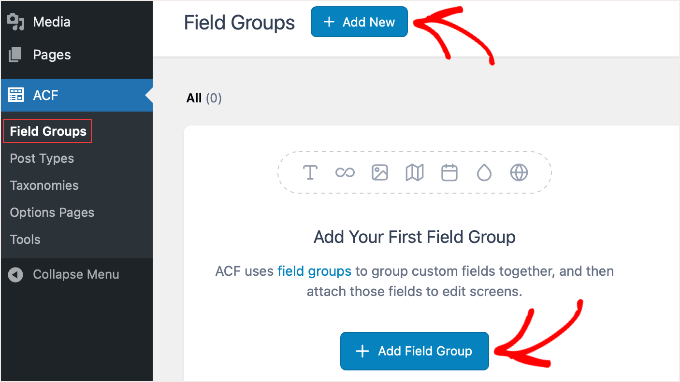
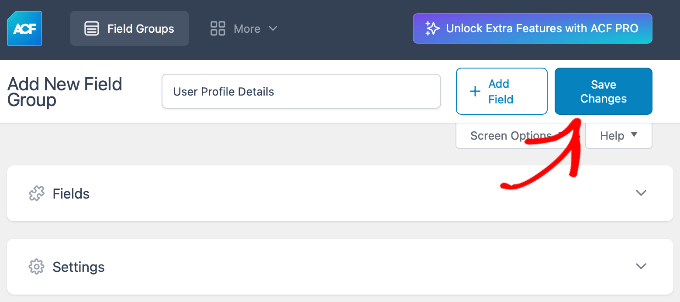
Nach der Aktivierung gehen Sie in Ihrem WordPress-Dashboard zur Seite ACF » Feldgruppen und klicken Sie entweder auf die Schaltfläche „+ Neu hinzufügen“ oder „+ Feldgruppe hinzufügen“.
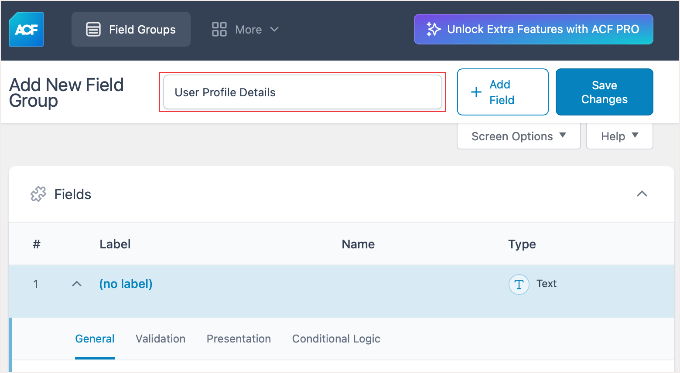
Auf dem nächsten Bildschirm geben Sie Ihrer Feldgruppe einen Titel.
Für dieses Tutorial nenne ich es „Benutzerprofildetails“.
Scrollen Sie nun zum Abschnitt Felder. Sie können einfach einen Feldtyp aus dem Dropdown-Menü auswählen, um Ihr erstes benutzerdefiniertes Feld zu erstellen.
In diesem Beispiel wähle ich „Text“, um ein Feld für einen „Twitter-Handle“ zu erstellen.

Sie sehen ein Konfigurationspanel, das sich öffnet. Hier sind die beiden wichtigsten Einstellungen:
- Feldbezeichnung: Dies ist der Name, der für Sie sichtbar ist („Twitter-Handle“).
- Feldname: Dies ist der interne Systemname, der von der WordPress-Datenbank verwendet wird (z. B.
twitter_handle).
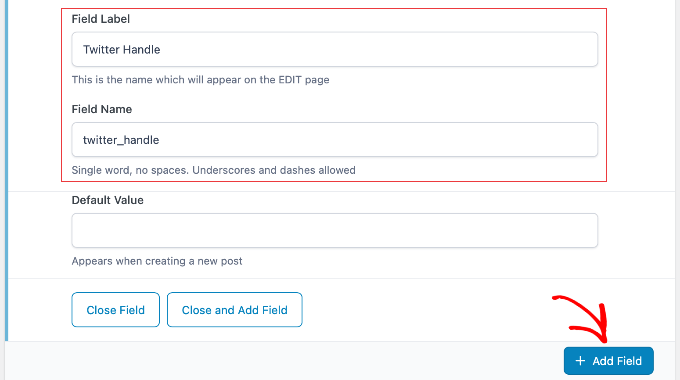
Wichtig: Kopieren Sie den Feldnamen oder schreiben Sie ihn genau so auf, wie er erscheint. Er enthält normalerweise Kleinbuchstaben und Unterstriche. Sie benötigen diesen genauen Namen später, um ihn mit Ihrem Registrierungsformular zu verbinden.
Wenn Sie weitere Felder hinzufügen möchten, klicken Sie einfach am Ende der Liste auf die Schaltfläche „+ Feld hinzufügen“ und wiederholen Sie den Vorgang.
Sobald Sie mit dem Hinzufügen von Feldern fertig sind, scrollen Sie zum Abschnitt Einstellungen und klicken Sie auf den Tab „Standortregeln“.
Sie müssen ACF mitteilen, wo diese Felder angezeigt werden sollen. Ändern Sie die Regel so, dass sie lautet: „Diese Feldgruppe anzeigen, wenn Benutzerformular gleich Hinzufügen / Bearbeiten“.
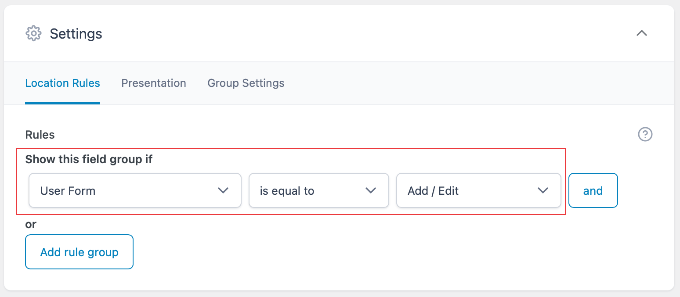
Dies stellt sicher, dass diese Felder im WordPress-Benutzerprofilbereich für Administratoren sichtbar sind.
Klicken Sie abschließend oben rechts auf dem Bildschirm auf die Schaltfläche „Änderungen speichern“, um Ihre neuen Felder zu veröffentlichen.
Schritt 2: Erstellen des Benutzerregistrierungsformulars
Jetzt, da Ihre benutzerdefinierten Felder bereit sind, ist es an der Zeit, das Formular selbst zu erstellen.
Installieren und aktivieren Sie zuerst das WPForms-Plugin. Sie benötigen die Pro-Version oder höher, um auf die Benutzerregistrierungsfunktionen zugreifen zu können.
Gehen Sie nach der Aktivierung zu WPForms » Einstellungen, um Ihren Lizenzschlüssel einzugeben. Diese Informationen finden Sie in Ihrem Konto auf der WPForms-Website.

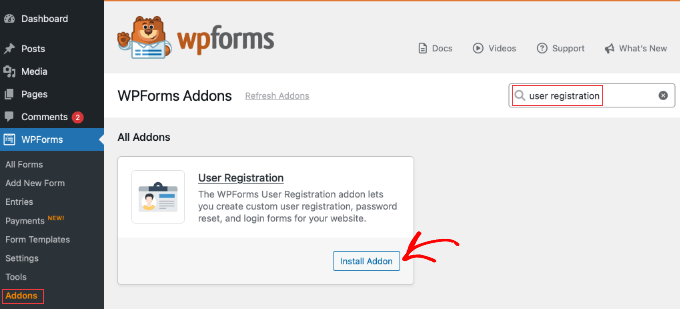
Als Nächstes müssen Sie das User Registration Addon installieren.
Gehen Sie zur Seite WPForms » Addons. Suchen Sie nach „User Registration Addon“ und klicken Sie auf die Schaltfläche „Addon installieren“.
Sobald das Addon aktiv ist, gehen Sie zu WPForms » Neu erstellen, um den Formular-Builder zu starten.
Geben Sie auf dem Einrichtungsbildschirm Ihrem Formular einen Namen, z. B. „Neue Benutzerregistrierung“. Verwenden Sie dann die Suchleiste auf der linken Seite, um die Vorlage für das Benutzerregistrierungsformular zu finden, und klicken Sie auf „Vorlage verwenden“.
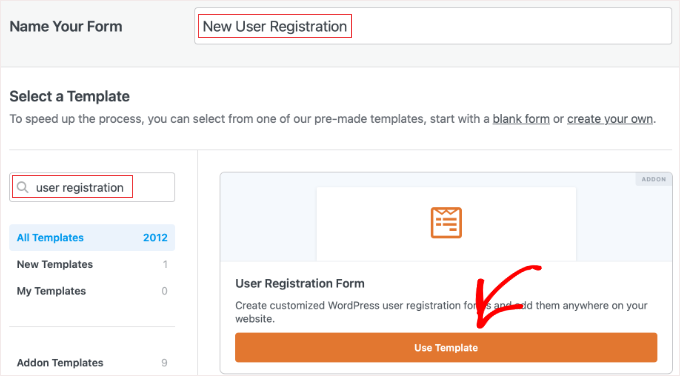
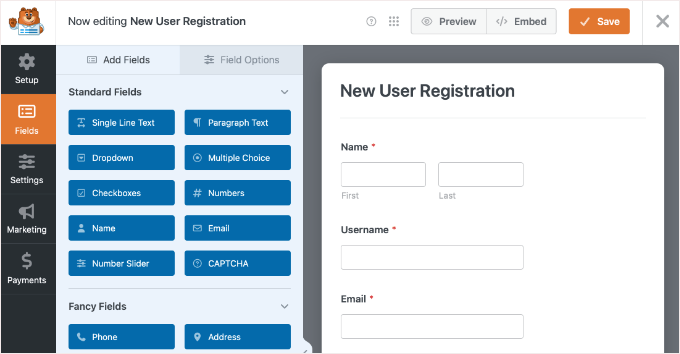
WPForms erstellt automatisch ein Registrierungsformular.
Es enthält die Standardfelder, die Sie benötigen, wie Name, Benutzername, E-Mail, Passwort und Kurzbeschreibung.
Hinzufügen Ihrer benutzerdefinierten Felder
Fügen wir nun das benutzerdefinierte Feld für den Twitter-Handle (oder welches Feld auch immer Sie in Schritt 1 erstellt haben) hinzu.
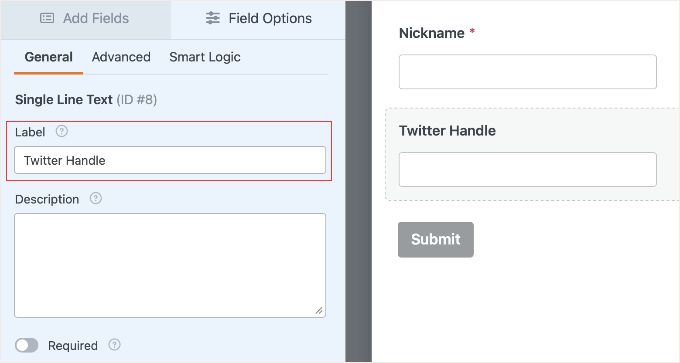
Suchen Sie im linken Bedienfeld unter „Standardfelder“. Ziehen Sie ein Feld vom Typ Einzeiliger Text in Ihr Formular. Klicken Sie auf das Feld, um es zu bearbeiten, und ändern Sie die Bezeichnung in „Twitter-Handle“.
Zuordnung der Daten
Als Nächstes müssen Sie WPForms mitteilen, die Daten aus diesem neuen Feld in das ACF-Feld zu speichern, das Sie zuvor erstellt haben.
Klicken Sie auf das Einstellungen-Symbol im linken Menü und wählen Sie dann den Tab „Benutzerregistrierung“.
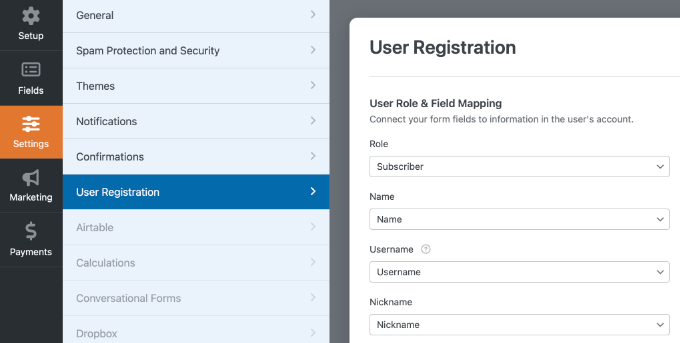
Da Sie die Vorlage für die Benutzerregistrierung verwendet haben, hat WPForms die Haupteinstellungen automatisch für Sie konfiguriert. Sie werden feststellen, dass Standardfelder wie Name, E-Mail und Passwort bereits den entsprechenden WordPress-Benutzerprofilfeldern zugeordnet sind.
Wichtiger Sicherheitsschritt: Während Sie sich auf dieser Seite befinden, überprüfen Sie die Einstellung Benutzerrolle oben. Stellen Sie sicher, dass sie auf „Abonnent“ gesetzt ist. Dies verhindert, dass neue Benutzer administrative Zugriffsrechte auf Ihre Website erhalten.
Nun müssen Sie zum Abschnitt Benutzerdefinierte Benutzer-Metadaten scrollen.
Hier müssen Sie zwei Informationen eingeben:
- Meta-Schlüssel: Fügen Sie den Feldnamen ein, den Sie in Schritt 1 von ACF kopiert haben (
twitter_handle). - Meta-Wert: Wählen Sie im Dropdown-Menü das Formularfeld „Twitter-Handle“ aus.
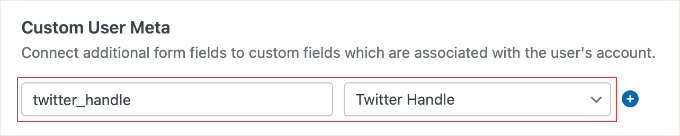
Wenn Sie zusätzliche Felder zuordnen müssen, klicken Sie einfach auf die Schaltfläche „+“, um einen neuen Meta-Schlüssel und -Wert hinzuzufügen.
Aktivierungsmethode wählen
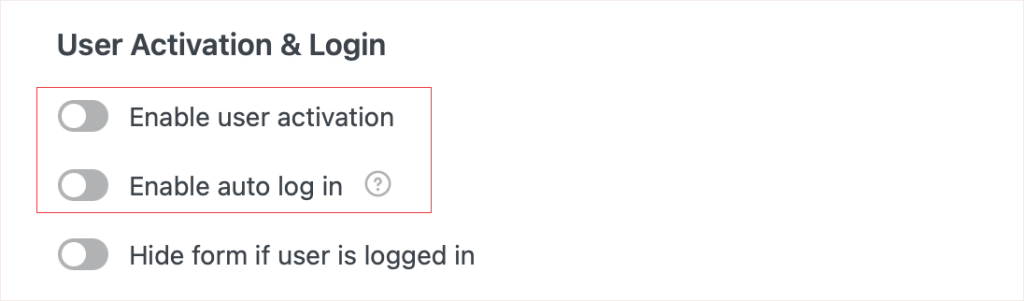
Bevor Sie speichern, scrollen Sie nach oben zum Abschnitt Benutzeraktivierung & Anmeldung.
Hier haben Sie zwei Möglichkeiten:
- E-Mail-Verifizierung (empfohlen für Sicherheit): Aktivieren Sie das Kontrollkästchen 'Benutzeraktivierung aktivieren'. Der Benutzer erhält eine E-Mail mit einem Link zur Aktivierung seines Kontos, bevor er sich anmelden kann.
- Sofortiger Zugriff: Deaktivieren Sie 'Benutzeraktivierung aktivieren' und aktivieren Sie 'Automatische Anmeldung aktivieren'. Dadurch wird der Benutzer sofort nach dem Absenden des Formulars angemeldet.
Sobald Sie Ihre Wahl getroffen haben, klicken Sie auf die Schaltfläche 'Speichern' in der oberen rechten Ecke.
Schritt 3: Hinzufügen Ihres Registrierungsformulars zu WordPress
Jetzt, da Ihr Formular fertig ist, müssen Sie es zu einer Seite auf Ihrer Website hinzufügen, damit sich Benutzer tatsächlich anmelden können. Sie können das Formular zu einer vorhandenen Seite hinzufügen oder eine neue erstellen.
Für dieses Tutorial werde ich eine neue Seite erstellen.
Gehen Sie in Ihrem WordPress-Dashboard zu Seiten » Neu hinzufügen. Geben Sie Ihrer Seite einen Titel, z. B. „Registrieren“ oder „Anmelden“. Klicken Sie dann auf die Schaltfläche „+“, um einen neuen Block hinzuzufügen, und suchen Sie nach „WPForms“.
Dann können Sie den WPForms-Block in Ihren Inhaltsbereich ziehen.
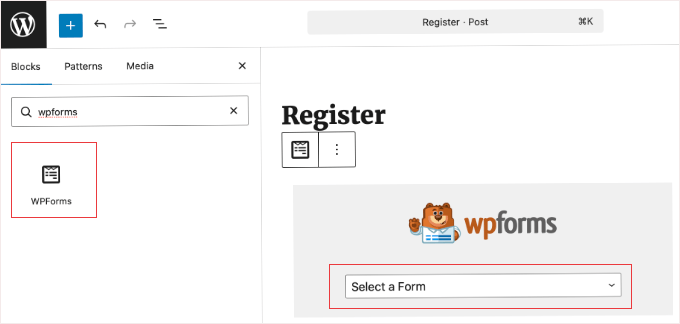
Sobald der Block hinzugefügt wurde, sehen Sie ein Dropdown-Menü. Klicken Sie darauf und wählen Sie das im vorherigen Schritt erstellte Formular „Neuer Benutzerregistrierung“ aus.
WPForms lädt sofort eine Vorschau Ihres Formulars im Editor.
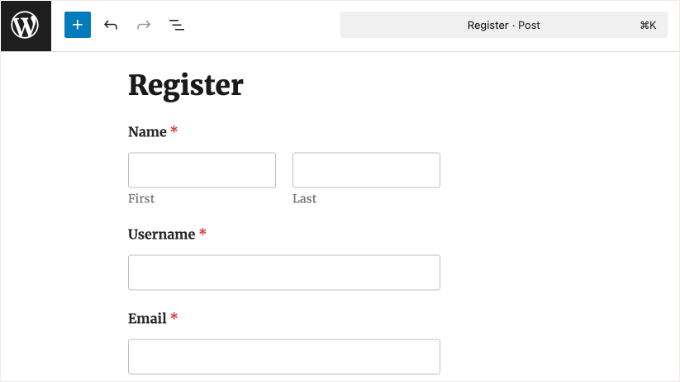
Sie können der Seite nun weitere Inhalte hinzufügen, z. B. Überschriften oder Anweisungen. Wenn Sie bereit sind, klicken Sie oben rechts auf die Schaltfläche „Veröffentlichen“.
Herzlichen Glückwunsch! Sie haben nun eine Live-Benutzerregistrierungsseite, die benutzerdefinierte Daten sammelt und diese automatisch zu Ihren WordPress-Benutzerprofilen hinzufügt.
Profi-Tipp: Da Sie bereits als Administrator angemeldet sind, sehen Sie das Formular möglicherweise nicht, wenn Sie die Seite besuchen. Um Ihr neues Formular richtig zu testen, öffnen Sie die Seite in einem Inkognito-Fenster oder melden Sie sich zuerst von Ihrer Website ab.
Bonus: Erstellen Sie eine benutzerdefinierte Anmeldeseite, die dazu passt
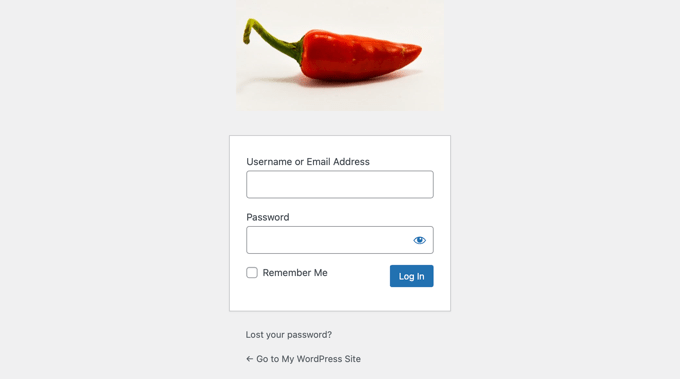
Jetzt, da Sie ein benutzerdefiniertes Benutzerregistrierungsformular haben, stellen Sie möglicherweise fest, dass der Standard-WordPress-Anmeldebildschirm im Vergleich dazu etwas fehl am Platz aussieht.
Um ein nahtloses Erlebnis zu bieten, empfehle ich die Erstellung einer benutzerdefinierten Anmeldeseite, die zum Branding Ihres neuen Registrierungsformulars passt.
Dies können Sie ganz einfach mit WPForms oder SeedProd tun. Schritt-für-Schritt-Anleitungen finden Sie in unserem ultimativen Leitfaden zur Erstellung einer benutzerdefinierten WordPress-Anmeldeseite.
Häufig gestellte Fragen zu Benutzerregistrierungsformularen
Das Erstellen benutzerdefinierter Benutzerregistrierungsformulare in WordPress kann eine Herausforderung sein, muss es aber nicht.
Hier sind einige häufig gestellte Fragen zum Erstellen und Verwalten dieser Formulare sowie einfache Antworten, die Ihnen helfen sollen.
1. Was ist das beste kostenlose Plugin zum Erstellen von Login- und Registrierungsformularen in WordPress?
WPForms bietet eine kostenlose Version, die sich hervorragend für Standard-Kontaktformulare eignet. Wenn Sie jedoch Benutzer automatisch auf Ihrer WordPress-Website registrieren möchten, benötigen Sie die WPForms Pro-Version, die das spezielle User Registration Addon enthält.
2. Wie verhindere ich Spam-Registrierungen auf meinen WordPress-Formularen?
Spam-Registrierungen können minimiert werden, indem CAPTCHA oder reCAPTCHA in Ihren Formularen aktiviert werden. Plugins mit Funktionen wie Honeypots helfen ebenfalls, Spam-Einträge zu reduzieren.
3. Kann ich neue Benutzerregistrierungen genehmigen, bevor sie sich anmelden können?
Ja, die manuelle Genehmigung kann über Ihre Benutzereinstellungen für die Registrierung aktiviert werden, sodass Sie den Zugriff auf Ihre Inhalte oder Funktionen kontrollieren.
4. Welche Benutzerrolle sollte ich neuen Registranten auf meiner WordPress-Seite zuweisen?
Weisen Sie neuen Benutzern die Rolle 'Abonnent' zu, um die Anzeige von Inhalten zu ermöglichen und gleichzeitig sensible Aktionen einzuschränken. Weisen Sie niemals die Rollen 'Administrator' oder 'Redakteur' einem öffentlichen Registrierungsformular zu, da dies Sicherheitsrisiken birgt.
Zusätzliche Ressourcen für die Benutzerregistrierung
Ich hoffe, dieser Artikel hat Ihnen geholfen zu lernen, wie Sie ganz einfach ein benutzerdefiniertes Benutzerregistrierungsformular in WordPress erstellen.
Möglicherweise möchten Sie auch diese zusätzlichen Ressourcen sehen:
- So erstellen Sie eine benutzerdefinierte WordPress-Anmeldeseite (ultimativer Leitfaden)
- So stoppen Sie Spam-Registrierungen auf Ihrer WordPress-Mitgliederseite
- Der ultimative Leitfaden zur WordPress- und DSGVO-Konformität
- Ultimativer Leitfaden zur Erstellung einer WordPress-Mitgliederseite
- Leitfaden für Anfänger zu WordPress-Benutzerrollen und -Berechtigungen
Wenn Ihnen dieser Artikel gefallen hat, abonnieren Sie bitte unseren YouTube-Kanal für WordPress-Video-Tutorials. Sie finden uns auch auf Twitter und Facebook.



Faisal
Wie kann ich die Bestätigungs-E-Mail ändern, die nach der Registrierung an den Benutzer gesendet wird? Ich möchte bestimmte Informationen in der E-Mail nicht anzeigen, wie z. B. den Login-Link.
WPBeginner Support
Um die Registrierungs-E-Mail zu ändern, sollten Sie sich unseren Artikel unten ansehen:
https://www.wpbeginner.com/plugins/how-to-send-a-custom-welcome-email-to-new-users-in-wordpress/
Admin
Vikas Shukla
Wie können wir das Standard-Frontend von New User Approve deaktivieren? Oder wie können wir die WooCommerce-Vorlage für diese anwenden?
Danke
Waseem Safdar
Erfüllt es auch den Zweck von Theme My Login?
Ich meine, wenn ich das installiere, kann ich damit auch die Funktion des genannten Plugins abdecken, richtig?
Waseem Safdar
No need to reply, I got my answer. Thank you.

P.S: You people are doing a great job! Keep it up!
Mark Cub
Was war Ihre Antwort? Macht es das, was Theme My Login tut?
Bongo
Ich meine, wird es mir generell erlauben, benutzerdefinierte Dinge zu erstellen?
Bongo
Tolles Plugin. Ermöglicht dieses Plugin das Hinzufügen von Formularelementen zu meinen aktuellen Standard-WooCommerce-Formularen?
Ist es sicher, zu viele Plugins für meine WordPress-Site zu haben? Wird es nicht verlangsamt oder in Bezug auf die Sicherheit exponiert?