


Beitragsrevisionen bieten Ihnen eine einfache M oglichkeit, Änderungen rückgängig zu machen, Beitr ge wiederherzustellen und zu alten Entw fen zur ckzukehren. Viele Benutzer glauben jedoch, dass zu viele Revisionen ihre Sicherungsdateigrößen erhöhen, die Abfragezeiten für Beiträge verlängern und die Gesamtleistung ihrer Website beeinträchtigen k nnnen. Es ist einfach, Beitragsrevisionen zu deaktivieren, aber dazu m ssen Sie die Konfigurationsdatei bearbeiten. In diesem Artikel zeigen wir Ihnen, wie Sie Revisionen f ur Beitragsarten in WordPress mit einer einfachen Benutzeroberfl che steuern k onnen.
Video-Tutorial
Wenn Ihnen das Video nicht gefällt oder Sie weitere Anweisungen benötigen, lesen Sie weiter.
Als Erstes m ssen Sie das Plugin WP Revisions Control installieren und aktivieren. Nach der Aktivierung besuchen Sie einfach Einstellungen » Schreiben, um die Revisionen zu steuern.
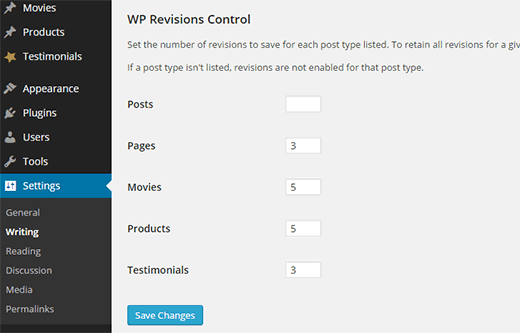
Scrollen Sie auf der Einstellungsseite für das Schreiben ein wenig nach unten, und Sie werden den neuen Abschnitt WP Revisions Control bemerken. Sie können die Anzahl der Revisionen definieren, die Sie für jeden Beitragstyp speichern möchten.
Wenn Sie keine benutzerdefinierten Beitragsarten verwenden, sehen Sie hier nur Beiträge und Seiten, andernfalls listet das Plugin alle Ihre Beitragsarten auf.
Wenn Sie alle Revisionen für einen Beitragstyp speichern möchten, lassen Sie das Feld einfach leer und WordPress speichert alle Revisionen für diesen Beitragstyp.
Wenn Sie fertig sind, klicken Sie einfach auf die Schaltfläche Änderungen speichern, um Ihre Einstellungen zu speichern.
Das ist alles. Wir hoffen, dieser Artikel hat Ihnen geholfen, Revisionen f ur Beitragsarten in WordPress zu steuern. M utglicherweise m chten Sie auch einen Blick darauf werfen, wie Sie alte Beitragsrevisionen löschen k onnen.
Wenn Ihnen dieser Artikel gefallen hat, abonnieren Sie bitte unseren YouTube-Kanal für WordPress-Video-Tutorials. Sie finden uns auch auf Twitter und Google+.


Neo
Wie aktivieren wir Revisionen für benutzerdefinierte Beitragstypen in einem Theme wie „Services“? Danke.
WPBeginner Support
Für benutzerdefinierte Beitragstypen, die von einem Theme hinzugefügt wurden, empfehlen wir, sich an den Support dieses spezifischen Themes zu wenden, und sie sollten Ihnen helfen können.
Admin
Robert
Hallo!
Ich habe das Plugin installiert und aktiviert – aber es scheint nicht zu funktionieren. Alle Revisionen wurden weiterhin aufgelistet, obwohl ich versucht habe, sie auf 10 zu beschränken.
Wenn man das Problem googelt, scheint es eine ziemlich allgemeine Beschwerde zu sein.
Grüße.
WPBeginner-Mitarbeiter
Es ist umstritten und hängt davon ab, wie viele Inhalte Sie auf Ihrer Website haben. Wenn Sie viele Inhalte haben, können Überarbeitungen Ihre Sicherungsdateigrößen erhöhen. WordPress fragt Überarbeitungen nicht ab, wenn es Beiträge abfragt. Dennoch argumentieren einige Leute, dass Überarbeitungen die Abfragezeiten beeinflussen können.
Nadia
Wenn Sie sagen „viele Benutzer glauben, dass zu viele Revisionen ihre Sicherungsdateigrößen erhöhen, die Abfragezeiten von Beiträgen verlängern und die Gesamtleistung ihrer Website beeinträchtigen können“, bedeutet das, dass es nicht wirklich stimmt?