


Das Erstellen einer Umfrage in WordPress ist einfach, aber das Entwerfen einer Umfrage, die Ihnen umsetzbare Daten liefert, ist eine andere Geschichte. Die meisten Umfragen liefern nutzlose Ergebnisse, da sie nicht ansprechend genug sind, um ehrliche und detaillierte Antworten von Besuchern zu erhalten.
Ich habe festgestellt, dass der beste Weg, dies zu beheben, darin besteht, interaktive Umfragen zu erstellen, die sich in Echtzeit an Ihre Benutzer anpassen. Und indem Sie KI verwenden, um Ihre Formulare zu erstellen, können Sie die frustrierende manuelle Einrichtung überspringen und sich darauf konzentrieren, die richtigen Fragen zu stellen.
Meiner Erfahrung nach kann die Verwendung interaktiver Elemente wie bedingter Logik und konversationeller Layouts Ihre Abschlussraten erhöhen. Dies stellt sicher, dass Sie die harten Daten sammeln, die Sie zum Wachstum Ihres Unternehmens benötigen, anstatt nur höfliches Feedback.
In diesem Artikel zeige ich Ihnen, wie Sie WPForms und seine KI-Funktionen verwenden, um interaktive Umfragen in WordPress zu erstellen. Ich zeige Ihnen genau, wie Sie dies einrichten, damit Sie noch heute bessere Einblicke von Ihrem Publikum erhalten können.
Kurze Zusammenfassung: Erstellen Sie intelligentere Umfragen mit der KI von WPForms, um Fragen und bedingte Logik zu generieren und das Benutzererlebnis zu personalisieren. Diese Anleitung zeigt Ihnen, wie Sie konversationelle Layouts und visuelle Berichte einrichten, um das Engagement zu steigern und umsetzbare Erkenntnisse zu sammeln.
Hier sind die Themen, die ich in diesem Artikel behandeln werde:
- Warum interaktive Umfragen in WordPress erstellen?
- Was Sie für den Anfang benötigen (kostenlos vs. Pro)
- KI zur Erstellung eines interaktiven Umfrage-Prompts verwenden
- Intelligente Logik für ein personalisiertes Erlebnis hinzufügen
- Publishing Your Interactive Survey
- Analysieren Sie Ihre Daten mit interaktiven Berichten
- Bonus: So reduzieren Sie den Abbruch von Formularen
- Häufig gestellte Fragen zu WordPress-Umfragen
- Zusätzliche Ressourcen zur Verbesserung Ihrer Umfragen
Warum interaktive Umfragen in WordPress erstellen?
Das Erstellen interaktiver Umfragen in WordPress ist eine der besten Möglichkeiten, ehrliches Feedback von Ihren Besuchern zu erhalten.
Statische Formulare können oft lang und langweilig wirken, was dazu führt, dass viele Leute gehen, bevor sie fertig sind.
Interaktive Umfragen lösen dieses Problem, indem sie sich in Echtzeit an Ihre Benutzer anpassen.
Diese persönliche Note verbessert Ihre Abschlussraten erheblich:
- Besseres Engagement: Benutzer sind eher bereit, ein Formular auszufüllen, das sich personalisiert und gesprächig anfühlt.
- Höhere Datenqualität: Sie können spezielle Felder wie Likert-Skalen verwenden, um genauere Bewertungen zu erhalten als ein einfaches „Ja“ oder „Nein“.
- Kürzere Formulare: Durch die Verwendung bedingter Logik zeigen Sie nur Fragen an, die für jeden einzelnen Benutzer relevant sind.
- Professionelle Einblicke: Funktionen wie NPS ermöglichen es Ihnen, die Kundentreue nach denselben Standards wie große Marken zu verfolgen.
Darüber hinaus helfen Ihnen interaktive Umfragen, bessere Entscheidungen für Ihre Website zu treffen. Anstatt zu raten, was Ihr Publikum will, haben Sie harte Daten, die Ihre nächsten Schritte leiten.
Das Beste daran ist, dass die KI zur Erstellung dieser Formulare Ihre Einrichtungszeit von Stunden auf etwa 15 Minuten reduziert. So können Sie sich auf das Ziel Ihrer Daten konzentrieren und nicht auf die Mechanik des Builders.
Was Sie für den Anfang benötigen (kostenlos vs. Pro)
WPForms ist der beste Drag-and-Drop-Formularersteller für WordPress. Er hilft Ihnen, interaktive Umfragen mit KI, bedingter Logik und Konversationslayouts zu erstellen, um die Abschlussraten zu erhöhen und umsetzbare Daten zu sammeln.
Sie können mit dem Erstellen Ihrer ersten WordPress-Umfrage mit der kostenlosen Version von WPForms beginnen. Wenn Sie jedoch wirklich interaktive Umfragen mit visuellen Datenberichten erstellen möchten, benötigen Sie WPForms Pro.
Während das kostenlose Plugin die Verwendung des KI-Formularerstellers ermöglicht, sind die speziellen Umfragefelder, Berichtstools und das Add-on „Conversational Forms“ Premium-Funktionen, die WPForms Pro erfordern. Dieses Add-on lässt Ihre Umfragen eher wie ein Einzelgespräch wirken.
Um zu beginnen, müssen Sie zuerst das WPForms-Plugin installieren und aktivieren. Wenn Sie Hilfe benötigen, finden Sie in unserer Anleitung zur Installation eines WordPress-Plugins.
Sobald das Plugin aktiv ist, müssen Sie Ihre Lizenz überprüfen. Sie können dies tun, indem Sie zu WPForms » Einstellungen gehen und Ihren Lizenzschlüssel eingeben, um die Pro-Funktionen freizuschalten.

Als Nächstes müssen Sie die Umfragetools installieren.
Sie können dies manuell tun, indem Sie zu WPForms » Addons navigieren, um das Add-on „Surveys and Polls“ zu finden und zu installieren.

Während Sie dort sind, empfehle ich Ihnen dringend, auch das Add-on „Conversational Forms“ zu suchen und auf „Addon installieren“ zu klicken.
Dies ist das spezielle Tool, mit dem Sie Ihre Standardumfrage in ein Vollbild-Layout mit interaktiven Elementen verwandeln können.
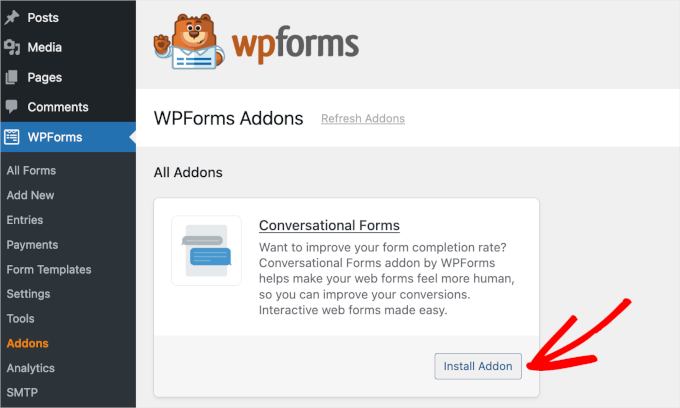
Sobald diese Schritte abgeschlossen sind, ist Ihre Website bereit für intelligente, interaktive Umfragen. Sie können jetzt mit der Erstellung Ihrer ersten Formular mit KI beginnen.
Experten-Tipp: Wenn Sie beginnen, Umfragedaten von Benutzern zu sammeln, sollten Sie Ihre Datenschutzrichtlinien-Seite aktualisieren. Es ist wichtig, Ihre Besucher genau darüber zu informieren, wie Sie ihre Informationen verwenden, um die Einhaltung von Datenschutzgesetzen wie der DSGVO zu gewährleisten.
KI zur Erstellung eines interaktiven Umfrage-Prompts verwenden
Nachdem Sie nun die richtigen Tools installiert haben, können Sie mit der Erstellung Ihrer ersten Umfrage beginnen. Navigieren Sie dazu in Ihrem WordPress-Dashboard zu WPForms » Neues Formular.
Sie sehen den Formularersteller-Bildschirm mit mehreren Vorlagenoptionen. Anstatt eine vorgefertigte Vorlage auszuwählen, klicken Sie auf die Schaltfläche „Mit KI generieren“, um den KI-Assistenten zu öffnen.
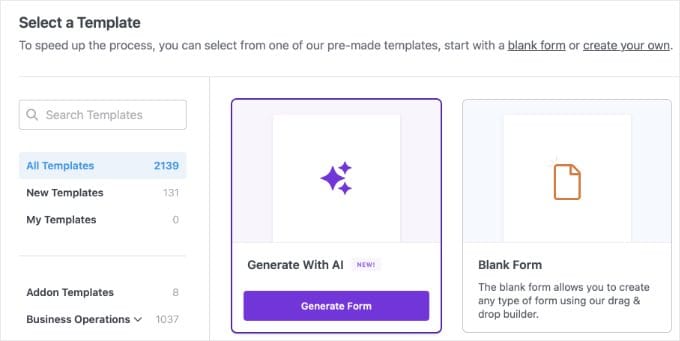
Hier können Sie eine kreative Eingabeaufforderung verwenden, um genau zu beschreiben, was Sie möchten. Ich habe festgestellt, dass die Aufforderung an die KI, bestimmte interaktive Felder wie eine Likert-Skala oder ein NPS-Feld einzuschließen, zu einem professionelleren Ergebnis führt.
Für dieses Beispiel können Sie eine Eingabeaufforderung wie diese eingeben:
Create a conversational customer survey for a coffee shop. Include a Likert Scale for atmosphere, a Net Promoter Score field, and a Paragraph Text field asking 'Please explain your low rating'.
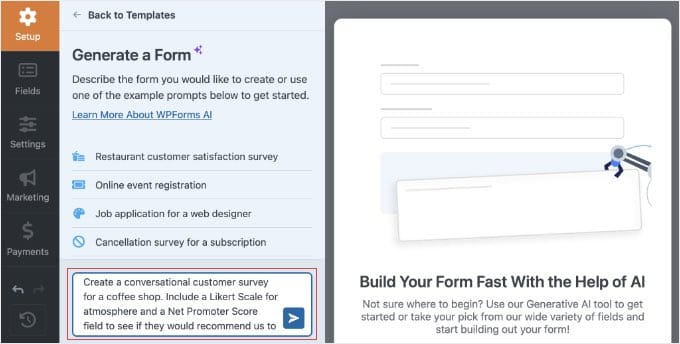
Die KI verarbeitet dann Ihre Anfrage und erstellt einen Entwurf des Formulars für Sie.
Sie wählt automatisch die besten Feldtypen aus und richtet sogar die Standardbewertung von 0-10 für Ihre Loyalitätsfragen ein.
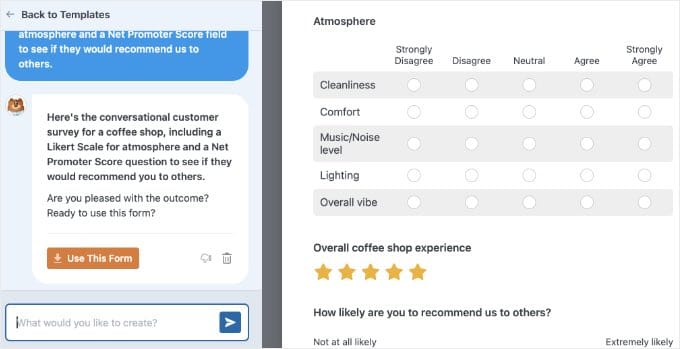
Nachdem die KI fertig ist, sehen Sie eine Vorschau Ihrer neuen Umfrage. Wenn Sie Änderungen vornehmen möchten, können Sie die Chat-Eingabeaufforderung verwenden, um die KI zu bitten, diese anzupassen.
Sie können sie zum Beispiel bitten, „eine Checkbox für die Newsletter-Anmeldung hinzuzufügen“ oder sogar „dieses gesamte Formular ins Spanische zu übersetzen“.
Hinweis: KI-Optimierungen funktionieren nur während dieser aktiven Vorschau-Sitzung. Sobald Sie diesen Bildschirm verlassen, wird die Chat-Sitzung geschlossen.
Wenn Sie mit der Vorschau zufrieden sind, klicken Sie einfach auf die Schaltfläche „Dieses Formular verwenden“. Dadurch wird der reguläre Drag-and-Drop-Builder von WPForms geöffnet.
Von hier aus empfehlen wir immer, die Felder noch einmal zu überprüfen, um sicherzustellen, dass die Fragen zu Ihrer Markenstimme passen und die Bewertungsskalen genau nach Ihren Wünschen konfiguriert sind.
Intelligente Logik für ein personalisiertes Erlebnis hinzufügen
Sobald Ihre Felder eingerichtet sind, können Sie Ihre Umfrage interaktiv gestalten, indem Sie bedingte Logik verwenden. Dies ist eine leistungsstarke Funktion, mit der Sie bestimmte Fragen basierend auf den vorherigen Antworten eines Besuchers ein- oder ausblenden können.
Dies ist der beste Weg, um Ihre Formulare kurz und relevant zu halten. Anstatt jeden Kunden dieselben Fragen zu stellen, können Sie jemandem, der eine niedrige Sternebewertung abgegeben hat, nur ein Feedback-Feld anzeigen.
Um dies einzurichten, müssen Sie zuerst ein Feld im Formular-Builder auswählen. In unserem Beispiel klicke ich auf das Textfeld „Bitte erklären Sie Ihre niedrige Bewertung“.
Hinweis: Wenn die KI dieses Feld nicht genau für Sie erstellt hat, ziehen Sie einfach ein Feld „Absatztext“ aus dem linken Menü auf Ihr Formular, klicken Sie darauf und ändern Sie die Beschriftung.
Klicken Sie als Nächstes im linken Bereich unter „Feldoptionen“ auf die Registerkarte „Intelligente Logik“. Sie sehen einen Schalter zum „Aktivieren der bedingten Logik“, den Sie anklicken können, um ihn einzuschalten.
Jetzt können Sie eine einfache Regel erstellen, um zu steuern, wann dieses Feld angezeigt wird. Sie können das Plugin zum Beispiel so einstellen, dass diese Box nur angezeigt wird, wenn eine bestimmte Bewertung weniger als 3 Sterne beträgt. Dies könnte eine Bewertung wie „Kaffeequalität“ aus der vorherigen KI-Eingabeaufforderung sein.
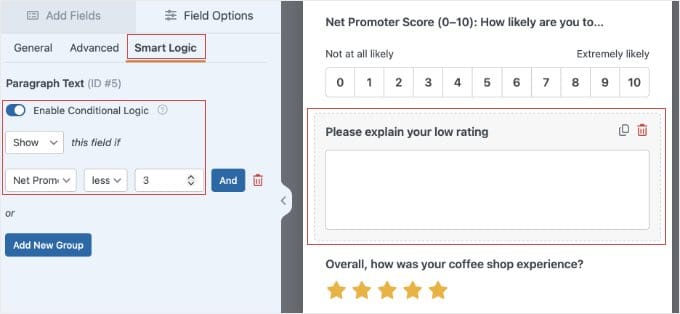
Diese kleine Änderung sorgt dafür, dass sich Ihre Umfrage für jeden Besucher persönlich und interaktiv anfühlt. Sie verhindert, dass sich die Leute von Fragen überfordert fühlen, die nicht zu ihrer Erfahrung passen.
Profi-Tipp: Sie können die KI tatsächlich bitten, Ihre bedingte Logik während des Erstellungsschritts für Sie einzurichten. Versuchen Sie zum Beispiel, Ihrer ursprünglichen Eingabeaufforderung hinzuzufügen: „Zeigen Sie die Feedback-Box nur an, wenn die Bewertung 2 Sterne oder weniger beträgt“.
Obwohl dies eine große Zeitersparnis ist, empfehle ich dennoch dringend, die Registerkarte „Intelligente Logik“ manuell mit den folgenden Schritten zu überprüfen, um sicherzustellen, dass die Regeln genau Ihren Wünschen entsprechen.
Sie können diesen Vorgang für alle anderen Felder wiederholen, die Sie ausblenden möchten. Es hilft Ihnen, eine intelligentere Umfrage zu erstellen, die nur die wichtigsten Daten von Ihrem Publikum sammelt.
Bevor Sie fortfahren, ist es eine gute Idee, oben im Builder auf die Schaltfläche „Vorschau“ zu klicken, um Ihre Logik zu testen und sicherzustellen, dass die ausgeblendeten Felder korrekt angezeigt werden.
Um Ihrer Umfrage schließlich das echte Eins-zu-Eins-Chat-Gefühl zu verleihen, gehen Sie im Formular-Builder zu Einstellungen » Konversationelle Formulare und aktivieren Sie das Kontrollkästchen „Konversationeller Formularmodus aktivieren“.
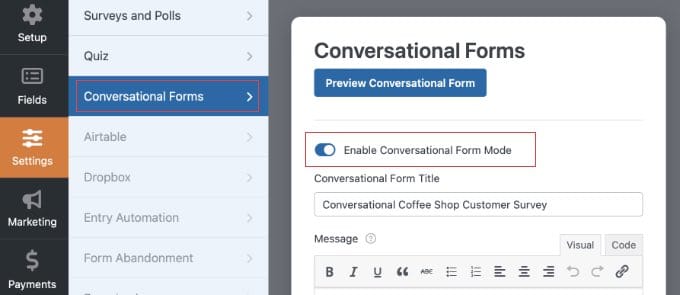
Dies wandelt Ihre Umfrage in eine ablenkungsfreie, interaktive Seite um. Von hier aus können Sie die Farben Ihrer Seite anpassen, ein benutzerdefiniertes Logo hinzufügen und sogar eine prozentuale Fortschrittsleiste einfügen.
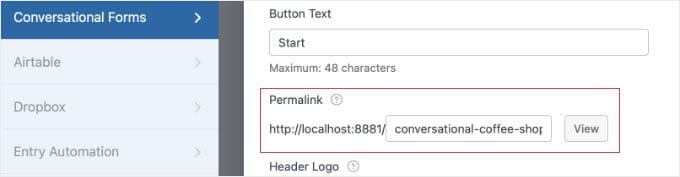
Am wichtigsten ist, dass Sie ein Feld „Permalink“ sehen. Hier können Sie eine saubere, benutzerdefinierte URL für Ihre Umfrage erstellen (wie ihreseite.de/feedback). Kopieren Sie diesen Link unbedingt in Ihre Zwischenablage, damit Sie ihn später mit Ihren Besuchern teilen können.
Experten-Tipp: Ich empfehle, einen „Daumen-Test“ für Ihre konversationelle Umfrage durchzuführen. Diese Layouts verwenden Vollbild-Interaktion. Sie sollten also die Live-Vorschau auf Ihrem Handy öffnen, um sicherzustellen, dass die Schaltflächen und Texte auf einem kleinen Bildschirm leicht zu tippen und zu lesen sind.
Eine vollständige Anleitung zu diesen Designeinstellungen finden Sie in unserem speziellen Leitfaden, wie Sie konversationelle Formulare in WordPress erstellen.
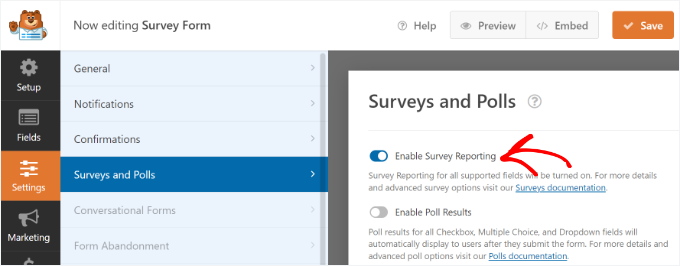
Bevor Sie Ihr Formular veröffentlichen und mit der Datenerfassung beginnen, müssen Sie sicherstellen, dass die Umfrageberichterstattung aktiviert ist. Obwohl der KI-Builder dies oft automatisch für Sie einschaltet, ist es immer eine gute Idee, dies noch einmal zu überprüfen.
Gehen Sie im Formular-Builder einfach zu Einstellungen » Umfragen und Abstimmungen. Stellen Sie hier sicher, dass das Kontrollkästchen neben der Option „Umfrageberichterstattung aktivieren“ aktiviert ist, und klicken Sie dann auf „Speichern“.
Veröffentlichung Ihrer interaktiven Umfrage
Sobald Sie mit Ihren Fragen und der intelligenten Logik zufrieden sind, ist es an der Zeit, Ihre Umfrage live zu schalten.
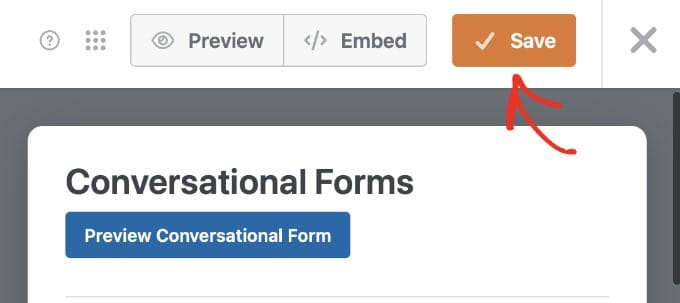
Vergessen Sie nicht, oben im Formular-Builder auf die Schaltfläche „Speichern“ zu klicken, bevor Sie das Formular schließen.
Option 1: Teilen Sie Ihren konversationellen Umfragelink (empfohlen)
Wenn Sie meiner Empfehlung gefolgt sind, den Modus „Konversationelle Formulare“ zu aktivieren, wird Ihre Umfrage automatisch auf dem dedizierten Vollbild-Permalink veröffentlicht, den Sie zuvor erstellt haben.
Da dies eine eigenständige Landingpage ist, wird sie nicht automatisch in Ihrem Website-Menü angezeigt. Um Leute dazu zu bringen, Ihre Umfrage auszufüllen, müssen Sie diesen Link manuell teilen.
Sie können ihn in Ihren E-Mail-Newsletter einfügen, in Ihren Social-Media-Konten teilen oder von einer Schaltfläche „Umfrage ausfüllen“ auf Ihrer Homepage darauf verlinken.
Option 2: Betten Sie die Umfrage auf einer vorhandenen Seite ein
Alternativ können Sie Ihre Umfrage direkt in einen bestehenden Blogbeitrag oder eine Kontaktseite einfügen. Wenn Sie diese Methode wählen, verwendet die Umfrage ein Standard-Inline-Layout anstelle des Vollbild-Konversationsmodus.
Öffnen Sie dazu einfach den Beitrag oder die Seite, auf der die Umfrage erscheinen soll.
Klicken Sie dann auf die Schaltfläche „+“ zum Hinzufügen von Blöcken und suchen Sie nach „WPForms“. Fügen Sie den Block zu Ihrer Seite hinzu und wählen Sie Ihre neue KI-Umfrage aus dem Dropdown-Menü aus.
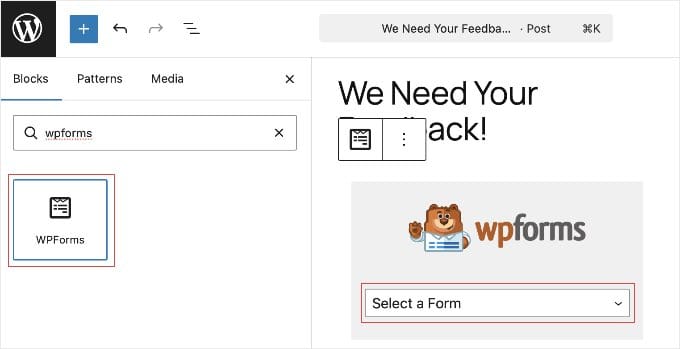
Sobald Sie auf Ihrer Seite auf „Veröffentlichen“ oder „Aktualisieren“ klicken, ist Ihre Inline-Interaktionsumfrage live.
Verwandt: In unserem umfassenden Leitfaden, wie Sie eine Umfrage in WordPress erstellen, erfahren Sie, wie Sie Farben und Stile ändern oder verschiedene Feldtypen manuell zu Ihrem Formular hinzufügen können. So erstellen Sie eine Umfrage in WordPress.
Analysieren Sie Ihre Daten mit interaktiven Berichten
Nachdem Ihre Umfrage eine Weile live geschaltet war, möchten Sie die Ergebnisse sehen.
Gehen Sie dazu in Ihrem WordPress-Dashboard zu WPForms » Alle Formulare und bewegen Sie die Maus über Ihre Umfrage.
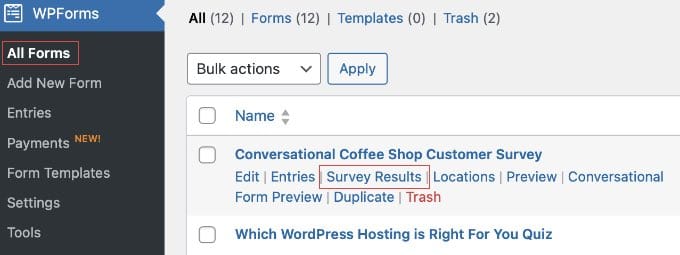
Sie sehen einen Link „Umfrageergebnisse“, auf den Sie klicken können, um einen neuen Bildschirm zu öffnen.
Hier verwandelt das Plugin Ihre Rohdaten in interaktive Diagramme und Grafiken.
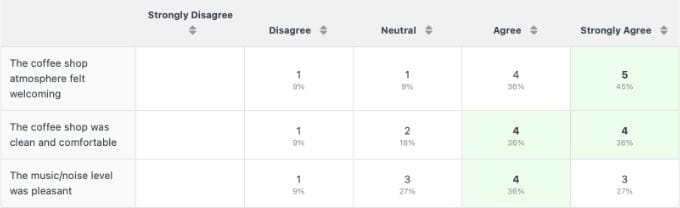
Anstatt einer langen Textliste sehen Sie Ihr Feedback in bunten Tortendiagrammen oder Balkengrafiken. So lassen sich Trends im Kundenverhalten auf einen Blick leichter erkennen.
Wenn Sie das Aussehen eines bestimmten Diagramms ändern möchten, klicken Sie einfach auf die Diagrammsymbole oben in jeder einzelnen Grafik.
Sie können schnell zwischen verschiedenen Stilen wechseln, z. B. Tortendiagrammen oder Balkengrafiken. So finden Sie die Darstellung, die für Sie am einfachsten zu lesen ist.
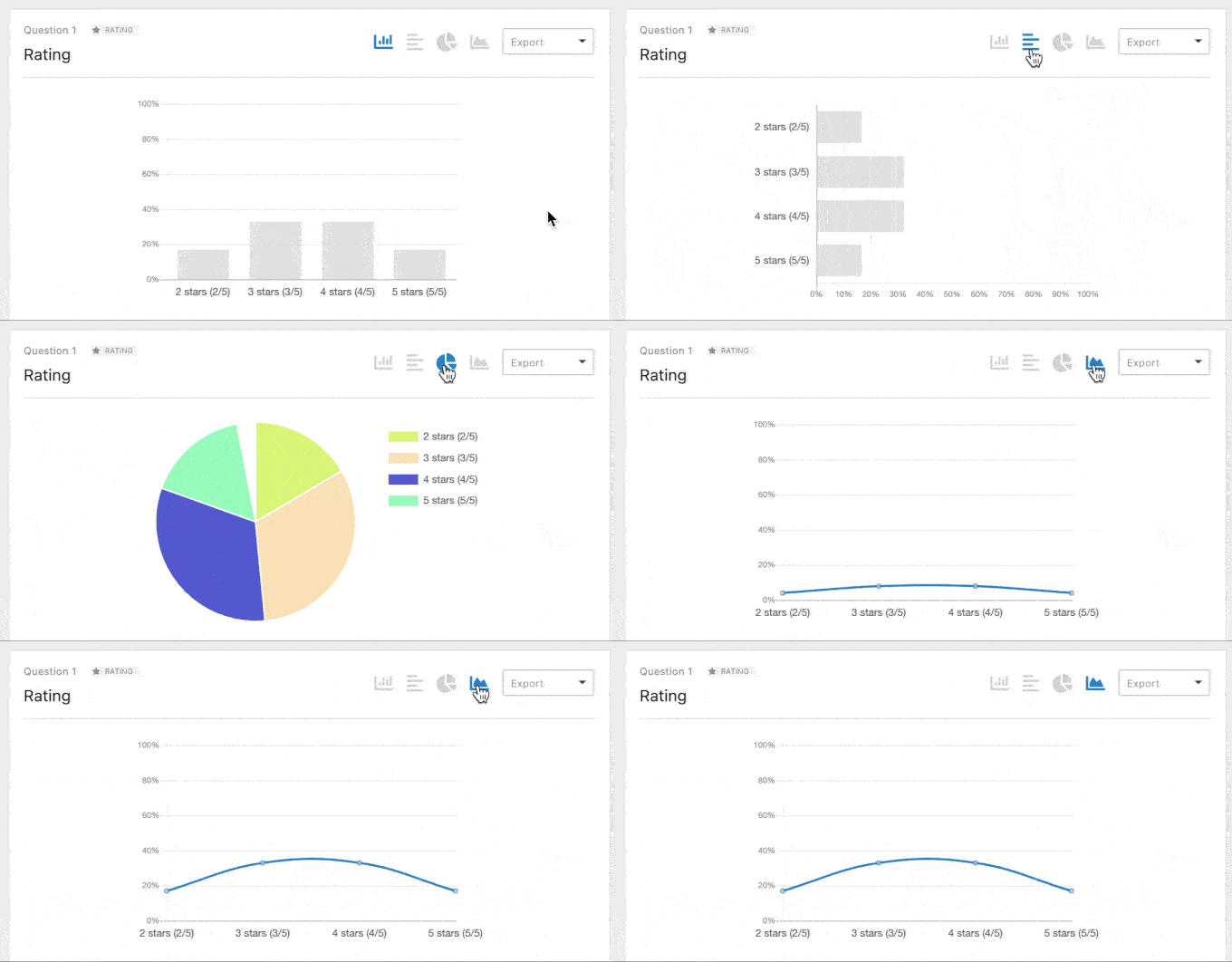
Eines der besten Dinge an dieser Funktion ist, dass sie mit Ihren alten Daten funktioniert. Das bedeutet, wenn Sie ein Formular bereits vor der Installation der Umfragetools verwendet haben, kann das Plugin immer noch interaktive Berichte für diese älteren Einträge generieren.
Sie können diese Ergebnisse auch mit Ihrem Team oder Ihren Kunden teilen. Es gibt eine Schaltfläche „Exportieren“, mit der Sie einzelne Diagramme als PDF-Dateien oder Bilder für Ihre Berichte speichern können.
Bonus: So reduzieren Sie den Abbruch von Formularen
Wenn Sie noch bessere Ergebnisse aus Ihren interaktiven Umfragen erzielen möchten, empfehle ich Ihnen, zu verfolgen, wo Ihre Besucher das Ausfüllen Ihrer Formulare abbrechen. Dies hilft Ihnen zu erkennen, welche Fragen für Ihr Publikum möglicherweise zu schwierig oder verwirrend sind.
Wenn Sie daran interessiert sind, Ihre Abschlussraten zu verbessern, finden Sie in unserem Leitfaden zur Nachverfolgung und Reduzierung von Formularabbrüchen in WordPress. Dort erfahren Sie genau, wie Sie unvollständige Einträge erfassen, damit Sie nie wieder wertvolles Feedback verlieren.
Häufig gestellte Fragen zu WordPress-Umfragen
Ich habe vielen Lesern geholfen, ihre ersten WordPress-Umfragen einzurichten. Ich höre oft ähnliche Fragen zur besten Methode, Daten und interaktive Funktionen zu verwalten. Hier sind einige der häufigsten Fragen zur Verwendung von KI und WPForms zum Sammeln von Feedback auf Ihrer Website.
Kann ich kostenlos eine interaktive Umfrage erstellen?
Sie können mit der kostenlosen Version von WPForms eine einfache Umfrage erstellen, aber Sie benötigen eine Pro-Lizenz, um auf die interaktiven Berichte und erweiterten Smart-Logic-Funktionen zuzugreifen.
Während der kostenlose KI-Builder Ihnen helfen kann, Ihre Fragen zu strukturieren, sind die speziellen visuellen Diagramme und die „Conversational Forms“ Teil des Premium-Addons.
Werden die Umfrageantworten meiner Besucher mit der KI geteilt?
Nein, die Antworten Ihrer Besucher werden von der KI niemals gesehen oder gesammelt. Das WPForms KI-Tool ist nur im Backend aktiv, um Ihnen bei der Gestaltung des Formularlayouts und der Fragen zu helfen.
Sobald Ihre Umfrage live ist, werden alle Benutzereingaben normal gesammelt und sicher direkt in Ihrer eigenen WordPress-Datenbank gespeichert.
Kann ich meinen Umfrageoptionen Bilder hinzufügen?
Ja, Sie können Ihren Umfrageoptionen Bilder hinzufügen, um sie für Ihre Besucher interaktiver und visueller zu gestalten. Wenn Sie ein Multiple-Choice-Feld bearbeiten, können Sie einfach die Option „Bildoptionen verwenden“ aktivieren, um Ihre eigenen Fotos für jede Antwort hochzuladen.
Wie zeige ich meinen Benutzern Echtzeit-Ergebnisse an?
Sie können Ihren Benutzern Echtzeit-Ergebnisse anzeigen, indem Sie Ihre Umfrage in eine Abstimmung umwandeln. Durch die Aktivierung der Funktion „Umfrageergebnisse“ in Ihren Formulareinstellungen sehen die Besucher ein interaktives Diagramm, das zeigt, wie andere Personen abgestimmt haben, sobald sie ihre Antwort eingereicht haben.
Gibt es eine Grenze, wie viele Antworten ich erhalten kann?
Nein, es gibt keine Begrenzung für die Anzahl der Umfrageantworten, die Sie mit WPForms auf Ihrer Website sammeln können. Im Gegensatz zu vielen anderen Drittanbieter-Umfrageplattformen gehören Ihnen Ihre Daten und Sie können so viele Einträge sammeln, wie Ihr Webhosting-Server verarbeiten kann.
Zusätzliche Ressourcen zur Verbesserung Ihrer Umfragen
Ich hoffe, dieser Artikel hat Ihnen geholfen zu lernen, wie Sie KI nutzen können, um interaktive Umfragen zu erstellen.
Sobald Ihre interaktive Umfrage läuft, möchten Sie vielleicht weitere Möglichkeiten erkunden, diese Daten zu nutzen, um Ihre Website auszubauen:
- So verfolgen und reduzieren Sie Formularabbrüche in WordPress – Erfahren Sie, wie Sie unvollständige Einträge erfassen, wenn Benutzer Ihre Umfrage auf halbem Weg abbrechen.
- So erstellen Sie eine WordPress-Umfrage (Schritt für Schritt) – Wenn Sie nur eine einzige interaktive Frage benötigen, ist eine Umfrage möglicherweise eine schnellere Option für Ihre Besucher.
- So erstellen Sie Konversationsformulare in WordPress – Diese Anleitung zeigt Ihnen, wie Sie jede lange Umfrage in ein Ein-Frage-nach-dem-anderen-Erlebnis verwandeln.
- Der ultimative Leitfaden zur Verwendung von WordPress-Formularen – Dies ist unser vollständiges Handbuch für alles, was Sie mit Formularen auf Ihrer Website tun können.
- So erstellen Sie eine interaktive Popup-Umfrage – Wenn Ihre Umfrage am unteren Bildschirmrand erscheinen soll, anstatt auf einer statischen Seite zu stehen, ist diese Methode mit dem UserFeedback-Plugin eine großartige Alternative.
Wenn Ihnen dieser Artikel gefallen hat, abonnieren Sie bitte unseren YouTube-Kanal für WordPress-Video-Tutorials. Sie finden uns auch auf Twitter und Facebook.




Haben Sie eine Frage oder einen Vorschlag? Hinterlassen Sie bitte einen Kommentar, um die Diskussion zu beginnen.