


Bei WPBeginner verfügen wir über mehr als 15 Jahre Erfahrung im Testen und Erstellen von WordPress-Websites und Online-Shops. Wir haben Mitgliedsseiten für unsere Online-Kurse für Anfänger und E-Commerce-Shops zum Verkauf unserer Software erstellt.
Die meisten dieser Websites haben es den Benutzern ermöglicht, sich zu registrieren, um auf Inhalte zuzugreifen oder digitale Produkte zu kaufen. Wir kennen also die Bedeutung der Online-Sicherheit und die Rolle, die der Passwortschutz dabei spielt.
Wenn sich Benutzer regelmäßig auf Ihrer Website anmelden, möchten Sie ihnen erlauben, Passwörter auf dem WordPress-Anmeldebildschirm auszublenden/anzuzeigen. Auf diese Weise können sie vor neugierigen Blicken geschützt werden und haben dennoch die Möglichkeit zu überprüfen, ob sie ihr Passwort richtig eingegeben haben.
Standardmäßig fügt WordPress automatisch eine Schaltfläche zum Anzeigen/Ausblenden des Passworts zur Anmeldeseite hinzu. Möglicherweise möchten Sie jedoch eine Schaltfläche zum Ausblenden/Anzeigen des Passworts zu anderen Anmeldeseiten hinzufügen, insbesondere wenn Sie eine Mitgliedschaftswebsite oder einen Online-Shop betreiben.
In diesem Artikel zeigen wir Ihnen, wie Sie Benutzern erlauben können, ihr Passwort auf verschiedenen WordPress-Anmeldebildschirmen auszublenden/anzuzeigen.
Was ist die Schaltfläche „Passwort ein-/ausblenden“ auf dem WordPress-Anmeldebildschirm?
Der Schutz Ihres WordPress-Kontos mit einem langen und komplexen Passwort erschwert es anderen, sich in Ihre WordPress-Website einzuhacken.
Es gibt jedoch viele verschiedene Möglichkeiten, wie Leute versuchen können, Ihr Passwort zu stehlen. Manchmal reicht es einfach nicht aus, ein starkes Passwort zu verwenden, um Ihre Website sicher zu halten.
Hier kommt die Funktion zum Ausblenden/Anzeigen von Passwörtern ins Spiel.
Wenn Sie zu Ihrer WordPress-Login-URL gehen und mit der Eingabe Ihres Passworts beginnen, werden Sie feststellen, dass WordPress Ihr Passwort standardmäßig maskiert. Jede Zahl, jeder Buchstabe oder jedes Symbol, das Sie in das Feld „Passwort“ eingeben, wird als Punkt angezeigt.
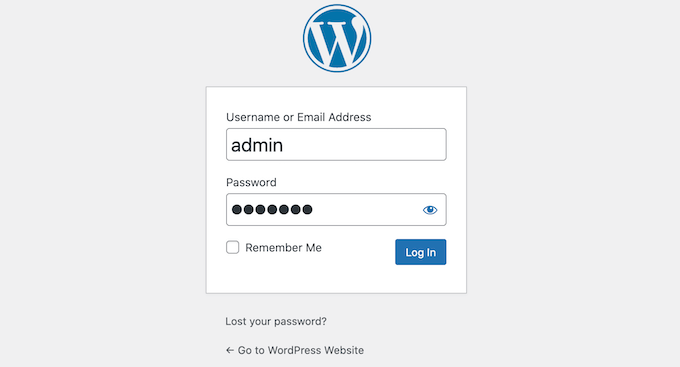
Selbst wenn jemand den Bildschirm beobachtet, während Sie tippen, kann er Ihr Passwort nicht sehen. Dies ist besonders wichtig, wenn Sie sich an einem öffentlichen Ort wie einer Bibliothek in Ihr WordPress-Blog einloggen.
Manchmal kann es jedoch hilfreich sein, das Passwort des Benutzers anzuzeigen, während er es eingibt.
Die sichersten Passwörter verwenden eine Mischung aus Groß- und Kleinbuchstaben, Symbolen und Zahlen. Diese komplizierten Passwörter können schwierig einzugeben sein, ohne Fehler zu machen. Durch die Anzeige des Passworts können Benutzer Tippfehler oder andere Fehler erkennen, bevor sie auf die Schaltfläche „Anmelden“ klicken.
Die gute Nachricht ist, dass WordPress diese Maskierung leicht entfernen kann. Klicken Sie einfach auf das Augensymbol neben dem Feld 'Passwort', und WordPress zeigt das Passwort während der Eingabe an.
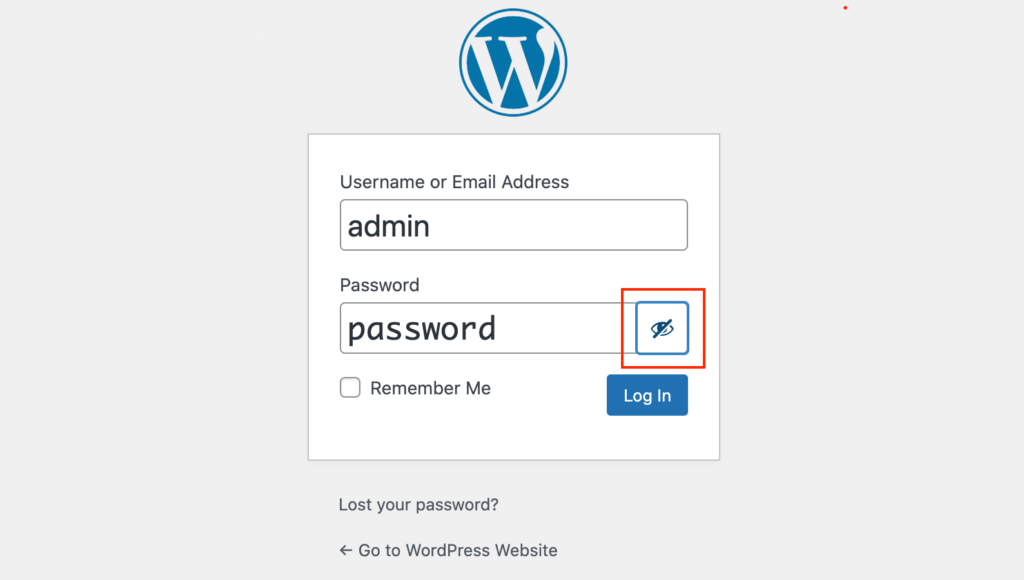
Um das Passwort wieder zu verbergen, klicken Sie einfach auf das Augensymbol.
Diese Funktion funktioniert sofort für den Standard-WordPress-Anmeldebildschirm. Es gibt jedoch auch andere Stellen, an denen Sie die Funktion zum Ein-/Ausblenden des Passworts möglicherweise verwenden möchten.
Mit diesen Worten wollen wir uns ansehen, wie Sie Benutzern erlauben können, ihr Passwort auf einigen der gängigsten WordPress-Anmeldebildschirme auszublenden/anzuzeigen. Wenn Sie lieber direkt zu einer bestimmten Methode springen möchten, können Sie die folgenden Links verwenden.
Methode 1. So können Benutzer Passwörter auf dem WooCommerce-Anmeldebildschirm ein-/ausblenden
Viele Online-Shops ermöglichen es Kunden, ihre Informationen durch die Erstellung eines Kontos zu speichern. Dies erleichtert dem Kunden den zukünftigen Einkauf in Ihrem Online-Shop.
Benutzerregistrierung kann auch eine Möglichkeit sein, die E-Mail-Adresse des Besuchers zu erhalten, damit Sie ihm Marketing-E-Mails senden und ihn zum Kauf weiterer Produkte und Dienstleistungen ermutigen können. Weitere Details finden Sie in unserer Expertenauswahl der besten E-Mail-Marketing-Dienste für kleine Unternehmen.
Wenn Sie WooCommerce zum Erstellen Ihres Shops verwenden, erstellt das Plugin automatisch eine Seite „Mein Konto“. Wenn jemand diese Seite besucht, zeigt WooCommerce ein Anmeldeformular an, solange er nicht angemeldet ist.
Wenn Sie sich das Feld „Passwort“ ansehen, sehen Sie ein bekanntes Symbol zum Ausblenden/Anzeigen des Passworts. Der Besucher kann sein Passwort ausblenden oder anzeigen, indem er einfach auf dieses Symbol klickt.
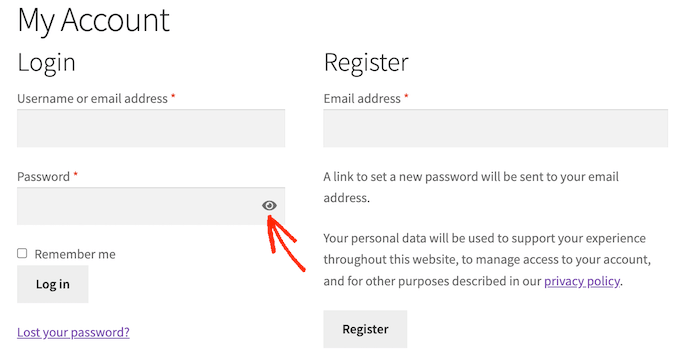
Das bedeutet, dass Sie, wenn Sie WooCommerce verwenden, keine zusätzlichen Schritte unternehmen müssen, um Benutzern das Ausblenden/Anzeigen von Passwörtern auf der Konto-Login-Seite zu ermöglichen.
Dennoch möchten Sie möglicherweise das Anmeldeformular zu anderen Bereichen Ihrer Website hinzufügen. Zum Beispiel möchten Sie Käufer ermutigen, sich in ihr Konto einzuloggen, wenn sie zur Kasse gehen.
Es besteht auch die Möglichkeit, dass Sie die Standardseite "Mein Konto" von WooCommerce versehentlich gelöscht haben.
Die gute Nachricht ist, dass Sie das WooCommerce-Login-Formular mit dem folgenden Shortcode zu jeder Seite, jedem Beitrag oder jedem Widget-Bereich hinzufügen können:
[woocommerce_my_account]
Schritt-für-Schritt-Anleitungen finden Sie in unserem Leitfaden für Anfänger zur Einbindung eines Shortcodes.
Nachdem Sie den Shortcode hinzugefügt haben, besuchen Sie einfach Ihre Website. Sie sehen nun ein WooCommerce-Login-Formular mit einer Schaltfläche zum Ein-/Ausblenden des Passworts.
Methode 2. So erlauben Sie Benutzern, Passwörter auf Mitgliedschafts-Anmeldebildschirmen auszublenden/anzuzeigen
Eine Mitgliedschaftswebsite ist eine großartige Möglichkeit, online Geld zu verdienen, indem Benutzern der Zugang zu Premium-Inhalten, Funktionen und einer Community ermöglicht wird.
Nach unserer Erfahrung ist MemberPress das beste WordPress-Mitgliedschafts-Plugin. Wir verwenden es sogar, um unsere WordPress-Kurse auf der WPBeginner Academy zu verwalten.
Wir empfehlen dieses Plugin, da es alles enthält, was Sie benötigen, um Zahlungen zu akzeptieren, verschiedene Mitgliedschaftsstufen zu erstellen, den Zugriff auf Inhalte basierend auf diesen Stufen zu beschränken und vieles mehr.
Es ist auch einfach einzurichten. Weitere Informationen finden Sie in unserem Schritt-für-Schritt-Leitfaden zur Erstellung einer WordPress-Mitgliedschaftsseite.
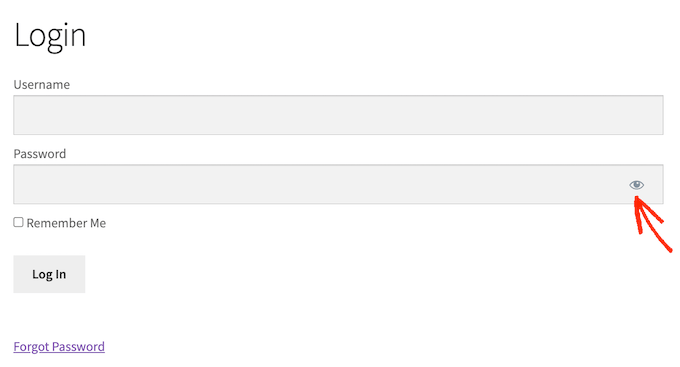
Nach der Aktivierung des Plugins kann MemberPress automatisch alle Seiten erstellen, die Sie benötigen, um Ihre WordPress-Website in eine erweiterte Mitgliedschaftsseite zu verwandeln. Dazu gehört eine Anmeldeseite, auf der Mitglieder ihr Passwort aus- oder einblenden können, wie Sie im folgenden Bild sehen können.
Um eine Mitgliedschafts-Anmeldeseite zu erstellen, gehen Sie einfach zu MemberPress » Einstellungen.
Klicken Sie dann auf den Tab „Seiten“. Sie sehen nun alle Seiten, die MemberPress automatisch erstellen kann, einschließlich der MemberPress-Login-Seite.
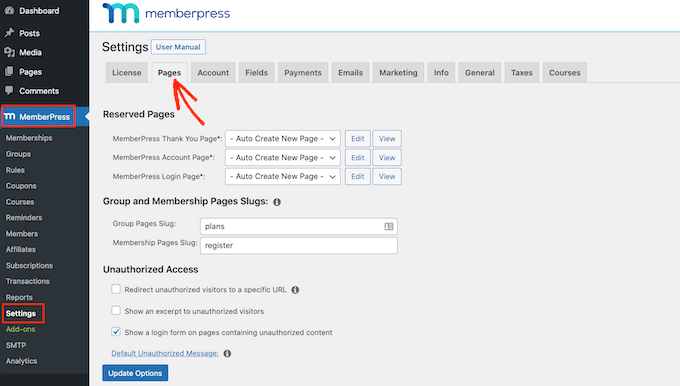
Um fortzufahren und all diese Seiten zu erstellen, klicken Sie einfach auf die Schaltfläche „Optionen aktualisieren“.
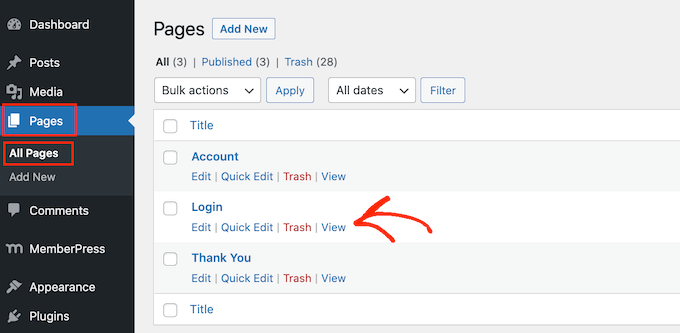
Wenn Sie nun zu Seiten » Alle Seiten gehen, sehen Sie, dass MemberPress eine 'Login'-Seite erstellt hat, auf der Benutzer ihr Passwort ein- oder ausblenden können.
Beachten Sie, dass Sie wie bei WooCommerce keine zusätzlichen Einstellungen konfigurieren müssen, um Benutzern die Option zum Anzeigen/Ausblenden ihrer Passwörter zu geben.
Nachdem Sie eine Anmeldeseite erstellt haben, ist es ratsam, sie zu Ihrem WordPress-Menü hinzuzufügen, damit Mitglieder sie leicht finden können. Weitere Informationen finden Sie in unserem Leitfaden zur Erstellung eines Navigationsmenüs in WordPress.
Bonus: Expertenanleitungen zur WordPress-Sicherheit und Benutzerverwaltung
Hier sind einige Expertenanleitungen zur WordPress-Sicherheit und Benutzerverwaltung, die Sie interessieren könnten:
- So erzwingen Sie starke Passwörter für Benutzer in WordPress
- So melden Sie inaktive Benutzer in WordPress automatisch ab
- So leiten Sie Benutzer nach dem Absenden eines Formulars in WordPress um
- So erlauben Sie Benutzern, ihre WordPress-Konten zu löschen
- So fügen Sie zusätzliche Benutzerprofilfelder zur WordPress-Registrierung hinzu
- So moderieren Sie neue Benutzerregistrierungen in WordPress
Wir hoffen, dieser Artikel hat Ihnen geholfen zu lernen, wie Sie Benutzern das Aus- und Einblenden von Passwörtern auf der WordPress-Anmeldeseite ermöglichen. Möglicherweise möchten Sie auch unseren ultimativen WordPress-Sicherheitsleitfaden und unsere Experten- Tipps zur Sicherung Ihres E-Commerce-Shops lesen.
Wenn Ihnen dieser Artikel gefallen hat, abonnieren Sie bitte unseren YouTube-Kanal für WordPress-Video-Tutorials. Sie finden uns auch auf Twitter und Facebook.




Shelton
Hallo, ich suche so etwas für die WooCommerce-Seite, d.h. die Anmelde-/Registrierungsseite, die sich innerhalb der Website befindet.
Am nächsten kam ich an ein Jquery-Etwas heran, aber ich habe keine Ahnung, wie ich so etwas installieren kann.
WPBeginner Support
Wir werden uns bemühen, nach einer Alternative Ausschau zu halten, die wir für die Aktualisierung dieses Artikels empfehlen würden.
Admin
Deb
hide show password wurde seit über einem Jahr nicht aktualisiert und ich kann keine Alternative finden. Benötige Lösung für WooCommerce.
WPBeginner Support
Für diese Nachricht sollten Sie sich unseren Artikel hier ansehen: https://www.wpbeginner.com/opinion/should-plugins-not-tested-with-your-wordpress-version-install/
Admin
Shahraar Khan
Ich finde es schrecklich, das Passwort anzuzeigen. Aber es kann manchmal nötig sein. Danke für den Plugin-Link
Shahraar Khan