


Die Bearbeitung von DSGVO-Anfragen oder Kontoabschlüssen sollte nicht Ihren ganzen Nachmittag in Anspruch nehmen. Wenn Benutzer sich gefangen fühlen oder ihre Daten nicht einfach entfernen können, verlieren sie möglicherweise das Vertrauen in Ihre Website.
Ich habe Mitgliedschaftsseiten verwaltet, bei denen die manuelle Bearbeitung dieser Anfragen zu einem enormen Zeitaufwand wurde. Wenn Sie den Prozess automatisieren, respektieren Sie die Privatsphäre der Benutzer und halten Ihr Admin-Team auf das Wachstum der Website fokussiert.
In diesem Artikel zeige ich Ihnen, wie Sie Benutzern erlauben können, ihre WordPress-Konten dauerhaft von ihrem Benutzerprofilbereich aus zu löschen.
Kurze Zusammenfassung: Um Benutzern das Löschen ihrer WordPress-Konten zu ermöglichen, installieren Sie das kostenlose Plugin WP Frontend Delete Account. Es fügt automatisch einen Tab „Konto löschen“ zu WooCommerce hinzu oder ermöglicht es Ihnen, ein Löschformular mit einem einfachen Block oder Shortcode zu jeder Seite hinzuzufügen.
Warum Benutzern erlauben, ihre eigenen Konten in WordPress zu löschen?
Viele WordPress-Websites erlauben Benutzern die Registrierung. Sie betreiben vielleicht eine Mitgliederseite, einen WooCommerce-Shop oder einen Online-Kurs.
Sobald sich ein Benutzer registriert hat, bleibt sein Konto auf Ihrer Website bestehen, es sei denn, Sie entfernen es manuell. Obwohl Sie ihn vielleicht als Abonnenten behalten möchten, möchten einige Benutzer möglicherweise ihre Konten aus Datenschutzgründen schließen.
Tatsächlich haben Benutzer gemäß Datenschutzgesetzen wie der DSGVO (Datenschutz-Grundverordnung) typischerweise das „Recht auf Vergessenwerden“, was bedeutet, dass sie verlangen können, dass Sie ihre persönlichen Daten löschen.
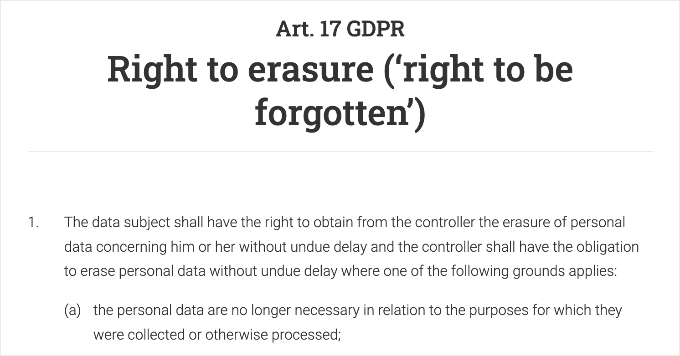
Wenn Sie diesen Prozess automatisieren, verbessern Sie die Benutzererfahrung und stellen sicher, dass Sie die Privatsphäre der Benutzer respektieren, ohne Ihr Administratorteam zusätzlich zu belasten.
Nun wollen wir uns ansehen, wie Sie Ihrer WordPress-Website einfach einen Button zum „Konto löschen“ hinzufügen können. Hier sind die Themen, die ich in diesem Artikel behandeln werde:
So erlauben Sie Benutzern, ihre WordPress-Konten zu löschen
Für dieses Tutorial verwenden wir WP Frontend Delete Account. Dies ist ein kostenloses Plugin, das sowohl für Standard-WordPress-Sites als auch für WooCommerce-Shops funktioniert.
Es ermöglicht Benutzern, ihre Profile sicher zu löschen, ohne auf das WordPress-Admin-Dashboard zugreifen zu müssen.
Schritt 1: WP Frontend Delete Account installieren und konfigurieren
Das erste, was Sie tun müssen, ist das WP Frontend Delete Account -Plugin zu installieren und zu aktivieren. Weitere Details finden Sie in unserer Schritt-für-Schritt-Anleitung zur Installation eines WordPress-Plugins.
Nach der Aktivierung müssen Sie zu Einstellungen » WP Frontend Delete Account navigieren, um das Plugin zu konfigurieren.
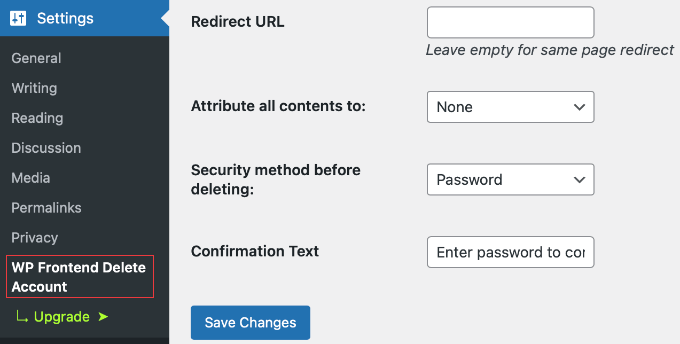
Hier sehen Sie ein einfaches Einstellungsformular. Die wichtigste Option ist mit „Alle Inhalte zuordnen zu“ beschriftet.
Diese Einstellung steuert, was mit den Beiträgen und Seiten geschieht, die ein Benutzer erstellt hat, nachdem er sein Konto gelöscht hat:
- Keine: Seien Sie vorsichtig mit dieser Einstellung. Wenn diese Option ausgewählt ist, werden alle Inhalte (Beiträge und Seiten), die von diesem Benutzer erstellt wurden, dauerhaft aus Ihrer Datenbank gelöscht. Diese Aktion umgeht den Papierkorb von WordPress, was bedeutet, dass Sie diese Beiträge später nicht einfach wiederherstellen können.
- [Benutzername]: Sie können einen Administrator oder Redakteur aus dem Dropdown-Menü auswählen. Dies weist die Inhalte des Benutzers dieser Person zu und behält die Beiträge auf Ihrer Website bei.
Hinweis: Wenn Sie eine Website mit Gastbeitragenden betreiben, empfehle ich dringend, hier einen Benutzer auszuwählen (z. B. den Administrator), damit Sie nicht versehentlich Blogbeiträge verlieren, wenn ein Benutzer geht.
Sie können eine Sicherheitsmethode wählen, z. B. die Eingabe ihres Passworts oder die Erledigung eines benutzerdefinierten Captchas, um versehentliche Löschungen zu verhindern.
Es gibt auch einige optionale Einstellungen oben auf der Seite. Sie sehen eine Option „Kommentare löschen“. Ich empfehle generell, diese nicht anzukreuzen.
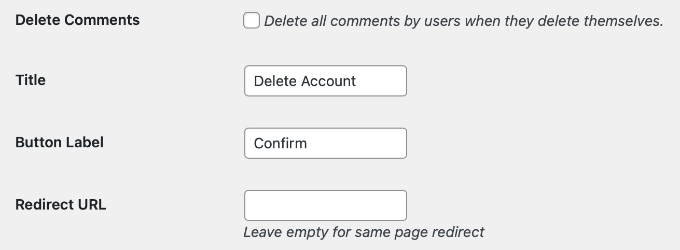
Wenn Sie dieses Kontrollkästchen aktivieren, werden alle von diesem Benutzer gemachten Kommentare dauerhaft gelöscht. Dies kann Unterhaltungen auf Ihren Blogbeiträgen stören und wertvolle benutzergenerierte Inhalte entfernen.
Wenn Sie es nicht ankreuzen, bleibt der Text der Kommentare auf Ihrer Website sichtbar, um den Diskussionskontext zu erhalten, aber der Autorenname wird einfach als „Anonym“ angezeigt.
Sie können auch eine Weiterleitungs-URL festlegen. Dies ist zwar optional, aber ich empfehle, hier die URL der Homepage Ihrer Website einzugeben.
Wenn Sie dies leer lassen, bleiben die Benutzer möglicherweise nach der Löschung auf ihrer „Mein Konto“-Seite, was zu einer Fehlermeldung „Zugriff verweigert“ führen könnte, da sie kein Konto mehr haben.
Wenn Sie mit den Einstellungen zufrieden sind, klicken Sie auf die Schaltfläche „Änderungen speichern“.
Schritt 2: Fügen Sie das Formular zum Löschen des Kontos zu Ihrer Website hinzu
Jetzt, da das Plugin konfiguriert ist, müssen Sie das Löschformular Ihren Benutzern anzeigen. Die Methode hängt davon ab, welche Art von Website Sie betreiben.
Für WooCommerce-Shops
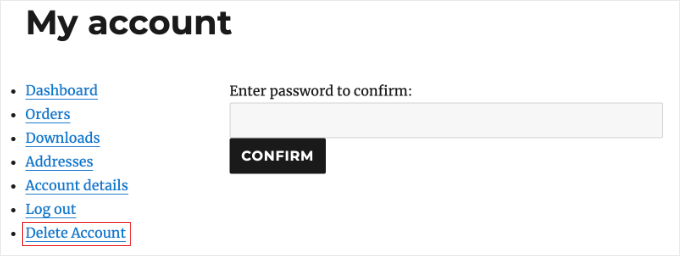
Wenn Sie WooCommerce verwenden, macht das Plugin es sehr einfach. Es fügt automatisch einen neuen Tab „Konto löschen“ zur Seite „Mein Konto“ hinzu.
Bitte beachten Sie jedoch, dass das Löschen eines Benutzerkontos auch dessen Bestellhistorie aus seinem Profil entfernt, was es ihm erschweren kann, vergangene Käufe zu verfolgen.
Experten-Tipp: Wenn Sie WooCommerce oder MemberPress verwenden, beachten Sie, dass das Löschen eines WordPress-Kontos nicht immer ein aktives Abonnement in Ihrem Zahlungs-Gateway abbricht. Sie sollten Ihr Stripe- oder PayPal-Dashboard überprüfen, um sicherzustellen, dass wiederkehrende Zahlungen gestoppt werden, um Rückerstattungsanfragen zu vermeiden.
Sie müssen nichts weiter tun. Wenn sich Ihre Kunden in ihr Kontodashboard einloggen, sehen sie die Option, ihr Profil direkt im Menü zu löschen.
Für Standard-WordPress-Websites
Wenn Sie eine Mitgliedschaftsseite oder eine Online-Community betreiben, können Sie das Löschformular mit einem Shortcode oder einem Block zu jeder Seite hinzufügen.
Bearbeiten Sie einfach eine vorhandene Seite, z. B. Ihre benutzerdefinierte Benutzerprofilseite, oder erstellen Sie eine neue Seite mit dem Titel „Konto löschen“.
Klicken Sie im WordPress-Inhaltseditor auf die Schaltfläche „+“, um einen neuen Block hinzuzufügen, und suchen Sie nach „WP Frontend Delete Account“.
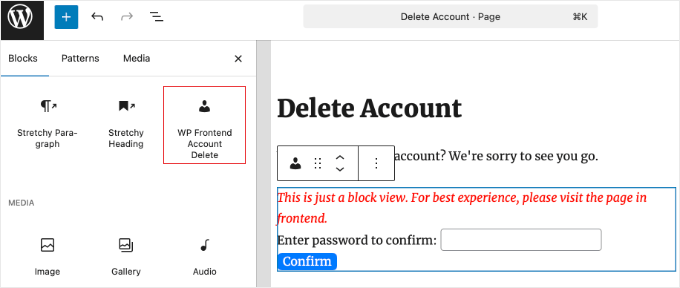
Alternativ können Sie den folgenden Shortcode innerhalb eines Shortcode-Blocks verwenden:
[wp_frontend_delete_account]
Sobald Sie den Block oder Shortcode hinzugefügt haben, klicken Sie auf die Schaltfläche „Aktualisieren“ oder „Veröffentlichen“, um Ihre Änderungen zu speichern.
Wie Benutzer ihre Konten löschen
Sehen wir uns nun an, wie dies für Ihre Besucher aussieht.
Wenn ein Benutzer die von Ihnen erstellte Seite besucht oder auf den Tab in seinem WooCommerce-Konto klickt, sieht er ein einfaches Formular, in dem er aufgefordert wird, sein Passwort zu bestätigen.
Abhängig von den zuvor gewählten Sicherheitseinstellungen muss er sein Passwort eingeben oder ein Captcha ausfüllen, um die Löschung zu bestätigen. Dieser Schritt verhindert, dass Benutzer versehentlich ihre Konten löschen.
Sobald er auf die Schaltfläche „Bestätigen“ klickt, wird sein Profil sofort aus Ihrer WordPress-Datenbank entfernt und er wird von der Website abgemeldet.
Hinweis: Wenn Sie dies testen möchten, verwenden Sie nicht Ihr Hauptadministrator-Konto. Das Plugin verhindert, dass Administratoren sich selbst löschen, um eine Sperrung der Website zu vermeiden. Gehen Sie zu Benutzer » Neu hinzufügen, um zuerst ein Dummy-Konto „Testbenutzer“ zu erstellen, und melden Sie sich dann mit diesem Konto in einem Inkognito-Browserfenster an.
FAQs zum Löschen von WordPress-Benutzerkonten
Hier sind einige der häufigsten Fragen, die wir von unseren Lesern erhalten, wenn es darum geht, Benutzern die Löschung ihrer eigenen WordPress-Konten zu ermöglichen.
1. Was passiert mit den Inhalten eines Benutzers, wenn er sein WordPress-Konto löscht?
Wenn ein Benutzer sein Profil mit dem WP Frontend Delete Account-Plugin löscht, hängt das Ergebnis von Ihren Einstellungen ab. Sie können wählen, ob alle von diesem Benutzer erstellten Beiträge und Seiten gelöscht werden sollen, oder Sie können deren Inhalte automatisch neu zuweisen, damit die Inhalte auf Ihrer Website sichtbar bleiben.
2. Kann ich ein WordPress-Benutzerkonto wiederherstellen, nachdem es gelöscht wurde?
Nein, die Kontolöschung in WordPress ist endgültig. Sobald ein Benutzer sein Konto mit dem WP Frontend Delete Account-Plugin entfernt, werden seine persönlichen Daten aus der Datenbank gelöscht.
Der einzige Weg, das Konto wiederherzustellen, ist, wenn Sie zuvor ein vollständiges Website-Backup mit einem Tool wie Duplicator gespeichert haben. Beachten Sie jedoch, dass die Wiederherstellung ihrer persönlichen Daten aus einem Backup gegen Datenschutzgesetze verstoßen könnte, wenn der Benutzer die Löschung aus Gründen des DSGVO-Datenschutzes beantragt hat.
3. Funktioniert das WP Frontend Delete Account-Plugin mit WooCommerce?
Ja, das WP Frontend Delete Account Plugin ist vollständig mit WooCommerce kompatibel. Es fügt automatisch einen Tab „Konto löschen“ zur Standardseite „Mein Konto“ von WooCommerce hinzu, sodass Kunden ihre Profile einfach entfernen können, ohne den Support kontaktieren zu müssen.
4. Ist es sicher, Benutzern zu erlauben, ihre eigenen Konten zu löschen?
Ja, es ist sicher, Benutzern zu erlauben, ihre eigenen Konten zu löschen, solange Sie das WP Frontend Delete Account Plugin korrekt konfigurieren.
Das Plugin enthält Sicherheitsmaßnahmen, wie z. B. die Anforderung, dass Benutzer ihr Passwort eingeben oder ein Captcha ausfüllen, um die Löschung zu bestätigen. Dies verhindert, dass Benutzer versehentlich ihre Profile löschen.
Zusätzliche Ressourcen für WordPress-Sicherheit
Ich hoffe, dieser Artikel hat Ihnen geholfen zu lernen, wie Sie Benutzern erlauben können, ihre WordPress-Konten zu löschen.
Möglicherweise möchten Sie auch diese anderen Anleitungen zur Verwaltung von Benutzern und zur Verbesserung der Website-Sicherheit sehen:
- So fügen Sie neue Benutzer und Autoren zu Ihrem WordPress-Blog hinzu
- Der ultimative Leitfaden zur WordPress- und DSGVO-Konformität
- So erzwingen Sie, dass Benutzer ihre Passwörter in WordPress ändern
- Ultimativer Leitfaden zur Erstellung einer WordPress-Mitgliederseite
- So verfolgen Sie das Nutzerengagement in WordPress
Wenn Ihnen dieser Artikel gefallen hat, abonnieren Sie bitte unseren YouTube-Kanal für WordPress-Video-Tutorials. Sie finden uns auch auf Twitter und Facebook.


Olaf
Die DSGVO ist für viele Menschen tatsächlich ziemlich komplex zu verstehen, aber sie ist großartig, um ein gewisses Maß an Datenspeichersicherheit zu gewährleisten. Und ja, eine der Anforderungen der DSGVO ist, dass Benutzer die Möglichkeit haben müssen, alle Informationen über sich selbst von einer Website zu löschen. Dies ist mit WordPress standardmäßig fast unmöglich einfach und schnell zu tun. Es ist fantastisch, dass neben der DSGVO einige sehr kluge Leute diese Anforderungen in die Realität umgesetzt haben und dass es ausgezeichnete Websites gibt, die sehr detaillierte Anleitungen zur Implementierung bieten.
Stacey Beckles
Ich bin kein Technikexperte und versuche gerade, eine Website zu erstellen. Dieser Blog war sehr hilfreich. Jede Frage, die ich habe, finde ich hier sicher. Vielen Dank für Ihre harte Arbeit und machen Sie weiter so.
WPBeginner Support
You’re welcome, glad you’ve found our content helpful
Admin
Swayam
Es löscht nicht den benutzerdefinierten Beitragstyp, der im Box-Verzeichnis-Theme verwendet wird