


Haben Sie sich jemals gefragt, wie schwer es für Besucher ist, den Überblick über Beiträge zu behalten, die sie auf Ihrer Website erneut besuchen möchten? Sie könnten Seiten in ihrem Browser als Lesezeichen speichern, aber diese Links gehen verloren, oder sie vergessen einfach, welche Artikel ihre Aufmerksamkeit erregt haben.
Eine „Favoriten“-Funktion löst dieses Problem. Wenn Leser Beiträge direkt auf Ihrer Website speichern können, erhalten sie eine persönliche Bibliothek, zu der sie immer wieder zurückkehren können. Dies erleichtert die Organisation Ihrer Inhalte und hält die Leute länger bei der Stange.
Nach dem Erstellen vieler WordPress-Websites im Laufe der Jahre habe ich einen einfachen Weg gefunden, diese Funktion ohne benutzerdefinierten Code hinzuzufügen.
In diesem Leitfaden zeige ich Ihnen, wie Sie angemeldeten Benutzern ermöglichen, ihre eigenen Sammlungen von Lieblingsbeiträgen zu erstellen, indem Sie ein Plugin verwenden, das mit jedem WordPress-Theme funktioniert.

💡Schnelle Antwort: So erlauben Sie Benutzern, Favoriten-Beiträge in WordPress hinzuzufügen
Hier erfahren Sie Schritt für Schritt, wie Sie Benutzern erlauben, Favoriten-Beiträge in WordPress hinzuzufügen:
- Installieren Sie das CBX Bookmark Plugin.
- Konfigurieren Sie die allgemeinen Plugin-Einstellungen.
- Aktivieren Sie die automatische Schaltflächenplatzierung oder fügen Sie die Schaltfläche manuell hinzu.
- Zeigen Sie die Favoritenlisten der Benutzer an.
- Überwachen Sie beliebte Lesezeichen-Beiträge.
Warum Benutzer Lieblingsbeiträge auf Ihrer WordPress-Website speichern lassen? 💡
Das Hinzufügen einer Favoritenfunktion zu Ihrer WordPress-Website bietet Besuchern eine bequeme Möglichkeit, Inhalte, die sie für wertvoll halten, direkt auf Ihrer Website zu speichern. Diese kleine Ergänzung kann die allgemeine Benutzererfahrung erheblich verbessern und Gelegenheitsleser zu treuen Besuchern machen.
Wenn Benutzer Inhalte markieren können, um sie später erneut aufzurufen, bleiben sie eher engagiert, verbringen mehr Zeit auf Ihrer Website und kehren regelmäßig zurück.
Hier sind einige wichtige Vorteile der Hinzufügung einer Favoritenfunktion:
- Ermutigt zu wiederholten Besuchen, indem den Leuten ein Grund gegeben wird, zurückzukehren
- Verbessert das Benutzererlebnis, indem Inhalte leichter zu finden und wieder aufzurufen sind
- Erhöht das Engagement, da Benutzer stärker mit Ihrer Website interagieren
- Reduziert die Absprungrate, da Benutzer eher dabei bleiben
- Baut Loyalität durch ein persönlicheres und benutzerfreundlicheres Erlebnis auf
Wenn Ihre Website Inhalte enthält, zu denen Benutzer später zurückkehren, sich darauf beziehen oder sie vergleichen möchten, ist die Hinzufügung einer Favoritenfunktion eine einfache, aber wirkungsvolle Möglichkeit, diesen Bedarf zu decken.
Welche Arten von Websites profitieren am meisten von einer Favoritenfunktion? 🌐
Während fast jede Website davon profitieren kann, wenn Benutzer Inhalte speichern können, ist dies besonders nützlich für Websites, die zeitlose, lehrreiche oder produktbasierte Inhalte anbieten.
Ich habe gesehen, wie diese Funktion Websites, auf denen Besucher Informationen organisieren oder ihren Fortschritt verfolgen müssen, enormen Mehrwert verliehen hat.
Hier sind die Arten von Websites, auf denen eine Favoritenfunktion einen echten Unterschied machen kann:
- Blogs mit Evergreen-Inhalten: Rezeptblogs, DIY-Seiten und Reiseführer veröffentlichen oft Artikel, die Leser später noch einmal aufrufen möchten.
- Online-Lernplattformen: Schüler können Lektionen, Arbeitsblätter oder Lernmaterialien speichern, um sie in ihrem eigenen Tempo zu wiederholen.
- Mitgliederseiten: Mitglieder können exklusive Inhalte, Downloads oder Tools als Lesezeichen speichern, was die Navigation zu Premium-Inhalten erleichtert.
- E-Commerce-Shops: Ermöglichen Sie Käufern, Wunschlisten zu erstellen oder Produkte zu speichern, an denen sie für zukünftige Einkäufe interessiert sind.
- Nachrichten und Medien: Leser können lange Artikel oder sich schnell ändernde Updates speichern, die sie später lesen möchten.
Wenn Ihre Website in eine dieser Kategorien fällt, ist das Anbieten einer Möglichkeit, Favoriten zu speichern, nicht nur praktisch – es kann zu einem Kernbestandteil des Benutzererlebnisses werden.
🚨Hinweis: Bevor ein Besucher beginnen kann, Lieblingsbeiträge zu speichern, muss er ein Konto auf Ihrer Website haben.
Das liegt daran, dass WordPress eine Möglichkeit benötigt, die Liste der bevorzugten Beiträge mit einer Person zu verbinden. Ohne ein Benutzerkonto kann die Website nicht speichern, wer was gespeichert hat.
Wenn Sie noch keine Benutzerregistrierung eingerichtet haben, gibt es ein paar einfache Optionen. Sie können eine vollständige Mitgliedschaftsseite erstellen, um Premium-Inhalte anzubieten und Ihr Publikum zu monetarisieren, oder Sie können eine grundlegende Benutzerregistrierung aktivieren mit den integrierten Rollen und Berechtigungen von WordPress.
Sobald das eingerichtet ist, können Sie den 'Favoriten'-Button hinzufügen und den Benutzern ein personalisierteres Erlebnis bieten.
Mit diesem Gedanken im Hinterkopf zeigen wir Ihnen Schritt für Schritt, wie Sie Benutzern erlauben, Lieblingsbeiträge in WordPress hinzuzufügen:
- How to Allow Users to Add Favorite Posts in WordPress
- How to Add a List of Favorite Categories to Your WordPress Website
- So zeigen Sie die am häufigsten als Lesezeichen gespeicherten Beiträge Ihrer WordPress-Website an
- So überwachen Sie die beliebtesten Beiträge Ihres Publikums
- 🎯Bonus: Zeigen Sie Ihre meistbesuchten Beiträge in WordPress an
- Häufig gestellte Fragen zum Ermöglichen von Favoriten-Beiträgen in WordPress für Benutzer
Wie Benutzer Favoriten-Beiträge in WordPress hinzufügen können
Der einfachste Weg, Benutzern das Speichern ihrer Lieblingsbeiträge zu ermöglichen, ist die Verwendung eines Plugins. Nach der Auswertung mehrerer Optionen habe ich festgestellt, dass das CBX Bookmark & Favorite Plugin bei weitem die anfängerfreundlichste und zuverlässigste Lösung ist.
Nach der Aktivierung ermöglicht Ihnen dieses Plugin, schnell einen Lesezeichen- (Favoriten-) Button zu jedem Beitrag, jeder Seite oder sogar benutzerdefinierten Beitragstypen hinzuzufügen – keine komplizierte Einrichtung erforderlich.
Ich habe es gründlich getestet und kann mit Zuversicht sagen, dass es nahtlos funktioniert, auch wenn Sie neu bei WordPress sind. Die Benutzeroberfläche ist sauber, intuitiv und funktioniert gut mit beliebten Tools wie Mitgliedschafts-Plugins, Plugins für Benutzerregistrierungsformulare und sogar LMS-Lösungen.
Noch besser: Die kostenlose Version von CBX Bookmark & Favorite funktioniert für die meisten Websites hervorragend und bietet alle wesentlichen Funktionen für den Einstieg.
Nach der Installation haben Sie zwei Hauptmöglichkeiten, den Favoriten-Button anzuzeigen:
- Automatische Platzierung: Sie können das Plugin so konfigurieren, dass es automatisch eine Favoriten-Schaltfläche zu all Ihren Beiträgen, all Ihren Seiten oder beidem hinzufügt. Dies ist die effizienteste Option, wenn Sie bereits viele Inhalte haben und Zeit sparen möchten.
- Blockbasierte Platzierung: Das Plugin bietet auch einen Block, den Sie manuell in einzelne Beiträge oder Seiten einfügen können. Dies gibt Ihnen die volle Kontrolle darüber, wo die Schaltfläche angezeigt wird – nützlich, wenn Sie die Option nur für bestimmte Inhaltstypen wünschen.
Ich werde beide Methoden in diesem Leitfaden behandeln, beginnend mit dem automatischen Ansatz für maximale Effizienz und dann mit der Blockmethode für mehr Anpassungsmöglichkeiten.
Installieren und konfigurieren Sie das CBX Bookmark & Favorite Plugin
Zuerst müssen Sie das CBX Bookmark & Favorite Plugin installieren und aktivieren. Wenn Sie Hilfe benötigen, lesen Sie bitte unsere Anleitung zur Installation eines WordPress-Plugins.
Nach der Aktivierung gehen Sie zur Seite CBX Bookmark » Einstellung in Ihrem WordPress-Dashboard. Hier sehen Sie Einstellungen, die unabhängig davon gelten, wie Sie den Favoriten-Button anzeigen möchten – es ist also eine gute Idee, diese zuerst einzurichten.
Sie können damit beginnen, ein Theme für den Lesezeichen-Button auszuwählen. Die Standardoption funktioniert für die meisten Websites gut, aber wenn Sie das Design Ihrer Website genauer anpassen möchten, können Sie gerne die anderen verfügbaren Themes testen.
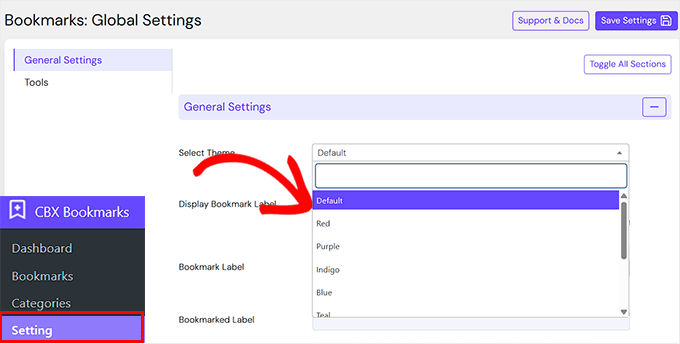
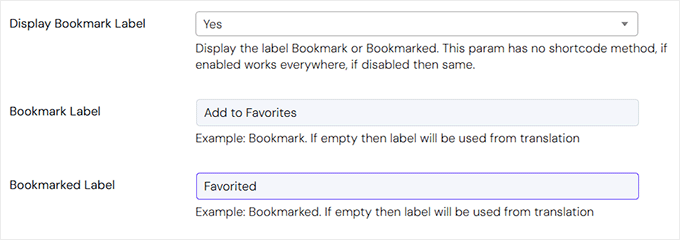
Dann sehen Sie neben dem Lesezeichen-Symbol auch die Option „Lesezeichen-Beschriftung anzeigen“. Dadurch können Sie neben der Schaltfläche einen kurzen Text wie „Lesezeichen“ oder „Lesezeichen gesetzt“ anzeigen lassen, was den Benutzern klarer macht, was die Schaltfläche tut.
Wenn Sie dies aktivieren, können Sie den Beschriftungstext so anpassen, dass er alles sagt, was Sie möchten – wie z. B. 'Beitrag speichern' oder 'Zu Favoriten hinzufügen'. Wenn Sie ihn leer lassen, verwendet das Plugin einfach seine Standardformulierung.
Ebenso können Sie ein benutzerdefiniertes Label für das Lesezeichen-Label festlegen, z. B. 'Gespeichert' oder 'Favorisiert'.
Scrollen Sie danach zum Abschnitt 'Post Type Selection'. Hier legen Sie fest, welche Art von Inhalten Benutzer zu ihren Favoriten hinzufügen können sollen.
Wenn Sie auf das Feld klicken, öffnet sich ein Dropdown-Menü mit allen Beitragstypen auf Ihrer Website – wie Beiträge, Seiten oder sogar benutzerdefinierte Beitragstypen, falls Sie welche haben.
Die Auswahl hier bedeutet, dass Benutzer diese spezifischen Inhaltstypen speichern können.
Ich empfehle, sowohl „Beiträge“ als auch „Seiten“ auszuwählen, insbesondere wenn Ihre Website eine Mischung aus Blog-Inhalten, Tutorials, Landing Pages oder Ressourcen enthält. So können Besucher alles speichern, was sie nützlich oder interessant finden.
Klicken Sie einfach auf die Beitragstypen, die Sie möchten, und sie werden in der Liste ausgewählt und hervorgehoben.

Gehen Sie als Nächstes zur Option „Meine Lesezeichenseite“. Hier können Sie auswählen, welche Seite alle gespeicherten Lesezeichen eines Benutzers anzeigen soll.
Standardmäßig erstellt das Plugin zu diesem Zweck automatisch eine Seite namens „Meine Lesezeichen“, und Sie können sie einfach aus dem Dropdown-Menü auswählen.
Wenn Sie möchten, können Sie auch eine benutzerdefinierte Seite erstellen. Sie müssen diese Seite zuerst erstellen, indem Sie in Ihrem WordPress-Dashboard zu Seiten » Neu hinzufügen gehen. Geben Sie ihr einen Titel wie Meine Favoriten oder Gespeicherte Beiträge und veröffentlichen Sie sie dann.
Sobald Sie es erstellt haben, können Sie zu den Plugin-Einstellungen zurückkehren und es aus dem Dropdown-Menü auswählen. Um zu beginnen, sehen Sie sich unser Tutorial zur Erstellung einer benutzerdefinierten Seite in WordPress an.
💡Profi-Tipp: Sobald Sie Ihre Seite „Meine Lesezeichen“ eingerichtet haben, ist es eine gute Idee, sie zu Ihrem Hauptnavigationsmenü hinzuzufügen. Sie können dies tun, indem Sie in Ihrem WordPress-Dashboard zu Darstellung » Menüs gehen.
Dies erleichtert Ihren Besuchern das Auffinden ihrer gespeicherten Inhalte mit nur einem Klick. Details finden Sie in unserem Tutorial zum Hinzufügen eines Navigationsmenüs in WordPress.

Wenn Sie eine benutzerdefinierte Anmeldeseite erstellt haben, können Sie diese unter der Einstellung „Gastbenutzer-Anmeldeformular“ auswählen. Wenn nicht, verwendet das Plugin normalerweise die Standard-WordPress-Anmeldeseite.
🚨Hinweis: Diese Einstellung ermöglicht es Ihnen, auf eine benutzerdefinierte Anmeldeseite zu verlinken. Wenn Sie keine benutzerdefinierte Anmeldeseite haben, können Sie dieses Feld leer lassen, und das Plugin verwendet die Standard-WordPress-Anmeldeseite.
Sie können auch einen Registrierungslink aktivieren, um neue Besucher zur Anmeldung und zum Speichern von Inhalten zu ermutigen.
Wenn Sie es jedoch exklusiv halten möchten, gibt es eine Option, den Lesezeichen-Button für Gastbenutzer vollständig auszublenden, sodass nur angemeldete Mitglieder ihn sehen und verwenden können.

Nachdem Sie alles überprüft und angepasst haben, vergessen Sie nicht, unten auf der Seite auf die Schaltfläche „Einstellungen speichern“ zu klicken.
Mit diesen allgemeinen Einstellungen sind Sie bereit, den Lesezeichen-Button zu Ihrem Inhalt hinzuzufügen – entweder automatisch oder indem Sie ihn manuell dort platzieren, wo er am besten passt.
Lesezeichen-Schaltfläche automatisch zu Beiträgen und Seiten hinzufügen
Der schnellste Weg, um den Favoriten-Button auf Ihren Inhalten anzuzeigen, ist die Aktivierung der automatischen Platzierung. Diese Methode ist ideal, wenn Sie bereits viele Inhalte auf Ihrer Website haben und nicht jeden Beitrag oder jede Seite manuell bearbeiten möchten.
Um die Favoriten-Schaltfläche automatisch in Ihren Inhalten hinzuzufügen, gehen Sie zunächst zur Seite CBX Bookmark » Setting in Ihrem WordPress-Dashboard.
Auf dieser Einstellungsseite können Sie entscheiden, wie die Favoriten-Schaltfläche auf Ihrer Website funktioniert.
Ich empfehle, zunächst den Abschnitt „Post Type Selection“ zu überprüfen. Dies hilft zu bestätigen, welche Inhaltstypen Sie den Benutzern zum Lesezeichen hinzufügen erlaubt haben, z. B. Beiträge, Seiten oder benutzerdefinierte Post-Typen.
Scrollen Sie weiter nach unten zu diesem Abschnitt, um sicherzustellen, dass alles gut aussieht
Danach müssen Sie die Funktion aktivieren, die das Plugin als automatische Integration bezeichnet. Dies bedeutet lediglich, dass das Plugin das Einfügen des Buttons für Sie übernimmt – Sie müssen nicht jeden Beitrag manuell bearbeiten.
Suchen Sie die Option 'Automatische Integration von Beitragstypen' und wählen Sie dieselben Inhaltstypen aus, die Sie zuvor ausgewählt haben.

Entscheiden Sie als Nächstes, wo der Button erscheinen soll. Sie können wählen, ob er vor dem Inhalt (oben im Beitrag) oder nach dem Inhalt (unten) angezeigt werden soll.
Ich schlage vor, es nach dem Inhalt zu platzieren, insbesondere für Blogs und Artikel, da dies den Lesern die Möglichkeit gibt, den Beitrag zu beenden, bevor sie sich entscheiden, ihn zu speichern.
Aber wenn Sie denken, dass Ihre Besucher etwas zum späteren Lesen als Lesezeichen markieren möchten, ist es vielleicht besser, es oben zu platzieren.
Um dies einzustellen, öffnen Sie einfach das Dropdown-Menü „Auto Integration“ und klicken Sie entweder auf „Before Content“ oder „After Content“, je nachdem, was für Ihre Website am besten geeignet ist.

Wenn Sie mit Ihrer Auswahl zufrieden sind, scrollen Sie nach unten und klicken Sie auf die Schaltfläche „Einstellungen speichern“.
Das ist es! Wenn Sie Ihre Website besuchen, sollten Sie jetzt einen funktionierenden Lesezeichen-Button auf all Ihren Beiträgen und Seiten sehen.

Manuell einen Favoriten-Button zu jedem WordPress-Beitrag oder jeder Seite hinzufügen
Alternativ können Sie manuell einen Lesezeichen-Button über den Block-Editor hinzufügen. Während diese Methode mehr Zeit in Anspruch nimmt als die automatische Option, haben Sie die volle Kontrolle darüber, wo genau der Button auf Ihren Seiten und Beiträgen erscheint.
Zum Beispiel könnten Sie einen „Favoriten“-Button mitten im Inhalt eines Beitrags erstellen.
Um manuell einen Favoriten-Button hinzuzufügen, müssen Sie zuerst sicherstellen, dass die automatische Integration deaktiviert ist. Besuchen Sie dazu die Seite CBX Bookmark » Einstellung und scrollen Sie nach unten zur Option „Automatische Integration“.
Wählen Sie im Dropdown-Menü einfach „Automatische Integration deaktivieren“ und vergessen Sie nicht, auf die Schaltfläche „Einstellungen speichern“ zu klicken, um Ihre Änderungen zu speichern.

Sobald dies erledigt ist, können Sie die Favoriten-Schaltfläche mit dem Gutenberg Block-Editor von WordPress manuell überall einfügen. Öffnen Sie einfach den Beitrag oder die Seite, auf der Sie die Schaltfläche platzieren möchten, und klicken Sie auf das „+“-Symbol, um einen neuen Block hinzuzufügen.
Suchen Sie im sich öffnenden Menü nach „CBX Bookmark Button“ und wählen Sie es aus der Liste aus.
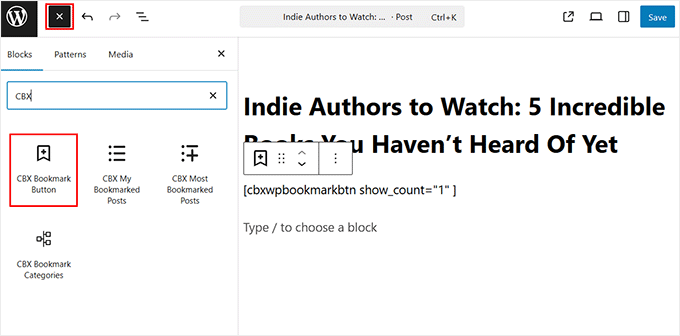
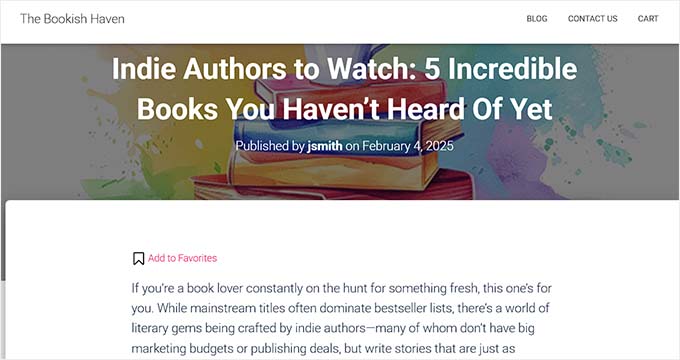
Sobald Sie ihn in Ihren Inhalt einfügen, erscheint der Button dort, wo Sie den Block platziert haben. Standardmäßig wird auch angezeigt, wie viele Personen diesen Beitrag als Lesezeichen gespeichert haben.
Dies kann eine schöne Möglichkeit sein, Besuchern zu zeigen, dass der Inhalt beliebt ist, da die Leute oft Inhalten vertrauen, die andere als hilfreich empfunden haben.
Das gesagt, wenn Ihre Website noch neu ist und Sie noch nicht viele Benutzer haben, würde ich vorschlagen, diese Zahl vorerst zu verbergen.
Sie können dies tun, indem Sie auf den Button-Block klicken und im Block-Panel nachsehen. Dort sehen Sie einen Schalter mit der Bezeichnung „Anzahl anzeigen“.
Klicken Sie einfach darauf, um sie zu deaktivieren, und die Anzahl der Favoriten wird nicht angezeigt.
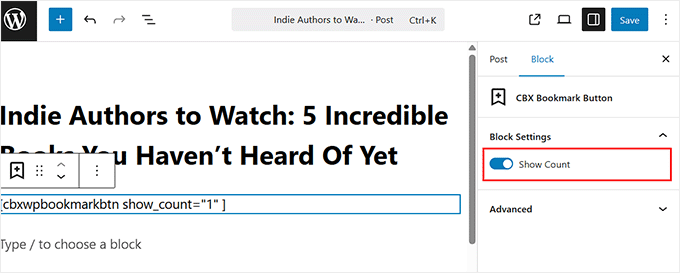
Wenn Sie fertig sind, klicken Sie auf die Schaltfläche 'Aktualisieren' oder 'Veröffentlichen', um Ihre Änderungen zu speichern.
Wenn Sie den Beitrag nun anzeigen, sehen Sie den Lesezeichen-Button genau dort, wo Sie ihn hinzugefügt haben.
So fügen Sie eine Liste Ihrer bevorzugten Kategorien zu Ihrer WordPress-Website hinzu
Möchten Sie Ihren Besuchern helfen, ihre Lieblingsbeiträge zu organisieren?
Das CBX Lesezeichen- & Favoriten-Plugin erleichtert Benutzern das Sortieren von Lesezeichen in Kategorien. So können sie schnell finden, was sie gespeichert haben – auch wenn sie eine lange Liste von Favoriten haben.
Es ist gut zu wissen, dass diese Kategorien für jeden angemeldeten Benutzer vollständig privat sind. Sie dienen der persönlichen Organisation und werden von anderen Besuchern Ihrer Website nicht gesehen.
Zum Beispiel könnte ein Benutzer auf einem Rezeptblog persönliche Kategorien wie „Schnelle Abendessen unter der Woche“ oder „Feiertagsdesserts“ erstellen, um die von ihm gespeicherten Rezepte zu organisieren.

Das Plugin bietet Ihnen zwei hilfreiche Blöcke, um Favoriten auf Ihrer Website anzuzeigen.
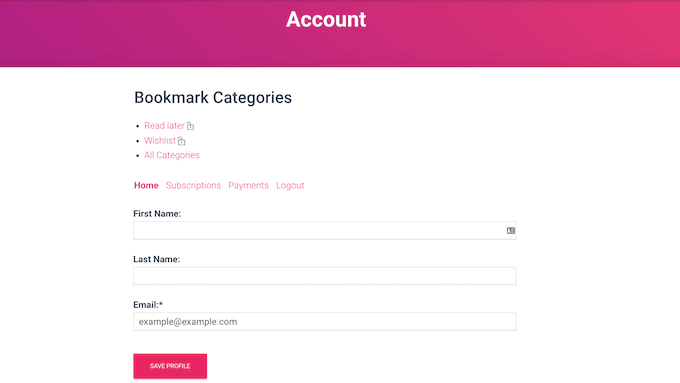
Das erste ist der Block 'CBX Bookmark Categories'. Er zeigt alle Kategorien an, die ein Besucher erstellt hat. Wenn sie auf eine Kategorie klicken, sehen sie alle Lesezeichen, die sie ihr hinzugefügt haben.
Sie können diesen Block überall auf Ihrer Website platzieren. Ich empfehle jedoch, ihn an einem leicht zu findenden Ort zu platzieren – wie z. B. auf einer Seite „Meine Lesezeichen“. Sie könnten diese Seite sogar mit Ihrem Website-Navigationsmenü verknüpfen.

Wenn Sie eine Mitgliedschaftsseite mit MemberPress haben, verfügen Sie bereits über eine Seite „Mein Konto“.
Dies ist auch ein großartiger Ort, um den CBX Bookmark Categories-Block hinzuzufügen, damit Mitglieder ihre gespeicherten Inhalte schnell finden können.
Schritt 1: Fügen Sie den Block „CBX Bookmark Categories“ ein
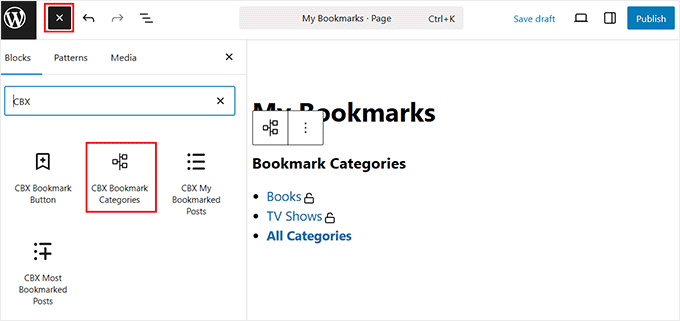
Um die von Benutzern erstellten Kategorien anzuzeigen, können Sie den Block 'CBX Bookmark Categories' überall auf Ihrer Website hinzufügen. Öffnen Sie einfach die Seite oder den Beitrag, auf dem der Block erscheinen soll, und klicken Sie auf die Schaltfläche '+' , um einen neuen Block hinzuzufügen.
Suchen Sie als Nächstes nach „CBX Bookmark Categories“ und klicken Sie auf den Block, wenn er erscheint.
Schritt 2: Passen Sie die Einstellungen des Kategorie-Blocks an
Danach können Sie die Blocküberschrift anpassen, die über den Kategorien im Block-Panel angezeigt wird. Ich schlage vor, sie in etwas Lustiges oder Hilfreiches zu ändern, wie z. B. 'Ihre gespeicherten Listen' oder 'Lieblingskategorien'.
Sie können auch festlegen, wie die Kategorien sortiert werden – entweder aufsteigend oder absteigend, basierend auf der Anzahl der Lesezeichen in jeder einzelnen.
Und wenn Sie Platz sparen möchten, können Sie das Anzeigeformat sogar von einer vollständigen Liste in ein übersichtliches Dropdown-Menü umwandeln.
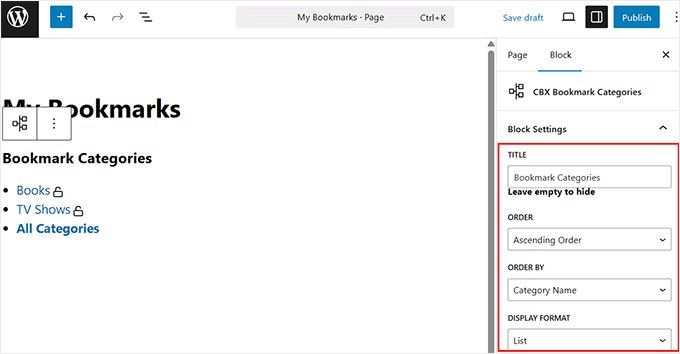
Wenn Sie mit den Einstellungen zufrieden sind, klicken Sie auf die Schaltfläche „Aktualisieren“ oder „Veröffentlichen“, um Ihre Einstellungen zu speichern.
Schritt 3: Zeigen Sie die Liste der von Benutzern gespeicherten Beiträge ohne Kategorien an (optional)
Auf der anderen Seite können Sie auch eine Liste der als Lesezeichen gespeicherten Beiträge eines Benutzers ohne Kategorien mit dem Block „CBX My Bookmarked Posts“ anzeigen.
Öffnen Sie wie zuvor die Seite oder den Beitrag, auf dem Sie den Block platzieren möchten, und klicken Sie auf die Schaltfläche „+“. Suchen Sie dann nach „CBX My Bookmarked Posts“ und klicken Sie darauf, wenn es angezeigt wird.

Standardmäßig zeigt dieser Block 10 Favoriten des Benutzers an, beginnend mit den neuesten. Aber Sie können das leicht ändern.
Klicken Sie einfach auf den Block und aktualisieren Sie in den Einstellungen die Anzahl der Beiträge, die Sie anzeigen möchten.
Sie können die Reihenfolge auch ändern, indem Sie 'Aufsteigend' anstelle der Standardeinstellung 'Absteigend' auswählen, wenn Sie ältere Favoriten zuerst anzeigen möchten.
Eine weitere nützliche Einstellung ist die Möglichkeit, auszuwählen, welche Beitragstypen einbezogen werden sollen. Wenn Sie beispielsweise nur bevorzugte Seiten oder Mediendateien anzeigen möchten, können Sie diese im Abschnitt 'Beitragstyp(en)' auswählen.

Sobald alles so aussieht, wie Sie es möchten, veröffentlichen oder aktualisieren Sie die Seite.
Jetzt können Benutzer eine übersichtliche Liste aller von ihnen gespeicherten Inhalte sehen.

So zeigen Sie die am häufigsten als Lesezeichen gespeicherten Beiträge Ihrer WordPress-Website an
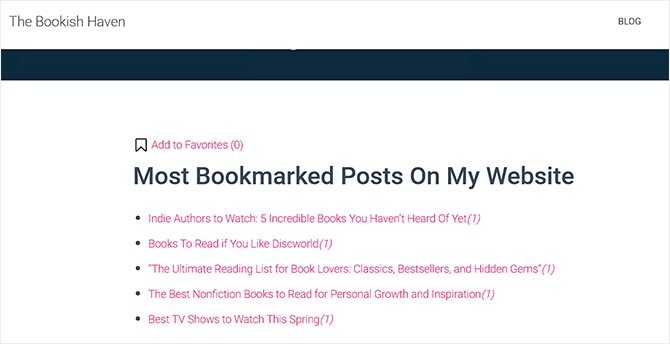
Wenn Sie die meistfavorisierten Inhalte auf Ihrer Website anzeigen möchten, dann wird CBX Bookmark mit einem integrierten Block namens „CBX Most Bookmarked Posts“ geliefert, der genau das tut.
Dieser Block ruft automatisch die Beiträge ab und zeigt sie an, die Ihre Benutzer am häufigsten als Lesezeichen markiert haben. Es ist eine großartige Möglichkeit, Trendinhalte hervorzuheben, Glaubwürdigkeit aufzubauen und Besucher zu binden.
Ich empfehle die Verwendung, wenn Sie ein Gemeinschaftsgefühl rund um Ihre Inhalte schaffen möchten. Wenn die Leute sehen, dass andere bestimmte Beiträge speichern, ist die Wahrscheinlichkeit größer, dass sie sich diese ebenfalls ansehen.
Es hilft auch, mehr Traffic auf Ihre leistungsstärksten Seiten zu lenken und wiederholte Besuche zu fördern, da sich die Liste im Laufe der Zeit aktualisiert.
Um den Block hinzuzufügen, öffnen Sie einfach die Seite, den Beitrag oder den für Widgets vorbereiteten Bereich, in dem er erscheinen soll. Klicken Sie auf die Schaltfläche „+“ und suchen Sie nach „CBX Most Bookmarked Posts“, dann klicken Sie zum Einfügen des Blocks.

Sobald Sie es hinzugefügt haben, sehen Sie Anpassungsoptionen im Block-Bedienfeld. Sie können:
- Legen Sie eine benutzerdefinierte Überschrift fest, die über der Liste angezeigt wird (z. B. „Top-Auswahl“ oder „Was alle lesen“).
- Wählen Sie eine Dauer, z. B. die letzten 7 Tage, 30 Tage oder 1 Jahr, um zu steuern, wie der Block die Popularität bestimmt.
- Entscheiden Sie, wie viele Beiträge in der Liste angezeigt werden sollen.
Wenn die Liste frisch und dynamisch wirken soll, empfehle ich, einen kürzeren Zeitraum wie 7 oder 30 Tage zu wählen.

Wenn Sie mit den Einstellungen zufrieden sind, aktualisieren oder veröffentlichen Sie die Seite.
Jetzt sehen Ihre Besucher eine Liste der am häufigsten von Ihrer Website gespeicherten Beiträge und können so sofort Ihre wertvollsten Inhalte entdecken.
So überwachen Sie die beliebtesten Beiträge Ihres Publikums
Sobald Sie Ihrer Website einige Lesezeichen-Buttons hinzugefügt haben, empfehle ich, zu überwachen, wie die Mitglieder diese Buttons verwenden.
Dies kann Ihnen helfen, Inhalte zu identifizieren, die das meiste Benutzerengagement erhalten. Sie können diese Erkenntnisse dann nutzen, um mehr Inhalte zu erstellen, die Ihr Publikum liebt, oder um strategisch verwandte Produkte und Dienstleistungen zu empfehlen, die seinen Interessen entsprechen.
Um zu beginnen, können Sie eine Liste aller verschiedenen Kategorien sehen, die Mitglieder erstellt haben, indem Sie von Ihrem WordPress-Dashboard aus zur Seite CBX Lesezeichen » Lesezeichen-Kategorien gehen.
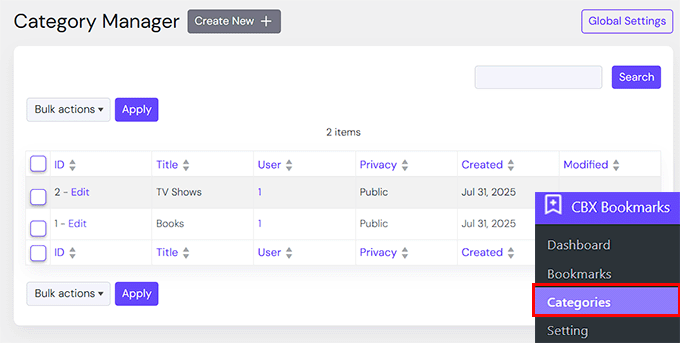
Wenn viele Leute ähnliche Kategorien verwenden, deutet dies darauf hin, dass diese Art von Inhalten bei Ihren Nutzern beliebt ist. Sie können möglicherweise den Traffic Ihres Blogs erhöhen und Ihre Mitglieder engagiert halten, indem Sie mehr Inhalte dieser Art erstellen.
Sie können auch alle Beiträge sehen, die Benutzer als Lesezeichen gespeichert haben, indem Sie zur Seite CBX Lesezeichen » Lesezeichen gehen.
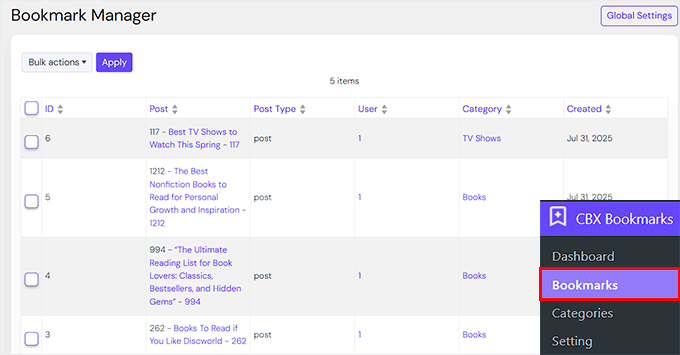
Wenn viele Leute denselben Beitrag bevorzugen, sollten Sie mehr Inhalte dieser Art erstellen.
Insgesamt helfen Ihnen diese Erkenntnisse, die Art von Inhalten, die bei Ihrem Publikum beliebt sind, besser zu verstehen und das Engagement zu steigern.
Während das CBX Bookmark & Favorite Plugin Ihnen hilft, Inhalte hervorzuheben, die durch Benutzerspeicherung beliebt sind, ist es wichtig, dies von der allgemeinen Website-Popularität basierend auf Seitenaufrufen zu unterscheiden.
Beide Metriken sind wertvoll, aber sie erzählen unterschiedliche Geschichten über das Engagement Ihres Publikums.
🎯Bonus: Zeigen Sie Ihre meistbesuchten Beiträge in WordPress an
Benutzern zu erlauben, ihre persönlichen Favoriten zu speichern, ist ein großartiger Anfang. Aber was wäre, wenn Sie auch hervorheben könnten, welche Beiträge von allen Ihren Besuchern am häufigsten angesehen werden?
Um die Beiträge hervorzuheben, die insgesamt die meisten Aufrufe erhalten, empfehle ich MonsterInsights. Es verfügt über eine integrierte Funktion für beliebte Beiträge, die dies sehr einfach macht.
Es zeigt automatisch eine Liste Ihrer meistbesuchten Beiträge basierend auf echten Google Analytics-Daten an.

Dies hilft neuen Besuchern zu entdecken, was gerade angesagt ist, und gibt ihnen noch mehr Gründe, zu bleiben und zu erkunden. Ich schlage vor, diese Funktion hinzuzufügen, wenn Sie:
- Erhalten Sie mehr Klicks auf Ihre leistungsstärksten Inhalte.
- Helfen Sie neuen Besuchern, trendige Artikel zu entdecken.
- Zeigen Sie sozialen Beweis und bauen Sie Glaubwürdigkeit auf.
Dazu müssen Sie das MonsterInsights-Plugin installieren und mit Ihrem Google Analytics-Konto verbinden.
Sobald dies eingerichtet ist, können Sie die Funktion für beliebte Beiträge in den Plugin-Einstellungen aktivieren.
Sie können wählen, wie die Liste angezeigt wird, wo sie angezeigt wird (z. B. in Ihrer Seitenleiste oder nach jedem Beitrag) und sogar ein Design auswählen, das zum Design Ihrer Website passt.

Es ist eine großartige Möglichkeit, Besucher zu Ihren besten Inhalten zu leiten und sie zu ermutigen, länger zu bleiben.
Schritt-für-Schritt-Anleitungen finden Sie in unserem Leitfaden zur Anzeige beliebter Beiträge nach Aufrufen in WordPress.
Häufig gestellte Fragen zum Ermöglichen von Favoriten-Beiträgen in WordPress für Benutzer
Hier sind einige Fragen, die unsere Leser häufig stellen, wenn es darum geht, Benutzern das Hinzufügen von Lieblingsbeiträgen in WordPress zu ermöglichen:
Ist es mobilfreundlich, Benutzern das Hinzufügen von Favoriten-Beiträgen zu ermöglichen?
Ja, die meisten Lesezeichen-Plugins wie CBX Bookmark & Favorite sind responsiv und funktionieren gut auf Mobilgeräten. Das bedeutet, dass Ihre Besucher das Favoriten-Symbol genauso einfach antippen können wie auf einem Desktop.
Dennoch empfehle ich, die Funktion auf Ihrem Handy zu testen, bevor Sie live gehen. Es ist wichtig sicherzustellen, dass der Button sichtbar, klickbar und nicht durch andere mobile UI-Elemente blockiert ist.
Wird das Ermöglichen von Favoriten-Beiträgen für Benutzer meine Website verlangsamen?
Nicht wirklich. Solange Sie ein gut codiertes Plugin verwenden, ist der Einfluss auf die Geschwindigkeit sehr gering. Ich habe CBX Bookmark auf mehreren Demo-WordPress-Seiten verwendet und keine Verlangsamung bemerkt. Stellen Sie einfach sicher, dass Sie Ihre Plugins auf dem neuesten Stand halten und gutes Hosting verwenden.
Wenn die Geschwindigkeit ein Anliegen ist, vermeiden Sie die Installation zu vieler Plugins auf einmal – insbesondere solcher, die zusätzliche Skripte auf jeder Seite laden. Weitere Tipps finden Sie in unserem ultimativen Leitfaden zur Geschwindigkeit und Leistung von WordPress.
Kann ich Favoriten-Beiträge in einem Widget oder Menü anzeigen?
Ja! Viele Plugins bieten ein Widget oder einen Shortcode, um beliebte oder von Benutzern favorisierte Beiträge anzuzeigen. Ich platziere gerne ein Widget in der Seitenleiste oder im Footer, damit wiederkehrende Besucher schnell zu ihren gespeicherten Inhalten zurückspringen können.
Einige Plugins ermöglichen es Ihnen auch, die meistfavorisierten Beiträge auf Ihrer gesamten Website anzuzeigen, was eine großartige Möglichkeit ist, Inhalte hervorzuheben, die die Leute lieben.
Muss ich für diese Funktion bezahlen?
Nicht unbedingt. Es gibt kostenlose Plugins, die die Aufgabe gut erfüllen, aber einige bieten Premium-Funktionen, wenn Sie mehr Kontrolle wünschen.
Zum Beispiel hat CBX Bookmark eine kostenlose Version, die für den grundlegenden Gebrauch großartig funktioniert. Wenn Sie Dinge wie Kategorieunterstützung, Anzeigeanpassung oder mehr Styling-Optionen wünschen, können Sie die Pro-Version erkunden.
Ich schlage vor, Sie beginnen mit dem kostenlosen Plugin, um zu sehen, ob es Ihren Bedürfnissen entspricht, und rüsten nur bei Bedarf auf.
Ich hoffe, dieser Artikel hat Ihnen geholfen zu lernen, wie Sie Benutzern erlauben können, Lieblingsbeiträge in WordPress hinzuzufügen. Möglicherweise möchten Sie auch unser Tutorial zur Auflistung zukünftiger geplanter Beiträge in WordPress und unseren Leitfaden zur Ermöglichung der Einladung von Freunden zur Registrierung in WordPress lesen.
Wenn Ihnen dieser Artikel gefallen hat, abonnieren Sie bitte unseren YouTube-Kanal für WordPress-Video-Tutorials. Sie finden uns auch auf Twitter und Facebook.



Globasource
Vielen Dank für das Teilen dieses Blogs. Wirklich schöne und frische Inhalte. Alle Informationen sind für uns hilfreich.
WPBeginner Support
You’re welcome, glad you like our content
Admin
Fede Bcc
Hallo,
bitte, wird das Plugin „WP Favorite Posts“ noch aktualisiert und unterstützt? Ich habe Kommentare von verschiedenen Leuten gelesen, dass es nicht mehr aktualisiert wird. Wenn das der Fall ist, könnten Sie bitte ein alternatives Plugin für Benutzerfavoriten/Lesezeichen vorschlagen?
Vielen Dank!
Mit freundlichen Grüßen,
Fede
Reza
Ich habe ein großes Problem damit!
Wenn ich nach dem Aktualisieren der Seite einen Beitrag abwähle, kommt er zurück!
Entfernen funktioniert überhaupt nicht!
daf
Hallo,
Ich benutze dieses wp-favorite post Plugin und es funktioniert einwandfrei. Ich habe den Shortcode verwendet, um die favorisierten Beiträge auf einer separaten Seite anzuzeigen. Ich möchte die Anzahl der favorisierten Beiträge auf dieser speziellen Seite anzeigen.
Gibt es eine Möglichkeit, die Anzahl der favorisierten Beiträge zu erhalten.??
Huzan
Hallo,
Ich möchte wissen, ob es eine Möglichkeit gibt, die Homepage meiner Website basierend auf den Vorlieben/Abneigungen eines Nutzers anzupassen. Die Kategorien, die er mag, sollten mit seinen Beiträgen ganz oben erscheinen.
Suche nach einer Lösung.
parteet
Können Sie mir etwas über das Design von WordPress-Websites erzählen? Ich möchte meine Website gestalten.
Matus
Könnten Sie bitte ein Tutorial erstellen, wie man korrekt einen hreflang zu Wordpress hinzufügt?
Ich hoffe, Sie werden meine Anfrage noch einmal überdenken.
WPBeginner-Mitarbeiter
Das ist möglich, aber Sie müssen einige Änderungen am Plugin vornehmen, was wir nicht empfehlen/
John
Hallo, funktioniert das Plugin auch mit Seiten?
jimario
Funktioniert das auch mit Benutzerprofilen? Zum Beispiel möchte ich, dass meine Website es einigen Benutzern ermöglicht, eine Liste der Profilseiten anderer Betrachter anzuzeigen. Auf diesen Seiten können sie die Profile anderer Benutzer nicht bearbeiten, aber sie können sie als Favoriten markieren – zumindest das versuche ich zu erreichen. Funktioniert Ihre Methode?
WPBeginner Support
Nein, wir glauben, Sie suchen etwas ganz anderes, diese Methode wird dafür wahrscheinlich nicht funktionieren.
Admin
Seth
Welches Plugin empfehlen Sie, um diese Funktion zu erhalten? Ich habe die Plugins „GD MyList“ und „Favorites“ ausprobiert, und keines davon bietet die Option, die Listen anderer Benutzer anzuzeigen.
jimario
Ist es möglich, Benutzerprofile auch als Favoriten zu speichern? Wenn ich Benutzern Zugriff auf die Profile anderer Benutzer gebe, möchte ich, dass diese Benutzer jedes andere Benutzerprofil, das sie mit diesem Plugin anzeigen, als Favorit markieren können. Ist dies mit der von Ihnen in Ihrem Artikel beschriebenen Methode möglich?
ALEXANDRA
Hallo, gibt es eine Möglichkeit, einige Seiten für Benutzer zu erstellen, zum Beispiel:
– Zu Favoriten hinzufügen,
-Aktuell lesen hinzufügen,
-Zur Beobachtungsliste hinzufügen usw.
und spezifische Seiten für all diese Optionen erstellen?
WPBeginner Support
Ja, es ist möglich, Profilseiten mit Tabs zu erstellen, auf denen Benutzer ihre Favoriten, aktuell gelesene Bücher, Beobachtungslisten usw. sehen können. Wenn Sie dies jedoch tun möchten, empfehlen wir die Verwendung eines Mitgliedschafts-Plugins.
Admin
Ayush
Schönes Plugin und Tipp, Bruder, ich habe es installiert und es hat super funktioniert.
Und ich habe mich gefragt, ob es eine Möglichkeit gibt, anzuzeigen, welche Beiträge ein bestimmter Benutzer favorisiert hat, im Profil des Benutzers. Ich meine, ein Benutzer kann tatsächlich sehen, welche Beiträge er/sie mag, aber gibt es eine Möglichkeit, dass ein Benutzer sehen kann, welche Beiträge andere Benutzer favorisieren?
Jane
i just installed it and it worked fine
Ich habe eine Frage. Ist es möglich, wenn Sie alle Ihre Favoriten anzeigen, dass Sie auch ein Bild des Artikels/Elements/Blogs erhalten, das Ihnen gefallen hat? Ansonsten müssen Sie es sich anhand des Namens merken.
Then i would be sooo happy
(Ich bin neu bei WordPress, also bin ich kein Code-Experte. Ich hoffe, es ist möglich, etwas zu installieren, damit es einfach funktioniert?)
Redaktion
Ja, das ist möglich, aber Sie müssten ein paar Codes bearbeiten. wpfp-page-template.php << Schauen Sie sich diese Datei im Ordner des Plugins an. Sie müssten diese Abfrage im Grunde in Ihrer benutzerdefinierten Seiten-Vorlage neu erstellen. Entschuldigung, das klingt etwas überwältigend, aber das ist, was benötigt wird.
Admin
Jane
Ok – thanks for the reply. I have been looking for a nice theme where its already done, but with no luck. I am not good enough myself, when it comes to make coding from scratz..
Cory
Ich konnte den Inhalt meines Beitrags anzeigen, indem ich the_content zur Vorlage hinzugefügt habe.
Cory
Wenn Sie Probleme haben, einen Beitrag als Favorit zu markieren, und dieser nie auf Ihrer Favoritenseite angezeigt wird, versuchen Sie diese Lösung: http://wordpress.org/support/topic/custom-post-type-24?replies=10
hat perfekt für mich funktioniert!
kenny
Dieses Plugin funktioniert überhaupt nicht. Ich habe es installiert und aktiviert, aber mein Server antwortet mit einem fatalen Fehler. Wer auch immer der Entwickler dieses Plugins ist, sollte es loswerden und aufhören, niedrige Bewertungen für großartige WordPress-Plugins zu vergeben.
Abigail Gorton
Ich denke, dies ist eines dieser Plugins, die wir höflich als „heikel“ bezeichnen könnten. Es hat eine beeindruckende Liste von Funktionen und wenn es funktioniert, ist es einfach großartig, aber es funktioniert offensichtlich NICHT mit jedem Theme / jeder Version / jedem Server und es verträgt sich nicht gut mit anderen Plugins.
Ich möchte diese Funktionalität wirklich haben. Als ich es zum ersten Mal installiert habe, war es sofort einsatzbereit. Als ich versuchte, es ein wenig zu konfigurieren, funktionierte es nicht mehr. Als ich es deinstallierte, stellte ich fest, dass die Deinstallation nicht sauber und vollständig war – es wurde nicht mehr in meinem Admin-Panel oder über Standard-FTP angezeigt, aber als ich bei FTP „versteckte Dateien anzeigen“ wählte, tauchte es auf. Das ist so falsch – es hätte deinstalliert werden sollen, als es behauptete, aus dem Admin zu kommen, und es sollte nicht versteckt sein.
Also habe ich die versteckten Dateien gelöscht, aber als ich das Plugin neu installiert habe, waren einige meiner Einstellungen immer noch wie konfiguriert, was darauf hindeutet, dass ich es nicht vollständig von meinem Server entfernen konnte. Falsch.
Ich habe versucht, es mehrmals zu löschen und neu zu installieren, und kann es nicht wieder sauber bekommen.
Ich gehöre also zu den 50%, bei denen es nicht funktioniert, was schade ist, da es für die 5 Minuten, in denen es auf meiner Website angezeigt wurde, ziemlich gut aussah.
Ubaidullah Butt
Als ich „{{wp-favorite-posts}}“ verwendete, um alle Lieblingsbeiträge auf einer Seite anzuzeigen, gab es nichts außer dem Link „Favoriten löschen“. Kann mir jemand dabei helfen? Vielen Dank im Voraus.
Redaktion
Haben Sie einen Beitrag als Favorit markiert? Wenn nicht, tun Sie das zuerst und die Seite wird sich selbst aktualisieren.
Admin
Tito
Hi, I’m currently have this problem and yup I’ve favorited numerous posts and still nothing. Any ideas? The support forum is all but dead unfortunately
Prost
Cory
Ich habe das gleiche Problem. Habe viele Beiträge als Favoriten markiert. Sie werden nicht auf der Favoriten-Seite angezeigt. Hast du es behoben?
Daten
Ich hoffe, das hilft jemand anderem mit demselben Problem – wie unten erwähnt, müssen Sie bereits Beiträge als Favoriten markiert haben, damit die Seite etwas anzeigt.
Wenn Sie etwas als Favorit markiert haben und es nicht angezeigt wird, liegt das wahrscheinlich daran, dass Sie eine Seite oder einen benutzerdefinierten Beitragstyp als Favorit markieren, nicht einen Beitrag vom Typ "post".
Wenn Sie "page"-Typen oder andere benutzerdefinierte Beitragstypen (z. B. Rezepte auf einer Kochseite) als Favorit markieren möchten, müssen Sie eine einfache Bearbeitung an der Datei wpfp-page-template.php vornehmen.
Ungefähr in Zeile 23 sollten Sie einen Kommentar zur Unterstützung anderer Beitragstypen (page, custom types usw.) sehen.
Entkommentieren Sie diese Zeile: $qry[‘post_type’] = array(‘post’,’page’);
Das sollte ausreichen, um "page" zu den Typen hinzuzufügen, die als Favorit markiert werden dürfen.
Wenn Sie andere benutzerdefinierte Typen haben, können Sie diese zu diesem Array hinzufügen oder anstelle von etwas anderem, wie zum Beispiel:
$qry[‘post_type’] = array(‘recipe’,’page’);
Mailand
Vielen Dank. Der Beitrag ist sehr hilfreich.
Guillermo Santiago
Das WP Favorite Posts Plugin ist Mist. Es ist auch veraltet und funktioniert nicht richtig mit WordPress 3.2 aufwärts. Machen Sie Ihre Hausaufgaben.
Redaktion
Der Artikel wurde im März geschrieben. Wir haben das Plugin auf Websites mit 3.4.2 laufen und es funktioniert. Vielleicht sollten Sie Ihre Hausaufgaben machen.
Admin
Pranjal
Though, it words good but that Gif loading image is continuously showing wherever, I had implemented. And also there’s no support from the developer of this plugin
Jared
Ich habe dieses Plugin auch vor ein paar Monaten für ein Kundenprojekt verwendet und es hat gut funktioniert – trotz der Abstimmungen.
Kyle Suss
Irgendwelche Ideen, ob das für benutzerdefinierte Beitragstypen funktioniert?
wpbeginner
@Kyle Suss Ich bin mir nicht sicher, ob es das tut, aber wenn nicht, wäre es nicht sehr schwer, diese Anpassung vorzunehmen.
frachmadin
Hallo, danke für diesen tollen Beitrag. Ich benutze derzeit das GD Star Rating Plugin auf meinem Blog. Haben beide die gleichen oder unterschiedliche Funktionen? Ich bin daran interessiert, das WP Favorite Posts Plugin auszuprobieren. Danke.